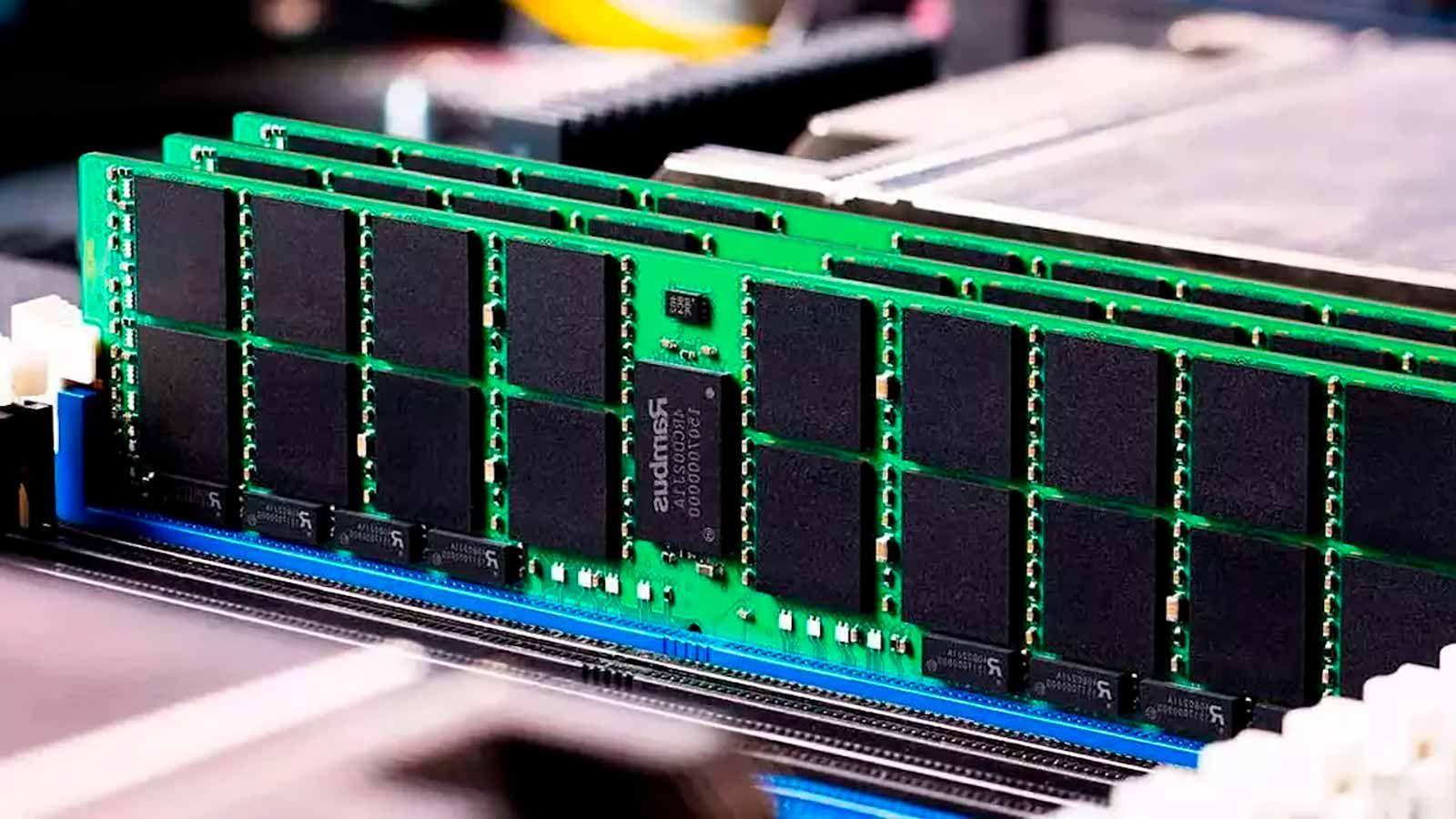
- El archivo de paginación amplía la RAM en disco y prioriza la estabilidad sobre la velocidad; no acelera el sistema, pero evita cuelgues por falta de memoria.
- El tamaño ideal del pagefile depende de la RAM instalada, del uso real de memoria y de la configuración de volcados, por lo que no existe una cifra universal válida para todos los equipos.
- Colocar el archivo de paginación en un SSD rápido, mantener suficiente espacio libre en la unidad y cerrar programas innecesarios reduce tirones y errores de “memoria virtual insuficiente”.
- Si el sistema usa de forma recurrente mucha memoria virtual pese a tener el pagefile bien configurado, suele ser señal de que necesitas ampliar la RAM o actualizar el equipo.
Cuando el PC empieza a pegar tirones, a congelarse unos segundos o a lanzar mensajes del tipo “scratch disc full”, “virtual memory problem” o “memoria virtual insuficiente”, casi siempre hay un sospechoso habitual: el archivo de paginación de Windows y la forma en que está configurado. Aunque tengas mucha RAM, una mala gestión de la memoria virtual puede traducirse en cuelgues, cierres inesperados de programas y una sensación general de lentitud.
El objetivo de este artículo es explicarte con todo detalle cómo funciona el archivo de paginación, qué tamaños recomienda Microsoft, en qué casos conviene ajustarlo a mano y cómo configurarlo en Windows 10 y Windows 11 para minimizar tirones, errores de memoria y problemas con aplicaciones pesadas como Photoshop, editores de vídeo o juegos modernos.
Qué es exactamente el archivo de paginación y por qué es tan importante
El archivo de paginación (pagefile.sys) es un fichero oculto en tu disco que Windows utiliza como extensión de la memoria RAM. Cuando la memoria física empieza a llenarse, el sistema mueve a ese archivo las páginas de memoria que se usan menos a menudo, liberando espacio en la RAM para los datos realmente críticos y más activos.
Puedes imaginar la RAM como la mesa de trabajo principal y el archivo de paginación como una estantería auxiliar. En la mesa dejas lo que usas todo el rato; en la estantería va lo que necesitas tener a mano, pero que no estás tocando en ese momento. Gracias a ese truco, Windows evita que las aplicaciones se cierren de golpe cuando la memoria se agota.
Conviene tener clara una idea clave: el archivo de paginación no acelera el ordenador. De hecho, el disco (incluso un SSD rápido) es muchísimo más lento que la RAM. La memoria virtual está pensada para dar estabilidad y evitar crasheos por falta de memoria, no para que el equipo vuele.
Cuando la RAM va al límite, Windows combina varias técnicas: compresión de memoria, reducción del conjunto de trabajo de los procesos menos activos, cambios de prioridad y, por último, escritura de páginas poco usadas en el archivo de paginación. Todo eso se coordina para que el sistema siga funcionando sin colapsar.
En Windows 10 y Windows 11, por defecto el tamaño del archivo de paginación se gestiona de forma automática. El sistema decide cuánto reservar en función de la cantidad de RAM, del uso real de memoria y de si debe soportar volcados de memoria (por ejemplo, ante pantallazos azules). Aun así, en muchos equipos compensa hacer ajustes manuales.
Memoria virtual en Windows 10 vs Windows 11
En Windows 11, en la mayoría de PCs con 8 GB de RAM o más, suele ser razonable dejar que el sistema administre el tamaño del pagefile de manera automática, salvo que tengas necesidades muy específicas (por ejemplo, forzar volcados de memoria completos o entornos de trabajo extremos).
En Windows 10, en equipos con poca RAM (4-8 GB) o con discos duros mecánicos, suele notarse más la paginación y aparecen antes las ralladas de “me he quedado sin memoria virtual”. En estos casos, ajustar el archivo de paginación a mano puede reducir tirones y, junto con medidas para reducir el consumo de RAM, mejorar la estabilidad al abrir varias aplicaciones a la vez.
También influye mucho el tipo de unidad donde está el archivo de paginación. Lo ideal es que esté en un SSD NVMe, como los que montan muchos mini PC actuales, porque la latencia es muy inferior a la de un HDD y los accesos a memoria virtual son mucho menos dolorosos en términos de rendimiento.
¿Cuándo conviene aumentar o tocar el archivo de paginación?
Hay varios síntomas muy claros de que la memoria virtual se está quedando corta o mal ajustada: mensajes de “scratch disc full”, avisos de memoria virtual insuficiente, programas que se cuelgan al abrir proyectos grandes, o una sensación de tirones constantes cuando el uso de RAM se acerca al 90-100 %.
Esto se nota especialmente en equipos con 4 a 8 GB de RAM y software exigente, como suites de edición de vídeo, Photoshop con muchos PSD abiertos, máquinas virtuales o juegos que consumen varios gigas de memoria. En estas circunstancias, aumentar un poco el archivo de paginación suele ser mejor que dejarlo demasiado justo.
Por el contrario, en PCs con 16 o 32 GB de RAM y uso normal (ofimática, navegación, algo de multimedia) el archivo de paginación se usa poco o nada. Aun así, conviene dejarlo activado, aunque sea pequeño, para evitar errores puntuales de confirmación de memoria y para que el sistema pueda generar volcados de memoria si se produce un error grave.
Hay que entender también el impacto sobre la unidad de almacenamiento. En un HDD, un archivo de paginación muy usado convierte el disco en un cuello de botella brutal, con tiempos de acceso muy altos. En un SSD, el rendimiento es mucho mejor, pero a costa de más escrituras, lo que a la larga puede reducir su vida útil. Si el sistema está constantemente tirando de pagefile, la solución de verdad no es subirlo a lo loco, sino ampliar la RAM o reducir el consumo de memoria. Si el disco se queda justo, puede ser necesario liberar espacio de disco.
Como regla práctica, si el sistema necesita de manera recurrente más de la mitad de tu RAM en forma de paginación (por ejemplo, 8 GB de pagefile para 16 GB de RAM usados con frecuencia), es síntoma de que la memoria física se ha quedado corta y deberías plantearte una ampliación.
Recomendaciones de tamaño del archivo de paginación
Históricamente se ha popularizado la regla de “1,5 veces la RAM” para la memoria virtual, pero esa fórmula es demasiado burda hoy en día. No tiene sentido reservar 64 GB de archivo de paginación en un equipo con 32 GB de RAM y un uso moderado solo porque lo diga una regla antigua.
Microsoft indica que el tamaño ideal del archivo de página es único para cada equipo, porque depende de dos factores clave: la configuración de volcado de memoria que tengas activada (qué tipo de dump quieres si el sistema se bloquea) y el uso máximo de cargo de confirmación (la suma de RAM y pagefile que realmente se llega a usar).
El límite de confirmación del sistema es básicamente RAM física + todos los archivos de paginación. Si no hay archivo de paginación, ese límite es un poco menor que la RAM instalada. Windows no puede reservar más memoria comprometida que ese límite, así que un pagefile demasiado pequeño puede disparar errores si alguna aplicación pide un pico de memoria importante.
Como punto de partida práctico, muchos técnicos recomiendan para equipos domésticos:
- PC con 4 GB de RAM o menos: entre 4 y 8 GB de archivo de paginación.
- PC con 8 GB de RAM: entre 8 y 16 GB de memoria virtual.
- PC con 16 GB de RAM: entre 16 y 32 GB como máximo, aunque en la práctica muchas veces con 4-8 GB fijos basta si no haces cosas extremas.
- PC con 32 GB o más de RAM: suele ser mejor dejar la gestión automática de Windows o usar valores moderados; no tiene sentido reservar decenas de GB sin necesidad.
Otra aproximación más conservadora es no alejarse demasiado de la RAM física. Para un equipo “potente” de 16 GB, por ejemplo, hay quien recomienda no pasar de 4-6 GB de pagefile fijo, y si de verdad necesitas más de forma continuada, tomarlo como señal de que hay que ampliar la RAM.
En cualquier caso, sobredimensionar el pagefile tampoco es gratis: ocupas mucho espacio en disco, puedes incrementar la fragmentación en HDD y no necesariamente consigues más rendimiento. El tamaño “ideal” es aquel que cubre tus picos reales de uso sin exagerar.
El archivo de paginación y los volcados de memoria del sistema
El archivo de paginación no solo sirve para ampliar la RAM, también es clave para los volcados de memoria que se generan cuando Windows sufre un bloqueo grave (el típico pantallazo azul). Esos volcados se guardan en un archivo Memory.dmp y sirven para diagnosticar la causa del fallo.
Dependiendo del tipo de volcado de memoria que tengas configurado en las opciones de inicio y recuperación, se requiere un tamaño mínimo de archivo de paginación o incluso se puede sacrificar parcialmente el dump si no hay espacio suficiente:
- Volcado de memoria pequeño (256 KB): basta con que haya 1 MB de pagefile.
- Volcado de memoria del kernel: el tamaño necesario depende del uso de memoria virtual del propio kernel, no de toda la RAM.
- Volcado de memoria completo: requiere como mínimo 1 × RAM física + 257 MB (1 MB para encabezados y hasta 256 MB para datos de controladores).
- Volcado de memoria automático: Windows adapta el tamaño del archivo de paginación en función de la frecuencia de bloqueos y de las necesidades del kernel.
Con la opción de volcado automático (habilitada por defecto), Windows suele empezar con un archivo de paginación relativamente pequeño que cubre el kernel. Si el sistema vuelve a fallar en menos de cuatro semanas, el propio sistema puede aumentar el tamaño del pagefile hasta el tamaño de la RAM o 32 GB, lo que sea menor, para soportar un volcado completo.
Si has desactivado la gestión automática y has puesto un tamaño fijo, debes asegurarte de que cubre tanto tus necesidades de memoria virtual como el tipo de volcado configurado. Si el archivo de paginación no llega al mínimo que exige el tipo de dump elegido, el sistema no podrá generar el volcado correctamente.
Existe además la opción de usar archivos de volcado dedicados. Son ficheros que se comportan como un pagefile especial, usado exclusivamente para volcar memoria cuando hay un error de detención. Permiten prescindir del archivo de paginación convencional si no lo quieres usar para la memoria virtual, pero sí necesitas volcados para depuración.
Cómo funciona el archivo de paginación administrado por el sistema
Cuando dejas el archivo de paginación en “Tamaño administrado por el sistema”, Windows va ajustando su tamaño a lo largo del tiempo según varios factores: cantidad de RAM instalada, historial de uso de memoria, límites de confirmación, configuración de volcados y estado del volumen donde reside.
Si el cargo de confirmación del sistema supera el 90 % del límite total (RAM + pagefiles), el sistema puede decidir incrementar el tamaño del archivo de paginación para tener margen. Ese crecimiento se mantiene hasta alcanzar el menor de estos dos límites: tres veces la RAM o 4 GB, y después entra en juego otra limitación basada en el tamaño del volumen.
La tabla de Microsoft indica que el tamaño mínimo de un pagefile gestionado por el sistema se basa en el historial de uso, en la RAM (RAM ÷ 8 con máximo de 32 GB) y en la configuración de volcado. El máximo, en cambio, se fija inicialmente en 3 × RAM o 4 GB (lo que sea mayor), limitado a volumen ÷ 8, aunque puede crecer hasta dejar solo 1 GB libre si el volcado lo requiere.
En la práctica, esto significa que si confías en la gestión automática debes asegurarte de que la unidad donde está el archivo de paginación tenga suficiente espacio libre como para permitir estos ajustes dinámicos sin quedarse al borde del colapso.
Una buena pauta es reservar siempre al menos un 10-20 % de espacio libre en la partición que aloja el pagefile. Cuando el disco se llena demasiado, a Windows le cuesta redimensionar el archivo de paginación y empiezan los errores de “scratch disc full”, los tirones y los cuelgues aleatorios.
Contadores de rendimiento y cómo saber si te falta memoria virtual
Si quieres ponerte un poco más técnico y comprobar si tu equipo está sufriendo por la memoria, puedes recurrir a los contadores de rendimiento de Windows y herramientas como RAMMap. Algunos de los más interesantes están en la categoría Memoria.
Los contadores \Memory\Page/sec, \Page Reads/sec y \Page Inputs/sec miden errores de página “duros”, es decir, accesos a disco necesarios para traer datos que no están en la RAM, ya sea desde DLL, EXE, archivos mapeados o el propio archivo de paginación.
Los contadores \Memory\Page Writes/sec y \Page Output/sec se centran en las escrituras hacia el archivo de paginación. Valores muy altos y sostenidos indican que el sistema está descargando memoria al disco con demasiada frecuencia, lo que suele traducirse en un rendimiento pobre, sobre todo en HDD.
Ningún contador indica de forma directa a qué unidad se resuelven los errores de página, pero sí puedes correlacionar estos datos con los contadores de rendimiento de los discos lógicos que hospeden los pagefiles para ver si están sufriendo.
Por otro lado, el contador \Archivo de paginación(*) % de uso te dice qué porcentaje de cada archivo de paginación está ocupado. Un 100 % no siempre es un problema si el cargo de confirmación no ha llegado al límite, pero si se combina con una lista de páginas modificadas muy grande, puede ser buena idea ampliar el pagefile.
Varios archivos de paginación y ubicación ideal en disco
Windows permite tener más de un archivo de paginación repartido entre varias unidades. Cuando hay varios, el sistema tiende a usar el que responda más rápido, por lo que los pagefiles en discos más veloces suelen recibir más tráfico.
Lo habitual es colocar el archivo de paginación en el disco más rápido disponible:
- SSD NVMe como opción ideal para minimizar el impacto de la paginación.
- SSD SATA como segunda mejor alternativa.
- HDD mecánico solo si no tienes ningún SSD disponible.
Si dispones de varios discos físicos (no solo particiones en el mismo disco), mover el pagefile a una unidad distinta a la que aloja el sistema puede ayudar a repartir la carga de E/S y mejorar un poco la respuesta general, sobre todo en equipos con HDD.
Es importante entender qué se escribe realmente en el archivo de paginación. Solo se guardan allí datos modificados que no existen ya en disco. Por ejemplo, texto que aún no has guardado en un documento. Una vez lo guardas, pasa a estar respaldado por el archivo en disco y ya no necesita el pagefile.
En el caso concreto de Windows 10 y 11, mover el archivo de paginación se hace por los mismos menús desde las opciones avanzadas de rendimiento. Primero se desactiva en la unidad original (opción “Sin archivo de paginación”), se aplica, y luego se crea en el disco nuevo con el tamaño deseado.
Cómo cambiar y ajustar el archivo de paginación en Windows 10 y 11
Los pasos para llegar a la configuración de memoria virtual son muy parecidos en Windows 10 y Windows 11, aunque llegues desde sitios algo distintos del menú de configuración moderno.
En ambos casos, el núcleo del proceso pasa por abrir las Propiedades del sistema. Puedes hacerlo con Windows + R, escribiendo sysdm.cpl y pulsando Enter. En la ventana que se abre, entras en la pestaña Opciones avanzadas y en el bloque Rendimiento pulsas el botón Configuración. Si prefieres una guía paso a paso sobre cómo ajustar la memoria virtual, consulta cómo aumentar la memoria virtual.
En las Opciones de rendimiento, vas de nuevo a la pestaña Avanzado y allí verás el apartado Memoria virtual, donde se muestra el tamaño total actual del archivo de paginación. Pulsas en Cambiar y se abre el cuadro de configuración específico.
Si está marcada la casilla “Administrar automáticamente el tamaño del archivo de paginación para todas las unidades”, Windows se encarga de todo. Para poder ajustar valores a mano, tendrás que desmarcarla. A partir de ese momento, puedes elegir para cada unidad uno de estos modos:
- Tamaño personalizado: defines tamaño inicial y tamaño máximo del archivo de paginación.
- Tamaño administrado por el sistema: dejas que Windows decida en esa unidad concreta.
- Sin archivo de paginación: desactivas el pagefile en esa unidad.
La ventaja de usar el mismo valor para tamaño inicial y máximo es que Windows reserva un bloque fijo de disco para el archivo de paginación, evitando que se expanda y contraiga y reduciendo la fragmentación, sobre todo en HDD antiguos. Si usas valores distintos, el sistema podrá redimensionarlo dinámicamente.
Cuando termines de definir el tamaño y la unidad, haz clic en Establecer, luego en Aceptar y, por último, reinicia el equipo para que el cambio entre realmente en vigor. A partir de ahí, Windows usará el nuevo tamaño de pagefile, lo que debería traducirse en menos tirones si antes ibas demasiado justo.
Casos prácticos según la cantidad de RAM
Si tu PC tiene 4 GB u 8 GB de RAM, ajustar el archivo de paginación ayuda, pero no hace milagros. Tardarás menos en alcanzar el límite de la RAM y entrar en modo “todo va lento”. Aun así, una configuración sensata del pagefile puede marcar la diferencia entre un cuelgue directo y “solo” un rato de lentitud.
En estas máquinas con poca memoria conviene limitar los programas de inicio automático, cerrar aplicaciones en segundo plano que no uses (Chrome con mil pestañas, Discord, Spotify, Teams, etc.) y mantener espacio libre suficiente en el disco donde tenga el pagefile.
Si tu PC tiene 16 GB, ya juegas en otra liga. Para la mayoría de usos domésticos y de oficina, el archivo de paginación apenas se toca. Puedes optar por dejarlo en automático o fijar, por ejemplo, 4-6 GB en un SSD rápido para tener margen y volcados de memoria sin desperdiciar mucho espacio.
Con 32 GB o más, la prioridad no suele ser el archivo de paginación, sino otros cuellos de botella: CPU, GPU o velocidad del disco. Windows 11, en particular, maneja muy bien esta cantidad de memoria y es habitual que el pagefile tenga tamaños pequeños, de 1-2 GB, aunque el sistema no llegue a usarlos casi nunca.
En cualquier escenario, si ves que el sistema necesita constantemente un uso de memoria comprometida altísimo, que el contador de % de uso del archivo de paginación está por encima del 90 % de forma sostenida y que la lista de páginas modificadas es enorme, lo coherente es ampliar la RAM o cambiar de equipo si no admite ampliación.
Consejos avanzados para exprimir la memoria virtual
Para que el archivo de paginación funcione con cierta alegría, no basta con poner un número grande y olvidarse. Hay algunas buenas prácticas que merece la pena seguir si quieres minimizar tirones y errores.
La primera es cuidar el espacio libre. Deja siempre algo más que el tamaño del pagefile más un 20 % de margen libre en la unidad que lo aloja. Si esa unidad se llena, Windows no puede gestionar bien la paginación y aparecen mensajes tipo “scratch disc full” incluso aunque en teoría tengas suficiente RAM y pagefile.
La segunda es priorizar el uso de SSD frente a HDD para la memoria virtual. Un disco mecánico puede ser decenas de veces más lento, y cuando el sistema empiece a paginar pesado lo notarás en forma de microcortes constantes, ratón a saltos y aplicaciones que responden tarde.
La tercera es no “pasarte de frenada” con el tamaño. Un pagefile de 30-40 GB en un equipo que no los va a usar es simplemente espacio desperdiciado y, si está en un HDD, puede aumentar la fragmentación. Es mejor medir el uso real y ajustar a partir de ahí.
También ayuda activar el plan de energía de Alto rendimiento si quieres que el sistema priorice la velocidad por encima del ahorro de energía. Lo puedes hacer en Panel de control → Opciones de energía → Alto rendimiento, lo que evita que la CPU y el disco entren en estados de ahorro demasiado agresivos en plena carga.
Por último, recuerda que muchas aplicaciones se quedan en segundo plano consumiendo RAM aunque no les estés prestando atención. Cerrar lo que no uses de verdad reduce la presión sobre la memoria, hace que el archivo de paginación se utilice menos y, en general, mejora la sensación de fluidez.
Cuando un equipo es muy viejo o limitado, llega un punto en el que por mucho que afinemos la memoria virtual y ampliemos el pagefile, no podremos superar las limitaciones físicas del hardware. En esos casos, tiene más sentido plantearse un cambio de PC o apostar por un mini PC moderno con RAM ampliable y SSD NVMe que gestione la multitarea sin estar constantemente al borde del abismo.
El archivo de paginación es una pieza clave para que Windows se mantenga estable cuando la RAM aprieta, pero su configuración óptima no se reduce a una fórmula mágica. Entender qué hace, cómo interactúa con la RAM y el disco, qué límites impone para los volcados de memoria y cómo se comporta según tu cantidad de RAM te permite ajustarlo con cabeza, reducir tirones, evitar mensajes de “memoria virtual insuficiente” y alargar un poco la vida de equipos modestos sin caer en la tentación de inflarlo sin sentido.