- Los thermal pads en mal estado elevan mucho la temperatura de la VRAM y reducen el rendimiento de la GPU.
- Es esencial respetar el grosor original de cada pad para asegurar un buen contacto térmico.
- La limpieza cuidadosa y la correcta aplicación de nueva pasta térmica mejoran notablemente las temperaturas.
- No es recomendable sustituir los thermal pads por pasta térmica, ya que cumplen funciones distintas.
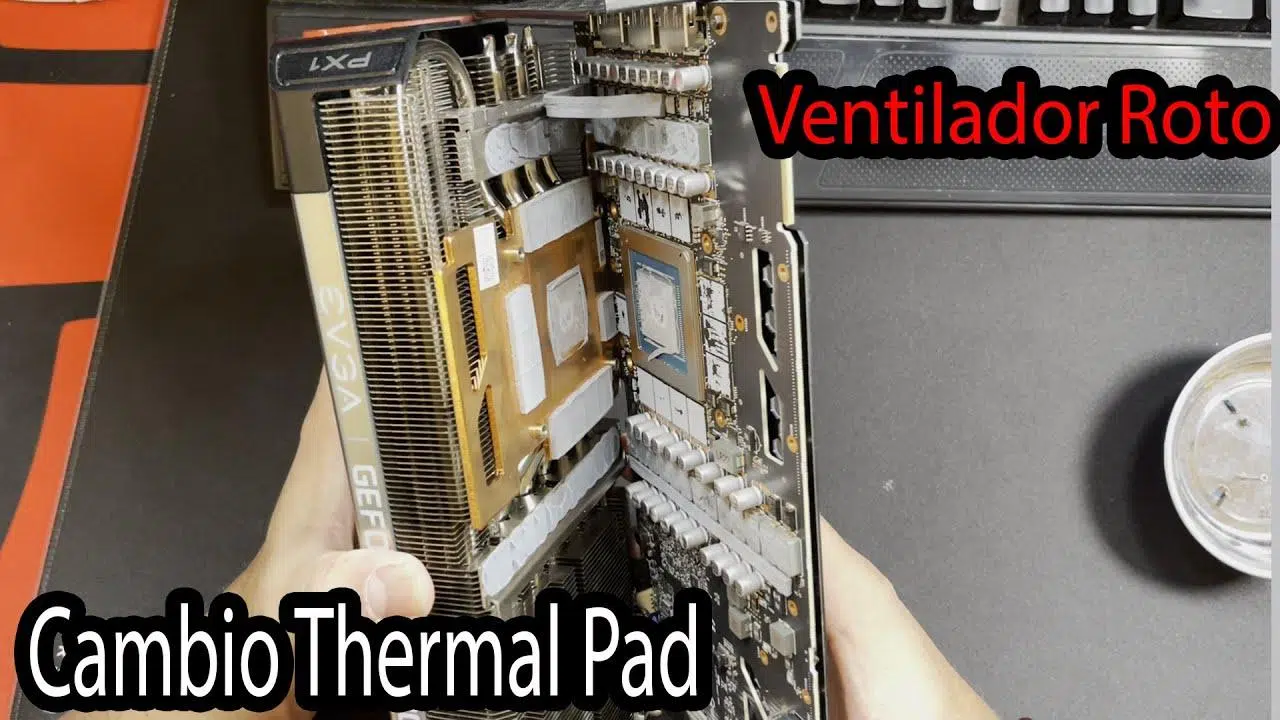
Si tu tarjeta gráfica ha empezado a hacer más ruido de la cuenta, notas que el rendimiento cae o las temperaturas se disparan, es bastante probable que el sistema de refrigeración no esté en su mejor momento. Más allá de la pasta térmica del chip, las almohadillas térmicas (thermal pads) que refrigeran las memorias y otros componentes también envejecen, se deforman o incluso se derriten con el tiempo.
En las GPUs modernas, sobre todo modelos potentes con memorias GDDR6X como muchas RTX 3080, las memorias trabajan a temperaturas muy elevadas y dependen muchísimo de unos thermal pads en buen estado y del grosor correcto. Cambiarlos puede marcar una diferencia enorme en temperatura, ruido y estabilidad, pero hay que hacerlo con cabeza y sabiendo qué se está tocando.
Por qué plantearse cambiar los thermal pads de la GPU
Antes de desmontar nada conviene entender qué está pasando: muchos usuarios empiezan a notar que su gráfica se calienta demasiado, baja de rendimiento o hace throttling en juegos exigentes o tareas pesadas como el minado. En tarjetas con memorias GDDR6X, es habitual ver temperaturas de VRAM acercándose a los 100 ºC o más si los pads están degradados.
En una experiencia real con una RTX 3080 de MSI, se realizaron mediciones en dos escenarios muy exigentes: un benchmark jugando a Far Cry Primal y unas sesiones minando Ethereum, donde las memorias sufren especialmente. Las temperaturas de la VRAM y de la propia GPU resultaron ser preocupantemente altas, lo que disparó las alarmas y justificó el mantenimiento.
Hay que tener en cuenta que las memorias GDDR6X pueden aguantar hasta alrededor de 110 ºC antes de empezar a aplicar thermal throttling, pero pasar muchas horas cerca de esos límites no es nada sano para su vida útil. Incluso si no se llega al límite teórico, mantenerlas años trabajando al rojo vivo puede acortar drásticamente la longevidad de la gráfica.
Además de los números puros de temperatura, también puede notarse que los ventiladores giran casi al máximo, que el ruido aumenta y que la gráfica empieza a bajar frecuencias o a dar tirones. Todo ello suele ser síntoma de una refrigeración deficiente, y los thermal pads forman parte clave de ese sistema.
Otro detalle importante es que no todas las tarjetas comparten el mismo diseño: cada ensamblador y modelo utiliza disipadores, backplates y grosores de thermal pads diferentes. Por eso algunos pasos de cualquier guía pueden no coincidir exactamente con tu gráfica, y conviene ir con especial cuidado observando cómo viene todo de fábrica antes de tocarlo.
Advertencias importantes antes de abrir la tarjeta gráfica
Antes de lanzarte a coger el destornillador, es crucial entender dos cosas básicas: la garantía y el riesgo de dañar la GPU. Casi todas las tarjetas llevan al menos un sello o pegatina de garantía en alguno de los tornillos principales del disipador o del backplate; si la rompes, en la práctica pierdes la cobertura del fabricante.
Esto significa que, si tu gráfica sigue en garantía y tienes cualquier problema en el futuro, el servicio técnico puede rechazar la reparación gratuita al ver el precinto roto. Cada uno tiene que valorar si le compensa asumir ese riesgo a cambio de mejorar temperaturas y alargar la vida útil de la tarjeta.
El segundo punto es que, aunque el proceso no es extremadamente complicado, existe siempre la posibilidad de dañar componentes sensibles o conectores si se hace con prisas o sin cuidado. Al separar el disipador de la PCB hay cables de ventiladores, iluminación RGB y conectores frágiles que se pueden arrancar de un tirón.
También hay que considerar que cualquier modificación interna, por pequeña que parezca, se hace bajo tu propia responsabilidad. Seguir una guía no garantiza que todo salga bien; si algo se parte, se raya o se monta mal, nadie se hará responsable de los daños excepto tú mismo. Ir despacio, usar herramientas adecuadas y fijarse bien es la mejor forma de minimizar riesgos.
Por último, es clave asumir que no existe una guía universal para todos los modelos: hay miles de GPUs con layouts distintos, tornillería en posiciones diferentes y espesores de thermal pads muy variados. Hay que ir tomando notas, fotos y medidas para asegurarse de que al volver a montar todo quede como estaba o incluso mejor.
Materiales y herramientas necesarios para el cambio
Para cambiar los thermal pads con garantías hace falta preparar antes un pequeño kit de trabajo, evitando improvisar. La base, cómo no, es tener la tarjeta gráfica que vas a desmontar y los thermal pads correctos; el resto son herramientas y consumibles relativamente fáciles de conseguir.
Lo primero es comprar thermal pads del grosor adecuado para tu modelo concreto de GPU. Esta parte es crítica: si el pad es demasiado fino no hará buen contacto con el disipador y no cumplirá su función; si es demasiado grueso, puede levantar el bloque y hacer que el chip gráfico deje de apoyar correctamente, con el riesgo de sobrecalentamiento del propio núcleo.
En el caso práctico de la RTX 3080 MSI, se necesitaban grosores de 3,5 mm, 2 mm y 1,5 mm para distintas zonas de la tarjeta y el backplate. Conviene buscar en foros, fichas técnicas o comunidades de usuarios para identificar los espesores habituales usados por tu modelo, aunque siempre es buena idea medir los originales antes de tirarlos.
Junto a los pads, también es importante tener alcohol isopropílico para limpiar; un destornillador adecuado para la tornillería de la GPU; algún tipo de soporte absorbente como algodón, servilletas o un paño; pasta térmica de calidad para el chip gráfico; unas tijeras o cúter para cortar los pads; un rotulador permanente para marcar medidas; una regla o metro; y, si se tiene, una lata de aire comprimido para sacar el polvo del radiador y los ventiladores.
Con este conjunto de herramientas y materiales puedes afrontar el cambio con bastante tranquilidad. La clave está en organizar una zona de trabajo limpia, con buena luz, y donde puedas dejar tornillos y piezas ordenadas sin riesgo de perder nada. Unos recipientes pequeños o una bandeja magnética pueden ser de gran ayuda para no liarla con la tornillería.
Desmontaje del backplate y preparación
El primer paso en muchas gráficas modernas es retirar el backplate, la placa metálica trasera que protege y refuerza la PCB. No todas las GPUs lo llevan, pero si tu modelo sí, tendrás que desatornillar esa parte trasera para acceder al resto del conjunto. Si no tiene backplate, podrás saltar directamente al desmontaje del disipador principal.
Normalmente el backplate está sujeto con varios tornillos repartidos por la parte trasera; algunos de ellos pueden estar marcados con pegatinas de garantía, así que conviene fijarse bien antes de tocar nada. Una vez retirados todos los tornillos correspondientes, el backplate suele salir con relativa facilidad, aunque a veces puede quedar ligeramente pegado por los thermal pads de fábrica.
Cuando tengas el backplate en la mano, es el momento de revisar si lleva thermal pads en algunas zonas. En muchos diseños, el backplate también participa en la refrigeración de la VRAM o de los módulos de alimentación, de modo que es habitual encontrar tiras de pads haciendo contacto entre el metal y ciertos componentes de la parte trasera de la PCB.
Antes de tocar o tirar nada, conviene medir y anotar la posición exacta y el tamaño de esas almohadillas. Puedes apuntarlo en un papel, hacer fotos con el móvil o anotar en una nota digital la longitud y anchura de cada pad, junto con su lugar concreto. Esa información te facilitará mucho las cosas cuando llegue el momento de colocar los reemplazos.
Además, es buena idea aprovechar para limpiar el backplate. En las zonas donde había contactado con los thermal pads de origen puede haber restos aceitosos o pegajosos, sobre todo si han trabajado a temperaturas altas. Con un poco de alcohol isopropílico y un algodón o servilleta se puede eliminar toda la suciedad y dejar la superficie muy limpia para el nuevo montaje.
Separar el disipador de la PCB de la tarjeta gráfica
La parte más delicada del desmontaje viene al retirar el disipador principal que cubre el chip gráfico, las memorias y los VRM. Para ello hay que localizar todos los tornillos que lo fijan a la PCB, normalmente en la zona central alrededor del chip y a veces también en los bordes. Al empezar a desatornillar, recuerda que romperás probablemente el sello de garantía si lo hay, con todo lo que eso implica.
Una vez retirados los tornillos, hay que separar con mucho cuidado el bloque disipador de la tarjeta. En lugar de tirar hacia arriba de golpe, conviene ir levantándolo poco a poco, observando por los laterales, porque habrá cables de los ventiladores y, en muchos modelos, conectores de iluminación RGB y otros cables finos entre el disipador y la PCB.
Estos cables suelen ir a pequeños conectores en la placa: lo ideal es apoyar el disipador ligeramente inclinado y localizar cada conector para desconectarlo con suavidad, haciendo un pequeño balanceo del conector en lugar de estirar del cable. Si se tira fuerte sin ver lo que se está haciendo, es fácil arrancar un conector de la placa o dañar una pista, algo que puede dejar la gráfica inservible.
Con los cables ya sueltos, podrás separar completamente el disipador de la tarjeta y verás tanto la PCB con el chip y las memorias como el bloque metálico con las heatpipes, radiador y ventiladores. Es un buen momento para fijarse en la disposición de todos los thermal pads de fábrica, tanto en el lado de la PCB como en el lado del disipador.
Si tu gráfica no tiene backplate, este proceso será el primero que hagas al desmontarla, pero el cuidado con los conectores y la forma de extraer el disipador debe ser exactamente el mismo, porque el riesgo de dañar algo sigue estando ahí.
Limpieza de disipador, PCB y restos de thermal pads
Con la tarjeta abierta, toca la parte de limpieza, donde es fácil querer ir rápido pero lo mejor es tener paciencia. Lo primero es retirar la pasta térmica vieja del chip gráfico usando alcohol isopropílico y un material suave, como un algodón o un paño que no suelte pelusa, hasta dejar la superficie del núcleo completamente limpia y brillante.
A continuación hay que ocuparse de los thermal pads antiguos. Antes de tirarlos, es fundamental medir su grosor, o al menos comprobarlo con una regla o calibre, y apuntar mental o físicamente dónde iba cada uno, qué tamaño tenía y qué componente refrigeraba. Esta información será muy útil si después dudas con algún grosor o ubicación.
En algunas tarjetas, sobre todo en zonas que han trabajado muy calientes, puede encontrarse un problema típico: pads que se han derretido o deformado hasta quedar medio pegados al radiador o a las aletas del disipador. En ese caso hay que ir retirando los restos con cuidado, ayudándose del alcohol, para no doblar aletas ni rayar superficies de contacto importantes.
También es buena idea usar aire comprimido, si se tiene, para eliminar el polvo acumulado en el radiador y en los ventiladores. A veces sorprende ver la cantidad de suciedad que se acumula con el tiempo y que perjudica el flujo de aire. El objetivo es dejar tanto la PCB como el bloque disipador lo más limpios posible antes de montar los nuevos pads y la pasta.
En el caso de la RTX 3080 comentada, uno de los thermal pads que apoyaba directamente contra el radiador había llegado a fundirse parcialmente y se había incrustado entre las aletas. La limpieza fue algo laboriosa, tratando de no dejar restos, pero sin forzar tanto como para deformar el radiador.
Colocación de nuevos thermal pads y pasta térmica en la parte frontal
Llega el momento clave: medir, cortar y colocar los thermal pads nuevos en la parte delantera de la tarjeta, donde están el chip gráfico, las memorias y los VRM. Lo más cómodo es usar una regla y un rotulador permanente para marcar sobre la lámina de pad las medidas exactas que has tomado de los originales, y luego recortar con tijeras o cúter.
Aquí el grosor es fundamental. Si te equivocas y pones un pad más fino de la cuenta, puede que el componente no llegue a tocar bien el disipador y la transferencia de calor sea pésima o prácticamente nula. En el extremo contrario, si el pad es más grueso de lo que toca, puede levantar parte del disipador y provocar que el chip gráfico no apoye plano sobre la base metálica.
Ese desajuste puede traducirse en un contacto deficiente justo donde más se necesita, que es el núcleo de la GPU, con el riesgo consiguiente de temperaturas más altas o incluso apagados de seguridad. Por eso conviene ser muy estricto con el grosor; si no dispones de la medida exacta, hay quien combina láminas para aproximarse, pero hay que hacerlo con mucha cautela para no pasarse.
Además de los thermal pads, en este punto hay que aplicar una capa adecuada de pasta térmica nueva sobre el chip gráfico. No hace falta exagerar con la cantidad: lo ideal es una cantidad moderada, que se extienda de forma uniforme cuando el disipador presione, cubriendo todo el die sin rebosar en exceso hacia los alrededores.
Otro detalle fácil de olvidar: muchos thermal pads vienen con una fina película protectora de plástico por cada cara. Antes de colocar cada pieza en su sitio hay que asegurarse de retirar esos plásticos; si se dejan puestos, el material no hará contacto y se perderá casi toda la capacidad de conducción. Es un error más habitual de lo que parece, así que conviene revisarlo dos veces.
Pueden darse casos en los que no tengas suficientes pads del grosor exacto para sustituir todos los originales. Por ejemplo, si te faltan los de 1,5 mm, puedes priorizar las zonas críticas y dejar algunos pads originales que estén en buen estado en componentes menos sensibles. No es lo ideal, pero puede ser una solución razonable si no tienes más material a mano.
Colocación de thermal pads en el backplate
Una vez solucionada la parte frontal, toca volver al backplate, si tu gráfica lo lleva. Aquí el objetivo es colocar los nuevos pads en las mismas posiciones y con medidas muy similares a las que traía de fábrica, de modo que el backplate siga pudiendo extraer algo de calor de la parte trasera de la memoria o de la alimentación.
En algunos casos, puede que no dispongas del grosor exacto que llevaba el backplate. En la experiencia ya comentada, se necesitaban pads de 3,5 mm, pero sólo había de 3 mm, así que se optó por una solución de compromiso: colocar 3 mm en el backplate y complementar el espesor con 0,5 mm adicionales en la parte trasera de la PCB, sumando la misma altura total para mantener la presión adecuada.
Esta forma de combinar grosores puede funcionar, pero hay que vigilar que al atornillar no quede una presión excesiva ni demasiado poca, y que no se deforme la tarjeta. Siempre es recomendable ir atornillando de manera cruzada y progresiva, verificando que el conjunto no se arquea y que el contacto parece uniforme entre pads, componentes y metal.
Cuando los thermal pads del backplate estén colocados, es el momento de volver a presentar el disipador sobre la PCB, reconectar todos los cables de ventiladores y RGB con mucho cuidado, y empezar a atornillar de nuevo el bloque principal siguiendo el patrón inverso al desmontaje. Una vez fijado todo, se monta el backplate y se ajustan los tornillos definitivos.
Es importante no apretar desde el principio un solo tornillo al máximo; lo ideal es ir dando aprietes en cruz, poco a poco, para que el contacto entre el chip, la pasta térmica y el disipador quede lo más homogéneo posible, y para que los thermal pads se asienten sin forzar la PCB.
Resultados de temperaturas tras el cambio de thermal pads
Con la tarjeta ya montada de nuevo, llega el momento de comprobar si todo el esfuerzo ha merecido la pena. Lo más razonable es repetir las mismas pruebas que se hicieron antes de abrir la GPU, por ejemplo un benchmark en un videojuego exigente y una sesión de minería u otra carga intensiva, vigilando de cerca las temperaturas de GPU y VRAM.
En el caso de la RTX 3080 comentada, se repitió la prueba de minería, que es especialmente dura con las memorias GDDR6X. Antes del cambio, las temperaturas de la VRAM estaban muy elevadas, rozando valores poco recomendables; tras reemplazar todos los thermal pads críticos y renovar la pasta térmica del núcleo, se consiguió reducir la temperatura de la memoria hasta situarla en unos 84 ºC bajo la misma carga.
Esta caída de temperatura supone un alivio notable para la tarjeta, porque aunque la memoria esté diseñada para aguantar hasta alrededor de 110 ºC antes del throttling, no es buena idea pasar horas y horas cerca de ese tope. Trabajar de forma continuada en el entorno de los 80 y pocos grados es mucho más saludable para la vida útil de los chips.
Además de esa mejora térmica en la VRAM, también suele notarse que los ventiladores ya no necesitan ir tan revolucionados para mantener la GPU a raya, lo que se traduce en menos ruido en el día a día. En escenarios de juego normales, la gráfica tiende a mantener frecuencias más estables y evita bajadas de rendimiento por exceso de calor.
Esa combinación de temperaturas más razonables, menos estrés para los componentes y ruido más contenido hace que el cambio de thermal pads sea una intervención muy recomendable, especialmente en modelos con memorias GDDR6X o con síntomas claros de sobrecalentamiento incluso con una buena ventilación en la caja.
¿Se puede sustituir un thermal pad por pasta térmica?
Una duda bastante habitual cuando se abre la GPU es qué hacer si algunos thermal pads están destrozados y no se tienen recambios a mano. Algún usuario que estaba ya cambiando la pasta térmica del chip descubrió que varias almohadillas alrededor del procesador estaban en mal estado y se planteó usar pasta térmica normal como sustituto directo del pad.
El problema principal de esta idea es que la pasta térmica está pensada para trabajar en espesores extremadamente finos entre dos superficies muy planas, mientras que los thermal pads se encargan de rellenar huecos mayores, compensar tolerancias y unir componentes a distintas alturas con el disipador o el backplate.
Si se aplica una capa gruesa de pasta térmica intentando ocupar el espacio de un pad, es muy difícil controlar el grosor final, y la pasta no ofrece la consistencia mecánica ni la elasticidad de una almohadilla. Esto puede provocar que el contacto sea irregular, que la pasta se desplace con la presión y, en el peor caso, que acabe extendiéndose hacia zonas donde podría causar problemas.
Además, el comportamiento térmico en espesores grandes no es el mismo; la conductividad de la pasta a grandes grosores no está optimizada para ese uso, mientras que un buen thermal pad sí está diseñado para funcionar como puente térmico en distancias mayores. En resumen, son materiales diseñados para misiones distintas, aunque los dos se encarguen de ayudar a conducir calor.
Por tanto, la recomendación general es no sustituir un thermal pad por pasta térmica, salvo quizá en casos extremadamente puntuales y con grosores mínimos donde sepas exactamente lo que estás haciendo. Lo más sensato es esperar a conseguir pads de la medida correcta, aunque suponga retrasar el montaje. Montar la GPU con parches improvisados puede salir caro a medio plazo.
Si descubres que tus pads están dañados cuando ya has desmontado medio sistema, lo mejor es apuntar y medir todo lo necesario, dejar la gráfica desmontada en un lugar seguro y seco, y pedir los recambios adecuados. Es una pequeña molestia, pero frente al riesgo de dañar memorias o VRM por una mala solución temporal, compensa de largo tener paciencia.
Tras todo el proceso de diagnóstico, desmontaje, limpieza y sustitución de pads y pasta, lo más habitual es comprobar cómo la gráfica trabaja con mucha más tranquilidad, con temperaturas mejor controladas y sin necesidad de llevarla siempre al límite. Mantener frescas las memorias y el chip gráfico no sólo mejora el rendimiento, también ayuda a que tu GPU aguante muchos más años dando guerra, algo especialmente valioso en modelos potentes donde una revisión periódica de los pads ayuda a prolongar su durabilidad.