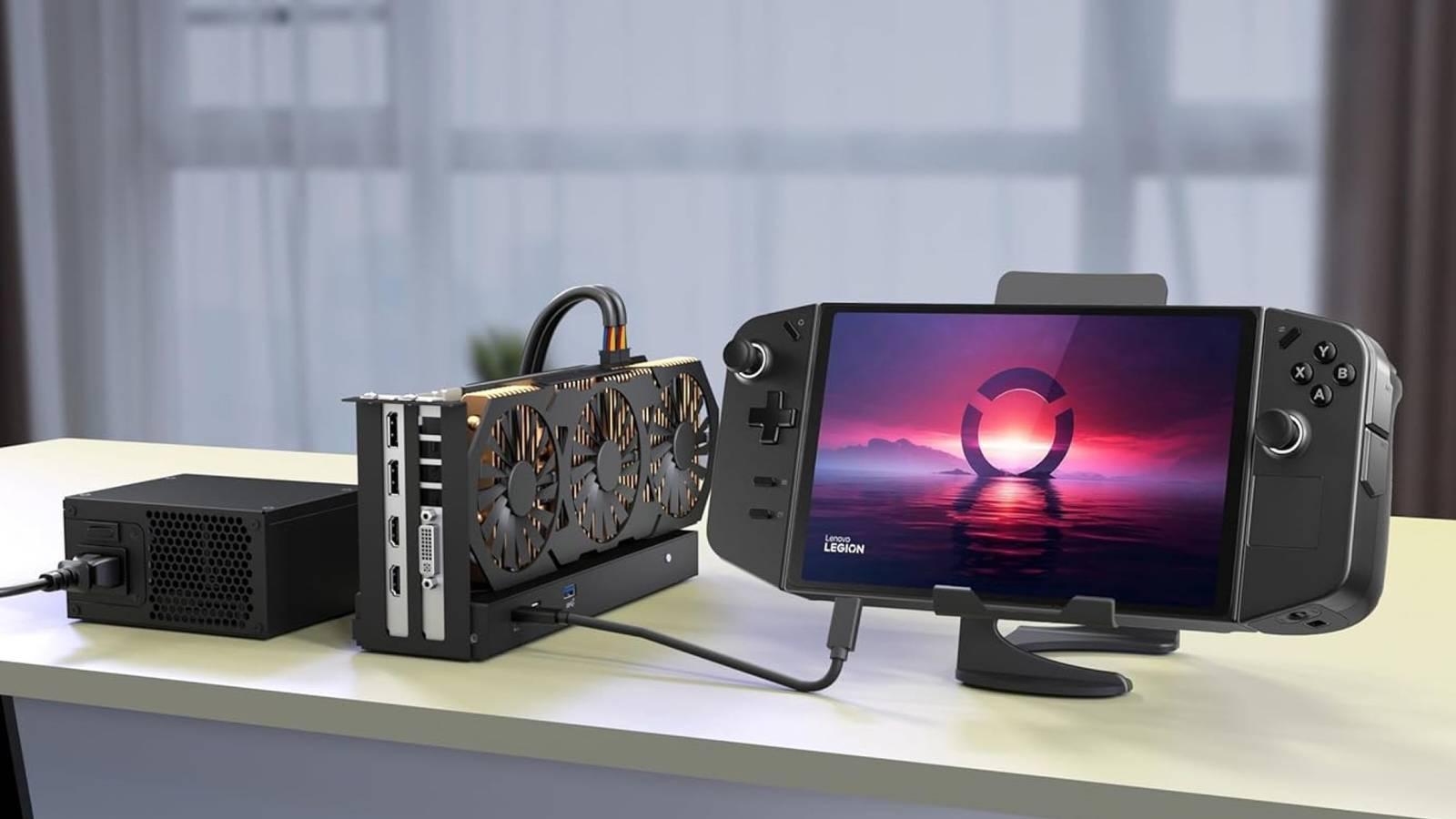
- Las eGPU permiten usar gráficas de sobremesa en portátiles y mini PC mediante enlaces PCIe expuestos por M.2, Thunderbolt, USB4 u OCulink, con soporte de hotplug variable según hardware y sistema.
- El rendimiento se sitúa habitualmente entre el 70 y el 90 % respecto a una GPU interna, muy influido por el ancho de banda disponible, el tipo de caja, la resolución y si se usa monitor externo o la pantalla integrada.
- En Linux el soporte de eGPU y hotplug PCIe sigue siendo frágil, sobre todo con Wayland y configuraciones con iGPU + eGPU, y el passthrough a máquinas virtuales vía VFIO requiere una configuración avanzada.
- Las cajas comerciales y los montajes DIY ofrecen múltiples combinaciones de coste, tamaño y potencia, por lo que conviene valorar si una eGPU encaja mejor que un sobremesa compacto según el uso principal.

Si usas portátil, trabajas con Linux, juegas en tu tiempo libre y estás pensando en tirar de una GPU externa conectada por PCIe o Thunderbolt, probablemente ya te hayas dado cuenta de que el tema tiene bastante más miga de lo que parece en los vídeos de YouTube. Sobre el papel todo suena precioso: conectas la caja, enciendes el sistema y listo. En la práctica, entre Wayland, X11, hotplug PCIe, VFIO y máquinas virtuales, es fácil acabar peleándote con la configuración en vez de disfrutar de tu hardware.
En este artículo vamos a desgranar con calma cómo funciona realmente el hotplug PCIe para eGPU, qué problemas te vas a encontrar con Linux y con Windows (tanto nativo como invitado en una VM), qué opciones de conexión existen (M.2, USB-C, OCulink, Thunderbolt, USB4…) y en qué escenarios tiene sentido apostar por una eGPU frente a cambiar de portátil o montar un sobremesa. La idea es que, cuando termines de leer, tengas una foto completa y realista del ecosistema eGPU, sin promesas vacías de “simplemente funciona”.
Qué es realmente una eGPU y cómo encaja el hotplug PCIe
Una eGPU no es más que una tarjeta gráfica de sobremesa conectada externamente a un portátil, mini PC o incluso una consola portátil tipo Steam Deck, usando un enlace PCI Express expuesto hacia fuera mediante Thunderbolt, USB4, OCulink o un adaptador M.2. El sistema ve esa GPU como si estuviera pinchada en un slot PCIe interno, solo que con algo menos de ancho de banda y más capas de por medio. En el mercado hay cajas eGPU como la AORUS RTX 5060 Ti AI Box que ejemplifican esta aproximación.
Cuando hablamos de hotplug PCIe nos referimos a la capacidad de conectar y desconectar ese dispositivo PCIe (la eGPU) con el sistema encendido, que el kernel lo detecte al vuelo, asigne recursos, cargue drivers y quede utilizable sin reiniciar. En plataformas como el ASUS Flow X13 con su enclosure propietario PCIe 3.0 x8, Windows ofrece esta experiencia de enchufar y usar, apoyándose en su propio stack de gestión de Thunderbolt/USB4 y, en muchos casos, en una capa de software del fabricante que orquesta el proceso.
En Linux la película cambia: el soporte de hotplug PCIe para eGPU existe, pero no siempre está bien integrado con la BIOS, el firmware del controlador Thunderbolt/USB4 y, sobre todo, con la pila gráfica moderna basada en Wayland. Es perfectamente posible que tu equipo permita el hotplug a nivel PCIe pero que el entorno de escritorio no gestione nada bien el cambio de GPU o la reasignación de pantallas.
Si además lo que quieres es que esa GPU se registre como dispositivo VFIO para pasarlo a una máquina virtual (por ejemplo, un Windows invitado para juegos o aplicaciones muy gráficas), entran en juego todavía más capas: IOMMU, grupos PCIe, mapeo de memoria, XML de libvirt, scripts de hook para cuando se conecta o desconecta la eGPU, etc. Técnicamente viable, sí; plug and play, ni de lejos.
Opciones de conexión: M.2, USB-C, OCulink y Thunderbolt/USB4
A la hora de montar una eGPU, el primer punto crítico es elegir cómo vas a sacar el enlace PCIe al exterior. No todas las rutas son iguales ni en rendimiento ni en estabilidad, y no siempre tu portátil o mini PC te deja muchas alternativas.
Una de las formas más directas es usar un soporte de eGPU basado en ranura M.2 PCIe. Estos adaptadores suelen combinar una placa con slot PCIe x16 para la GPU, conectores de energía estándar y una “cinta” o cable que termina en un conector M.2 que se enchufa a uno de los puertos NVMe del equipo. Tienes que sacrificar una bahía M.2 (o tener dos y usar la sobrante), pero a cambio obtienes un enlace PCIe bastante limpio y sin sobrecarga de protocolos intermedios.
También existen soportes que exponen ese enlace a través de un conector USB-C o un puerto OCulink. En este caso, la placa de la eGPU puede traer directamente el conector externo, o puedes recurrir a adaptadores M.2 a USB4 que actúan como puente entre el NVMe interno y un cable USB-C de alta velocidad. Aquí ya entra en juego la calidad del chipset USB4, el cable y el propio puerto del portátil, así que no es raro perder algo más de rendimiento.
Thunderbolt 3 y 4, así como USB4, son las tecnologías estrella para la mayoría de cajas eGPU comerciales (Razer Core, Sonnet, Akitio, ASUS XG Station, HP Omen Accelerator, etc.). Ofrecen hasta 40 Gbps efectivos, equivalentes a un enlace PCIe 3.0 x4, y además pueden proporcionar alimentación y puertos extra (USB, Ethernet, almacenamiento, etc.). La contrapartida es que dependes totalmente de que tu portátil implemente bien Thunderbolt, tenga firmware actualizado y un buen soporte de drivers.
En un plano más “de nicho”, hay equipos y bases que usan OCulink como conector externo para exponer directamente líneas PCIe. OCulink puede alcanzar hasta 64 Gbps sin adaptador, lo que lo hace muy interesante desde el punto de vista de rendimiento bruto, pero el ecosistema es más escaso y normalmente lo verás en mini PC o barebones específicos, no en portátiles generalistas.
Componentes básicos de una eGPU y su alimentación
Independientemente de si vas por M.2, USB-C, Thunderbolt o OCulink, vas a necesitar una serie de componentes indispensables para montar la eGPU. El primero, lógicamente, es la propia tarjeta gráfica de sobremesa que quieras utilizar, ya sea NVIDIA o AMD, teniendo en cuenta el consumo máximo y el conector PCIe que exige (3.0, 4.0, x8, x16…).
Después está el soporte de eGPU o carcasa externa. En el mundo DIY, estos soportes suelen ser una placa con slot PCIe x16, conectores de alimentación de 8 pines para la GPU, entrada para fuente ATX y, a veces, un conector específico para cargadores tipo DELL de 12 V. Los kits suelen incluir tornillería para fijar la tarjeta, un cable para alimentar la GPU y, en los modelos orientados a M.2, la cinta con el conector NVMe.
La parte de la alimentación eléctrica es crítica. La forma más sencilla y universal es recurrir a una fuente de alimentación ATX convencional, que te da margen de potencia más que de sobra y conectores estándar PCIe para la gráfica. El inconveniente es el tamaño y el cableado: si montas una eGPU casera, tienes que buscarte la vida para organizar cables y asegurar buena ventilación sin dejar un engendro enorme en medio del escritorio.
Hay alternativas más compactas, como las fuentes DELL de 216 W (12 V 18 A) que se encuentran de segunda mano y que muchos soportes de eGPU ya contemplan con conectores de 8 pines específicos. Esta solución te limita a GPUs de alrededor de 200 W, suficiente para gamas medias o tarjetas de bajo consumo, y también puedes optar por fuentes tipo Flex ATX o incluso PicoPSU si hablamos de GPUs muy modestas.
En las cajas comerciales (Razer Core, Sonnet Breakaway Box, ASUS ROG XG Station, HP Omen Accelerator, Gigabyte Gaming Box, etc.) la alimentación viene integrada, normalmente con fuentes de 350 a 600 W. Algunas incluso suministran hasta 100 W al portátil por el mismo cable Thunderbolt, cargando el equipo mientras la eGPU está en uso. Aquí el factor clave es comprobar que la potencia disponible cubre de sobra el consumo pico de tu GPU más un margen razonable.
Conectar una eGPU en la práctica: M.2, USB-C, OCulink y Thunderbolt
En sistemas Windows relativamente recientes, conectar una eGPU a través de Thunderbolt 3/4 o USB4 suele ser cuestión de enchufar el cable, aceptar la autorización del dispositivo y esperar a que el gestor de dispositivos detecte la nueva GPU. Siempre conviene tener instalados previamente los drivers de NVIDIA o AMD, pero el soporte de hotplug está bastante pulido, sobre todo en entornos certificados para eGPU.
Al usar una ranura M.2 PCIe interna, lo más habitual es que el sistema detecte la eGPU al arrancar, como si fuera una tarjeta PCIe más. Algunos portátiles soportan hotplug real en M.2, pero no es lo normal; muchas veces vas a necesitar reiniciar si conectas o desconectas la eGPU en esta configuración. En mini PC con varios M.2 es frecuente trasladar el almacenamiento a un disco SATA y reservar un M.2 únicamente para la eGPU.
Cuando se recurre a adaptadores M.2 a USB-C/USB4, la clave está en la calidad del lector y del cable. Modelos probados como el MAIWO 40 Gbps ofrecen un rendimiento decente siempre que uses cables certificados USB4 de buena calidad. Aun así, al interponer más capas entre la GPU y la CPU, es normal perder algo de rendimiento frente a una conexión PCIe directa.
OCulink, cuando está disponible de forma nativa, suele entregar un rendimiento muy alto gracias a su ancho de banda de hasta 64 Gbps sin adaptador. Es especialmente interesante en mini PC y placas orientadas a IA o computación intensiva, pero la disponibilidad de cajas y soportes con OCulink todavía es bastante reducida y, en muchos casos, se queda en el terreno entusiasta.
En todos los casos, hay una serie de pautas comunes: tener los drivers al día, probar distintos órdenes de conexión (primero encender la caja, luego el portátil, o al revés), y asegurarse de que la BIOS está configurada para permitir hotplug y no reservar de forma estática recursos PCIe que impidan agregar dispositivos al vuelo. En sistemas Windows suele ser recomendable apagar el portátil antes de conectar la eGPU la primera vez, aunque muchas cajas soportan hotplug sin mayor drama una vez reconocidas.
Rendimiento real de una eGPU frente a una GPU interna
Uno de los puntos que más dudas genera es hasta qué punto una eGPU rinde como la misma tarjeta montada en un sobremesa. La respuesta corta es que siempre existe una pérdida, que puede ir desde un 5 % hasta un 30 % según el caso, por culpa de las limitaciones de ancho de banda, las latencias adicionales y la sobrecarga del enlace externo.
En términos prácticos, y para medir el rendimiento con herramientas como 3DMark, una configuración típica con Thunderbolt 3/4 o USB4, equivalente a PCIe 3.0 x4, suele entregar entre un 70 y un 90 % del rendimiento de la misma GPU instalada en un slot PCIe 3.0 x16 de un PC de sobremesa. En juegos muy dependientes del ancho de banda PCIe o con muchas llamadas de dibujo, la penalización puede ser mayor, mientras que en títulos más GPU-bound el impacto es menor.
La resolución y el tipo de salida también influyen. Usar la eGPU para renderizar y sacar vídeo por un monitor conectado directamente a la caja suele dar unos cuantos puntos más de rendimiento que acelerar la pantalla interna del portátil, donde la imagen tiene que hacer el viaje de ida y vuelta por el mismo enlace. En pruebas reales con cajas comerciales se han observado pérdidas de alrededor del 5‑10 % adicionales al usar la pantalla integrada.
El tipo de puerto externo marca diferencias notables. Thunderbolt 5 y USB4 v2 elevan el techo teórico hasta 80 Gbps, mientras que USB 3.2 Gen 2×2 se queda en 20 Gbps y Gen 2×1 en apenas 10 Gbps. Estos últimos son claramente insuficientes para una GPU moderna si pretendes jugar a 4K HDR con todo al máximo; para enlaces más lentos se recomienda centrarse en 1080p o 1440p para evitar cuellos de botella salvajes.
También hay que tener en cuenta la propia interfaz PCIe de la GPU: modelos como las NVIDIA RTX 4090/4070 o las Radeon RX 7900/7700 están pensados para PCIe 4.0 x16 (32 GB/s), mientras que otras gamas funcionan a x8 o directamente PCIe 3.0 x16. Cuanto más “gorda” sea la GPU y más exija en ancho de banda, más se notará el recorte cuando bajas a un enlace externo equivalente a x4.
Experiencias reales: Wayland, X11, Steam Deck y portátiles como el ASUS Flow X13
En el mundo Linux, la convivencia entre eGPU, Wayland, X11 y portátiles con iGPU de serie está todavía lejos de ser idílica. Usuarios con equipos como el Framework 16 o la Steam Deck reportan que, aunque herramientas como all-ways-egpu ayudan a que la eGPU funcione cuando el sistema no la detecta de fábrica, los tirones, stuttering y fallos de hotplug son el pan de cada día.
Un patrón muy repetido es que en Wayland el rendimiento con eGPU sea aceptable mientras solo se usa un dispositivo gráfico (la eGPU o la iGPU), pero en cuanto ambas están activas y trabajando a la vez, empiezan los problemas: caídas fuertes de FPS, parones intermitentes e incluso congelaciones breves de la interfaz. En comparativas con Furmark2 se han llegado a medir, por ejemplo, unos 118 FPS en Wayland frente a 100 FPS en X11 en Linux, pero con un Windows 11 nativo marcando unos 169 FPS con la misma eGPU.
En la Steam Deck el cuello de botella se agrava por la propia limitación de ancho de banda del puerto USB 3.1, que no fue pensado para mover una GPU de escritorio a plena potencia. Aun así, muchos usuarios la aprovechan como “banco de pruebas” antes de invertir en hardware nuevo, especialmente para proyectos de IA donde lo importante es disponer de CUDA o de una GPU con buena compatibilidad para cómputo.
Equipos como el ASUS Flow X13 o portátiles con USB4/Thunderbolt de última generación pueden ofrecer una experiencia mucho más cercana al “enchufar y listo” en Windows, gracias al soporte específico del fabricante y al software que gestiona la caja propietaria. No es raro que ese mismo hardware se comporte de forma bastante más tosca en Linux, donde el hotplug PCIe funciona, pero la integración con el servidor gráfico y el compositor todavía arrastra carencias.
A todo esto hay que sumarle que la transición de X11 a Wayland va a descolocar todavía más a quienes dependen de una eGPU. Muchos youtubers y divulgadores venden el “año del escritorio gaming en Linux”, y es cierto que con Proton el salto ha sido brutal, pero el caso de uso de portátiles con eGPU y hotplug es justo uno de los que peor cubiertos están ahora mismo, y conviene tenerlo presente si estás pensando en migrar a Linux como sistema principal.
Passthrough de eGPU a máquinas virtuales con VFIO
Si tu idea es usar Linux como host principal y pasar la eGPU a una máquina virtual Windows para juegos o aplicaciones pesadas, la solución más habitual es combinar IOMMU y VFIO con QEMU/KVM y libvirt. La teoría dice que puedes enchufar la eGPU en caliente, que el kernel la detecte, la asigne al driver vfio-pci y que, a partir de ahí, la VM la use como si fuera suya.
En la práctica, tendrás que pelearte con los grupos IOMMU y la topología PCIe. Si la eGPU comparte grupo con otros dispositivos críticos (controlador USB, SATA, etc.), el passthrough se complica. Además, no todos los chipsets gestionan igual de bien el hotplug de dispositivos que luego quieres aislar con VFIO, y muchas veces te tocará escribir scripts que enganchen en los hooks de libvirt para desenchufar lógicamente la GPU del host y pasársela a la VM cuando quieras iniciar Windows invitado.
En cuanto al hotplug dentro de la propia máquina virtual, es mucho más delicado. Conectar y desconectar la eGPU con la VM encendida no siempre funciona bien; Windows puede quedarse colgado, los drivers no refrescan correctamente o la VM pierde el dispositivo hasta el siguiente reinicio. En algunos casos, trabajar con instantáneas de la VM y estados guardados permite gestionar mejor estos cambios, pero no es una experiencia limpia ni apta para cualquiera.
Es importante saber que sí, puedes editar el XML de configuración de la VM para que la eGPU se añada o quite según la detecte el host, pero hablar de un flujo “enchufo la eGPU, arranco la VM y a jugar” sin tocar nada más es ser demasiado optimista. A día de hoy, el passthrough de eGPU con hotplug sigue siendo terreno avanzado, especialmente combinado con entornos Wayland y portátiles con topologías complicadas.
Por eso muchas personas que, como tú, no soportan Windows pero lo necesitan para jugar, terminan optando por una solución intermedia: Tiny11 o versiones aligeradas de Windows instaladas en bare metal, mientras siguen usando Linux para todo lo demás. Es una decisión muy lógica si no quieres perder tardes enteras afinando XML, kernel params y scripts de VFIO cada vez que cambias algo de hardware.
Cajas eGPU comerciales y detalles a vigilar
Si prefieres evitar inventos con soportes M.2 y fuentes ATX sueltas, el mercado ofrece cajas eGPU comerciales bastante maduras. No todas son iguales, y conviene fijarse en varios detalles antes de soltar 400‑600 euros en una unidad que, al final, no deja de ser un “chasis premium” con fuente y electrónica Thunderbolt.
Modelos como la Razer Core o la ASUS ROG XG Station 2 llegan con fuentes de 500‑600 W, admiten tarjetas de hasta unos 31 cm y ofrecen puertos adicionales USB 3.0 y Ethernet, además de capacidad de carga de hasta 100 W para el portátil. Son soluciones potentes, bien construidas y con muy buena integración en Windows, pero también son caras y voluminosas, en el límite de lo que tiene sentido frente a montar un sobremesa compacto.
Otras propuestas, como el HP Omen Accelerator, apuestan por añadir incluso una bahía para discos de 2,5”, pensando en tener los juegos instalados directamente en la caja. La contrapartida es que sacrifican algo de potencia de carga (por ejemplo, 60 W en lugar de 100 W) y suelen ser todavía más grandes. Luego tienes modelos más “pelados” como la Sonnet Breakaway Box, que ofrece varias opciones de fuente (350‑550 W) pero sin puertos extra: solo la GPU y poco más.
La Gigabyte GTX 1070 Gaming Box es un caso particular muy interesante: integra ya una GPU ITX (GTX 1070 en su momento), una fuente de 450 W, carga hasta 100 W al portátil y añade varios puertos USB 3.0, todo en un chasis muy compacto. Eso sí, paga el precio en forma de ruido, con ventiladores internos pequeños que pueden hacerse notar bastante en carga.
En el terreno de las cajas “vacías” para que montes tú la gráfica, marcas como Akitio o Netstor ofrecen soluciones clásicas: la Akitio Node se ha ganado fama de caballo de batalla, con espacio para GPUs largas y una fuente de 400 W, aunque solo aporta 15 W de carga al portátil y ningún puerto adicional. Modelos como la Netstor Hercules van un paso más allá con doble conector Thunderbolt 3, pero el precio también sube bastante.
Sea cual sea la caja que valores, fíjate bien en tres puntos clave: la potencia real de la fuente, el soporte de carga por Thunderbolt (60 W, 87 W, 100 W…) y si el fabricante ha corregido ya el famoso bug H2D de Intel en el firmware Thunderbolt, que casi doblaba el ancho de banda efectivo al depurarse. Muchos modelos veteranos recibieron actualizaciones de firmware para ello, pero no está de más comprobarlo.
Escenarios de uso: gaming, trabajo creativo e IA
Una eGPU tiene sentido en varios perfiles de usuario muy distintos. El primero, y más evidente, es el de gaming en portátil o mini PC que de serie solo monta una iGPU o una dGPU modesta. Conectar una RTX o una Radeon potente a través de Thunderbolt/USB4 permite transformar un ultraligero en una máquina bastante competente para jugar cuando estás en casa, sin renunciar a la portabilidad en movilidad.
Otro escenario donde brillan las eGPU es en trabajos creativos y multimedia: edición de vídeo, render 3D, fotografía pesada, etc. Muchas aplicaciones modernas aprovechan muy bien la GPU para acelerar filtros, codificación, previsualizaciones y render final. Tener una eGPU en el escritorio y usar el portátil solo como “cerebro” permite estirar la vida útil de equipos que, de otra forma, se quedarían cortos muy pronto.
En el campo de la inteligencia artificial y el cómputo científico, una eGPU también puede ser una forma relativamente económica de acceder a CUDA o a GPUs con mucha memoria sin montar un PC nuevo. Hay usuarios que se plantean incluso conectar una eGPU a través del “puerto WiFi” (adaptadores M.2 A/E a PCIe x1/x4 para tarjetas de expansión) como experimento con hardware viejo, aunque evidentemente el ancho de banda disponible limita mucho el rendimiento.
Dicho esto, siempre merece la pena hacer números. Entre caja eGPU (300‑700 € según modelo) y tarjeta gráfica, la factura se puede ir rápido a cifras que compiten de tú a tú con un PC de sobremesa compacto con GPU dedicada. Además, la portabilidad se resiente: llevarte portátil + caja + cables no es precisamente ligero, y al final muchos usuarios acaban usando la eGPU como “dock” fijo en casa.
En portátiles gaming con GPU soldada, la única vía de actualización real puede ser la eGPU, pero también es posible que la CPU o la propia GPU interna sigan siendo un cuello de botella en algunos títulos modernos. En equipos con procesadores recientes de 4 núcleos/8 hilos (o más) y consumos ajustados, el combo con eGPU es mucho más equilibrado y permite exprimir de verdad la potencia de la gráfica externa.
Mirando todo este panorama, montar o no montar una eGPU depende mucho de tu caso concreto: si tu portátil está bien servido de CPU, tienes un puerto Thunderbolt/USB4 competente y valoras de verdad seguir con un único equipo para todo, la inversión puede cuadrar. Si vives más anclado a un escritorio fijo, un buen sobremesa compacto con GPU dedicada seguramente te dé menos quebraderos de cabeza por el mismo dinero.
- El hotplug PCIe para eGPU funciona pero todavía arrastra limitaciones importantes en Linux, especialmente combinado con Wayland, VFIO y portátiles con iGPU y dGPU.
- El rendimiento de una eGPU suele moverse entre el 70 y el 90 % del de una GPU interna equivalente, muy condicionado por el puerto externo, el tipo de caja y la resolución a la que juegues o trabajes.
- Las opciones de conexión (M.2, USB-C, OCulink, Thunderbolt/USB4) y el tipo de fuente de alimentación marcan tanto la experiencia de uso como el coste final del montaje.
- Si conoces bien estas limitaciones y eliges el hardware con cabeza, una eGPU puede convertir un portátil ligero o un mini PC en una estación de juegos o trabajo gráfico muy capaz sin renunciar del todo a la movilidad.