- ISLC limpia de forma inteligente la memoria en espera de Windows para liberar RAM útil y reducir tirones en juegos exigentes.
- Configurar bien los umbrales de limpieza según la cantidad de RAM es clave para evitar purgas constantes y mantener la estabilidad.
- Combinar ISLC con un archivo de paginación bien ajustado y menos procesos en segundo plano mejora mucho la fluidez.
- Ajustes de input lag en Windows y en el panel de la GPU completan la optimización para una experiencia gaming más rápida y estable.

Si juegas en PC y notas que, de vez en cuando, los FPS se desploman, aparecen tirones raros o el sistema se siente más torpe de lo normal, es muy probable que el problema no sea solo la gráfica o el procesador. Muchas veces el cuello de botella está en cómo Windows gestiona la memoria y en ciertos ajustes del sistema que, sin querer, nos roban fluidez. En este contexto, ISLC (Intelligent Standby List Cleaner) se ha convertido en una pequeña herramienta fetiche para muchos gamers que buscan exprimir cada frame sin complicarse demasiado.
Además de ISLC, hay una serie de trucos y configuraciones en Windows y en los juegos que ayudan a estabilizar los FPS, reducir el input lag y mejorar la sensación de respuesta general del equipo. Vamos a ver qué hace exactamente ISLC, cómo configurarlo bien, cómo combinarlo con otros ajustes de memoria como el archivo de paginación y qué parámetros del sistema conviene tocar para que todo funcione más suave, sobre todo en equipos de gama media o que ya van justos para los títulos actuales.
Qué es ISLC (Intelligent Standby List Cleaner) y para qué sirve
ISLC es una utilidad creada por Wagnardsoft, los mismos desarrolladores de Display Driver Uninstaller (DDU), esa herramienta tan conocida para eliminar completamente los drivers de la GPU cuando hay problemas de rendimiento o fallos raros en los juegos. En este caso, en lugar de lidiar con controladores, ISLC se centra en gestionar de forma inteligente parte de la memoria RAM que Windows usa como caché.
En concreto, ISLC supervisa la “standby list” o lista de espera de memoria y el conjunto de trabajo del sistema. La standby list es un área de la RAM donde Windows guarda datos que considera que podría volver a necesitar. No son datos activos, pero ocupan espacio. Cuando esa lista se llena demasiado, especialmente en juegos muy tragones de RAM como Escape from Tarkov, se puede producir falta de memoria disponible para el propio juego, lo que provoca microcortes, stuttering y bajones de FPS.
La idea de ISLC es sencilla: vigilar cuánta memoria queda libre y cuánto ocupa la standby list, y cuando se cumplen unas condiciones que tú mismo defines, purgarla de manera automática. Así se libera RAM que puede aprovechar el juego u otras aplicaciones que sí están trabajando en primer plano, evitando que Windows se quede “atascado” con caché que ya no hace falta.
Una ventaja importante es que ISLC es un programa completamente gratuito, portátil y muy fácil de usar. No necesita instalación: descargas el archivo desde la web oficial de Wagnardsoft, lo descomprimes, ejecutas el .exe y listo. Para muchos usuarios, con tocar dos o tres parámetros básicos es más que suficiente para notar una mejoría en estabilidad y reducir tirones en juegos.
Hay que tener claro, eso sí, que ISLC no hace magia: no va a convertir un PC de gama baja en una bestia, pero sí puede pulir la experiencia, reducir picos de uso de RAM y mejorar la consistencia de los FPS, sobre todo cuando Windows tiene la mala costumbre de ir llenando la memoria con datos inútiles según pasa el tiempo.
Cómo funciona ISLC y qué significan sus principales parámetros
Al abrir Intelligent Standby List Cleaner por primera vez, verás una interfaz bastante simple, sin florituras, pero con varios campos que conviene entender. La ventana principal muestra la cantidad total de RAM del sistema, la memoria en standby, la memoria libre y algunos contadores relacionados con las veces que se ha limpiado la lista.
Uno de los valores que aparecen es “Total system memory”, que representa la cantidad total de RAM instalada en tu PC expresada en megabytes (MB). Este número no cambia; es puramente informativo para que sepas con qué cantidad de memoria estás trabajando cuando configuras el resto de opciones.
También verás campos relacionados con la memoria en espera y el conjunto de trabajo del sistema, así como la memoria libre. En esta sección es donde aparece el botón “Purge Standby List”, que te permite realizar un vaciado manual de la standby list en cualquier momento, por ejemplo justo antes de abrir un juego pesado, si no quieres dejarlo en modo automático.
Más abajo aparece un contador llamado “Times Standby list was cleared”, que básicamente indica cuántas veces ISLC ha limpiado la lista desde que lo abriste. Este dato sirve para hacerte una idea de si tus valores son demasiado agresivos (se limpia a cada momento) o demasiado conservadores (apenas actúa).
La parte clave está en el bloque: “Standby list will be purged when these 2 conditions are fulfilled”. Aquí defines las reglas con las que ISLC decide cuándo purgar automáticamente la memoria. Tienes dos campos numéricos, ambos en MB, que suelen quedar bien con valores tipo 1024 MB (1 GB) en configuraciones genéricas, pero que conviene ajustar según la cantidad de RAM de tu equipo.
El primer campo importante es “The list size at least”, donde se marca el tamaño mínimo que debe alcanzar la standby list para que ISLC considere purgarla. Si pones, por ejemplo, 1024, eso significa que solo actuará cuando la caché en espera supere 1 GB. El segundo es “Free memory is lower than”, que determina el umbral de memoria libre por debajo del cual se disparará la limpieza.
Una vez ajustas estos parámetros, basta con pulsar el botón “Start” para que ISLC se ponga a trabajar en segundo plano. Se minimizará al área de notificación, junto al reloj de Windows, y se encargará automáticamente de mantener a raya la memoria en espera mientras juegas o trabajas, sin que tengas que tocar nada más en el día a día.
Configuración recomendada de ISLC según tu cantidad de RAM
La configuración ideal de ISLC depende mucho de cuánta memoria tenga tu sistema. En un equipo con 32 GB de RAM o más, puedes permitirte ser bastante conservador, dejando que Windows use caché sin problema y solo limpiando en casos extremos, cuando se dispare el consumo o veas síntomas claros de fuga de memoria en algún juego concreto.
Si dispones de 32 GB, muchos usuarios optan por poner valores relativamente altos en los dos campos de condición, de forma que ISLC solo actúe cuando la standby list se vuelva completamente desproporcionada y la memoria libre baje por debajo de un margen cómodo. Esto hace que la herramienta intervenga pocas veces, pero cuando lo haga, realmente te libra de un posible stutter en mitad de una partida larga.
En equipos con 16 GB de RAM, que sigue siendo un estándar muy extendido, una recomendación práctica es ajustar ambas casillas a aproximadamente la mitad de la memoria total. Por ejemplo, puedes usar algo como: “The list size at least: 8000” y “Free memory is lower than: 8000” (8 GB, siempre en MB), de forma que ISLC limpie cuando la caché y la memoria libre lleguen a esos niveles críticos.
Con menos de 16 GB de RAM, la cosa se complica, porque si pones valores demasiado bajos, ISLC va a estar limpiando constantemente la lista de espera. Esto no es lo que queremos: si la limpieza es continua, Windows y el juego estarán rellenando la memoria una y otra vez mientras ISLC la vacía, generando justo lo contrario de lo que buscamos: tirones, microcortes e incluso más stuttering.
Por eso, la advertencia es clara: si tus valores provocan purgas muy frecuentes, vas a notar tirones sí o sí. La clave es encontrar un punto de equilibrio en el que ISLC no esté trabajando a todas horas, pero entre en acción cuando realmente lo necesitas, por ejemplo al final de una sesión de Escape from Tarkov o en mapas muy pesados en shooters competitivos donde se nota mucho la falta de memoria.
Respecto a que ISLC se inicie o no con Windows, tiene truco. Si tienes 32 GB o más y una configuración muy conservadora, puedes dejarlo arrancar con el sistema para que siempre esté protegiendo la memoria. Pero en PCs con 16 GB o menos, lo más sensato es abrirlo cuando vayas a jugar y cerrarlo al terminar, o dejarlo configurado pero en reposo y activarlo solo en sesiones de gaming.
Riesgos y posibles inconvenientes de usar ISLC
Aunque ISLC es muy útil y relativamente seguro, conviene entender sus límites. Al final, estamos hablando de una herramienta que manipula de forma explícita la gestión de memoria de Windows, algo que normalmente el sistema hace por su cuenta. En la gran mayoría de casos no pasa nada, pero siempre hay ciertos riesgos que hay que tener en mente.
El primero es que, si abusas de las limpiezas o eliges valores demasiado agresivos, puedes acabar borrando de la standby list datos que Windows todavía considera relativamente útiles. Esto no suele provocar fallos graves, pero sí puede hacer que algunas aplicaciones tarden más en cargar o que el sistema tenga que ir al disco más a menudo para recuperar información que antes tenía “a mano” en la caché.
Otro punto es la compatibilidad. En sistemas muy antiguos o con versiones de Windows sin actualizar, puede que ISLC no funcione del todo fino o que no saque todo el partido posible a la gestión de memoria. No es habitual, pero es algo a considerar si estás trabajando con equipos viejos o configuraciones muy peculiares.
Además, hay que recordar que ISLC no está pensado para usuarios completamente inexpertos que no tengan ni idea de lo que están tocando. La interfaz es sencilla, sí, pero no deja de ser una herramienta “avanzada” respecto a lo que hace un usuario medio, y conviene seguir recomendaciones contrastadas en lugar de meter valores al azar.
Por último, existe el posible impacto en rendimiento general fuera de los juegos. Si lo dejas siempre activo con umbrales muy bajos, podrías notar que algunas aplicaciones de uso diario van más lentas de lo normal, precisamente porque Windows se ve obligado a reconstruir su caché constantemente, perdiendo una de sus principales ventajas de optimización interna.
Cómo usar ISLC para reducir tirones y stuttering en juegos
Donde ISLC realmente brilla es en títulos que devoran memoria RAM sin piedad, como Escape from Tarkov y otros juegos exigentes o mal optimizados. En estos casos, la standby list puede crecer tanto que termina robándole al sistema la memoria que el propio juego necesita, sobre todo en sesiones largas donde vas cambiando de mapa, de menú en menú o acumulando texturas y datos.
La mecánica es simple: ISLC va leyendo el estado de la memoria cada cierto intervalo de tiempo y, si detecta que tanto la caché en standby como la memoria libre cumplen las condiciones que has definido, dispara una limpieza. Esto elimina de golpe buena parte de la información inactiva que ya no se está utilizando realmente, consiguiendo que el juego disponga de más RAM disponible para sus datos activos.
En equipos de gama media, sobre todo cuando la GPU va sobrada pero la CPU y la RAM van justas, es habitual que al principio el juego vaya bien y, a medida que se acumulan datos en memoria, empiecen a aparecer microcortes cada pocos segundos. Con ISLC bien configurado, esos tirones se reducen bastante porque se evita que la standby list se convierta en un monstruo que ocupa gigas y gigas sin aportar nada útil.
Una forma práctica de usarlo es lanzarlo justo antes de abrir tu juego principal y pulsar “Start” para que se quede corriendo en segundo plano. Si quieres un control más manual, puedes usar el botón “Purge Standby List” unos segundos antes de entrar en partida, de manera que arranques con la memoria lo más limpia posible y evites sorpresas en los primeros minutos de juego.
Conviene recordar la advertencia: si notas que al activar ISLC empiezas a tener tirones constantes, probablemente te has pasado de agresivo con los valores. En ese caso, sube los umbrales (es decir, permite que la standby list sea más grande y que la memoria libre baje algo más) o reduce el tiempo de uso, activándolo solo en sesiones largas de gaming donde ya sabes que el juego suele dar problemas.
Otras formas de optimizar la memoria: archivo de paginación y aplicaciones en segundo plano
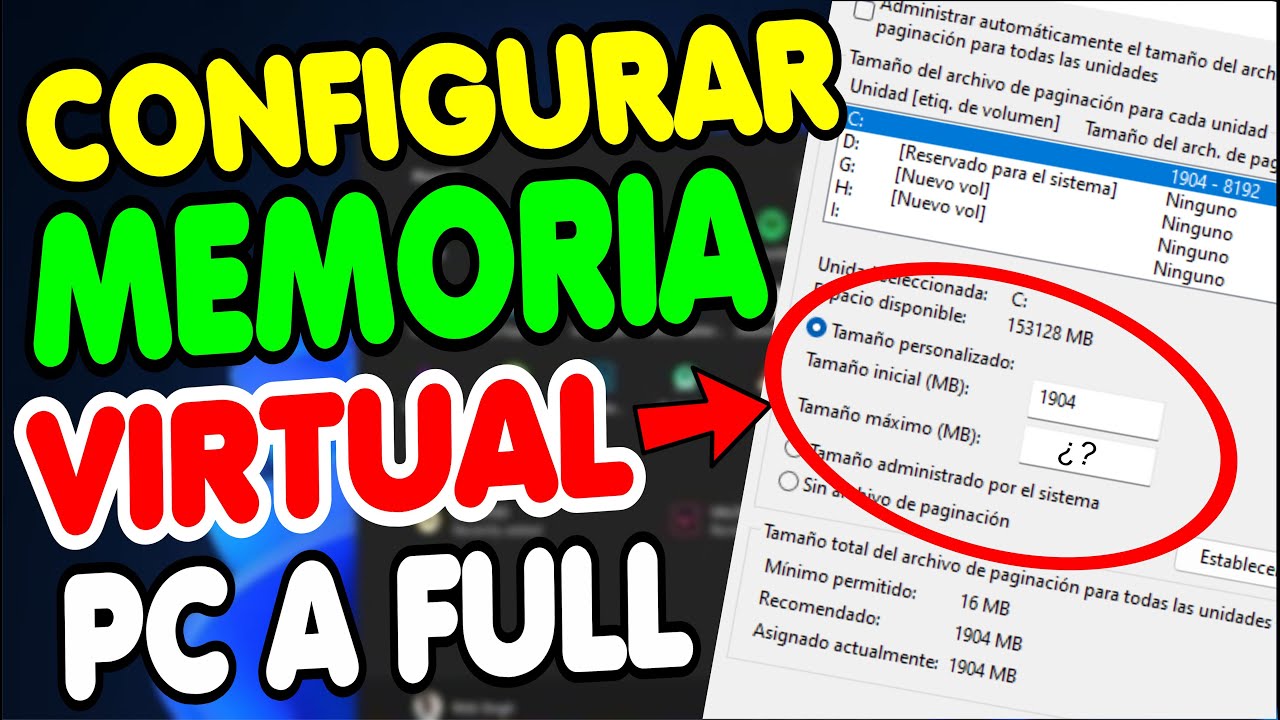
Además de ISLC, hay un elemento clave en la gestión de memoria de Windows que mucha gente pasa por alto: el archivo de paginación o memoria virtual. El archivo de paginación es, en esencia, una extensión de la RAM que se almacena en tu disco o SSD, y que el sistema usa como “plan B” cuando la memoria física se queda corta. Puedes profundizar en cómo ajustar el archivo de paginación en esta guía sobre archivo de paginación y memoria virtual.
Windows viene con la memoria virtual activada por defecto, pero el tamaño automático no siempre es el mejor para juegos pesados. Una configuración habitual para ganar estabilidad es ir a la configuración avanzada del sistema, entrar en el apartado de “Memoria virtual” y establecer un tamaño personalizado en tu unidad más rápida (idealmente un SSD).
En muchos casos se recomienda poner un tamaño inicial moderado, por ejemplo 1000-5000 MB, y un tamaño máximo equivalente a la mitad de tu RAM física, sin bajar en ningún caso de 16 GB para ese máximo. Hay usuarios que han reportado cierres inesperados de juegos como Tarkov cuando se configura un límite demasiado bajo, así que mejor pecar de generoso en el máximo si andas justo de memoria.
Tras cambiar estos valores, es importante aceptar, aplicar y reiniciar el sistema desde el propio cuadro de diálogo, porque un simple reinicio manual a veces no aplica bien la nueva configuración del archivo de paginación. Una vez hecho, tendrás una memoria virtual más amplia que puede evitar crasheos por falta de RAM, aunque siempre será más lenta que la memoria física.
Junto con esto, también ayuda mucho reducir al mínimo las aplicaciones abiertas en segundo plano cuando vas a jugar. Cerrar navegadores con muchas pestañas, programas de edición, clientes de mensajería pesados y cualquier cosa que no sea esencial libera tanto RAM como tiempo de CPU, y evita que el sistema esté repartiendo recursos entre procesos que no aportan nada durante una sesión de gaming.
No olvides revisar también las aplicaciones que se inician automáticamente con Windows. Ciertos servicios que se quedan residentes consumen memoria y ciclos de procesador sin que te des cuenta, y si los desactivas del arranque, tu PC estará más “ligero” cuando lances un juego, haciendo que tanto ISLC como el resto de optimizaciones tengan más efecto; aquí tienes consejos para detectar servicios y procesos innecesarios.
No olvides revisar también las aplicaciones que se inician automáticamente con Windows. Ciertos servicios que se quedan residentes consumen memoria y ciclos de procesador sin que te des cuenta, y si los desactivas del arranque, tu PC estará más “ligero” cuando lances un juego, haciendo que tanto ISLC como el resto de optimizaciones tengan más efecto.
Optimizar FPS y estabilidad en juegos como Escape from Tarkov
Escape from Tarkov es un ejemplo claro de juego que puede ir fino en cuanto a potencia bruta, pero presentar problemas serios de estabilidad de FPS. Además de la gestión de memoria con ISLC, hay varios ajustes específicos que pueden ayudarte a conseguir frames más estables, sobre todo si tienes un PC de gama media que sufre en este título.
Una parte de la comunidad ha experimentado con el archivo boot.config dentro de la carpeta EscapeFromTarkov_Data, cambiando su contenido para ajustar opciones internas del motor gráfico, como la gestión de trabajos de renderizado y el número de hilos de CPU que se usan para ciertas tareas. Estos cambios permiten repartir mejor la carga en procesadores con muchos hilos.
La clave aquí es calcular el número de “procesadores lógicos” de tu CPU (los hilos) y restarle uno para definir correctamente el parámetro de workers. Este valor se introduce en la línea correspondiente del boot.config, y luego conviene marcar el archivo como solo lectura para que el juego no lo sobrescriba en futuras actualizaciones o lanzamientos.
En las propias opciones del juego, también es muy recomendable activar la opción de usar solo núcleos físicos si está disponible, ya que a veces abusar de los hilos lógicos (Hyper-Threading/SMT) puede provocar peores latencias o una planificación de tareas menos eficiente en algunos motores.
Respecto a la configuración gráfica, puede sonar contraintuitivo, pero si tu GPU es claramente más potente que tu CPU, subir ciertos ajustes gráficos puede ayudar a estabilizar los FPS, desplazando algo de carga desde el procesador hacia la gráfica. Al mismo tiempo, bajar o desactivar efectos de postprocesado que se comen muchos recursos puede darte un buen extra de rendimiento si vas justo.
Y para los que buscan ir un paso más allá, herramientas como Lossless Scaling con Frame Generation permiten multiplicar los FPS percibidos mediante generación de frames, siempre que limites los FPS base a la mitad de la tasa de refresco de tu monitor para mantener la estabilidad. No es gratis, requiere configuración y tiene sus desventajas (mayor latencia si te pasas bajando los FPS base), pero en algunos casos puede ser el mayor salto en “sensación” de fluidez que obtengas.
Reducir input lag y mejorar la respuesta del sistema en Windows
Además de los FPS, para un jugador competitivo el enemigo real es el input lag. No sirve de mucho tener 200 FPS si la respuesta al ratón y al teclado se siente pesada. Aquí entra en juego otro tipo de optimizaciones más orientadas a la latencia, tanto a nivel de sistema operativo como de drivers de la GPU.
Un primer ajuste avanzado es tocar el valor Win32PrioritySeparation en el registro de Windows, que influye en cómo se priorizan ciertos procesos relacionados con la entrada y la interacción con el usuario. Cambiando este valor a 40 en decimal (tras abrir regedit y navegar a la clave correspondiente), se puede mejorar el trato que reciben los procesos de entrada sin perjudicar el rendimiento general.
Otro punto importante es la gestión de energía de los puertos USB. Windows 10 y 11 incluyen una opción de “suspensión selectiva de USB” y permiten apagar hubs USB para ahorrar energía, pero esto puede introducir pequeñas latencias o microcortes en ratones, teclados y demás periféricos, algo que no queremos en pleno ranked. Desactivando esta suspensión desde las opciones avanzadas de energía y quitando la casilla de “permitir que el equipo apague este dispositivo para ahorrar energía” en cada USB Root Hub, se gana consistencia en la respuesta.
Si usas una GPU NVIDIA, también tienes ajustes específicos en el Panel de Control. Activar el “Modo de baja latencia” en Ultra, desactivar la sincronización vertical si tu monitor tiene G-Sync o FreeSync y limitar el número de fotogramas prerenderizados a 1 son cambios que ayudan a reducir el tiempo que pasa entre que mueves el ratón y ves el resultado en pantalla.
En tarjetas modernas compatibles, activar tecnologías como NVIDIA Reflex en los juegos que la soportan también recorta milisegundos de input lag, lo que, sumado al resto de ajustes, se nota bastante en shooters competitivos o MOBAs donde la precisión de clic importa.
No hay que olvidarse de desactivar funciones de accesibilidad como las “Teclas de filtro” si no las necesitas, ya que pueden interferir con la forma en que el sistema procesa pulsaciones rápidas o repetidas de teclas. Tampoco viene mal desactivar el “Inicio rápido” de Windows para evitar ciertos problemas de estado intermedio que a veces aparecen tras muchas suspensiones y arranques híbridos.
Cuándo compensa usar herramientas avanzadas como ISLC y Timer Resolution
Más allá de ISLC, existen otras utilidades pensadas para exprimir al máximo la respuesta del sistema en juegos, como Timer Resolution Tool, que ajusta el temporizador del sistema para reducir la latencia de ciertas operaciones. Estas herramientas pueden marcar una diferencia en configuraciones muy concretas, pero no son estrictamente necesarias para todo el mundo.
Lo fundamental es entender que son soluciones avanzadas orientadas a usuarios que ya tienen controlado lo básico: drivers actualizados, buena configuración de energía, periféricos decentes y ajustes gráficos equilibrados. Si aún no has hecho eso, empezar directamente con herramientas de este tipo puede ser más un lío que una ayuda.
En muchos casos, basta con combinar un buen uso de ISLC, una correcta configuración del archivo de paginación, la reducción de procesos en segundo plano y algunos ajustes de input lag en Windows y en el panel de control de la GPU para notar un salto muy claro en fluidez y estabilidad, sobre todo en títulos pesados o mal optimizados.
Cuando ya tienes ese mínimo configurado, entonces sí puede tener sentido trastear con temporizadores, herramientas de scaling externo o tweaks adicionales del registro. La idea es ir paso a paso, comprobando qué mejora realmente tu experiencia y qué no aporta nada o incluso la empeora.
Con todo lo visto, queda claro que mejorar el rendimiento con ISLC pasa por entender cómo Windows gestiona la memoria y apoyarse en un conjunto de ajustes coherentes en juegos, sistema y drivers. Usado con cabeza, ISLC ayuda a mantener la RAM limpia de caché inservible, reduce tirones y hace que títulos hambrientos de memoria como Escape from Tarkov se comporten de forma más estable. Si a eso le sumas una buena configuración del archivo de paginación, una gestión de energía correcta, menos procesos en segundo plano y unos cuantos tweaks de input lag, puedes arañar ese extra de suavidad y respuesta que marca la diferencia entre un PC que “simplemente tira” y uno que se siente realmente fino al jugar.