
- Process Lasso permite controlar prioridades, afinidad y CPU sets para que los juegos aprovechen mejor la CPU y ganen estabilidad.
- En procesadores AMD X3D puede mejorar notablemente los FPS mínimos al fijar los juegos en el CCD de caché adecuado.
- No todos los títulos responden igual: algunos apenas cambian, otros mejoran al ir al CCD de frecuencia o usar todos los núcleos.
- Herramientas como Lasso Process Manager ofrecen una alternativa ligera para gestionar CCD y procesos en Windows con CPUs modernas.
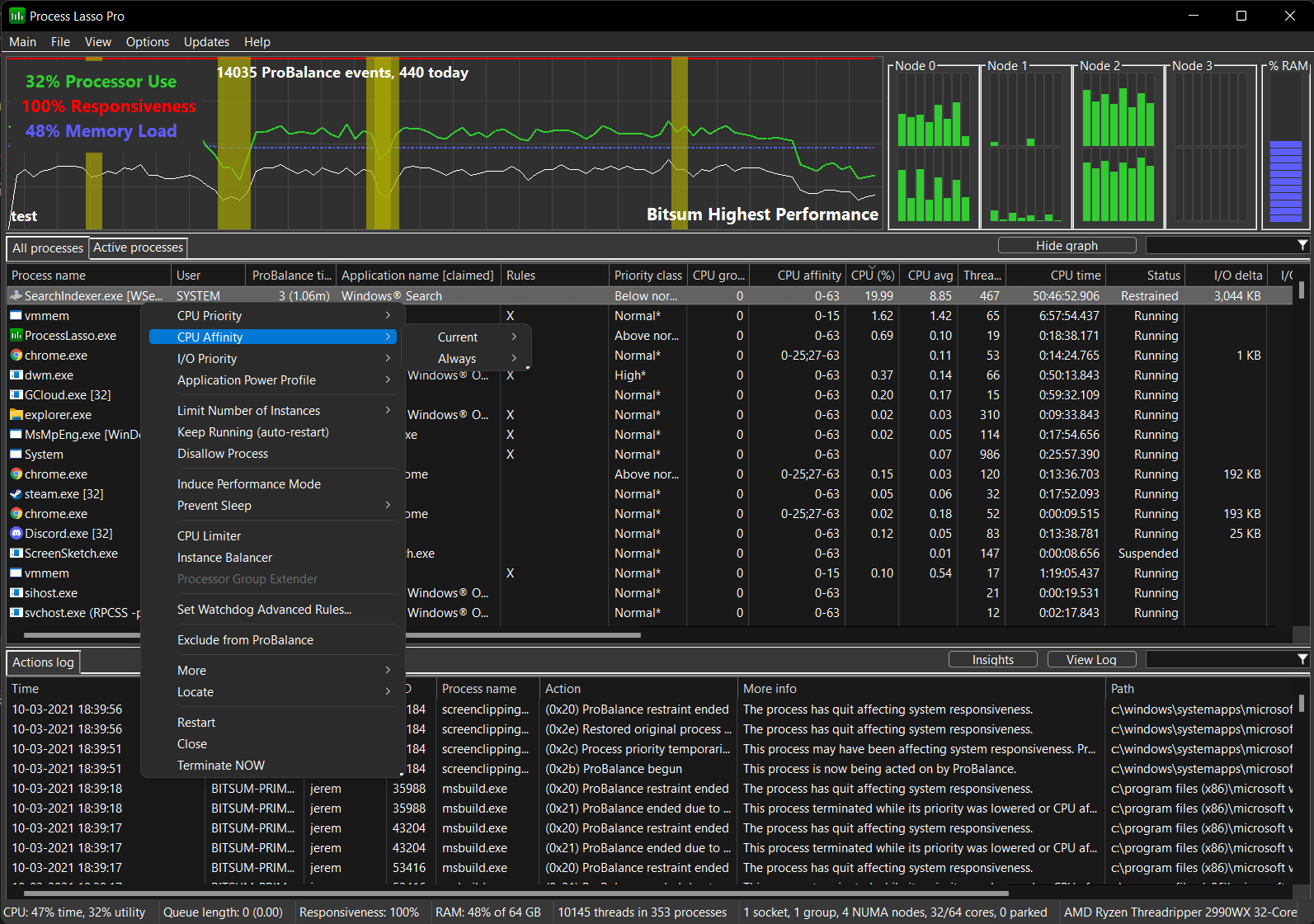
Si has llegado hasta aquí preguntándote si realmente funciona Process Lasso para mejorar el rendimiento en juegos y programas exigentes, no eres el único. Muchos jugadores y usuarios avanzados se han encontrado con tirones, baja fluidez o una gestión de núcleos bastante discutible por parte de Windows y de algunos drivers, incluso en equipos de gama alta, y han acabado probando esta herramienta casi como último recurso.
A lo largo de este artículo vamos a desgranar, con ejemplos reales y datos medidos, qué puede hacer Process Lasso por tu PC, en qué escenarios marca una diferencia clara, cómo se está utilizando en procesadores como los Ryzen X3D y qué configuraciones suelen dar mejores resultados, especialmente en juegos competitivos donde cada milisegundo de respuesta importa. También veremos alternativas como Lasso Process Manager y algunos matices que conviene tener muy presentes para no esperar milagros donde no los hay.
Qué es Process Lasso y por qué tanta gente habla de él
En términos sencillos, Process Lasso es como el Administrador de tareas “vitaminado” que muchos desearíamos que trajera Windows de serie. No se limita a mostrar procesos, sino que te deja controlar de forma muy fina cómo se reparten los hilos y núcleos de la CPU entre aplicaciones y servicios, fijar prioridades permanentes y ajustar afinidades para sacar más partido al hardware.
Una de sus grandes bazas es ProBalance, una función que gestiona automáticamente la carga de CPU para evitar que un proceso en segundo plano se coma recursos que debería estar aprovechando tu juego o aplicación principal. Esto permite que la experiencia sea más estable sin que tengas que estar pendiente de nada, aunque siempre puedes entrar a ajustar cosas a mano si sabes lo que haces.
El poder de esta herramienta llega al punto de que puedes, si quieres, restringir casi todo el sistema a un solo núcleo mientras tu juego usa el resto, o decidir exactamente en qué CCD o conjunto de núcleos debe ejecutarse cada proceso. Es algo muy útil en arquitecturas modernas como los Ryzen con 3D V-Cache, donde no todos los conjuntos de núcleos ofrecen el mismo rendimiento según el tipo de tarea.
Experiencia real: Process Lasso en juegos competitivos
Uno de los testimonios más llamativos viene de un jugador que, desde que salió la segunda temporada de su juego (Overwatch 2), notó una caída clara en fluidez. Probó lo típico: ajustes gráficos, cambios de drivers, incluso formatear y reinstalar Windows, sin lograr una mejora consistente. Tras encontrarse con una recomendación en un foro de otro juego, decidió probar Process Lasso casi por probar suerte.
Lo interesante es que, en su caso, los resultados no fueron sugerencias subjetivas: describió una mejor latencia de entrada y una respuesta más inmediata al controlar el personaje, además de una sensación general de juego más suave. Hablaba incluso de alcanzar picos de 500-600 FPS estables en función del hardware, algo que, aunque no todos podrán replicar, muestra hasta qué punto se puede exprimir la máquina afinando el uso de la CPU.
Este tipo de mejoras no vienen solo por subir prioridades sin más, sino por el conjunto de opciones de Process Lasso: prioridad de proceso, afinidad de CPU (qué núcleos puede usar cada aplicación) y prioridad de E/S para que el juego tenga todavía más “preferencia” a la hora de acceder a recursos del sistema.
Configuración típica de Process Lasso para Overwatch 2 (y otros juegos)
Para entender mejor cómo se está usando en la práctica, conviene repasar una de las configuraciones reales que se han compartido para Overwatch 2, fácilmente aplicable a otros títulos competitivos como Valorant o similares, siempre adaptándola a tu equipo.
En primer lugar, se instala Process Lasso desde la web oficial de Bitsum (https://bitsum.com/). Una vez instalado, lo fundamental es asegurarse de que ProBalance está activado: en la pestaña “Principal” hay que confirmar que esa opción está habilitada y dejar el resto de ajustes por defecto si no se tiene mucha experiencia.
El siguiente paso es iniciar el juego (en este caso OW2) y, una vez cargado, usar Alt+Tab para volver a Process Lasso. Desde la pestaña de “Procesos activos” se localiza el ejecutable del juego, se hace clic derecho sobre él y se empiezan a aplicar cambios específicos.
Para ese proceso concreto, esta configuración recomendada consiste en fijar su clase de prioridad en “Siempre > Alta”, de modo que Windows considere al juego como tarea prioritaria frente al resto. Después, se entra en “Afinidad de CPU > Siempre” y se desmarca la CPU 0, lo que relega parte de las tareas generales del sistema al primer núcleo y deja al resto algo más “limpios” para el juego, algo que en muchas máquinas puede mejorar mínimos de FPS.
Además, se modifica la “Prioridad de E/S > Siempre > Alta” para que el acceso a disco y otras operaciones de entrada/salida del juego tengan también preferencia sobre el resto de procesos. Este conjunto de cambios se termina guardando desde la pestaña “Archivo”, creando un perfil que se podrá reutilizar en cada sesión sin tener que reconfigurar nada.
Un detalle importante es que Process Lasso debe ejecutarse cada vez que se enciende el PC antes de iniciar el juego, ya que es la forma de asegurar que las reglas “Siempre” se apliquen correctamente. Estas mismas ideas se han extendido a otros juegos como Valorant, con resultados comparables para quienes sufren stuttering o caídas de FPS mínimos.
Process Lasso y procesadores AMD X3D: sacando partido a la 3D V-Cache
Donde más se ha profundizado en el uso avanzado de Process Lasso es en los Ryzen con 3D V-Cache (7950X3D, 9950X3D, etc.). En estos procesadores, una parte de la CPU tiene más caché (CCD de caché) y está especialmente optimizada para juegos, mientras que otro CCD se centra más en frecuencia pura para ciertos tipos de cargas.
Un usuario muy activo en la comunidad de AMD explicó que, desde la llegada del 7950X3D, empezó a experimentar con Process Lasso para ver hasta qué punto podía mejorar el comportamiento respecto al programador y al driver oficial de AMD, especialmente en la asignación de hilos a los distintos CCD. Sus pruebas iniciales ya sugerían que, con una buena configuración manual, se podía rascar bastante rendimiento extra.
Más adelante repitió y amplió las pruebas con un 9950X3D y confirmó que la diferencia con respecto al “scheduler” estándar era incluso mayor de lo que pensaba, sobre todo en rendimiento mínimo (los famosos FPS mínimos que marcan la sensación de fluidez real). Sus mediciones incluían varios juegos, ejecuciones repetidas y medias calculadas con cierta metodología, intentando imitar un uso real con procesos en segundo plano (navegador, Discord, Administrador de tareas y otros) que sumaban alrededor de un 6 % de uso de CPU.
Resultados medidos con y sin Process Lasso en Ryzen X3D
Para poner números concretos sobre la mesa, en estas pruebas se utilizaron ajustes gráficos muy bajos para reducir el cuello de botella de la GPU y centrarse en la CPU. La gráfica era una RTX 4090, por lo que la limitación venía fundamentalmente por el procesador y su gestión de hilos.
En Far Cry 6, usando el controlador y la planificación estándar, se obtuvieron unos 221 FPS de media y 162 de mínimo. Con Process Lasso configurando debidamente la afinidad de CPU en los núcleos de caché, las cifras subieron a 255 FPS de media y 225 de mínimo, una mejora considerable sobre todo en esos mínimos que marcan los tirones.
En Cyberpunk 2077, el patrón se repite: 194 FPS de media y 147 de mínimo con el comportamiento por defecto del driver, frente a unos 211 FPS de media y 167 de mínimo con Process Lasso. De nuevo, la diferencia más jugosa está en la estabilidad de los fotogramas más bajos.
Otro título probado fue Far Cry Primal, donde los valores con controlador rondaban los 201 FPS de media y 161 de mínimo, mientras que con la configuración con Lasso se alcanzaron 218 FPS de media y 178 de mínimo. Hay por tanto un aumento sostenido en los tres juegos anteriores cuando se forza al juego a utilizar el CCD de caché de manera precisa.
En cambio, no todos los juegos responden igual. Tiny Tina’s Wonderlands, por ejemplo, prácticamente no mostró diferencias apreciables entre dejar que el controlador y el scheduler gestionaran la CPU o hacerlo mediante Process Lasso, con resultados prácticamente calcados (376 vs 375 FPS). Esto demuestra que no existe una solución mágica y que el impacto puede variar mucho de un juego a otro.
Un caso especialmente curioso fue Universe Sandbox, donde no se habla de FPS sino de “años/segundo” como métrica de simulación. Con el controlador estándar se medían unos 60 años/seg, mientras que con Process Lasso bloqueando el proceso a los núcleos de caché se subió a 62 años/seg y, sobre todo, se notó un comportamiento bastante más estable, con menos fluctuaciones.
En la misma prueba se vio que, si el juego se dejaba sin ningún tipo de bloqueo de afinidad, los resultados bajaban a unos 42 años/seg. Sorprendentemente, cuando se configuró Process Lasso para ejecutar Universe Sandbox en los núcleos de frecuencia (CCD1), el rendimiento se disparó hasta unos 75 años/seg. Esto deja claro que, en algunos títulos muy específicos, puede ser mejor ejecutarlos en el CCD de frecuencia que en el de caché.
Matices importantes: no todos los juegos reaccionan igual
Uno de los puntos que más se destacó en estas pruebas es que la mayoría de usuarios con CPUs como el 7950X3D o el 9950X3D no van a jugar con presets gráficos tan bajos, sino con calidades medias o altas, por lo que la diferencia entre usar o no Process Lasso se verá algo diluida al entrar en juego el cuello de botella de la GPU.
Aun así, el usuario que realizó las mediciones insiste en que el impacto sigue existiendo, aunque no sea tan dramático como en escenarios puramente CPU-bound. La excepción más clara fue Tiny Tina’s Wonderlands, donde prácticamente no hubo variación con ninguna de las configuraciones, mientras que Universe Sandbox se benefició claramente de ser fijado al CCD de frecuencia, y Minecraft (según su experiencia previa) mejora enormemente desactivando optimizaciones y dándole acceso completo a todos los núcleos cuando se usa la distancia de renderizado al máximo.
Conviene recordar que estas pruebas se realizaron con el plan de energía de Windows correctamente configurado en modo equilibrado, con aparcamientos de núcleos funcionado como toca, y con el Modo Juego de Windows desactivado al medir con Process Lasso para evitar interferencias del propio sistema.
Cómo usar Process Lasso con “CPU sets” y CCD de caché
Uno de los trucos más finos que se ha popularizado es el uso de Process Lasso para asignar los “conjuntos de CPU” (CPU sets) de cada juego a los núcleos de caché en CPUs con varios CCD. De este modo se puede “forzar” a que el título aproveche la 3D V-Cache sin depender únicamente de lo que decida el controlador de AMD.
El procedimiento general pasa por desactivar el Modo Juego de Windows en la configuración del sistema, y después, ya en Process Lasso, configurar los CPU sets de cada proceso de juego para que apunten al CCD de caché. Esto se hace desde el clic derecho en el proceso en ejecución, yendo a “Conjuntos de CPU > Siempre” y usando el botón “caché” que marca automáticamente el conjunto de núcleos adecuados.
Lo más recomendable es ir probando juego por juego para comprobar si efectivamente rinde mejor en el CCD de caché o en el de frecuencia, aunque para la gran mayoría de títulos la experiencia reportada es que el CCD con 3D V-Cache suele ser el más adecuado. Universe Sandbox y Minecraft son dos de las excepciones conocidas, donde puede interesar un enfoque distinto.
Otra técnica habitual consiste en definir una regla comodín con el carácter “*” que aplique a todos los procesos, asignándolos por defecto a los núcleos de frecuencia, y dejando que las reglas específicas de los juegos sobreescriban esa configuración global. Es muy importante que esta regla genérica se coloque al final de la lista de reglas, para que no tenga prioridad sobre las de los juegos.
Para quien no quiera complicarse demasiado al principio, también se ha llegado a compartir un perfil de Process Lasso ya preparado (alojado en Google Drive, por ejemplo) con muchas de estas reglas preconfiguradas, de modo que el usuario solo tenga que importarlo y ajustar los detalles mínimos en función de sus propios juegos y programas.
Lasso Process Manager: una alternativa ligera centrada en Ryzen 7000X3D
Paralelamente al uso de Process Lasso, en Reddit surgió otro proyecto muy interesante: una aplicación llamada Lasso Process Manager, creada por el usuario kenshinakh1, pensada específicamente para mejorar la gestión de núcleos en Windows con procesadores como los Ryzen 7000X3D.
El motivo de su creación fue que su sistema, con este tipo de CPU y el PBO activado, gestionaba de forma bastante extraña la asignación de subprocesos. Windows tendía a colocar casi todo en el CCD con caché 3D, incluso cuando no había ningún juego ejecutándose, algo poco eficiente para tareas normales. Además, al hacer Alt+Tab desde un juego, los procesos se movían misteriosamente al CCD1 sin 3D V-Cache, volviendo al CCD0 al regresar al juego, lo que provocaba stuttering y problemas de estabilidad.
Lasso Process Manager se diseñó para que las aplicaciones se mantengan siempre en el CCD elegido. Permite definir perfiles para todas las apps que quieras: por ejemplo, que el juego principal vaya al CCD0 con 3D V-Cache, mientras que el resto de procesos (navegador, Discord, programas de grabación, etc.) se ejecutan en el CCD1 sin esa caché adicional.
El autor mostró capturas de cómo los juegos se ejecutan en el CCD0 y el resto de procesos se confinan al CCD1, logrando una separación más clara entre carga de juego y tareas en segundo plano. Esto no solo ayuda a mejorar el rendimiento en juegos, sino que también reduce el vaivén de hilos entre CCD, que es una de las causas de microstuttering.
Además de esta gestión por CCD, Lasso Process Manager ofrece otras funciones curiosas, como la posibilidad de asignar un proceso solo a los últimos dos núcleos del procesador, o establecer perfiles de retardo para aquellos juegos sensibles a cambios bruscos de máscara de afinidad (algunos títulos no reaccionan bien si se les modifican los núcleos al vuelo y conviene hacerlo con un timing específico).
Una ventaja destacada por su creador es que la herramienta es muy ligera comparada con otras utilidades similares, lo que la hace atractiva para quienes buscan algo minimalista pero potente. Se distribuye gratuitamente, y junto a la descarga se incluyen ejemplos y comandos para que los usuarios puedan configurar sus perfiles sin demasiadas complicaciones, aunque sigue siendo un enfoque bastante avanzado.
Hoy por hoy, este tipo de herramientas, junto a Process Lasso, son de lo mejor que hay para dominar a mano la gestión de aplicaciones, procesos y núcleos en Windows, especialmente cuando el sistema operativo no hace una asignación demasiado inteligente por sí solo. La comunidad suele ir reportando mejoras y problemas, por lo que no es raro que surjan versiones nuevas o guías actualizadas con el tiempo.
Viendo todo lo anterior, queda claro que Process Lasso y herramientas similares no son varitas mágicas, pero sí pueden marcar una diferencia considerable en equipos potentes mal aprovechados, en juegos muy sensibles a la latencia o en arquitecturas complejas como los Ryzen X3D; bien configurados, permiten exprimir mejor la CPU, suavizar los mínimos de rendimiento y mitigar carencias del scheduler de Windows y algunos drivers, siempre que se asuma el tiempo de prueba y error que conlleva dar con la configuración que realmente encaja con cada juego y cada PC.