- PresentMon ofrece métricas avanzadas de FPS, latencia y tiempos de frame para analizar la fluidez real de juegos y aplicaciones.
- Su overlay es altamente configurable, con presets, percentiles, histogramas y opciones visuales adaptables a cada usuario.
- La versión 2.0 mejora la precisión al sincronizar métricas con el inicio del trabajo de la CPU y añade nuevas estadísticas útiles.
- Es software open source, gratuito y compatible con GPUs Intel, NVIDIA y AMD, integrándose con herramientas como CapFrameX y MSI Afterburner.
Si te has metido alguna vez a fondo en medir el rendimiento de tus juegos o aplicaciones, sabrás que con ver solo los FPS no basta. Para de verdad entender qué está pasando con tu GPU, CPU y la fluidez de cada fotograma necesitas una herramienta capaz de registrar, mostrar y analizar muchos más datos de los que ofrecen los contadores clásicos en pantalla.
Ahí es donde entra en juego Intel PresentMon. Aunque nació como una utilidad sin interfaz, pensada sobre todo para ingenieros, hoy se ha convertido en una solución con overlay gráfico, telemetría avanzada y soporte para distintas GPU, ideal para cualquier usuario que quiera afinar al máximo el rendimiento, detectar cuellos de botella o comprobar el impacto de cambios en drivers o configuraciones gráficas.
Qué es Intel PresentMon y en qué se diferencia de otras herramientas
PresentMon es una herramienta desarrollada originalmente por un ingeniero de Intel para capturar eventos de presentación de fotogramas en Windows, es decir, registrar con enorme precisión cuándo se “presenta” cada frame en pantalla. Con esos datos se pueden calcular FPS, latencias, tiempos de frame y toda una colección de métricas de rendimiento gráfico.
A diferencia de soluciones como MSI Afterburner o HWiNFO, que se centran en voltajes, frecuencias, temperatura o uso de CPU y GPU, PresentMon pone el foco en la experiencia real de juego: tiempos entre fotogramas, estabilidad de los FPS y comportamiento de la cola de renderizado. Eso no significa que sustituya a esas otras utilidades; de hecho, se complementan muy bien.
Mientras Afterburner te deja tocar voltajes, frecuencias y ventiladores para hacer overclocking o undervolting de tu tarjeta gráfica, PresentMon se dedica a registrar y mostrar cómo se traduce todo eso en fluidez: qué percentil de FPS estás logrando, cómo se distribuyen los tiempos de frame, si hay microparones (stuttering) y dónde se puede estar produciendo el cuello de botella.
Además, aunque Intel lo haya impulsado pensando en sus gráficas Arc, PresentMon no se limita a hardware de Intel. Hace uso de mecanismos de monitorización de Windows, por lo que puede funcionar también con tarjetas gráficas de NVIDIA y AMD. En GPUs de la competencia el overlay puede no aprovechar algunos detalles específicos sin soporte adicional, pero la herramienta sigue siendo útil para medir FPS, latencias y gran parte de la telemetría disponible.
Interfaz de PresentMon: estructura básica y secciones clave
La versión gráfica moderna de PresentMon organiza su ventana en varias secciones, pensadas para que cualquier usuario pueda empezar a monitorizar sin volverse loco. La interfaz actual se centra en elegir el proceso objetivo, el tipo de overlay y cómo se capturan y guardan los datos.
La primera sección importante es Process. Ahí es donde PresentMon intenta detectar de forma automática qué aplicación está utilizando más la GPU, normalmente un juego o un programa pesado en 3D. El modo “Auto-target” identifica el proceso con más actividad gráfica y lo selecciona como objetivo para la superposición, de forma que no tengas que complicarte buscando el ejecutable a mano cada vez que lanzas un título.
Si por lo que sea PresentMon no acierta (por ejemplo, en algunos launchers o juegos con varios procesos), puedes desactivar Auto-target y elegir manualmente qué proceso quieres monitorizar. Esto es útil también cuando quieres medir el rendimiento de una aplicación concreta que no está saturando la GPU pero sí te interesa analizar con detalle.
La siguiente sección es Preset, donde se gestionan los diseños preconfigurados del overlay. PresentMon incluye varios perfiles listos para usar con distintos niveles de detalle, y da la opción de personalizar por completo qué widgets se muestran, qué tipo de gráfica se utiliza y qué estadísticas se calculan.
Además de Process y Preset, hay dos bloques esenciales para la telemetría: Capture Duration y Capture Storage. A través de ellos, configuras cuánto tiempo quieres registrar datos (por defecto suelen ser 10 segundos, pero puedes ampliarlo) y dónde se guardarán los archivos con las mediciones, por ejemplo en un SSD optimizado. Esto es clave si pretendes comparar configuraciones o analizar sesiones de juego completas más tarde.
Configuración del overlay: widgets, estadísticas y personalización
PresentMon no se limita a poner un contador de FPS en una esquina; su overlay es altamente configurable para adaptarse a cada tipo de usuario, desde quien solo quiere ver un par de datos hasta el que busca una visión casi de laboratorio de su juego.
Dentro de la sección de presets, a través de las opciones “Custom” y “Edit”, puedes añadir o eliminar widgets que muestren métricas específicas: FPS actuales, FPS medios, percentiles (1 %, 5 %, 10 %, 90 %, 95 %, 99 %), tiempo por fotograma, latencia de interacción, uso de GPU, entre otras.
PresentMon también permite seleccionar el tipo de gráfico que quieres ver para cada métrica: valores numéricos, líneas de tiempo o incluso histogramas en las versiones más recientes. Los histogramas permiten visualizar la distribución de los tiempos de frame, útil para comprobar si hay picos puntuales de lag o una variabilidad excesiva en la duración de los fotogramas.
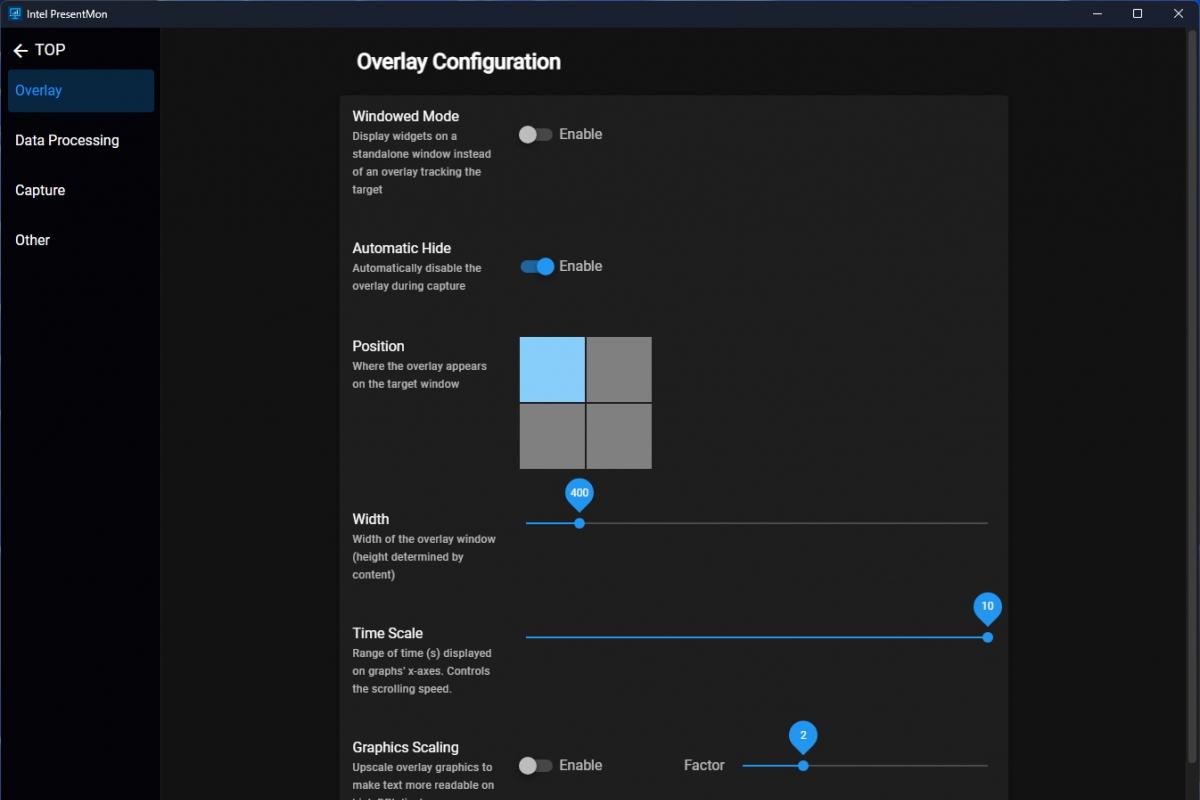
Otro punto clave es la estética. Desde la configuración del overlay, se puede cambiar el color de los gráficos, el tamaño del texto, la posición en la pantalla y otros ajustes visuales para que no resulte molesto ni tape elementos importantes del HUD del juego. Esto ayuda a que el overlay sea lo menos invasivo posible, manteniendo la información crítica a la vista sin arruinar la experiencia.
En cuanto a las estadísticas, las versiones modernas de PresentMon incluyen percentiles adicionales del 1 %, 5 % y 10 %, que se suman a los más clásicos del 90 %, 95 % y 99 %. El percentil 1 % refleja el comportamiento de los frames más lentos (es decir, el 1 % de los peores), lo que ayuda a identificar problemas de fluidez que no se aprecian en la media de FPS.
Además, se ha introducido una estadística de promedio “distinto de cero”, diseñada para métricas en las que un valor cero significa “sin datos” en lugar de ser un valor válido. Esto es muy útil, por ejemplo, en mediciones como la latencia de “clic a fotón”, donde hay momentos en los que no se detecta interacción y no tiene sentido hacer la media contando esos ceros.
Novedades de PresentMon 2.0: más precisión y nuevas métricas
Con la llegada de PresentMon 2.0, Intel ha dado un salto importante respecto a las versiones experimentales anteriores (por ejemplo, la 0.5 o la 0.6). El cambio no es solo de número de versión: hay modificaciones internas que mejoran claramente la calidad de las métricas.
Lo más destacado es que la captura de datos ahora se sincroniza con el momento en el que la CPU comienza a trabajar en un fotograma, en lugar de depender únicamente de la llamada a la función present(). Esto hace que la medición de la latencia y de la duración del proceso que lleva cada frame sea más precisa y representativa de la experiencia real.
Este enfoque facilita evaluar la llamada “calidad de la experiencia visual”, porque no se queda solo en cuándo se entrega el frame a la pantalla, sino también en cuánto tarda el sistema en prepararlo. Para analizar interacciones rápidas (como shooters competitivos o títulos con muchas acciones por segundo) esta diferencia se nota bastante.
PresentMon 2.0 también ha mejorado la forma en que muestra las métricas en el overlay. La aplicación de superposición ahora oculta automáticamente aquellas estadísticas que no están disponibles para el proceso o el hardware que estás usando, evitando confusión con valores vacíos o columnas que no aportan nada.
Asimismo, los procesos desconocidos ya no se etiquetan como “<error>” sino como “<desconocido>”, algo que puede parecer menor pero ayuda a interpretar correctamente qué ocurre cuando PresentMon no tiene información suficiente sobre un proceso concreto.
Entre las novedades visibles están los nuevos histogramas que acompañan a los percentiles adicionales. Estos gráficos permiten ver cómo se distribuyen los tiempos de frame y detectar rápidamente si la mayoría de ellos se agrupan en una zona estable o si hay una cola larga de frames más lentos que podrían ser responsables del stuttering.
Además de estas funciones, la versión 2.0 incluye numerosas correcciones de errores, sobre todo relacionadas con la interfaz y datos que se mostraban de forma inexacta. Aunque muchos de esos cambios no son espectaculares a simple vista, sí contribuyen a que PresentMon sea más fiable y cómodo para el día a día.
Cómo funciona PresentMon a la hora de monitorizar el PC
En esencia, PresentMon actúa como una capa de observación sobre lo que ocurre entre tu CPU, tu GPU y el sistema operativo cuando se renderiza una escena. Registra eventos clave en la tubería de renderizado y los traduce en métricas comprensibles para el usuario.
Cuando lanzas un juego o una aplicación 3D, PresentMon comienza a buscar procesos que estén generando frames. Una vez selecciona o detecta el proceso objetivo, empieza a capturar información sobre cada fotograma: tiempo de inicio, tiempo de presentación, latencia, duración total del trabajo del CPU y GPU, entre otros.
Estos datos se pueden visualizar en tiempo real mediante el overlay, pero también pueden guardarse en archivos para analizarlos posteriormente con más calma. Esto resulta ideal si quieres comparar distintos drivers, configuraciones gráficas, resoluciones o incluso diferentes versiones de un mismo juego.
El impacto de PresentMon en el rendimiento es reducido. La utilidad está diseñada para ser ligera, no ocupa demasiado espacio en pantalla y su consumo de recursos es lo bastante bajo como para que no suponga una pérdida notable de FPS, y conviene revisar guías para solucionar el lento rendimiento en Windows 11. Esto la hace adecuada incluso para usuarios que buscan el máximo rendimiento competitivo.
Además, gracias a que Intel ha liberado PresentMon como proyecto de código abierto, otras herramientas de monitorización y benchmarking han empezado a integrarlo. Un ejemplo es CapFrameX, que utiliza PresentMon como base para sus mediciones, o la compatibilidad que se ha añadido en MSI Afterburner para métricas específicas de las Intel Arc.
PresentMon y el ecosistema Intel Arc: drivers, mejoras y otras utilidades
El desarrollo de PresentMon no se puede separar del esfuerzo de Intel por pulir su ecosistema gráfico, especialmente desde el lanzamiento de las tarjetas Intel Arc. Las primeras generaciones de drivers llegaron verdes, sobre todo en APIs antiguas como DirectX 9 y DirectX 11, lo que lastró el rendimiento inicial de las tarjetas.
Con el paso del tiempo y más de una treintena de versiones de drivers, Intel ha logrado mejoras considerables en FPS medios y mínimos. Por ejemplo, en DirectX 11, una Arc A750 de referencia ha llegado a ganar alrededor de un 19 % en media de fotogramas por segundo entre las primeras versiones de drivers (serie 3490) y la serie 4086.
Si miramos los mínimos (el famoso percentil 99, es decir, el 1 % de los FPS más bajos), la mejora ronda el 20 %, lo que se traduce en una experiencia más estable y menos caídas bruscas de fluidez. A 1080p, títulos como Overwatch 2 han visto incrementos de un 33 % en FPS medios y hasta un 45 % en ese 1 % de frames más lentos, lo que es especialmente relevante para jugadores competitivos.
En DirectX 9 el salto ha sido aún más evidente en algunos juegos. Los incrementos de rendimiento van desde valores moderados, como un 10 % en Guild Wars 2 o For The King, hasta auténticos saltos del 70 % o más en títulos como The Elder Scrolls: Skyrim o CS:GO, con configuraciones gráficas en calidad Ultra.
Herramientas como PresentMon y otra utilidad llamada GPU Busy, también de código abierto, sirven precisamente para medir y demostrar estas mejoras de forma objetiva. GPU Busy, por ejemplo, se encarga de mostrar el tiempo entre frames y el nivel de actividad de la GPU, revelando si es el procesador el que no da abasto o si es la gráfica la que está saturada.
La combinación de PresentMon y GPU Busy permite ver, mediante dos gráficas, dónde están los huecos de actividad de la GPU. Si hay un espacio entre el momento en que la GPU podría estar trabajando y el momento en el que realmente lo hace, eso indica que la CPU está siendo el cuello de botella, aunque no implique necesariamente errores o stuttering.
Compatibilidad, descargas y relación con otras herramientas de monitorización
Uno de los grandes atractivos de PresentMon es que Intel lo ofrece como software de código abierto y disponible de forma gratuita, y puede combinarse con una guía de optimización de Windows. Se puede descargar tanto desde GitHub como desde la propia página oficial de Intel, y la compañía lo ha ido actualizando con una cadencia cada vez más seria, como demuestra el salto de la versión 0.6 a la 2.0.
Aunque fue diseñado con el hardware de Intel en mente, PresentMon se basa en la monitorización que ofrece el propio sistema operativo Windows, de modo que también funciona con tarjetas gráficas de NVIDIA y AMD. Para que el overlay tenga exactamente la misma integración profunda con GPUs de la competencia podría hacer falta soporte específico de cada fabricante, pero el núcleo de la herramienta es plenamente útil en cualquier sistema.
El hecho de que sea open source ha permitido que otras aplicaciones lo adopten como motor interno de métricas. Por ejemplo, CapFrameX, una herramienta muy usada por entusiastas y reviewers, se apoya en PresentMon para obtener datos de tiempos de frame y percentiles. De igual forma, MSI Afterburner ha añadido compatibilidad con métricas de las Intel Arc a través de PresentMon.
Frente a otros programas como GPU-Z, centrados en mostrar especificaciones de la tarjeta y algunos parámetros en tiempo real, PresentMon apuesta por la dimensión temporal y estadística del rendimiento, y su uso se complementa con la configuración de rendimiento en Windows 10. En lugar de limitarse a una lectura puntual, registra y analiza la evolución de cada frame, que es justo lo que necesitas para entender por qué un juego se siente fluido o “a tirones” pese a tener muchos FPS de media.
Otra ventaja de su diseño es que no resulta especialmente intrusivo en el escritorio o durante la partida. El overlay se puede adaptar para que sea discreto, ocupar solo una esquina o presentarse con tamaños de letra y colores que no te molesten mientras juegas, algo que siempre se agradece cuando estás ajustando parámetros y no quieres llenar media pantalla de gráficas.
Uso práctico: pasos básicos para empezar a medir bien tu rendimiento
Aunque PresentMon tenga muchas opciones avanzadas, ponerlo a funcionar de manera básica es bastante sencillo. Tras descargar e instalar la aplicación desde la web de Intel o desde GitHub, el flujo de uso típico sigue unos pasos muy concretos.
Lo primero es arrancar el programa y dejar que detecte procesos activos. Nada más ejecutarlo, PresentMon comienza a escanear aplicaciones que estén utilizando la GPU y, si tienes activo el modo Auto-target, seleccionará automáticamente aquel proceso que esté generando más carga gráfica.
Si ves que ha elegido el juego o aplicación correcta, puedes pasar directamente a la sección Preset y escoger un perfil de overlay que muestre la cantidad de información que te interese ver. Desde un preset sencillo con FPS y tiempos de frame, hasta uno más cargado con percentiles, histogramas y otros detalles de latencia.
En el caso de que Auto-target falle, solo tienes que desactivarlo y elegir manualmente en la lista de procesos el ejecutable que corresponda a tu juego. Esto es especialmente útil en títulos que dependen de launchers, emuladores o varias capas de procesos en segundo plano.
A partir de ahí, si quieres ir un paso más allá, puedes abrir la pestaña Settings o la opción de edición de presets para ajustar colores, posición del overlay, opacidad y tamaño de los elementos, y ajustar también los modos de energía en Windows 11. Con unos pocos retoques, lograrás una superposición que no moleste, pero que te dé justo la información que necesitas mientras juegas.
Por último, en Capture Duration y Capture Storage puedes definir cuánto tiempo quieres que dure cada sesión de captura de telemetría y dónde almacenar los archivos generados. Esto te permite repetir pruebas en diferentes ajustes (calidad gráfica, resolución, drivers) y luego comparar fríamente cuál configuración te da mejor fluidez real y mejores mínimos.
Todo este conjunto de funciones hace que PresentMon sea una herramienta especialmente útil si estás intentando optimizar tu PC para jugar, detectar qué componente se queda corto o verificar que una actualización de drivers realmente ha mejorado tu experiencia, y para tareas muy concretas es recomendable combinarlo con un diagnóstico de memoria en Windows y otras pruebas de sistema, y no solo los números de marketing.
Gracias a su combinación de overlay en tiempo real, captura de telemetría, estadísticas avanzadas de percentiles e integración con otros programas, PresentMon se ha consolidado como una de las utilidades más completas para analizar el rendimiento gráfico actual, tanto en GPUs Intel Arc como en tarjetas de la competencia, dando a los jugadores y entusiastas una visión mucho más precisa de lo que realmente ocurre en cada fotograma.