
- Gaming Copilot forma parte de la Xbox Game Bar y puede desactivarse desde sus ajustes de privacidad sin perder todos los servicios de Xbox.
- Es posible eliminar Gaming Copilot y componentes de Copilot con PowerShell, aunque hacerlo afecta a Game Bar, Game Pass y otros servicios asociados.
- Windows 11 permite limitar Copilot general y la IA integrada en apps como Edge, Notepad u Office mediante configuración, directivas, registro o scripts como RemoveWindowsAI.
- Combinando ajustes manuales y herramientas de limpieza se puede reducir al mínimo la IA en Windows 11 y recuperar un sistema más ligero y controlable.
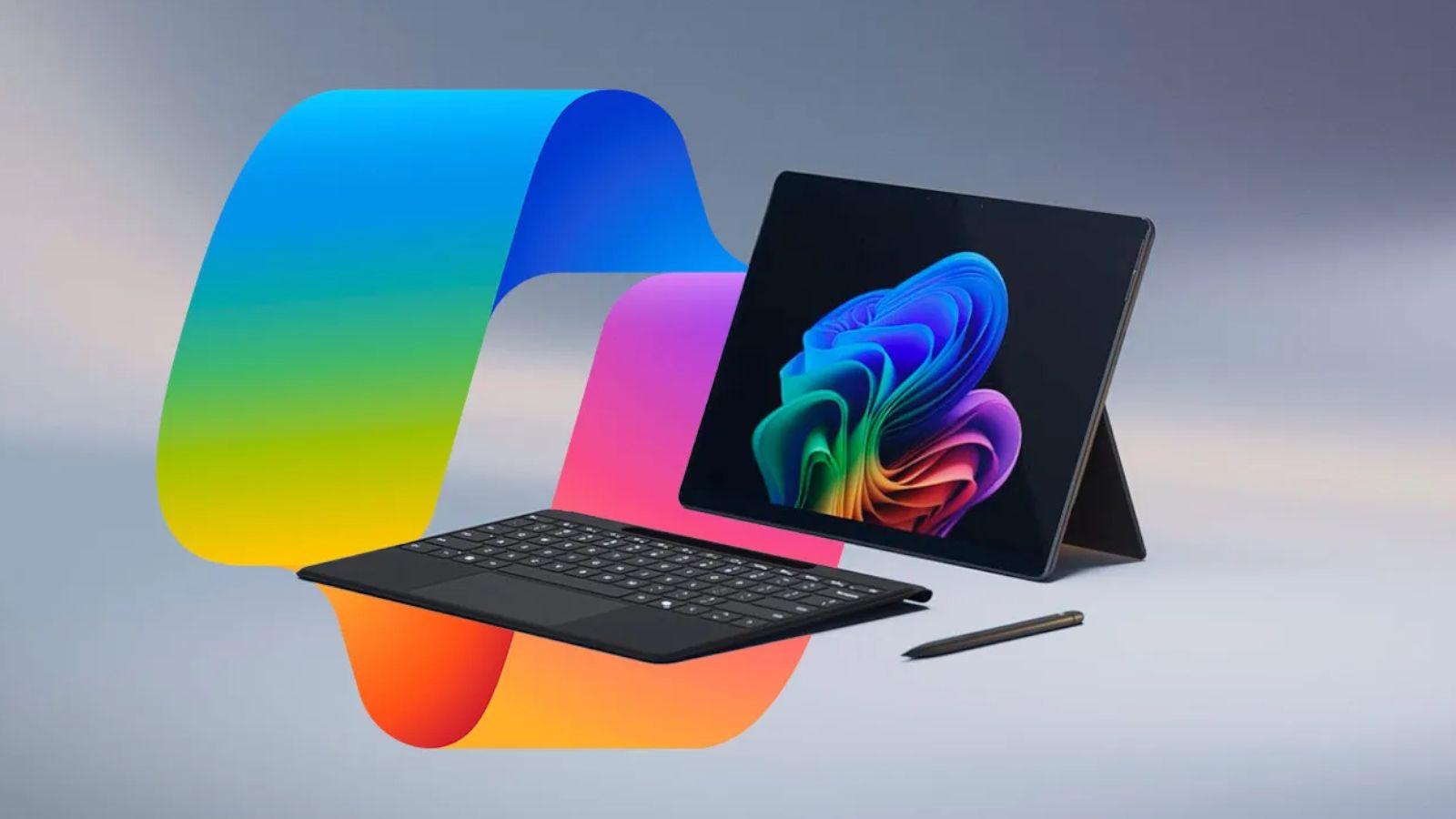
Si últimamente notas que Windows 11 está más pesado, lleno de avisos de IA y con cosas que no has pedido, no estás solo. Entre Copilot, funciones «inteligentes» por todas partes y ahora Gaming Copilot metido en la Game Bar, la sensación general es que Microsoft está empujando la inteligencia artificial a toda costa, aunque muchos usuarios no la quieran ni ver.
Para rematar, Gaming Copilot puede aparecer “como por arte de magia” en tu barra de juegos de Xbox, sin que recuerdes haber aceptado nada. A algunos les hace gracia probarlo, pero muchos otros lo ven directamente como un incordio, un posible riesgo para la privacidad o un servicio que se queda en segundo plano chupando recursos mientras estás jugando.
Qué es Gaming Copilot en Windows 11 y por qué molesta tanto
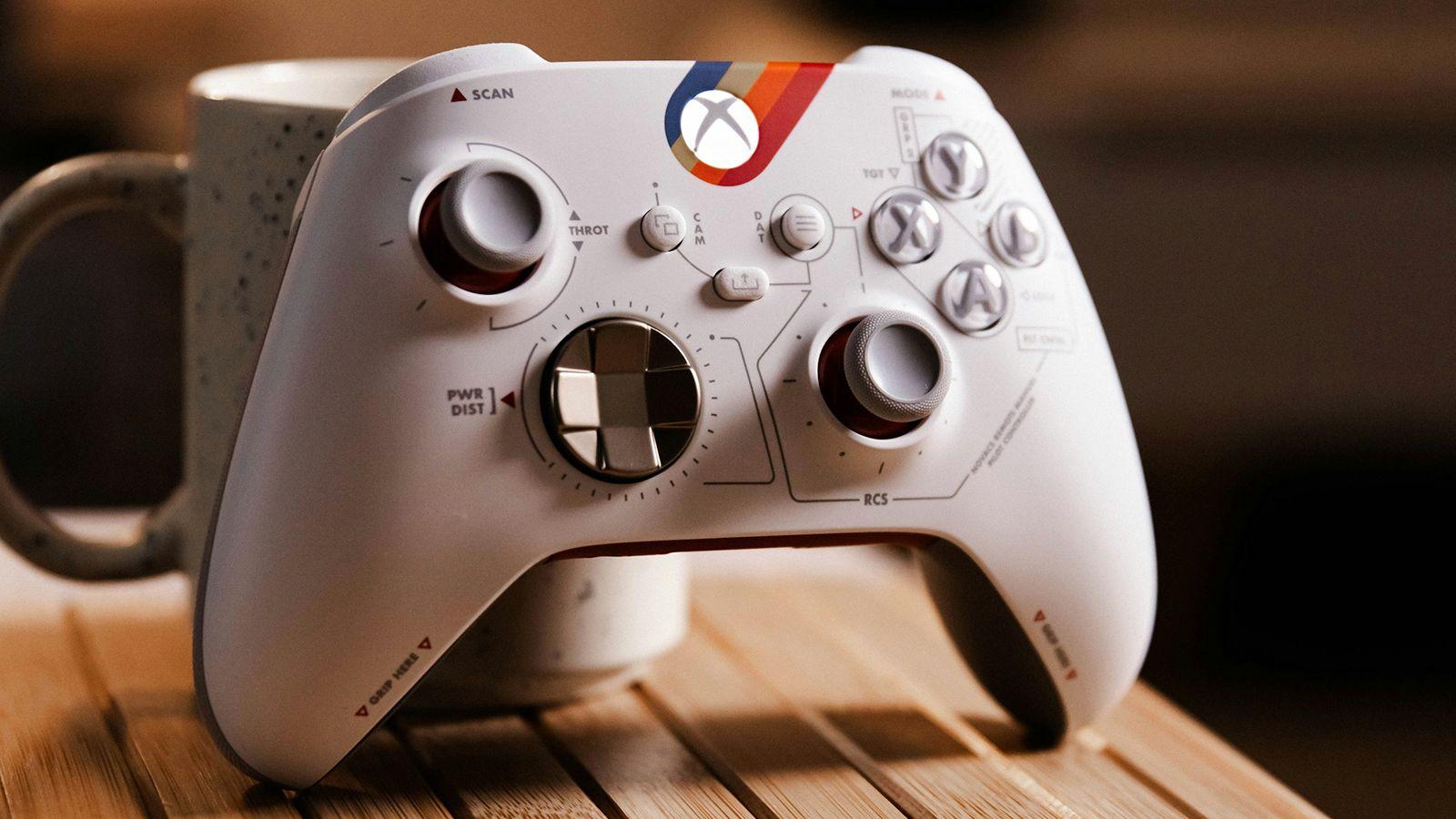
Gaming Copilot es una función de IA integrada en la Xbox Game Bar de Windows 11 que actúa como asistente mientras juegas: responde dudas, sugiere estrategias, muestra guías dentro de la partida y promete ayudar a optimizar el rendimiento del PC.
Para hacerlo, la IA necesita “ver” lo que pasa en pantalla y analizar tu actividad, algo que levanta todas las alarmas en cuanto a privacidad. Aunque Microsoft asegura que respeta los datos de los usuarios y que no usa ciertas capturas para entrenar sus modelos, muchos jugadores han perdido la confianza en las grandes compañías y no quieren que nada esté registrando lo que hacen cuando juegan.
Además, tener un asistente de IA siempre enganchado al ecosistema de Xbox Gaming añade más procesos residentes, más consumo de CPU y memoria, y otro servicio más que puede interferir con el rendimiento, sobre todo si ya vas justo de recursos o juegas a títulos muy exigentes.
En la práctica, Gaming Copilot se siente casi como un “spyware” bien envuelto: observa, recopila y funciona en segundo plano. Aunque las pruebas serias de rendimiento no muestran una subida de FPS milagrosa al desactivarlo, sí es comprensible que quieras quitarlo por comodidad, por higiene del sistema o simplemente porque no lo vas a usar jamás.
Conviene tener en cuenta también que Gaming Copilot viene activado por defecto en muchas instalaciones recientes de Windows 11 tras las últimas actualizaciones. Es decir, es perfectamente posible que lo tengas encendido sin haber tocado nada, solo por mantener el sistema al día.
Desactivar Gaming Copilot desde la Xbox Game Bar
El primer paso para librarte de esta función es apagar todo lo relacionado con el entrenamiento y la personalización de la IA desde la propia Game Bar. No necesitas tocar aún nada del sistema, solo las opciones internas de Windows 11 para juegos.
Para hacerlo, sigue esta lógica: abrir Game Bar, entrar en Gaming Copilot y desactivar todas las funciones de IA que puedan almacenar o aprender de tus datos.
En detalle, los pasos son:
- Pulsa la combinación de teclas Windows + G para abrir la Xbox Game Bar en cualquier momento, preferiblemente con un juego en marcha para ver cómo aparece el widget.
- Dentro de la Game Bar, haz clic sobre el icono de Copilot o “Gaming Copilot” para abrir el panel del asistente de IA integrado en los juegos.
- Localiza en ese panel el icono de engranaje o la sección “Configuración”, normalmente en la parte inferior izquierda o en el propio widget.
- En las opciones de configuración, entra en el apartado “Configuración de privacidad” o similar, donde se controla qué datos se usan para entrenamiento.
- Una vez ahí, desmarca todas las opciones relacionadas con el entrenamiento de la IA, personalización y memoria. Quita cualquier permiso que permita usar tu actividad para mejorar el modelo.
Con esto, sigues teniendo Game Bar y el icono de Copilot si quieres, pero sin que la IA pueda aprender o personalizar nada. Es una solución intermedia que mantiene los servicios de Xbox activos (Game Pass, capturas, etc.) pero bloquea la parte más delicada a nivel de privacidad.
Eliminar Gaming Copilot y servicios asociados con PowerShell
Si no te basta con desactivarlo y quieres borrar por completo Gaming Copilot y buena parte de los servicios de Xbox del sistema, puedes ir un paso más allá usando PowerShell con permisos de administrador. Esto es bastante más agresivo, pero también más definitivo.
La idea es desinstalar los paquetes de aplicaciones relacionados con GamingServices y WindowsCopilot, tanto solo para tu usuario como para todos los usuarios del equipo, de manera que desaparezcan de la instalación.
El procedimiento general es este:
- Abre el menú de inicio, busca “PowerShell”, haz clic derecho y elige “Ejecutar como administrador” para abrir una consola elevada.
- Para eliminar Gaming Services y Copilot solo de tu usuario, puedes usar comandos del tipo:
Get-AppxPackage GamingServices | Remove-AppxPackage
Get-AppxPackage WindowsCopilot | Remove-AppxPackage - Si quieres borrarlos para todos los usuarios del equipo, se emplean variantes con el parámetro -AllUsers:
Get-AppxPackage -AllUsers *GamingServices* | Remove-AppxPackage -AllUsers
Get-AppxPackage -AllUsers *WindowsCopilot* | Remove-AppxPackage -AllUsers - También se puede apuntar específicamente al proveedor de IA de Copilot ejecutando:
Get-AppxPackage -AllUsers Microsoft.Windows.Ai.Copilot.Provider | Remove-AppxPackage - Pulsa Enter para cada comando, espera a que termine y, cuando finalicen todos, reinicia el ordenador para aplicar los cambios.
Este enfoque hace que Gaming Copilot desaparezca de la Game Bar y que se eliminen componentes de IA asociados al sistema. Es la forma “quirúrgica” de cortar cualquier rastro de Copilot relacionado con el entorno de juego.
Ahora bien, conviene que tengas claro el efecto secundario: al quitar GamingServices y componentes de Xbox puedes perder acceso a Game Bar, Game Pass y otras funciones integradas. Algunas aplicaciones de Microsoft Store para juegos pueden dejar de funcionar correctamente o mostrar errores.
Por eso, si usas con frecuencia Game Pass, la Game Bar para grabar o la tienda de Microsoft para títulos de Xbox, quizá te interese solo desactivar las opciones de IA en lugar de borrar los servicios completos. Y, en cualquier caso, es muy recomendable crear un punto de restauración del sistema antes de hacer estos cambios, para poder deshacerlos si algo se rompe.
Cómo desactivar o quitar Copilot “general” de Windows 11
Más allá de la parte gaming, Copilot está profundamente integrado en Windows 11 como asistente general: aparece en la barra de tareas, se combina con Bing y Edge, se cuela en Microsoft 365 (Office) y hasta en aplicaciones como el Bloc de notas o Paint.
Si lo que quieres es alejarte de Copilot en todo el sistema, no solo en juegos, tienes varias opciones, desde simplemente ocultar su botón hasta desactivarlo mediante directivas o eliminarlo como app.
La manera más sencilla consiste en quitar el acceso directo de la barra de tareas desde la Configuración de Windows 11:
- Abre Configuración > Personalización > Barra de tareas.
- En “Elementos de la barra de tareas”, desactiva el interruptor de Copilot.
Con eso, el botón desaparece pero el asistente sigue activo en segundo plano, y podrías seguir invocándolo con atajos como Windows + C en ciertas versiones.
Si necesitas un apagón más serio, las ediciones Pro, Enterprise y Education permiten deshabilitar Copilot con el editor de directivas de grupo (gpedit.msc):
- Presiona Windows + R, escribe gpedit.msc y pulsa Enter.
- Ve a Configuración de usuario > Plantillas administrativas > Componentes de Windows.
- Busca la entrada de Copilot y configúrala como “Deshabilitado”.
En la edición Home, no hay editor de directivas, pero se puede lograr algo similar con el Registro de Windows:
- Abre el cuadro de ejecución con Windows + R, escribe regedit y entra en el editor del registro.
- Navega hasta la clave HKEY_CURRENT_USER\Software\Policies\Microsoft\Windows\WindowsCopilot. Si no existe, puedes crear la ruta correspondiente.
- Asegúrate de crear o modificar un valor DWORD que controle el estado de Copilot, cambiándolo de 0 a 1 para deshabilitarlo.
- Guarda los cambios y reinicia el equipo.
Estas técnicas consiguen que Copilot deje de estar operativo como asistente del sistema, más allá de que pueda seguir habiendo funciones de IA puntuales en aplicaciones concretas.
Eliminar la IA integrada en aplicaciones (Bloc de notas, Edge, Office y compañía)
Microsoft no se ha quedado solo en el asistente general: la IA ha ido colándose en apps clásicas como el Bloc de notas, en el navegador Edge y en las herramientas de Microsoft 365. Si quieres un Windows más limpio, también conviene revisar estas integraciones.
En el Bloc de notas (Notepad), que ha heredado parte del hueco que ocupaba WordPad, Copilot añade funciones para reescribir texto, cambiar el tono de lo que escribes o sugerir modificaciones automáticas:
- Abre el Bloc de notas y entra en su menú de Configuración, normalmente con un icono de engranaje en la esquina superior derecha, junto al propio icono de Copilot.
- Busca el apartado referente a Copilot y desactiva el interruptor que habilita sus funciones dentro de la aplicación.
Al hacerlo, el Bloc de notas vuelve a ser esa herramienta simple y sin florituras, sin menús contextuales que sugieran cambios “inteligentes” cada vez que seleccionas un fragmento de texto.
En Microsoft Edge, Copilot está incrustado en la barra lateral y actúa como asistente web y generador de contenido:
- Abre Edge y entra en Configuración usando el menú de los tres puntos verticales de la esquina superior derecha.
- En la sección específica de “Copilot y barra lateral”, localiza las opciones dedicadas al asistente.
- Desmarca la casilla “Mostrar el botón de Copilot en la barra de herramientas”; la opción relacionada con la barra lateral también se desactivará automáticamente.
De esta forma, Edge deja de lucir el icono de Copilot y la barra lateral asociada. No llega a desinstalar el componente, pero sí hace que deje de dar la lata mientras navegas.
En Microsoft 365 (Office), Copilot puede estar habilitado a nivel de cada aplicación (Word, Excel, PowerPoint, etc.):
- Abre la aplicación que te interese (por ejemplo, Word) y ve a la pestaña Inicio.
- Accede a las opciones de configuración o a las preferencias de la app.
- Busca el apartado de Copilot y desmarca la opción “Habilitar Copilot”.
Este proceso debe repetirse aplicación por aplicación, pero permite mantener la suite sin ese asistente sobreimpreso si prefieres seguir trabajando “a la antigua”.
RemoveWindowsAI: limpieza masiva de IA en Windows 11
Si todo esto te sabe a poco o no quieres ir aplicación por aplicación, existe un enfoque más radical: usar el script de código abierto RemoveWindowsAI para recortar de golpe la mayoría de funciones de IA de Windows 11.
Se trata de un script mantenido por la comunidad que no solo borra archivos y paquetes de aplicaciones, sino que también ajusta el registro y las políticas de grupo para que Windows Update no vuelva a colarte estas características en la siguiente gran actualización.
Entre otras cosas, RemoveWindowsAI puede:
- Desactivar políticas que vuelven a activar Copilot automáticamente.
- Eliminar paquetes Appx de apps de IA preinstaladas (incluido Copilot y componentes asociados).
- Retirar funciones como Recall y el servicio AI Fabric, responsables de parte del procesamiento inteligente.
- Quitar la IA de Paint, Fotos y Notepad, así como desactivar acciones y sugerencias inteligentes en el sistema.
- Deshabilitar la recopilación de datos de escritura (Input Insights) y algunos efectos de voz basados en IA.
Para usarlo con una interfaz gráfica cómoda, el procedimiento estándar es:
- Abrir PowerShell como administrador (buscas PowerShell en el menú inicio, clic derecho, “Ejecutar como administrador”).
- Ejecutar un comando que descarga y lanza el script desde su repositorio oficial, algo en la línea de:
& ([scriptblock]::Create((irm 'https://kutt.it/RWAI'))) - Es posible que el antivirus se queje, porque este tipo de scripts modifican el registro y tocan componentes del sistema. Si confías en la herramienta (es de código abierto y su código puede auditarse), tendrás que permitir su ejecución o añadir una exclusión temporal.
- Al lanzarse, aparece una ventana con varias opciones codificadas por colores, con botones informativos que explican qué hace cada una.
- Para una limpieza a fondo, suele recomendarse marcar acciones como “Disable Copilot Policies”, “Remove Appx Packages”, “Remove Recall Feature” y “Remove AI Files”, leyendo siempre la descripción de cada una antes de aplicarla.
- Puedes ejecutar todas las opciones de golpe, pero es más sensato ir paso a paso, leyendo bien qué elimina cada botón para no cargarte algo que sí utilizas.
- Cuando el script termine, reinicia el equipo para que los cambios surtan efecto.
La ventaja de esta solución es que no solo quita Copilot y Gaming Copilot, sino que también bloquea en gran medida su posible reinstalación en futuras actualizaciones mediante claves de registro y políticas. Es una especie de “cortafuegos” contra la reaparición masiva de la IA en Windows 11.
Más ajustes manuales para domar la IA en Windows 11
Si prefieres ir por la vía manual o te da respeto ejecutar un script tan potente, aún puedes pulir muchas cosas por tu cuenta y dejar la IA de Windows 11 reducida al mínimo.
En los Copilot+ PC, por ejemplo, hay toda una capa extra de IA que funciona en local gracias a la NPU (unidad de procesamiento neuronal) del equipo, además de lo que se ejecuta en la nube:
- Gaming Copilot en Game Bar: ya hemos visto cómo desactivar sus opciones de privacidad y entrenamiento desde la configuración de la barra de juegos.
- Reconocimiento facial en OneDrive: aunque no uses Copilot, OneDrive puede escanear fotos en la nube para detectar caras. Esto se controla desde la web de OneDrive o la configuración de privacidad de tu cuenta de Microsoft, en la sección de Personas.
- Windows Studio Effects: son los filtros de cámara (desenfoque de fondo, corrección de mirada, efectos de voz) que aprovechan la NPU. Puedes apagarlos desde Sistema > Sonido y desde la configuración de la cámara si no quieres que tu vídeo pase por estos procesos.
Por otro lado, en muchas compilaciones recientes de Windows 11 existe una sección de configuración llamada “Componentes del sistema” o “Componentes de IA” dentro de Sistema. Aunque a veces aparece vacía si ya has pasado RemoveWindowsAI, es interesante revisarla tras cada gran actualización de Windows para ver si aparecen módulos de IA desinstalables desde ahí.
También conviene entender que no toda función de IA es igual de intrusiva. Por ejemplo, el cocreador de Paint o algunos generadores de imágenes pueden ejecutarse en local y no consumir recursos si no los abres. Si no te molestan y no tienen impacto real en tu rendimiento, quizá no haga falta obsesionarse con borrarlos completamente: basta con ignorarlos.
Por último, una estrategia muy efectiva para huir de la IA es dejar de usar las apps modernas de Microsoft cargadas de funciones “mágicas” y sustituirlas por alternativas clásicas o de terceros:
- Recuperar el Visor de fotos clásico, la calculadora antigua o incluso WordPad desde proyectos como Win7Games y otras colecciones de herramientas clásicas.
- Usar Notepad++ en lugar del Bloc de notas moderno, para tener un editor de texto potente y cero intrusivo.
- Elegir navegadores como Vivaldi o Firefox, que mantienen la IA como algo opcional o directamente han mostrado rechazo a integrarla en la interfaz.
En el fondo, la clave está en recuperar el control sobre qué software corre en tu PC, qué funciones realmente necesitas y cuáles son simple relleno que solo entorpece tu experiencia diaria.
Aunque la inteligencia artificial tenga su utilidad en muchos ámbitos, en Windows 11 se ha integrado de forma tan agresiva que a menudo parece más un escaparate comercial que una ayuda real; deshabilitar Gaming Copilot, limitar Copilot general y recortar la IA en aplicaciones concretas te permite volver a un sistema más sobrio y bajo tu mando, con menos ruido, menos procesos opacos en segundo plano y una sensación mucho más cercana a aquel Windows que simplemente se dedicaba a ejecutar tus programas sin meterse en medio.