- Identificar correctamente el modelo de batería mediante códigos como P/N, Type o Model garantiza la compatibilidad con el portátil.
- Preparar herramientas adecuadas y seguir precauciones de seguridad es clave al abrir un chasis unibody y manipular baterías internas.
- El recell de baterías conlleva riesgos técnicos y de seguridad elevados frente a la sustitución por una batería nueva de calidad.
- Una configuración adecuada del sistema y buenos hábitos de uso alargan significativamente la vida de la nueva batería instalada.
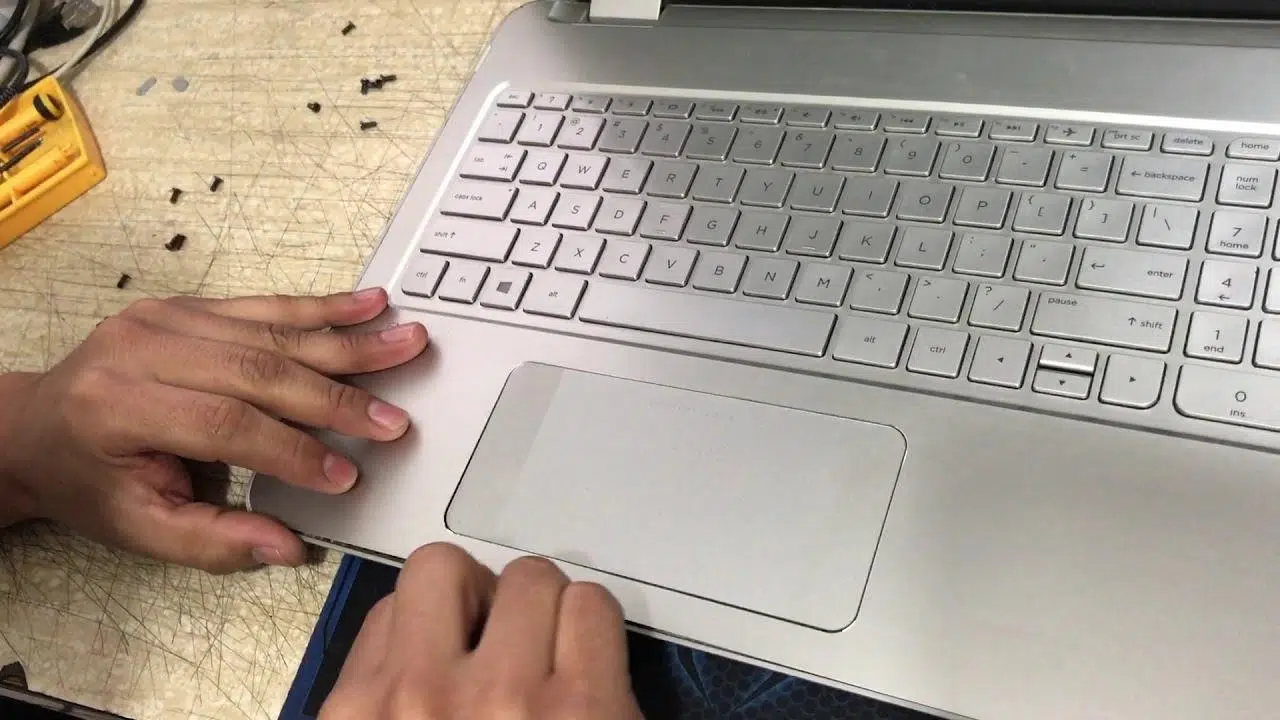
Cuando la autonomía del portátil empieza a caer en picado y se apaga a la mínima, casi siempre el problema está en la batería interna del portátil, sobre todo en modelos con chasis unibody donde no es tan sencillo como quitar una tapa y cambiarla. Estos equipos llevan todo más compacto y cerrado, lo que asusta un poco al principio, pero con una buena guía se puede hacer en casa sin demasiadas complicaciones. Si no sabes cuándo hacerlo, consulta cuándo cambiar la batería.
En este artículo vas a encontrar un tutorial completo para cambiar la batería de un portátil con chasis unibody, junto con consejos para elegir la batería correcta, entender qué significan los números de producto (P/N, Type, Model…), un repaso a los riesgos más habituales (incluido qué puede salir mal, tal y como se ve en algunos casos reales de “recell” fallidos) y varias recomendaciones para alargar la vida de la nueva batería todo lo posible.
Qué es un portátil con chasis unibody y por qué complica el cambio de batería
Un portátil con chasis unibody es aquel cuyo cuerpo principal está fabricado en una sola pieza rígida de metal o plástico muy sólido, normalmente aluminio o aleaciones similares. Esta construcción mejora la robustez, reduce crujidos y permite diseños muy finos, pero tiene una contrapartida clara: casi todo va sellado y sin tapas de acceso rápido.
En este tipo de portátiles, la batería suele ir atornillada o pegada al chasis interno, conectada mediante un cable plano o un pequeño conector a la placa base. No hay pestañas externas ni módulos extraíbles, por lo que hay que abrir todo el equipo para acceder a ella. Eso implica retirar tornillos, levantar la tapa inferior con herramientas adecuadas e incluso, en algunos modelos, desconectar antes otros componentes.
La mayoría de fabricantes diseñan estos equipos para que el usuario medio no toque el interior, pero lo cierto es que, siguiendo unas medidas básicas de seguridad y teniendo algo de paciencia, cambiar la batería es una operación perfectamente viable. Es importante asumir que, aun así, abrir un portátil unibody puede anular la garantía si todavía está en vigor, por lo que conviene comprobar ese punto antes de empezar.
Muchos usuarios se plantean si es mejor cambiar solo la batería o directamente comprar otro portátil. La decisión se basa sobre todo en el estado general del equipo: si el rendimiento sigue siendo bueno pero la batería está muy degradada y apenas dura, sustituirla suele ser una opción mucho más barata y ecológica que renovar todo el dispositivo; y si trabajas con Macs conviene valorar cuánto cuesta cambiar la batería de mi Mac antes de decidir.
Cómo identificar la batería correcta: P/N, Type, Model y otros códigos
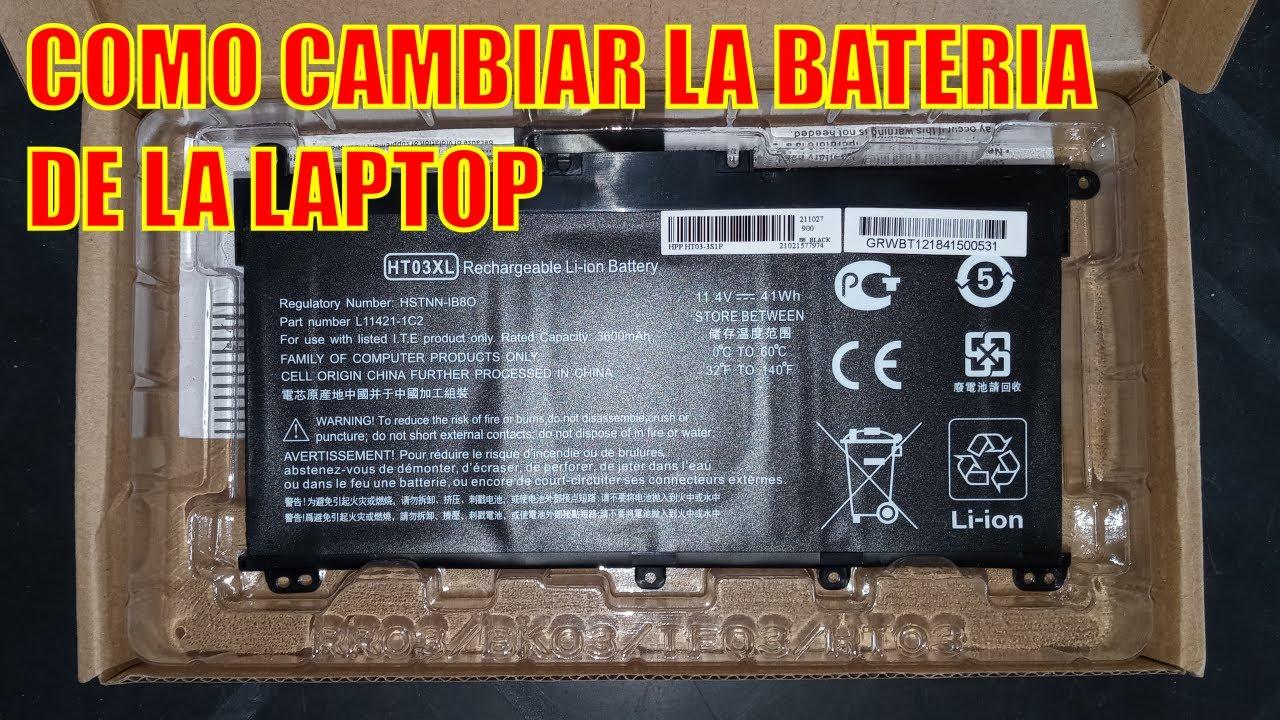
Antes de pensar en destornilladores, hace falta asegurarse de que compras la batería exacta que necesita tu portátil. Aquí es donde entran en juego los famosos códigos de producto que suelen confundir a todo el mundo: P/N, Type, Model, etc. Esos códigos no son aleatorios; son la referencia clave para localizar una batería compatible.
En la propia carcasa de la batería, y a veces también en la pegatina de la parte inferior del portátil, suele aparecer un código alfanumérico que identifica el modelo de la batería. Puede estar precedido por abreviaturas como P/N (Part Number), Type, Model o referencias parecidas. Ejemplos habituales son J1KND, ASD1041, MU06, PA5024-1BRS, A41-X550, 312-1387 y muchos otros formatos similares.
Ese identificador es el que hay que introducir en las tiendas de recambios, tanto en páginas oficiales como en comercios especializados en baterías. Normalmente, al buscar por ese código, aparecen baterías originales, baterías OEM y baterías compatibles de terceros. Conviene fijarse en varias cosas: voltaje (V), capacidad (mAh o Wh) y forma/posición del conector para asegurarse de que encajan bien.
También es buena idea anotar el nombre comercial exacto de tu portátil (marca, serie y modelo) porque algunos fabricantes comparten la misma referencia de batería entre varios equipos. De todos modos, lo más fiable sigue siendo siempre el número de producto de la batería impreso en la propia pieza, ya que es el dato que el sistema de búsqueda de repuestos entiende con mayor precisión.
Si la batería original ya no se fabrica, suelen existir versiones compatibles con especificaciones similares. En esos casos, es recomendable apostar por marcas de confianza y vendedores con buenas opiniones, evitando productos excesivamente baratos de procedencia dudosa, ya que una batería de mala calidad puede causar problemas de calentamiento, inestabilidad o incluso dañar el portátil.
Herramientas y preparación antes de abrir el chasis unibody
Una vez identificada y conseguida la batería correcta, el siguiente paso es preparar bien la mesa de trabajo y las herramientas necesarias para abrir el portátil unibody. Hacerlo con prisas o sin lo adecuado a mano suele acabar en tornillos pasados, pestañas rotas o cables dañados.
Lo mínimo recomendable para este tipo de intervención suele ser lo siguiente: destornilladores de precisión (generalmente Philips, Torx o Pentalobe, dependiendo del fabricante), una o varias palancas de plástico (spudgers) para hacer palanca sin rayar el chasis, una tarjeta rígida de plástico fino para deslizar por las juntas y, si es posible, una pulsera o sistema de descarga de electricidad estática.
Es importante trabajar sobre una superficie limpia, estable y con buena luz, a poder ser una mesa despejada donde sea fácil colocar tornillos y piezas por orden. Utilizar pequeños recipientes o una bandeja imantada para agrupar los tornillos según la zona del portátil de la que proceden ayuda mucho a no confundirse después al volver a montarlo.
Antes de empezar, apaga completamente el portátil y desconecta el cable de alimentación y cualquier otro periférico. Si el equipo tiene algún tipo de interruptor interno de desconexión de batería (algunos modelos modernos lo ofrecen), conviene activarlo siguiendo las instrucciones del fabricante. También resulta muy recomendable mantener presionado el botón de encendido durante unos segundos una vez apagado para descargar posibles restos de energía en la placa.
Por último, merece la pena dedicar unos minutos a revisar un manual de servicio, guía oficial o tutorial detallado específico del modelo de tu portátil, si está disponible. Aunque el procedimiento general se parece mucho entre equipos, cada chasis unibody puede tener particularidades (tornillos ocultos, clips internos, orden de desmontaje de algunos módulos) y conocerlas antes de tocar nada reduce el riesgo de romper algo al hacer fuerza donde no toca.
Paso a paso: abrir el portátil unibody y extraer la batería
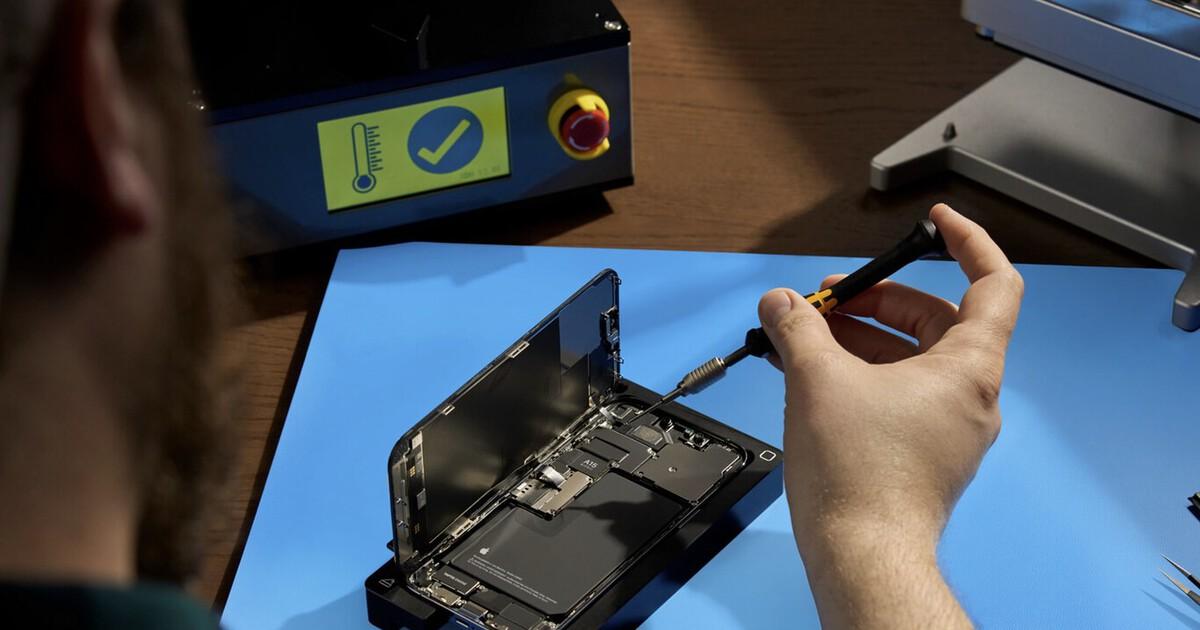
El proceso de sustitución de la batería en un portátil con chasis unibody se puede resumir en varias fases claras: retirada de la tapa inferior, localización de la batería, desconexión del cable y desmontaje de la batería. Aunque la disposición interna varía, la estructura básica casi siempre es la misma.
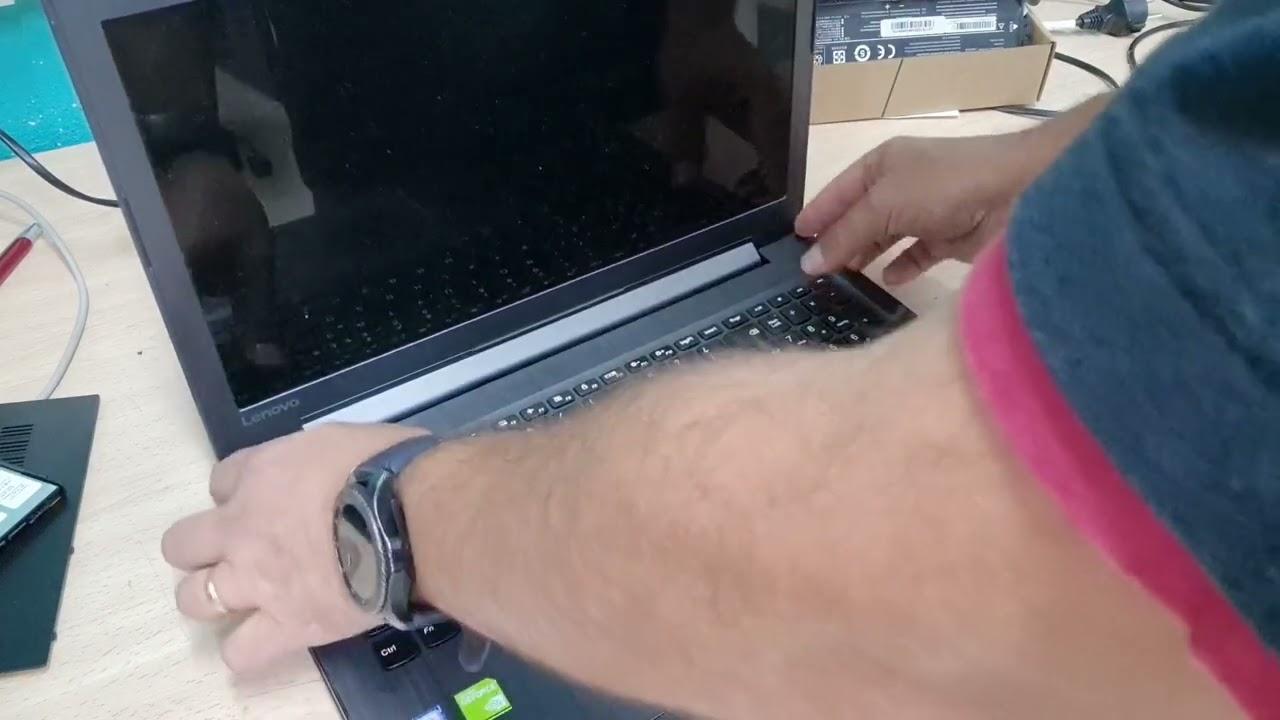
Lo primero es retirar todos los tornillos de la parte inferior del portátil. Algunos equipos utilizan tornillos de diferentes largos o tipos, por lo que conviene anotar la posición de cada uno o agruparlos por zonas. En muchos modelos unibody es fácil que haya un par de tornillos ocultos bajo las patas de goma, bajo una tapa de plástico o junto a la bisagra, así que no fuerces la carcasa si algún punto se resiste: probablemente queda un tornillo por quitar.
Cuando ya no quede ninguno, llega el momento de separar la tapa inferior del resto del chasis. Para ello, se introduce una palanca de plástico o tarjeta rígida en la junta entre tapa y cuerpo y se va deslizando poco a poco, liberando los clips internos que mantienen todo bien cerrado. Nunca es buena idea usar herramientas metálicas agresivas, porque pueden marcar el chasis o doblar la tapa.
Al levantar la tapa, la batería suele aparecer como un módulo grande y plano ocupando buena parte de la base del portátil. Lo más habitual es que esté sujeta mediante varios tornillos y conectada a la placa base mediante un cable con conector multipin. En esa situación, lo primero es desconectar dicho cable, tirando siempre del propio conector o moviéndolo suavemente de lado a lado, nunca tirando directamente del cable.
Con el conector de la batería ya suelto, se procede a retirar los tornillos que la fijan al chasis. Al sacarla, conviene sujetarla con ambas manos y evitar doblarla o ejercer presión excesiva sobre las celdas. En algunos portátiles, sobre todo los muy finos, la batería va además ligeramente pegada al chasis con adhesivo. En esos casos, es importante despegarla con cuidado, levantando poco a poco y ayudándose de una palanca de plástico si hace falta, sin perforar ni pinchar nunca la batería.
En determinados modelos unibody, la batería está compuesta por varias celdas repartidas por el interior y puede que sea necesario retirar antes otros elementos como el módulo del altavoz, alguna tapa interna o incluso el ventilador para poder sacarla entera. Ahí es donde se nota la importancia de consultar documentación específica del equipo, ya que forzar piezas sin saber cómo salen puede acabar rompiendo pestañas o conectores frágiles.
Colocación de la nueva batería y primer encendido
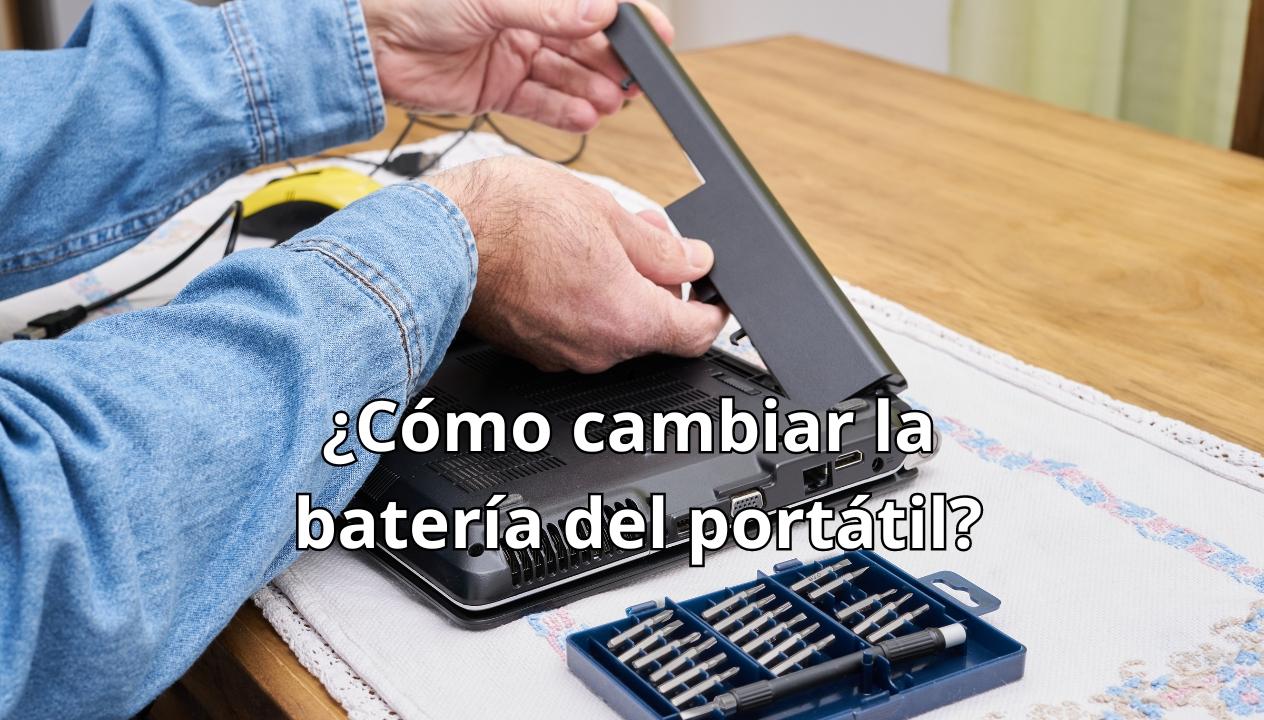
Con la batería vieja fuera, toca colocar la nueva. Lo ideal es comparar ambas piezas sobre la mesa para comprobar que coinciden tamaño, disposición de celdas, posición de los agujeros para tornillos y tipo de conector. Si algo no cuadra a la vista, es mejor detenerse y revisar el modelo de batería adquirido antes de seguir.
Para instalarla, se coloca la nueva batería en el mismo lugar que ocupaba la original, encajándola suavemente en su hueco. Después se vuelven a poner los tornillos de sujeción en el mismo orden y posición, sin apretarlos en exceso para evitar dañar el chasis o la propia batería. Si el modelo llevaba adhesivo, algunos recambios vienen ya con tiras pegajosas preparadas; si no es el caso, muchas veces basta con los tornillos para mantenerla firme.
El paso siguiente es reconectar el cable de la batería a la placa base, asegurándose de que el conector entra recto, totalmente alineado y hasta el fondo. Un conector mal puesto puede provocar que el portátil no encienda, que detecte de forma errónea la carga o, en el peor de los casos, que se genere un mal contacto y se produzcan chispazos o sobrecalentamiento en la zona.
Antes de cerrar el portátil, conviene dedicar un momento a revisar que no se ha dejado ningún tornillo suelto o herramienta dentro del chasis, que los cables planos están bien posicionados y que la batería no queda presionando piezas delicadas. Después se coloca de nuevo la tapa inferior, encajando primero los clips y, una vez que el borde está alineado, se van poniendo de nuevo los tornillos en sentido inverso al desmontaje.
Una vez montado todo, ya se puede conectar el cargador y encender el equipo. Lo habitual es que el sistema operativo detecte de inmediato la nueva batería y se pueda ver el estado de la batería en Windows para comprobar su porcentaje inicial. Si el portátil no arranca o la batería no aparece en el sistema, es probable que el conector no esté bien puesto o que algún paso del montaje no se haya realizado correctamente, por lo que habrá que volver a abrir y comprobar punto por punto.
Qué es hacer “recell” a una batería y por qué puede salir mal
Además de cambiar la batería completa por una nueva, hay quien se plantea una opción más avanzada: abrir la carcasa de la batería original y sustituir solo las celdas internas, lo que se conoce como hacerle “recell” a una batería de portátil. Esta técnica consiste en desoldar las celdas viejas de iones de litio o polímero de litio y soldar unas nuevas manteniendo la electrónica de control original.
Sobre el papel, el recell puede parecer una forma barata de “revivir” una batería que ya no se fabrica o de mejorar su capacidad usando celdas modernas de más miliamperios. Sin embargo, en la práctica se trata de una operación delicadísima, que implica trabajar con celdas de litio, soldadura y un circuito de gestión (BMS) que monitoriza voltajes, temperaturas y ciclos de carga.
En muchos casos documentados, incluido más de un tutorial donde se cuenta un caso fallido con todo lujo de detalles, el proceso de recell termina mal: la batería no vuelve a ser reconocida por el portátil, el BMS se bloquea irremediablemente o las celdas nuevas no se equilibran bien entre sí, provocando que el equipo se apague de golpe o que la carga nunca llegue al 100 % real.
El principal problema es que los módulos de control de las baterías modernas llevan protecciones y contadores de ciclos muy estrictos, y no están pensados para que se cambien las celdas a mano. Si el circuito detecta inconsistencias (por ejemplo, celdas con voltajes que no cuadran o una manipulación en las conexiones) puede bloquear la batería permanentemente por seguridad, dejándola inutilizable aunque las celdas nuevas estén perfectas.
A eso hay que sumar el riesgo físico: manipular celdas de litio con herramientas metálicas y calor de soldador aumenta la posibilidad de cortocircuitos, sobrecalentamiento e incluso incendios si se pincha o se daña la envoltura protectora. Por todo ello, salvo que se tenga experiencia real en electrónica de potencia y en tratamiento de baterías, lo más sensato suele ser evitar el recell casero y optar por una batería nueva, ya sea original o de buena calidad compatible.
Precauciones de seguridad al manipular baterías internas
Las baterías modernas de portátiles son relativamente seguras en uso normal, pero al manipularlas fuera de su entorno y abrir el chasis conviene seguir una serie de medidas de seguridad muy básicas pero importantes. No están para asustar, pero sí para que el cambio se haga con cabeza y sin incidentes.
Lo primero es evitar a toda costa perforar, doblar bruscamente o aplastar la batería, tanto la vieja como la nueva. Las celdas de litio llevan en su interior electrolitos inflamables que pueden reaccionar violentamente si se dañan físicamente. Si en algún momento notas olor extraño, humo, abultamiento o calor inusual, hay que apartar la batería de cualquier material inflamable y dejar que se estabilice lejos del cuerpo, sin intentar volver a utilizarla.
Otra precaución importante es no poner en contacto los terminales de la batería con objetos metálicos, como destornilladores o pinzas, ya que se puede generar un cortocircuito instantáneo. Por eso, cuando se retira la batería vieja del portátil, lo ideal es colocar cinta aislante sobre sus contactos o guardarla en una bolsa o caja no conductora hasta llevarla a un punto de reciclaje.
Trabajar en un entorno con baja electricidad estática también ayuda a proteger los componentes internos del portátil. Aunque las celdas de la batería son relativamente robustas frente a descargas electrostáticas, la placa base y otros chips pueden resultar dañados. Usar pulsera antiestática o descargar la electricidad tocando una superficie metálica conectada a tierra es una buena costumbre mientras se manipulan piezas internas.
Por último, es fundamental recordar que, una vez retirada la batería vieja, no debe tirarse a la basura normal. Las baterías de litio deben ir a un punto limpio o centro de reciclaje especializado, donde se tratan adecuadamente para recuperar materiales y evitar que sus componentes químicos terminen contaminando el entorno. Muchos comercios de electrónica y grandes superficies disponen ya de contenedores específicos para ello.
Ajustes de software y calibración tras el cambio de batería
Después de instalar una batería nueva, el portátil suele funcionar con normalidad desde el primer arranque, pero es aconsejable realizar ciertos ajustes y tareas de calibración en el sistema para que el indicador de porcentaje y la gestión de energía sean lo más precisos posible.
La primera carga conviene hacerla sin prisas: se puede dejar el portátil encendido en reposo o con uso ligero mientras la batería sube hasta el 100 % y permanece un rato más conectada. Luego, en muchos equipos ayuda realizar uno o dos ciclos completos: usar el portátil hasta que se acerque al nivel bajo (por ejemplo, un 10 %) y volver a cargarlo hasta el 100 %. Esto ayuda al controlador interno y al sistema operativo a ajustar la lectura de la nueva batería.
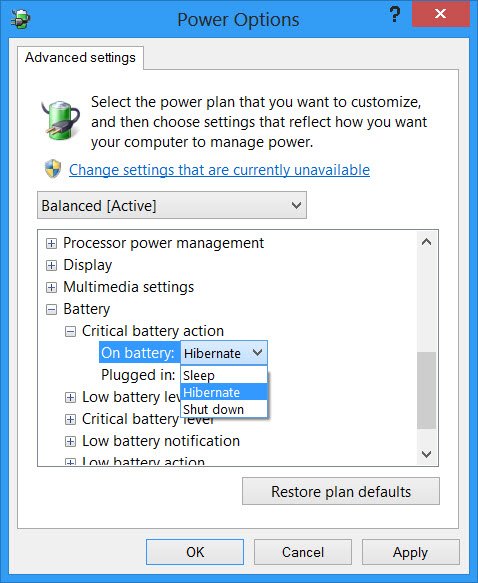
En Windows, Linux o macOS se pueden revisar también las opciones de energía y planes de rendimiento para adaptarlos al nuevo estado de la batería; por ejemplo, aprende a cambiar los modos de energía para mejorar la autonomía y el rendimiento.
Si el portátil disponía de alguna aplicación oficial del fabricante para gestionar la batería (utilidades que permiten elegir entre “modo larga vida”, “máxima capacidad” o limitación de carga al 80 %), es interesante revisarla tras el cambio. A veces estas herramientas almacenan datos de la batería antigua, y tras instalar una nueva merece la pena restablecer valores o configurar de nuevo los límites de carga para favorecer la longevidad de la batería a largo plazo.
Hay que tener presente que, incluso con una batería nueva y en buen estado, la lectura de porcentaje nunca es una ciencia exacta. Pueden darse pequeños saltos o variaciones de un día a otro, sobre todo al principio. Lo importante es que el portátil no se apague bruscamente cuando aún indica carga suficiente y que la autonomía general se mantenga dentro de lo razonable para el tipo de hardware y el uso que se le da.
Consejos para alargar la vida de la nueva batería
Una vez que el cambio se ha hecho con éxito, tiene sentido cuidar la nueva batería para no tener que repetir la operación en poco tiempo. Aunque las baterías actuales son bastante resistentes, hay una serie de buenas prácticas que ayudan a prolongar su vida útil y a mantener una capacidad aceptable durante más años.
Una recomendación básica es evitar que la batería pase la mayor parte del tiempo al 100 % de carga y con calor alto. Si el portátil va a estar casi siempre enchufado en el mismo sitio, muchos fabricantes ofrecen modos que limitan la carga máxima al 80 – 90 %, lo que reduce el estrés químico y puede prolongar su salud; herramientas como Asus Battery Health permiten gestionar este tipo de límites en equipos compatibles.
También conviene huir de las descargas extremas constantes. No pasa nada por agotar la batería de vez en cuando, pero si se hace a diario hasta que el portátil se apaga por completo, la química interna sufre más de lo necesario. La mayoría de sistemas modernos ya avisan con margen y se apagan de forma controlada alrededor de un 5 % restante, así que es preferible empezar a cargar en torno al 15 – 20 % que apurar al máximo.
El calor es uno de los mayores enemigos de las baterías. Mantener el portátil sobre superficies donde pueda ventilar bien, evitar tapar las salidas de aire y no usarlo habitualmente en ambientes muy calurosos hará que la batería, y en general todo el hardware, envejezcan mejor. Si el equipo se calienta demasiado al jugar o al renderizar, un soporte con ventiladores o simplemente elevar un poco la base puede marcar diferencia.
Por último, si vas a guardar el portátil durante un largo periodo sin usarlo, lo recomendable es dejar la batería con una carga intermedia, en torno al 40 – 60 %, y guardarlo en un lugar fresco y seco. Dejarlo meses completamente descargado o, al contrario, al 100 % y expuesto a calor, acelera el deterioro incluso aunque no se esté utilizando.
Cambiando la batería en un portátil con chasis unibody y siguiendo todas estas pautas, es posible recuperar un equipo que parecía “viejo” simplemente porque la autonomía ya no daba para más, manteniendo un equilibrio razonable entre coste, seguridad y vida útil. Con un montaje cuidadoso, una elección acertada de recambio y un poco de mimo posterior, el portátil puede seguir funcionando de forma fiable y con buena batería durante mucho tiempo.