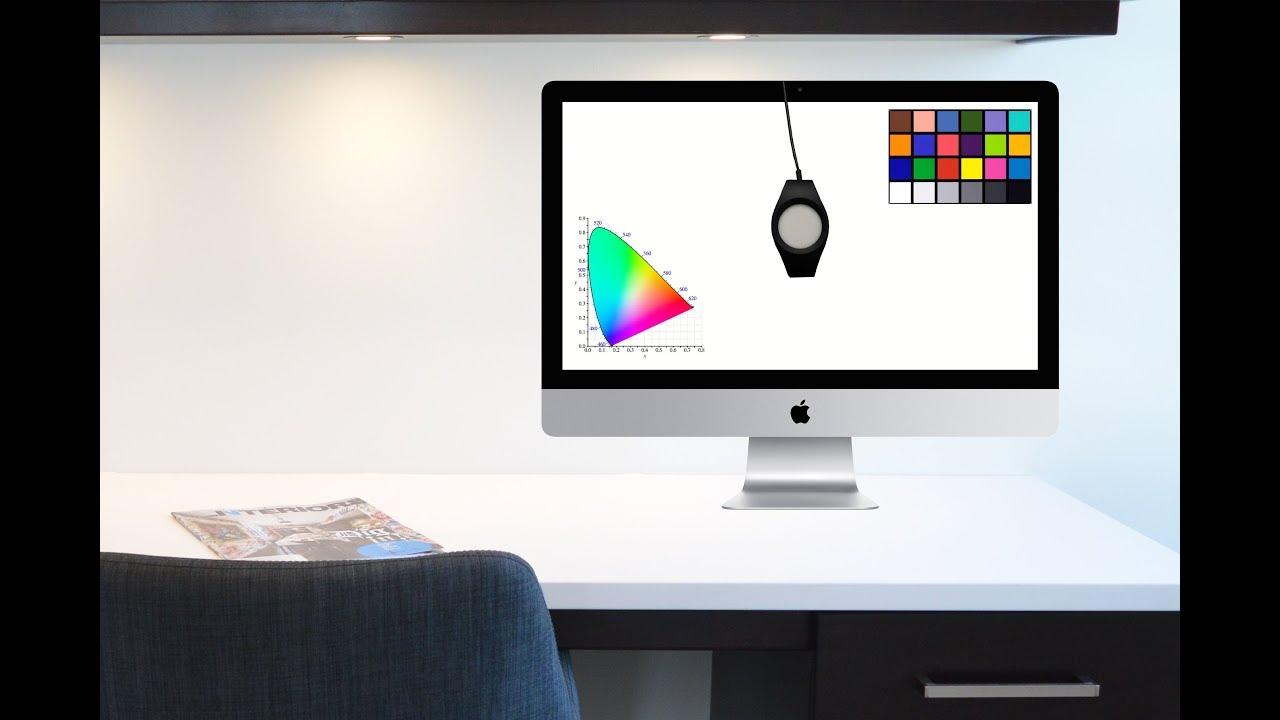
- Una buena calibración del monitor garantiza colores fieles entre pantalla, web e impresión, reduciendo correcciones y reimpresiones.
- El método más preciso es usar un colorímetro con software dedicado para ajustar brillo, gamma, punto blanco y crear un perfil ICC.
- Sin sonda, asistentes del sistema y herramientas gratuitas permiten mejorar notablemente brillo, contraste y gamma a nivel básico.
- La calibración debe repetirse de forma periódica y aplicarse a todos los dispositivos clave para mantener coherencia en todo el flujo de trabajo.
Si trabajas con imagen, vídeo o ilustración digital, tu monitor no es solo una pantalla: es tu mesa de trabajo. Asegúrate de calibrar la pantalla. Un panel mal calibrado puede arruinar un proyecto entero porque lo que ves en pantalla no se parece en nada a lo que luego ve el cliente, la imprenta o el usuario final en su dispositivo.
Además, incluso los mejores monitores pierden precisión con el tiempo. Colores que se desvían, blancos que amarillean, negros empastados o demasiado lavados… todo eso se corrige con una buena calibración, ya sea con sonda profesional, con las herramientas del sistema operativo o con utilidades específicas del fabricante.
Por qué es tan importante calibrar el monitor en diseño gráfico profesional
En diseño gráfico, fotografía, vídeo o ilustración, la fidelidad del color es tan crítica como la resolución o el rendimiento. Si el monitor muestra un rojo ligeramente anaranjado y tú lo compensas “a ojo”, acabarás entregando un archivo demasiado frío o demasiado saturado.
Una calibración adecuada permite que la conversión entre pantalla, otros monitores, web e impresión sea mucho más predecible. Así reduces revisiones, evitas reimpresiones costosas y te aseguras de que el resultado coincide con lo que promete tu portfolio.
También hay una cuestión de salud: un brillo excesivo y un contraste mal ajustado disparan la fatiga visual, algo especialmente acusado cuando pasas muchas horas al día delante de la pantalla. Calibrar bien no solo es precisión de color, también es ergonomía visual.
Por último, calibrar no es algo que se haga una vez y listo. Los paneles cambian con las horas de uso, la temperatura y la iluminación ambiental, así que conviene repetir el proceso con cierta frecuencia si quieres mantener un estándar profesional.
Preparación del entorno antes de calibrar la pantalla
Antes de entrar en menús y curvas de gamma, el entorno físico en el que trabajas condiciona muchísimo el resultado. Son pasos sencillos pero marcan la diferencia.
En primer lugar, enciende el monitor y deja que se caliente al menos entre 15 y 30 minutos. Los paneles necesitan estabilizarse para que el brillo y el color dejen de fluctuar, sobre todo en monitores nuevos o muy potentes.
Asegúrate de que la resolución configurada es la nativa del panel; cualquier reescalado distorsiona ligeramente la nitidez y puede engañarte al afinar el contraste y la claridad. Comprueba también que la profundidad de color está al máximo (lo habitual es 8 bits por canal, modo 32 bits en Windows).
Controla la iluminación de la sala: evita reflejos directos, luces muy intensas detrás del monitor o una habitación completamente a oscuras. Lo ideal es una luz ambiental tenue y estable. Si ves claramente tu propia silueta reflejada en la pantalla, hay demasiado brillo ambiental.
Por último, desactiva temporalmente perfiles de color previos, modos “vívidos”, filtrado nocturno tipo f.lux o modos de juego. Necesitas partir de una base lo más neutra posible para que la calibración no compense doblemente ningún efecto.
Calibrar el monitor con colorímetro: el enfoque profesional
Si te dedicas en serio al diseño, una sonda de calibración (colorímetro o espectrofotómetro) es la herramienta más fiable. Hoy en día son bastante más asequibles que hace unos años y te dan un control muy fino.
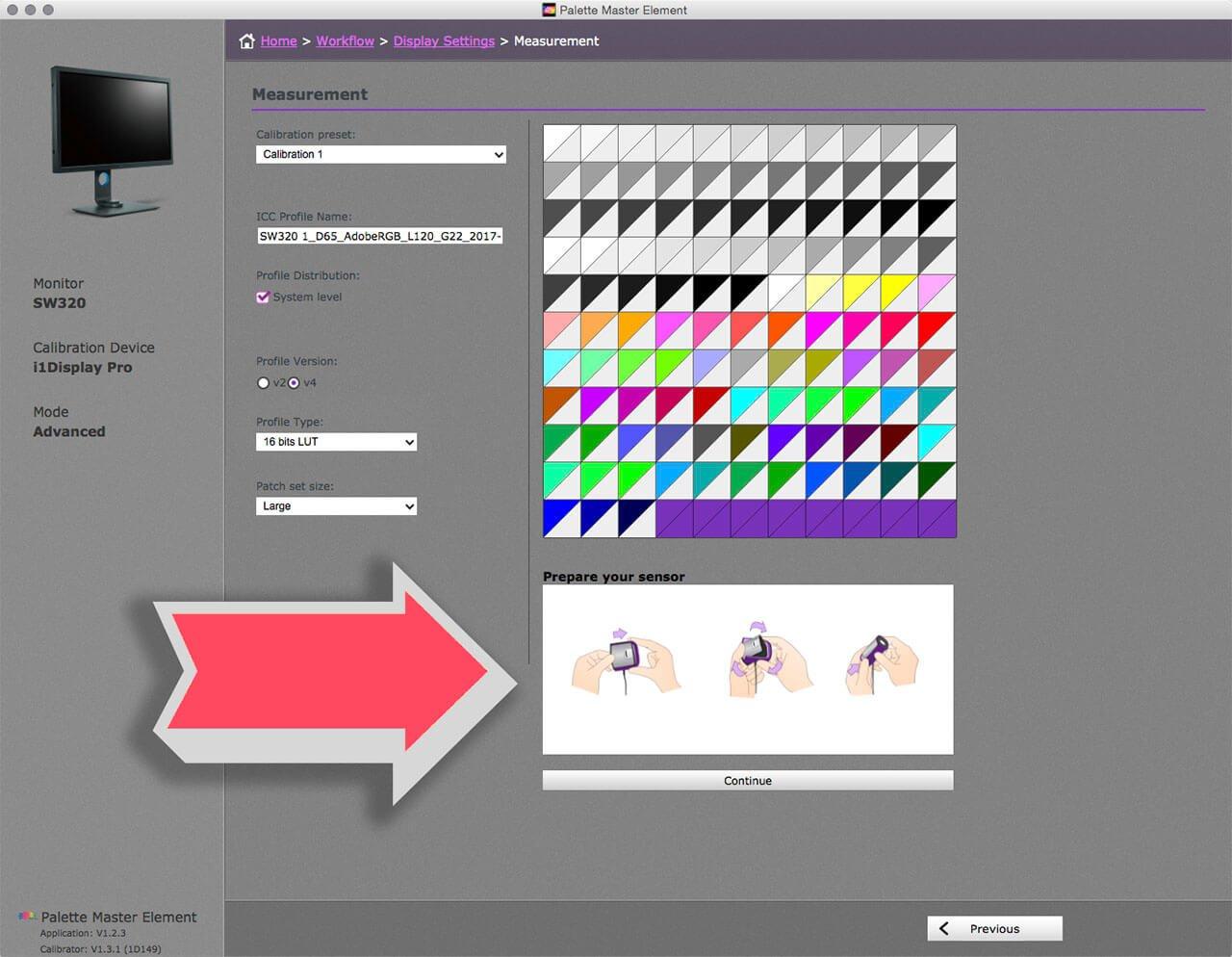
Modelos como X-Rite i1Display Pro, Datacolor SpyderX o similares se colocan pegados a la pantalla mientras un software específico muestra una serie de parches de color. La sonda mide cómo responde realmente el monitor y el programa construye un perfil ICC y, en muchos modelos avanzados, ajusta directamente la LUT (tabla de consulta) del monitor.
A diferencia de las calibraciones “a ojo”, la calibración con sonda no depende de tu percepción subjetiva ni del cansancio de tus ojos. Además, puedes repetirla con el tiempo y comparar desviaciones para saber cuándo un monitor empieza a envejecer.
En monitores de gama alta para diseño (como los ColorEdge de EIZO, BenQ de fotografía, etc.) existe la calibración de hardware real: el software escribe los ajustes directamente en las LUT internas de 10, 12 o 16 bits del monitor, en lugar de limitarse a tocar la tabla de la tarjeta gráfica de 8 bits. Eso permite curvas de gamma mucho más suaves y sin banding.
Algunas marcas incluso utilizan doble LUT: una LUT con la calibración de fábrica muy precisa y otra LUT editable para los perfiles personalizados. Así se mantiene una base estable de fábrica y solo se ajustan los puntos necesarios, como el blanco o un balance de grises fino.
Paso 1: instalar software y preparar la sonda
Descarga e instala el software de calibración de tu dispositivo (DisplayCAL, i1Profiler, el software propio del fabricante, etc.). Conecta la sonda al puerto USB y colócala sobre la superficie de la pantalla siguiendo las indicaciones del programa.
Asegúrate de que no hay luz externa entrando entre la ventosa/peso de la sonda y el cristal del monitor. Cualquier fuga de luz puede falsear las lecturas de los parches más oscuros, que de por sí ya son los más delicados de medir.
Paso 2: ajustar brillo y contraste
El primer ajuste serio suele ser la luminancia (brillo real expresado en cd/m²). Para trabajo de impresión se recomienda normalmente entre 80 y 100 cd/m², mientras que para contenido digital/web puedes subir a 120‑140 cd/m², siempre en un entorno no demasiado luminoso.
El contraste se deja, por lo general, en el valor nativo del monitor, pero muchos softwares te piden que ajustes los controles físicos hasta conseguir distinguir correctamente los detalles en sombras y luces altas. Si el monitor está demasiado oscuro, las sombras se empastan; si está muy brillante, todo aparece lavado.
No te obsesiones con diferenciar niveles teóricos imposibles. El ojo humano no distingue diferencias de 1/255 entre niveles extremos como 254 y 255, ni siquiera en monitores muy buenos, así que perseguir eso solo te llevará a desajustar el resto de la escala.
Paso 3: gamma y curva tonal
El siguiente parámetro clave es la gamma, que define cómo se distribuyen los niveles tonales desde el negro al blanco. La referencia estándar para trabajo en PC y web es gamma 2.2. En algunos flujos de impresión antiguos se ha usado gamma 1.8, pero hoy es muy minoritario.
El software mostrará una serie de degradados y parches de grises que la sonda irá midiendo. Con esos datos, la LUT del monitor o de la tarjeta gráfica se ajusta para que la curva real se aproxime lo máximo posible a la curva ideal, evitando saltos o “escalones” en los degradados.
Paso 4: temperatura de color y punto blanco
El “blanco” no es siempre igual: puede ser más frío (azulado) o más cálido (amarillento). Para diseño gráfico suele usarse un punto blanco en torno a 6500 K (D65), que corresponde a una luz de día estándar. En entornos muy orientados a impresión en cabinas normalizadas a D50 puede escogerse 5000 K.
En la práctica, muchos monitores vienen de fábrica con 9300 K u otros valores muy fríos que hacen que todo se vea “espectacular” pero irreal. Al calibrar, se corrige ese blanco de fábrica para que un píxel (255,255,255) sea realmente neutro, sin dominantes amarillas ni azules.
Paso 5: control de luz ambiental y caracterización
Algunas sondas y monitores avanzados permiten medir la luz del entorno y adaptar ligeramente el brillo del monitor. Si trabajas en un estudio con luz controlada no es imprescindible, pero en oficinas con mucha variación puede ser útil.
La fase final es la caracterización: el software muestra cientos de parches de color que la sonda mide para determinar las desviaciones exactas entre la respuesta ideal y la de tu panel. Con esos datos se genera un perfil ICC que describe con precisión cómo se comporta tu monitor.
Ese perfil se instala automáticamente en el sistema operativo y en aplicaciones compatibles con gestión de color (Photoshop, Lightroom, apps 3D, etc.). A partir de ahí, los programas que soportan gestión de color traducen correctamente los espacios de trabajo (sRGB, Adobe RGB, etc.) al comportamiento real de tu pantalla.
Calibración de software: ventajas y limitaciones
Cuando no se dispone de sonda, algunos usuarios recurren a la llamada “calibración por software” pura, basada en ajustes visuales y tablas de la tarjeta gráfica. Herramientas históricas como Adobe Gamma, Apple ColorSync o utilidades de las propias GPU (NVIDIA, AMD, Intel) trabajan de esta forma.
En esencia, te muestran degradados y patrones de prueba para que vayas ajustando controles hasta que ciertas figuras o tonos se vean homogéneos. Estos cambios se escriben en la LUT de la tarjeta gráfica, que suele tener solo 8 bits de profundidad.
Esa limitación de 8 bits hace que, en ajustes algo agresivos, aparezcan bandas en los degradados (banding) o pequeñas roturas en la suavidad de los tonos. Es mejor que nada, pero queda lejos de la precisión de una LUT interna de monitor de 10‑16 bits ajustada con sonda.
Algunos fabricantes dan un paso más con sus propias soluciones: por ejemplo, monitores especializados para artes gráficas permiten calibración de hardware con su propio software y colorímetros certificados, aprovechando su LUT interna de alta profundidad y manteniendo un perfil de fábrica muy preciso como base.
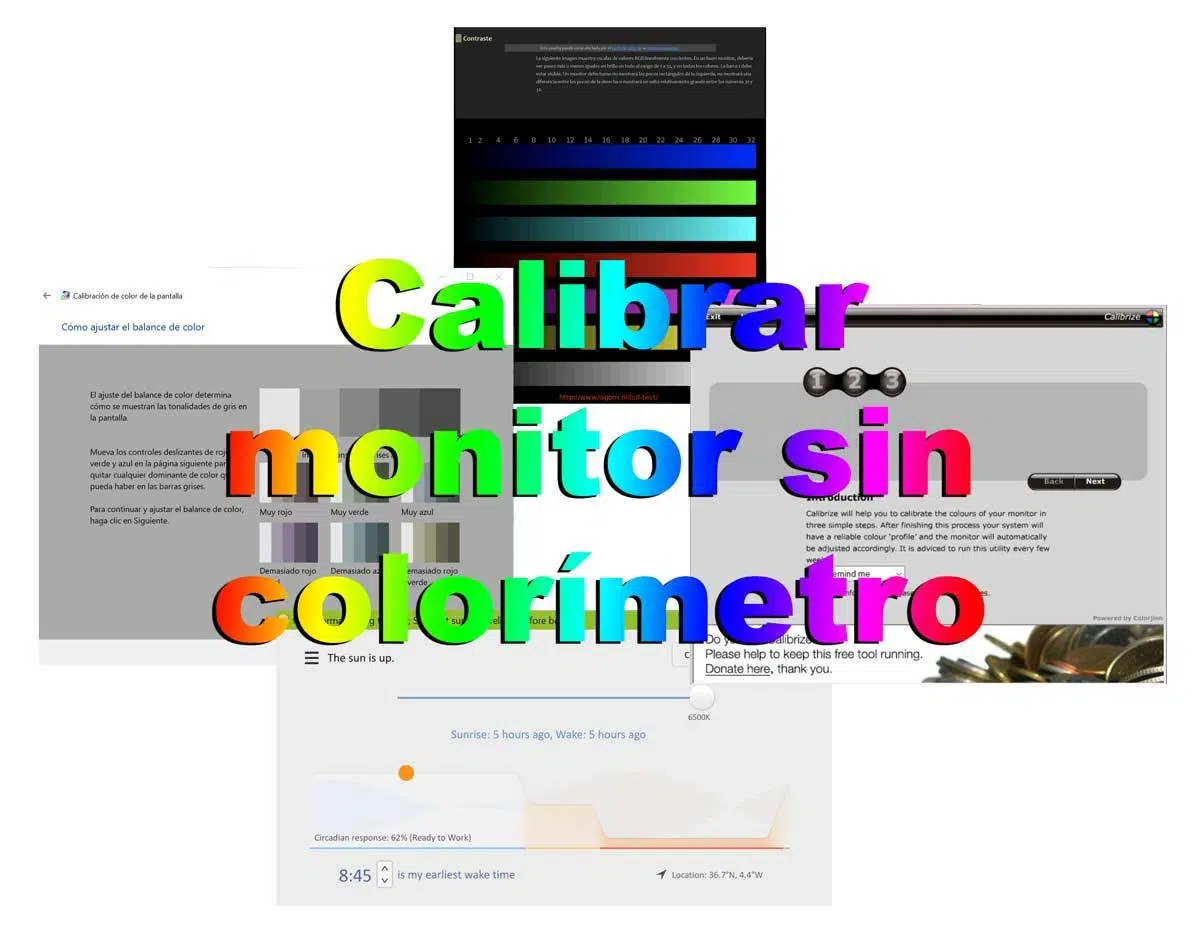
Calibrar el monitor a mano sin colorímetro
Si de momento no puedes invertir en una sonda, aún así puedes mejorar bastante tu monitor. Los sistemas operativos incluyen asistentes básicos para ajustar brillo, contraste, gamma y balance, y existen patrones online muy útiles.
En Windows, por ejemplo, puedes buscar “Calibrar color de la pantalla” desde el menú Inicio. Se abre un asistente que te guía paso a paso con ejemplos de cómo debería verse un texto o un degradado bien ajustado, y te deja comparar el estado anterior con el nuevo antes de guardar.
Este tipo de herramientas te ayudan a afinar parámetros como:
- Brillo: encontrar el punto en el que los detalles en sombras no desaparecen y los blancos no te ciegan.
- Contraste: separar bien los tonos sin aplastar ni los negros ni los blancos.
- Gamma: equilibrar medios tonos para que las transiciones sean suaves.
- Tono de blancos: evitar blancos verdosos, azulados o amarillentos exagerados.
Además, existen gráficos de calibración online (como cartas de negro, blanco y grises neutros) que puedes abrir en el navegador. Mientras visualizas esos patrones, ajustas los botones físicos del monitor hasta distinguir todas las casillas de gris oscuro y claro sin que el negro parezca gris ni el blanco se queme.
Una técnica muy útil es imprimir una fotografía bien expuesta y abrir el mismo archivo en pantalla. Vas tocando la imagen del monitor hasta que coincida lo más posible con la copia en papel, especialmente en pieles, cielos y zonas neutras.
Aplicaciones gratuitas para calibrar tu monitor
Además de los asistentes del sistema, hay pequeños programas gratuitos que ofrecen un control algo más granular sobre gamma, canales RGB y brillo sin llegar al nivel de una sonda.
Herramientas como Calibrize o QuickGamma permiten mostrar patrones específicos en pantalla y te piden que ajustes controles deslizantes hasta que ya no distingas ciertos recuadros o hasta que un patrón parezca uniforme. Con eso construyen un perfil sencillo que se carga al iniciar el sistema.
En paralelo, utilidades tipo f.lux o las funciones de luz nocturna de Windows y macOS no son calibradores, pero sí modifican la temperatura de color según la hora del día. Conviene desactivarlas mientras calibres y usarlas solo si trabajas de noche y necesitas cuidar la vista.
En el ecosistema de tarjetas gráficas, tanto NVIDIA como AMD y algunos fabricantes como Samsung incluyen sus propios paneles de control con ajustes de imagen para PC y modos predefinidos (Cine, Juego, sRGB, etc.). Para trabajo de diseño es recomendable escoger modos neutros como sRGB o Estándar y evitar los modos “vívidos” pensados para ocio.
Diferencias entre tipos de panel y monitores de gama alta
No todos los monitores responden igual a la calibración. Los paneles IPS y algunos VA de gama alta ofrecen mejor consistencia de color y ángulos de visión que muchos TN económicos, lo que facilita lograr resultados fiables.
En el segmento profesional hay modelos que cubren el 100 % sRGB y amplían a Adobe RGB, DCI‑P3 o espacios específicos de vídeo. Un monitor 100 % sRGB bien calibrado es más que suficiente para la mayoría de trabajos de diseño web, UI y vídeo online, siempre que respetes ese espacio de trabajo en tus programas.
Ejemplos habituales de gama de oficina y creación incluyen pantallas 4K de 27″ o 31,5″ con 1.070 millones de colores y cobertura 100 % sRGB, o incluso monitores ultrapanorámicos UWQHD+ en torno a 37,5″. Ese tipo de paneles, combinados con una buena calibración, dan un plus de comodidad al tener más espacio y más detalle.
Marcas como EIZO, BenQ, NEC y otras especializadas en artes gráficas ofrecen además funciones extra como calibración automática periódica, LUT tridimensional, varias memorias de calibración y modos de simulación de impresión. El proceso de calibrar en estos equipos suele ser más sencillo y repetible.
Frecuencia de calibración y mantenimiento del color
Una vez tienes el monitor perfectamente afinado, la pregunta obvia es: ¿cada cuánto repito el proceso? Para uso profesional intenso, una recalibración mensual es una buena referencia. Si eres muy exigente con la impresión o cambias mucho de condiciones de luz, incluso puedes hacerlo cada dos semanas.
En monitores domésticos o de oficina que no son de misión crítica, puedes espaciarlo más (cada dos o tres meses). Lo importante es que seas constante y utilices, siempre que se pueda, la misma sonda y el mismo software, para que los resultados sean coherentes en el tiempo.
Si trabajas con varias pantallas a la vez, intenta calibrarlas todas siguiendo el mismo estándar (misma gamma, mismo punto blanco, misma luminancia). Eso reduce la sensación de que una pantalla “se ve rara” respecto a otra y ayuda mucho cuando arrastras ventanas entre monitores.
No olvides tampoco el resto de la cadena de color: impresoras, plóteres, tablets y móviles con los que valides tus diseños. Cuanto más homogénea sea la gestión de color en todos los dispositivos, menos sorpresas tendrás al entregar trabajos a clientes, imprentas o plataformas online.
En definitiva, calibrar tu monitor para diseño gráfico profesional es uno de esos hábitos que marcan un salto de calidad silencioso pero enorme: trabajas con más confianza, reduces retrabajos, cuidas tus ojos y te aseguras de que tus proyectos se ven como tú los imaginaste, tanto en pantalla como fuera de ella.