- La PS5 solo admite SSD M.2 NVMe compatibles, con formateo completo y recomendación de disipador térmico adecuado.
- Un SSD M.2 interno permite jugar, actualizar y descargar títulos de PS5, mientras que el almacenamiento USB sirve como almacén de juegos.
- Todos los datos de un juego deben residir en una sola unidad y, si hay fallos, conviene pausar descargas y probar a mover el título al SSD interno.
- Instalar un SSD compatible siguiendo las instrucciones no debería afectar a la garantía, y es recomendable retirar la unidad antes de enviar la consola a reparar.
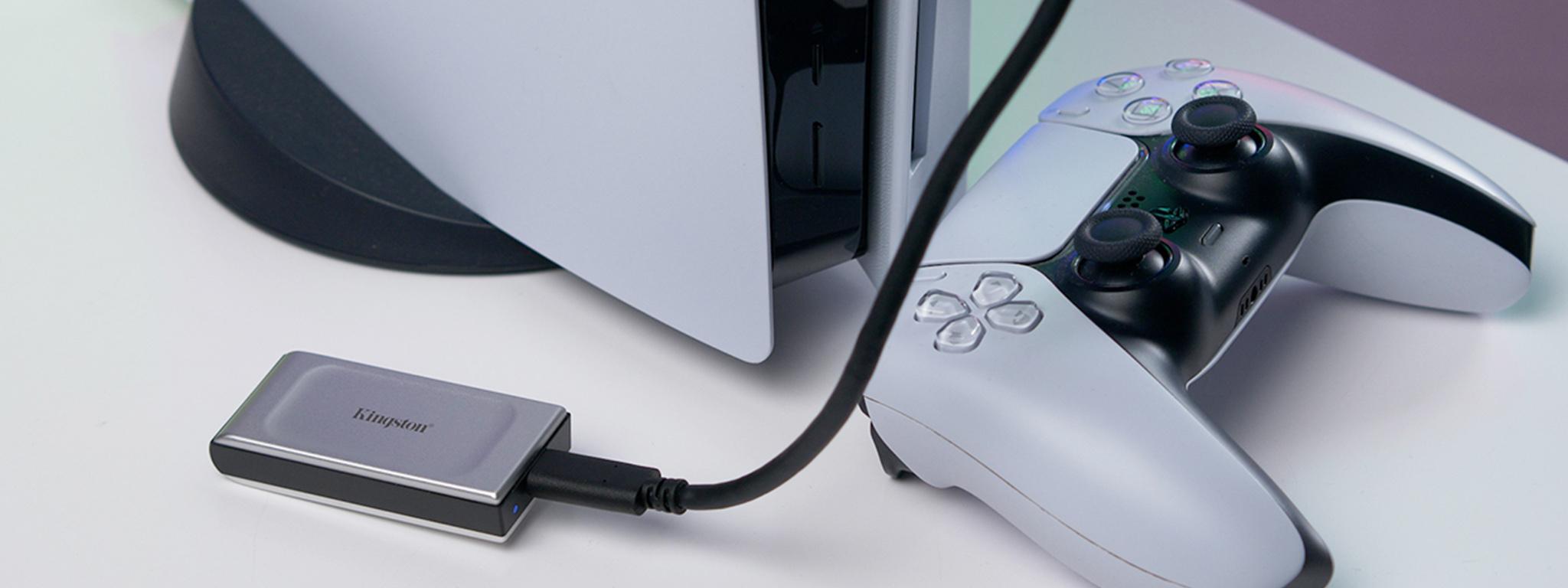
Si tu consola empieza a llenarse y estás pensando en cambiar el disco duro interno de tu PS5 por un SSD compatible, es totalmente normal que te asalten mil dudas: tipos de unidades y la diferencia entre disco duro y disco sólido, disipadores, garantía, cómo mover tus juegos, qué hacer si falla algo… y, para rematar, la mayoría de guías solo hablan de “añadir” un SSD, no de sustituir uno por otro.
En esta guía vamos a repasar con calma todo lo que necesitas saber para cambiar tu SSD M.2 NVMe en PS5 por otro de mayor capacidad, qué modelos son compatibles, cómo gestionar los disipadores térmicos, qué diferencias hay con un almacenamiento USB externo y qué opciones tienes para migrar tus juegos entre unidades sin volverte loco en el proceso.
Compatibilidad de SSD M.2 en PS5: qué puedes y qué no puedes montar
Antes de lanzarte a comprar nada, es clave tener clarísimo qué tipo de unidad admite la consola, porque no todos los SSD del mercado son compatibles con PS5 y montar algo que no toca puede darte problemas de rendimiento o, directamente, que la consola no lo reconozca.
La PS5 solo admite SSD M.2 NVMe PCIe y no acepta unidades SATA. Esto significa que los SSD M.2 SATA “normales” que quizá tengas por casa o en un portátil no sirven; la interfaz tiene que ser NVMe para alcanzar las velocidades que exige la consola.
Otra limitación importante es que los SSD M.2 SATA conectados mediante adaptadores tampoco son válidos. Da igual que sean M.2 físicamente, si el protocolo es SATA la PS5 no los va a soportar, así que mejor descartar completamente esta opción para evitar compras equivocadas.
También conviene saber que la consola no es compatible con la tecnología Host Memory Buffer (HMB). Algunos SSD NVMe de gama de entrada se apoyan en HMB para mejorar su rendimiento usando memoria del sistema, pero en PS5 esa función no se utiliza; en la práctica, estos modelos funcionarán más lentos de lo que prometen las especificaciones oficiales del fabricante.
Por último, aunque Sony actualiza el firmware a menudo, a día de hoy la recomendación sigue siendo usar unidades que cumplan escrupulosamente con los requisitos mínimos de velocidad y formato indicados por el fabricante de la consola, ya que de lo contrario puedes notar tirones, tiempos de carga más largos o incluso errores al cargar juegos.
Disipadores térmicos en SSD para PS5: por qué importan tanto
A medida que los juegos son más pesados y rápidos, los SSD trabajan más, y eso se traduce en calor. Por eso, cuando piensas en ampliar tu PS5, el tema del disipador térmico no es un capricho sino un elemento clave para mantener el rendimiento estable y evitar problemas a largo plazo.
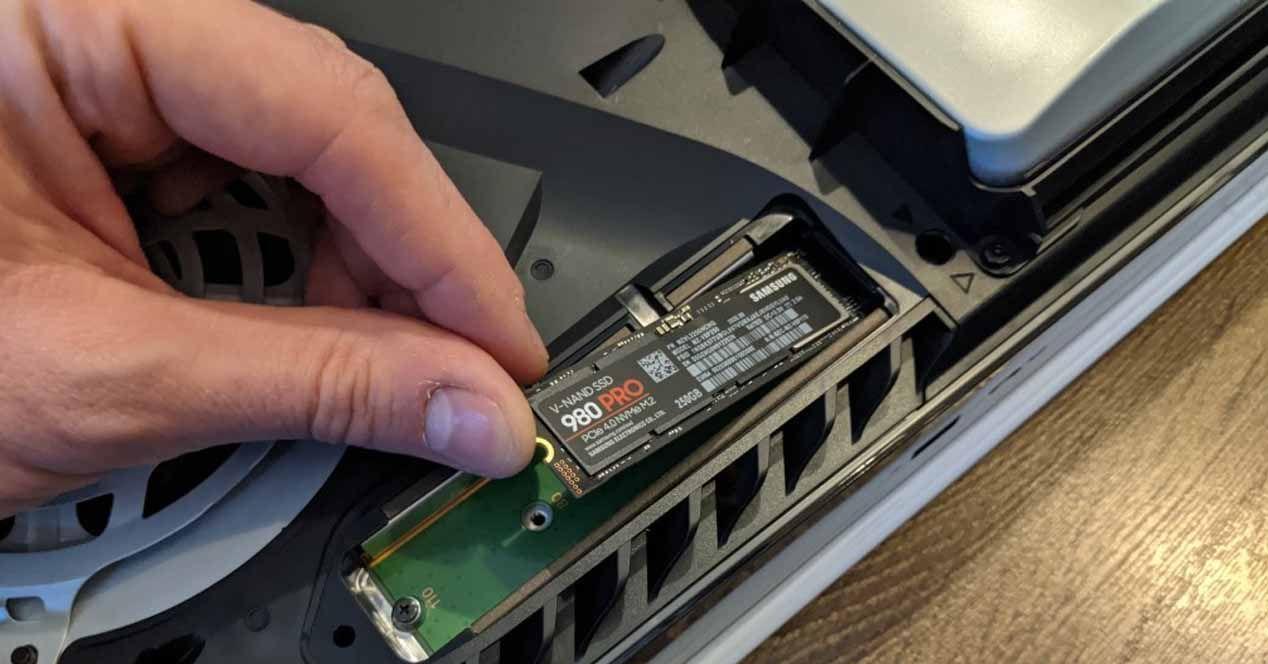
Un disipador térmico es, básicamente, una pieza metálica diseñada para absorber y dispersar el calor del SSD. Suele estar fabricado en materiales muy conductores, como aluminio o cobre, y va apoyado sobre los chips de memoria y el controlador de la unidad para sacar el calor hacia fuera de manera más eficiente, y, si lo deseas, puedes medir rendimiento del disco para comprobar mejoras tras la instalación del disipador.
Es importante entender que no todos los SSD llevan disipador integrado de serie. Muchos modelos se venden “pelados”, sin ninguna estructura de refrigeración, porque en un PC de sobremesa el propio flujo de aire puede ser suficiente para mantener las temperaturas bajo control en un uso normal.
Sin embargo, en una consola como la PS5, donde el espacio es limitado y la ventilación está muy medida, Sony recomienda expresamente usar un SSD M.2 con disipador térmico o alguna solución equivalente. De este modo, el SSD no se calienta en exceso y la temperatura interna de la consola se mantiene dentro de los márgenes pensados por el fabricante.
Si te dedicas a jugar durante muchas horas, utilizas títulos muy exigentes gráficamente o simplemente quieres cuidar al máximo la máquina, un disipador adecuado ayuda a que el SSD mantenga su velocidad punta durante más tiempo, evitando que entre en thermal throttling (cuando el propio dispositivo se frena para no sobrecalentarse).
¿Necesitan disipador todos los SSD y qué pasa en PS5?
A nivel general, un SSD puede funcionar sin disipador si se usa dentro de los parámetros normales para los que fue diseñado. Es decir, para tareas ofimáticas o juegos ligeros en un PC de sobremesa con buena ventilación, muchas unidades trabajan sin problemas sin ningún extra de refrigeración.
No obstante, cada nueva generación de SSD es más rápida, más compacta y maneja más datos en menos tiempo. Eso significa que la cantidad de calor generada por el controlador y los chips de memoria va en aumento. Cuanta más velocidad sostenida y más operaciones de lectura y escritura realice, más calor hay que disipar.
En un escenario de uso intensivo, como puede ser una PS5 cargada de juegos de gran tamaño con sesiones largas, la recomendación razonable es tener siempre alguna solución de refrigeración. Puedes optar por un SSD que ya traiga disipador integrado o por un disipador universal que se monte sobre la unidad.
En el caso concreto de PS5, Sony deja claro que si vas a instalar un SSD M.2 para ampliar el almacenamiento, es muy aconsejable que utilice un disipador térmico o un sistema de refrigeración similar. No es un adorno: la idea es que el calor extra generado por la unidad no afecte al rendimiento global de la consola.
Si no quieres complicarte desmontando la unidad para añadirle nada, la opción más sencilla es comprar un SSD ya preparado para PS5 con disipador integrado. Existen modelos en el mercado, como algunas gamas pensadas para gaming, que vienen listos para meter en la ranura de expansión sin hacer bricolaje extra.
Disipador integrado, disipador adicional y límites físicos en PS5
Un punto que genera muchas dudas es si se puede añadir un disipador extra a un SSD que ya trae uno de serie. La idea suena tentadora, pero en la práctica no es buena ocurrencia ni por espacio ni por rendimiento.
Si tu SSD M.2 llega de fábrica con su propio disipador, no es recomendable colocar encima otro disipador adicional. En muchos casos, esa pieza suplementaria incluso puede empeorar la capacidad de refrigeración, al no estar pensada para trabajar con la forma concreta del disipador original.
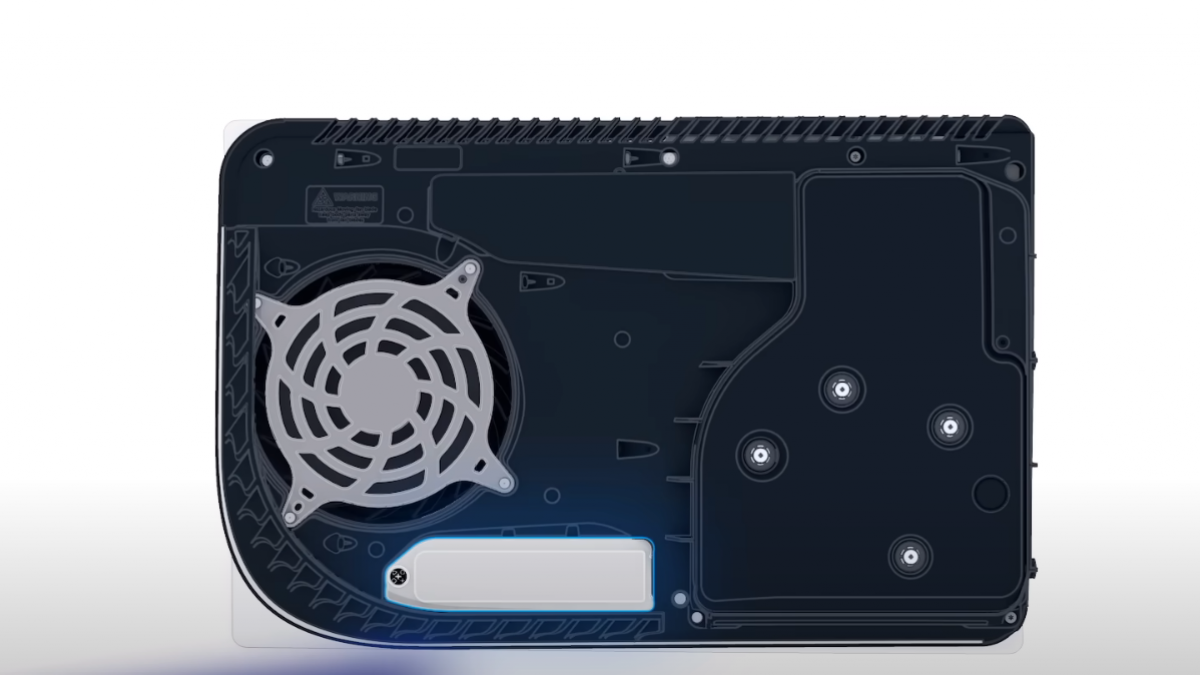
Además, hay que tener presente que la bahía M.2 de la PS5 tiene una altura máxima muy concreta. Si combinases disipador integrado con otro añadido, es posible que la suma de grosores haga que la unidad ya no quepa bien en el compartimento, o que no puedas cerrar la tapa de la ranura como toca.
La recomendación sensata es que, si tu SSD trae disipador de serie y cumple con las dimensiones compatibles, lo instales tal cual, sin añadir nada más. Si por el contrario tienes un SSD “desnudo”, entonces sí es buena idea elegir un disipador específicamente diseñado para ajustarse a las medidas internas de PS5.
En el mercado existen SSD M.2 pensados para esta consola que incluyen un disipador hecho a medida para la bahía de expansión. Ese tipo de soluciones te ahorran desmontajes, dudas de compatibilidad y posibles problemas por intentar encajar un disipador genérico demasiado voluminoso.
Diferencias entre un SSD M.2 interno y el almacenamiento USB ampliado
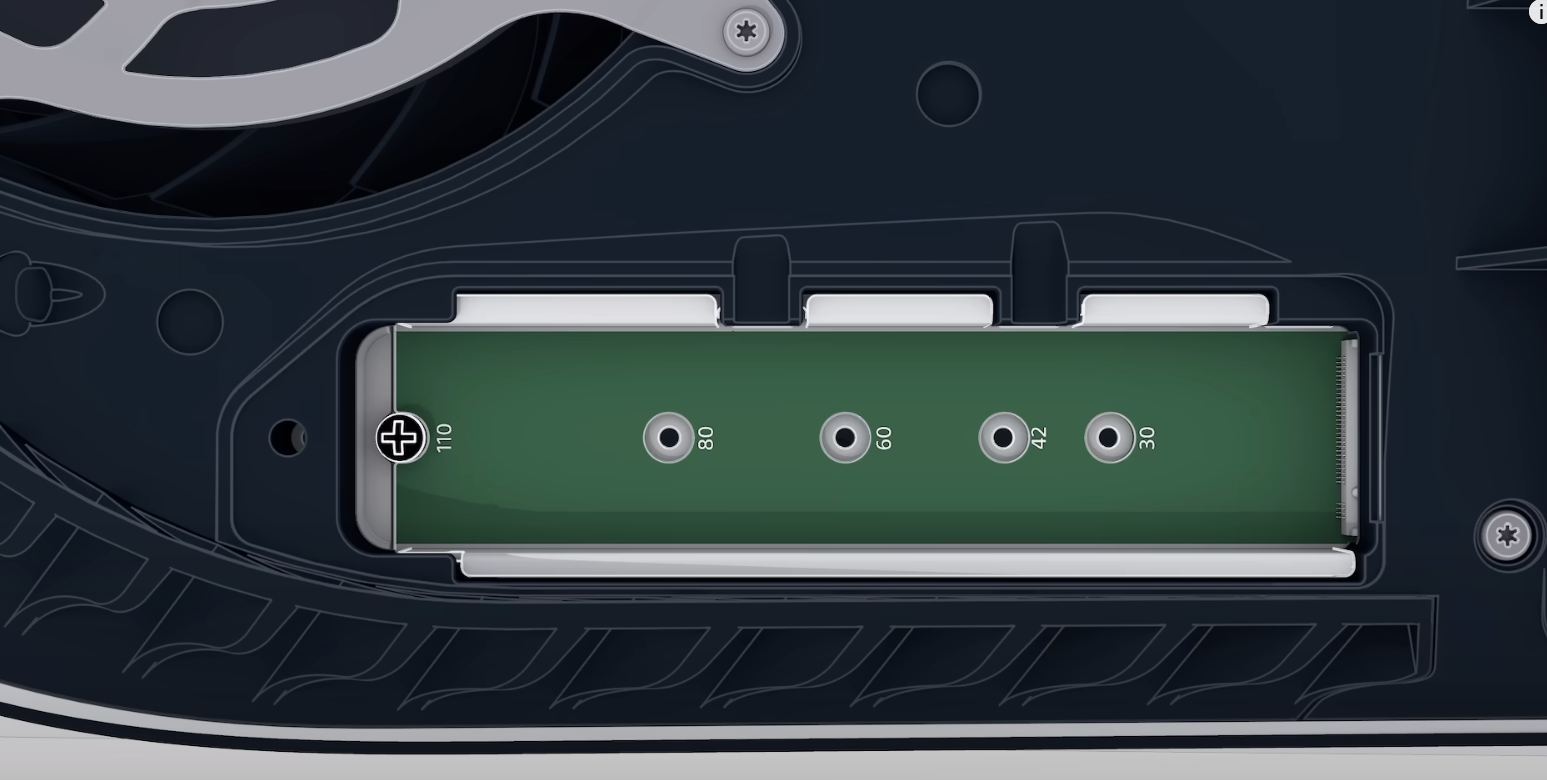
Cuando decides ampliar la capacidad de tu PS5, puedes hacerlo de dos formas: mediante un SSD M.2 interno o usando un dispositivo USB externo. Aunque ambos te dan más espacio, sus posibilidades no son las mismas.
Con un SSD M.2 instalado en la ranura interna, puedes ejecutar directamente juegos nativos de PS5 almacenados en esa unidad. Es decir, arrancan, se actualizan y se ejecutan como si estuvieran en el SSD interno original de la consola.
Además, la PS5 permite descargar juegos de PS5 directamente al SSD M.2, sin necesidad de pasar por el almacenamiento interno de la consola. Del mismo modo, las actualizaciones de estos títulos se pueden aplicar sobre los datos que residen en el SSD de expansión sin ningún tipo de limitación.
En cambio, el almacenamiento ampliado USB tiene funciones algo distintas. En un dispositivo USB externo puedes guardar juegos de PS5, pero no ejecutarlos directamente desde ahí. Para jugarlos, antes tendrás que copiarlos de nuevo al SSD interno o al SSD M.2, según prefieras.
Es muy habitual utilizar el disco USB como almacén de títulos a los que no juegas tan a menudo, y reservar el SSD interno y el M.2 para los juegos que sí usas con frecuencia. Así no tienes que volver a descargarlos desde cero cuando quieras retomarlos, simplemente los copias de vuelta al almacenamiento rápido, similar a cómo se hace al mover una librería a otro disco.
Ubicación de los datos de cada juego: todo en el mismo sitio
Algo que conviene tener presente para organizar bien el espacio es que no puedes dividir los datos de un mismo juego entre diferentes tipos de almacenamiento. Es decir, una parte en el SSD interno y otra parte en el SSD M.2 o en un USB, por ejemplo.
El sistema de la consola exige que todos los datos de un juego concreto estén ubicados íntegramente en una sola unidad. De esta manera se evitan tiempos de carga inconsistentes, errores de lectura o cuellos de botella extraños al intentar acceder a archivos dispersos.
Esto también se aplica cuando mueves juegos entre el almacenamiento de la consola, el SSD M.2 y el dispositivo USB. La operación consiste siempre en trasladar el título completo de un sitio a otro, sin fragmentar contenidos ni dejar “restos” en la unidad anterior.
Para el usuario esto significa que, cuando vayas al menú de gestión de almacenamiento, verás claramente dónde está instalado cada juego y podrás moverlo entero a otra ubicación si necesitas liberar espacio en una unidad concreta.
Formateo y gestión de SSD M.2 en PS5
Cuando instalas un nuevo SSD M.2 en la consola, el sistema te pedirá que lo formatees para que pueda usarse como almacenamiento interno ampliado. Este proceso es obligatorio y borra todos los datos previos que pudiera tener la unidad; si necesitas referencias para el proceso de formateo en otros equipos puedes consultar cómo formatear un disco duro.
Es importante saber que no se puede formatear solo una parte del SSD M.2 para usarla con la PS5. La consola exige formatear la unidad completa, de modo que cualquier dato anterior que tuvieses en ese SSD se perderá por completo una vez que aceptes el proceso.
Si tu intención es reaprovechar después ese SSD M.2 en otro dispositivo, como un portátil o un PC, puedes hacerlo sin problema. Bastará con que, una vez extraído de la PS5, lo conectes al nuevo dispositivo y lo formatees de nuevo con las herramientas del sistema operativo que vayas a utilizar.
Por eso es tan importante planificar bien los pasos cuando quieres sustituir un SSD ya instalado por otro de más capacidad. Antes de formatear nada en la PS5 o en el PC, asegúrate de que tienes claro qué datos quieres conservar, cómo los vas a mover y en qué momento vas a hacer cada copia.
Cambiar un SSD M.2 de 1 TB por otro de 2 TB en PS5: opciones para migrar tus juegos
Imagina que tienes un SSD NVMe M.2 de 1 TB instalado en tu PS5, ya lleno de juegos, y quieres sustituirlo por otro SSD M.2 de 2 TB totalmente compatible. La duda lógica es cómo hacer el “intercambio” de la forma más sencilla posible y sin perder tus datos descargados.
La primera alternativa sería usar un adaptador NVMe a USB 3.1. En este caso, la idea sería conectar el nuevo SSD de 2 TB a la PS5 mediante ese adaptador y tratar de copiar directamente los juegos desde el SSD de 1 TB interno hacia el SSD nuevo conectado por USB.
Sin embargo, esta opción tiene varios peros: la PS5 no trata un SSD NVMe por USB como una unidad interna M.2, sino como un almacenamiento USB estándar. Eso implica que no podrás formatearlo ni gestionarlo como almacenamiento interno ampliado mientras esté por USB.
La segunda alternativa consiste en invertir el orden: primero instalas el SSD M.2 de 2 TB dentro de la PS5, sustituyendo al de 1 TB, lo formateas para que la consola lo reconozca como almacenamiento ampliado y, a continuación, conectas el SSD de 1 TB mediante un adaptador NVMe a USB para usarlo como dispositivo externo temporal.
En este escenario, puedes aprovechar el SSD de 1 TB como almacenamiento USB externo durante el proceso de transición. Mueves los juegos que tengas en el almacenamiento interno de la consola y en el USB hacia el nuevo SSD de 2 TB, y una vez esté todo colocado, formateas ese SSD de 1 TB para usarlo donde quieras, por ejemplo, en un portátil.
En la práctica, la segunda opción suele ser la más realista, porque te adaptas a cómo la PS5 distingue entre almacenamiento interno y USB, en lugar de intentar que la consola trate un SSD por USB como si fuera interno, cosa que no hace.
Paso lógico de trabajo al cambiar de SSD en PS5
Sin entrar en un tutorial paso a paso al detalle, el flujo de trabajo más sensato cuando quieres pasar de un SSD M.2 de menor capacidad a otro mayor en PS5 se puede resumir en varios movimientos lógicos.
En primer lugar, conviene hacer limpieza de juegos y datos que ya no necesitas en el SSD de 1 TB, para reducir lo que realmente tienes que mover. Cuantos menos títulos tengas que trasladar, menos tiempo te llevará completar el cambio.
Después, instalas el nuevo SSD M.2 de 2 TB en la bahía interna, siguiendo las instrucciones oficiales de montaje para no dañar la consola ni sobrepasar las dimensiones de la ranura con el disipador. Una vez montado, permites que la PS5 lo formatee por completo.
A continuación, conectas el SSD de 1 TB a la consola usando un adaptador NVMe a USB 3.1 y lo formateas como almacenamiento ampliado USB si quieres usarlo temporalmente como “almacén”. Ten muy presente que este formateo borrará los datos que tuviera, así que solo deberías hacerlo una vez tengas claro qué vas a guardar y dónde.
Por último, vas moviendo juegos y aplicaciones desde el almacenamiento interno y el USB hacia el nuevo SSD de 2 TB, utilizando las opciones de mover/cambiar ubicación que ofrece el menú de almacenamiento de PS5. Así te aseguras de que todos los títulos queden completos en una sola unidad.
Qué hacer si la PS5 da problemas con juegos almacenados en el SSD M.2
Puede que, tras instalar un SSD M.2 o tras mover varios juegos, notes que algún título se queda colgado, no arranca bien o lanza errores extraños. Antes de pensar que tu SSD es defectuoso, merece la pena probar un par de pasos básicos.
Lo primero es pulsar el botón PS del mando para abrir el centro de control y entrar en el apartado de Descargas/Cargas. Si hay descargas en curso, ponlas en pausa, ya que una instalación a medio hacer o una actualización en progreso pueden provocar comportamientos raros al intentar jugar.
Si estás intentando jugar a un título en formato físico, asegúrate de que el proceso de instalación desde el disco se ha completado del todo. Hasta que los datos no estén copiados por completo al almacenamiento elegido, el juego puede funcionar de manera inestable o directamente no arrancar.
Si después de pausar descargas y completar instalaciones sigues con problemas, el siguiente paso es mover ese juego desde el SSD M.2 al almacenamiento interno de la consola. Si al hacerlo el título funciona bien en el SSD interno, puede que el problema esté en cómo se ha grabado en el M.2 o en la propia unidad; si sospechas un fallo físico, puedes consultar cómo recuperar un disco duro dañado.
En caso de que los fallos persistan incluso en el almacenamiento interno, la causa suele ser de software o del propio juego, no tanto del SSD M.2, así que entonces conviene revisar actualizaciones, reinstalar el título o comprobar si hay reportes similares de otros jugadores.
Garantía de la PS5 y uso de SSD M.2
Un miedo bastante habitual es si instalar un SSD M.2 en la PS5 puede anular la garantía de la consola. En general, si montas una unidad que cumple los requisitos oficiales y sigues los pasos de instalación tal como indica el fabricante, la cobertura de garantía no debería verse afectada.
La clave está en que cualquier manipulación incorrecta, como forzar un SSD que no cumple las especificaciones, usar un disipador inadecuado o dañar físicamente la ranura, sí puede generar averías que queden fuera de la garantía estándar. Por eso es fundamental informarse bien antes de comprar la unidad; también es útil tener en cuenta estudios sobre la duración del disco duro de un PS4 para valorar la inversión a largo plazo.
Siempre es buena idea revisar con detalle las especificaciones del SSD que piensas adquirir y, si te queda la mínima duda, contactar con el fabricante o el vendedor para asegurarte de que es compatible con PS5 tanto en formato como en rendimiento.
Cuando vayas a instalarlo, sigue al pie de la letra las instrucciones de montaje y evita improvisar con disipadores o carcasas no diseñadas para esta consola. Cualquier daño derivado de una instalación incorrecta difícilmente estará cubierto por la garantía, y se considerará un mal uso por parte del usuario.
Enviar la PS5 al servicio técnico: qué hacer con el SSD M.2
Si en algún momento necesitas enviar tu PS5 a reparar al servicio técnico, es importante que tengas en cuenta cómo tratar el SSD M.2 que has instalado en la ranura de expansión.
La recomendación es clara: extrae el SSD M.2 antes de enviar la consola a reparar. De este modo evitas posibles pérdidas de datos, extravíos de la unidad durante el proceso de servicio o malentendidos sobre la instalación de componentes adicionales.
Al quitarlo, guarda el SSD M.2 en un lugar seguro y, si después de la reparación quieres seguir utilizándolo, vuelve a instalarlo con cuidado siguiendo de nuevo las instrucciones correspondientes. Una vez montado, la consola lo detectará y podrás continuar utilizándolo igual que antes.
Si durante la intervención el servicio técnico detecta daños provocados por una manipulación inadecuada del SSD o de la bahía M.2, es posible que algunos tipos de reparación no entren dentro de la garantía gratuita. Por eso es tan importante cuidar el montaje y desmontaje cuando tocas esta parte del hardware.
En conjunto, todo lo que hemos visto te permite afrontar el cambio del disco duro interno de tu PS5 por un SSD compatible con mucha más tranquilidad: sabes qué tipo de unidades admite la consola, cómo funcionan los disipadores y por qué son importantes, qué diferencias hay con un USB externo, cómo gestionar el formateo completo del M.2 y cuáles son las opciones razonables para pasar de un SSD de 1 TB a otro de 2 TB sin perder tus juegos ni meterte en líos con la garantía o el servicio técnico.