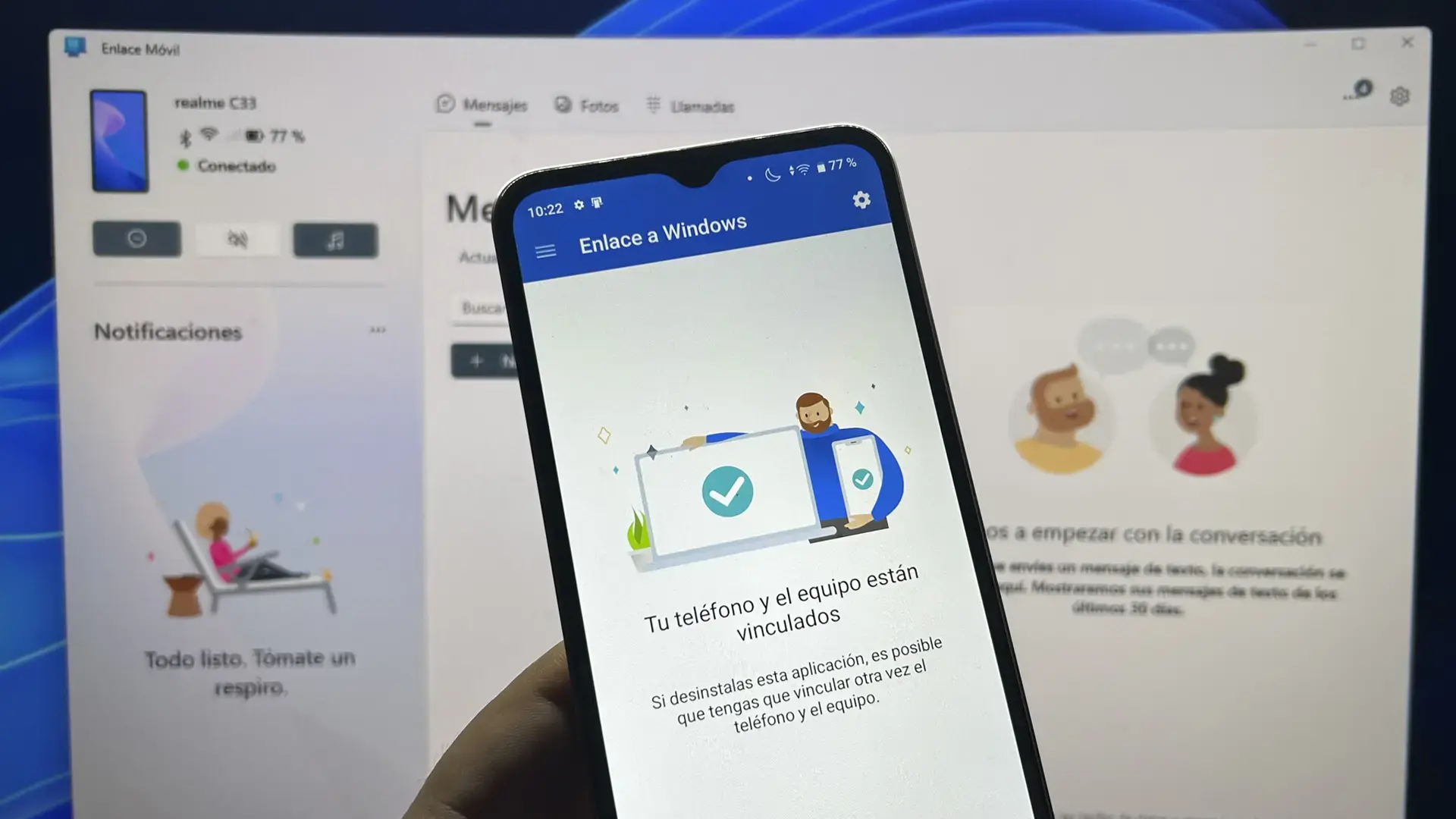
- Reutilizar un móvil antiguo como monitor de recursos permite vigilar CPU, GPU, RAM y temperaturas mientras el PC trabaja a pantalla completa.
- La mayoría de soluciones usan un sistema cliente-servidor: un programa en Windows recoge datos y una app en el móvil los muestra por WiFi.
- Herramientas como Pitikapp y MSI Afterburner ofrecen paneles de monitorización muy personalizables compatibles con Android y iOS.
- Existen alternativas para usar el móvil como segunda pantalla general, como Spacedesk, SuperDisplay o Escritorio remoto de Chrome.
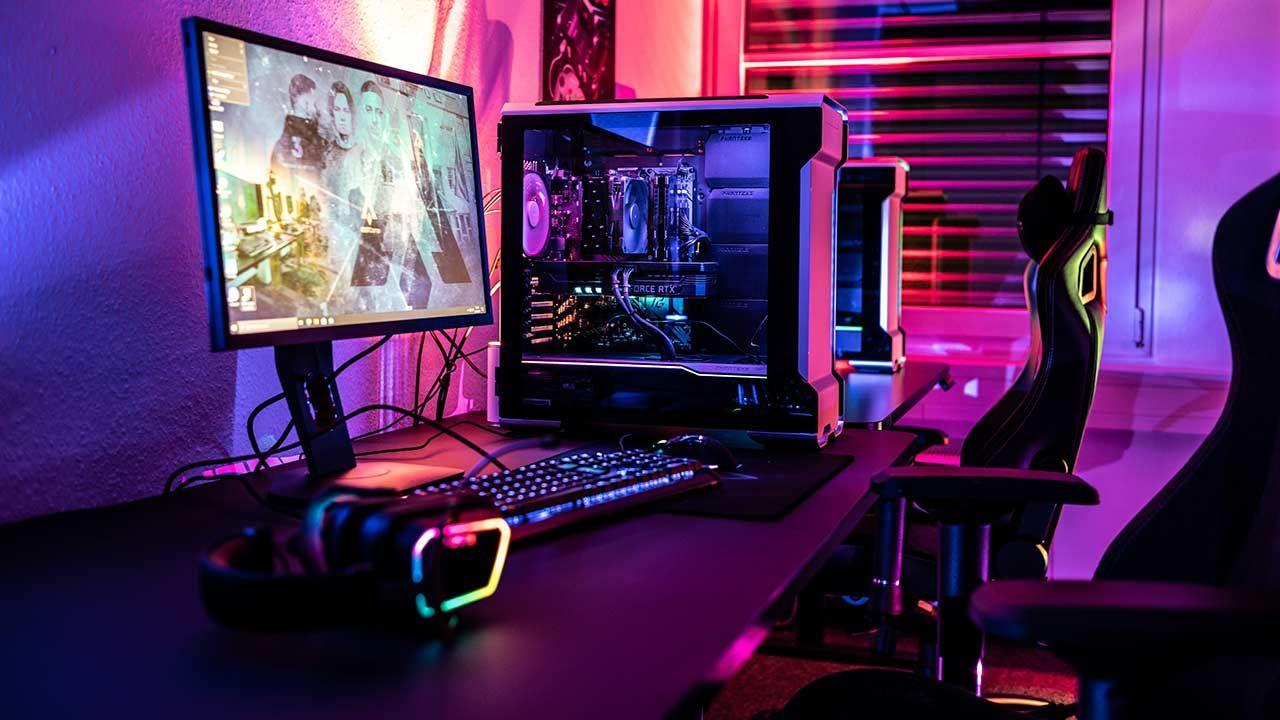
Si tienes un móvil antiguo criando polvo en un cajón, que sepas que no está ni mucho menos acabado: puede convertirse en un monitor de recursos perfecto para tu PC. En lugar de malvenderlo o dejarlo olvidado, puedes usarlo como pequeña “pantalla auxiliar” donde ver el uso de CPU, GPU, RAM, temperatura, ventiladores y hasta los FPS de tus juegos.
Con un par de aplicaciones y una configuración rápida, podrás vigilar en tiempo real la salud de tu ordenador mientras juegas a pantalla completa o trabajas, sin llenar de ventanas el monitor principal. Y lo mejor es que todo esto lo puedes hacer casi siempre gratis, tanto con teléfonos Android como con iPhone o tablets.
Por qué merece la pena reutilizar un smartphone viejo como monitor de recursos
Muchos móviles dejan de usarse porque se quedan cortos para el día a día, pero siguen teniendo potencia de sobra para tareas sencillas como mostrar datos del sistema del PC. Su pantalla, su conexión WiFi y su batería son más que suficientes para funcionar como visor permanente de estadísticas.
En un ordenador con Windows ya tienes herramientas como el Administrador de tareas o el panel de Rendimiento, pero cada vez que quieres consultar el uso de CPU, GPU o RAM tienes que abrir ventanas y perder espacio de pantalla. Cuando estás jugando o utilizando una aplicación a pantalla completa, esto se vuelve incómodo muy rápido.
Colocando un móvil al lado del monitor, puedes tener siempre visibles la temperatura, la carga de hardware, la velocidad de los ventiladores o los FPS del juego sin tocar nada en Windows. Solo miras de reojo al teléfono y sabes si el equipo va sobrado o está al límite.
Para los más “techie” o para quien hace overclock, edita vídeo, juega mucho o simplemente quiere controlar su PC, un viejo smartphone transformado en panel de control es un pequeño lujo: funciona como una segunda pantalla, pero muy barata, compacta y fácil de colocar donde quieras.
Además, reutilizar un dispositivo que ya tienes es más barato y ecológico que comprar una pantalla LCD adicional para la torre o un segundo monitor: no necesitas HDMI extra, ni alimentadores raros, ni nada por el estilo, solo el propio móvil y un cable USB para tenerlo siempre cargado.
Cómo funciona el sistema: cliente-servidor entre PC y móvil
La mayoría de soluciones comparten la misma idea básica: en el PC instalas un programa “servidor” que recoge los datos del hardware, y en el móvil instalas una app “cliente” que recibe esa información a través de la red y la muestra en pantalla con gráficos, barras, relojes y otros widgets.
En casi todos los casos, PC y smartphone tienen que estar conectados a la misma red local, normalmente a través del WiFi de casa. El servidor se encarga de leer los sensores (temperatura, carga, velocidad de reloj, memoria, etc.) y enviarlos de forma continua al teléfono, que los dibuja en tiempo real.
Según la aplicación que elijas, tendrás más o menos opciones de personalización y compatibilidad con sensores. Algunas se apoyan en programas de monitorización muy conocidos como MSI Afterburner, HWInfo, Core Temp, GPU-Z o Fraps para obtener datos más completos sobre CPU, GPU, memoria, ventiladores, voltajes o red.
En muchos casos, Windows te mostrará un aviso del firewall cuando el servidor intente comunicarse con el móvil. Es importante permitir el acceso en la red privada para que puedan verse entre sí. Son programas muy usados por la comunidad, así que su uso es seguro siempre que los descargues de sus webs oficiales.
El esquema general que seguirás con casi todas las apps de monitorización es muy parecido, da igual si usas Android, iOS o incluso una tablet como segunda pantalla:
- Instalar en el PC la aplicación servidor y, si hace falta, los programas de monitorización (MSI Afterburner, HWInfo, etc.).
- Instalar en el móvil la app cliente correspondiente desde Google Play o App Store.
- Conectar ambos dispositivos a la misma red WiFi o LAN para que se detecten.
- Aceptar los permisos del firewall cuando Windows pregunte por la aplicación servidor.
- Añadir y organizar los widgets de monitorización que te interesen en la app de escritorio para que aparezcan en la pantalla del teléfono.
Siguiendo estos pasos básicos, tu smartphone pasará a mostrar un panel con toda la información crítica de tu equipo, con gráficas en tiempo real y avisos visuales si alguna temperatura o uso se dispara.
Usar Pitikapp para transformar tu móvil en un panel de rendimiento
Dentro de las opciones disponibles, Pitikapp se ha ganado un hueco como una de las mejores herramientas para usar el móvil como monitor de recursos. Es gratuita, no mete publicidad, y está disponible tanto para Android como para iOS, así que puedes aprovechar casi cualquier smartphone o tablet que tengas a mano.
Su fortaleza está en que combina una app de escritorio muy flexible con una interfaz móvil limpia y fácil de leer. Funciona mediante un sistema cliente-servidor: el programa de Windows actúa como fuente de datos y constructor de widgets, mientras que la app en el móvil se limita a mostrar lo que tú hayas configurado.
Antes de empezar, es importante que sepas que Pitikapp se integra con varios programas de monitorización muy populares, como:
- MSI Afterburner, ideal para controlar temperatura y carga de CPU y GPU, RPM de ventiladores y FPS, incluso si tu hardware no es MSI.
- GPU-Z, especializado en información de la tarjeta gráfica.
- Core Temp, pensado para monitorizar la temperatura y carga de la CPU.
- Fraps, clásico para medir fotogramas por segundo en juegos.
- HWInfo, una de las herramientas más completas para ver todos los sensores del sistema.
La rutina de instalación no tiene mucha ciencia, pero conviene seguir un orden para que todo funcione a la primera y el móvil detecte el PC de forma automática por la red.
Instalar y preparar Pitikapp en Windows y en el móvil
Lo primero es descargar Pitikapp para el ordenador desde su web oficial. Una vez tengas el instalador, ejecuta el asistente, acepta los permisos de red cuando Windows los pida y, si es posible, reinicia el PC al terminar para asegurarte de que todo se inicia correctamente.
Después, ve a la tienda de aplicaciones de tu smartphone, busca “Pitikapp” e instala la app cliente en tu teléfono o tablet. No tiene coste ni suscripciones, así que puedes probarla sin miedo y en varios dispositivos.
Para que los datos que muestre Pitikapp sean realmente completos, merece la pena instalar al menos MSI Afterburner u otra herramienta de monitorización compatible. Estos programas son los que se encargan de leer los sensores internos del PC y ofrecer información detallada sobre temperaturas, reloj, carga, voltajes, etc.
Una vez instalado todo, asegúrate de que el PC está conectado por cable o WiFi a tu router y que el móvil usa la misma red WiFi. No tiene que haber conexión a Internet necesariamente: basta con que ambos estén en la misma red local.
Ahora abre Pitikapp en Windows y, en paralelo, lanza la app en el móvil: lo normal es que el teléfono encuentre el servidor del PC sin que tengas que tocar nada. Si el firewall de Windows te ha preguntado antes, asegúrate de que le diste permiso en redes privadas.
Crear widgets y configurar tu panel de recursos
La primera vez que el móvil se conecte al PC, verás la pantalla del teléfono prácticamente en blanco, porque aún no has añadido módulos de información en la aplicación de escritorio. Es aquí donde Pitikapp muestra todo su potencial.
Desde la ventana principal de Pitikapp en Windows, pulsa en el botón con el símbolo “+” situado en la parte superior izquierda. Se abrirá un panel donde, en una columna, aparecen las aplicaciones de las que puedes tomar datos (MSI Afterburner, HWInfo, etc.) y, en otra, los tipos de mediciones disponibles para cada una.
Selecciona, por ejemplo, MSI Afterburner y después elige la métrica que quieras mostrar: temperatura de la GPU, uso de CPU, FPS del juego, velocidad de los ventiladores, temperatura del procesador o lo que necesites tener a la vista.
Al seleccionar un módulo, Pitikapp te mostrará una ventana de configuración del widget donde puedes:
- Darle un nombre descriptivo (por ejemplo, “Temp CPU” o “FPS Juego”).
- Elegir los colores de fondo y de la barra o medidor.
- Fijar umbrales a partir de los cuales el widget cambia de color para indicar que hay temperaturas altas o usos excesivos.
- Definir tamaño, forma y posición del elemento dentro del panel del móvil.
Cuando termines de ajustar el aspecto, pulsa en el icono de check (✔) para activar el widget. En ese instante, el nuevo módulo aparecerá en la pantalla del teléfono, actualizándose en tiempo real con los datos del PC.
Desde el propio móvil, puedes reorganizar los widgets manteniendo pulsado unos segundos y arrastrándolos, así como cambiar su tamaño pellizcando o arrastrando los bordes, según permita la app. Si quieres modificar colores, fuentes u opciones avanzadas, eso sí, tendrás que volver a la interfaz de Windows.
Repite el proceso tantas veces como quieras para construir un tablero a tu medida: una pantalla centrada en gaming, otra en productividad, una solo con temperaturas críticas… Pitikapp te deja combinar módulos de diferentes aplicaciones en la misma vista.
Consejos de uso y personalización práctica
Una vez tengas tu panel montado, conviene cuidar algunos detalles físicos para aprovecharlo al máximo: coloca el móvil en un soporte cerca del monitor principal, a ser posible a la misma altura visual, para no estar girando demasiado el cuello.
También es buena idea mantener el teléfono enchufado a un cargador mientras actúa como monitor de recursos, así evitas que la batería se agote en sesiones largas de juego o trabajo intenso. El consumo no suele ser exagerado, pero más vale prevenir.
Si usas Pitikapp con frecuencia, te gustará trastear con los estilos: desde los ajustes de la app en el móvil puedes cambiar entre modo claro u oscuro y modificar el color de fondo, incluso poner una imagen simple, aunque para personalizar cada widget seguirás necesitando la versión de escritorio.
Para escenarios más específicos, puedes crear diferentes diseños: uno en el que solo muestres temperatura de CPU y GPU y uso de RAM cuando hagas overclock, otro dedicado a tasas de transferencia de disco y red durante copias de seguridad, o incluso un layout mínimo solo con FPS y temperatura para juegos competitivos.
Si lo deseas, Pitikapp también puede usarse como reloj auxiliar, lanzador de accesos directos a programas o páginas web y control remoto de la reproducción multimedia o Spotify, integrando todo en la misma segunda pantalla que ya utilizas para el rendimiento.
Otras aplicaciones para usar el móvil como monitor o segunda pantalla
Aunque Pitikapp y soluciones similares están centradas en la parte de recursos del sistema, hay otras apps que convierten tu smartphone en un monitor secundario más general, para duplicar el escritorio, usarlo como pantalla extendida o controlar el PC de forma remota.
Estas opciones son muy interesantes si, además de ver estadísticas, quieres también mover ventanas, abrir aplicaciones o trabajar desde el sofá con el PC encendido en otra habitación. Cada una tiene su enfoque y sus limitaciones, pero todas pueden ayudarte a sacarle aún más partido al viejo móvil.
Spacedesk Display Screen Cast
Spacedesk es una de las aplicaciones más populares para este propósito porque permite usar el móvil como monitor adicional de forma totalmente gratuita. Funciona como una pantalla extra para Windows: puedes duplicar el escritorio o ampliarlo y arrastrar ventanas al teléfono como si fuera un segundo monitor físico.
Para usarla, instalas la app cliente en tu móvil y descargas el driver/servidor de Spacedesk en tu PC desde su web oficial. Una vez instalado, el ordenador detecta el teléfono cuando ambos están conectados a la misma red y puedes configurarlo desde las opciones de pantalla de Windows.
La principal ventaja es que no tiene anuncios, soporta múltiples dispositivos y ofrece una experiencia bastante fluida siempre que la conexión WiFi sea estable. Puedes usar aplicaciones de productividad, navegar, ver vídeo o mantener paneles de información abiertos en esa “segunda pantalla” portátil.
El único requisito importante es que el PC tenga Windows y el móvil esté en la misma red local. No necesitas Internet ni cables adicionales, aunque si tu router es algo justo, conviene no saturar la red con descargas mientras usas Spacedesk.
SuperDisplay
SuperDisplay sigue una idea similar, pero se centra en ofrecer una pantalla USB o inalámbrica de alto rendimiento con baja latencia, ideal para quienes necesitan precisión, como ilustradores o usuarios de Photoshop que quieren aprovechar un lápiz tipo S Pen en el móvil.
Esta app no es gratuita, aunque permite una prueba sin coste durante un tiempo para comprobar si se adapta a lo que buscas. Una vez instalado el servidor en Windows y la app en el smartphone, puedes duplicar o ampliar la pantalla principal y usar el teléfono como si fuera una tableta gráfica sencilla.
A diferencia de otras soluciones, SuperDisplay soporta tasas de refresco altas y ofrece una experiencia muy suave, por lo que también sirve para tareas creativas o para mantener ventanas de monitorización sin lag notable.
AirDroid Cast
AirDroid Cast está pensada más como herramienta de compartición y control de la pantalla del móvil desde el PC, pero también se puede aprovechar para usar el teléfono como “pantalla interactiva” en determinados escenarios.
Con esta aplicación puedes reflejar la pantalla del móvil en el ordenador mediante WiFi, código QR, código numérico o incluso cable USB para una conexión más rápida. Es muy apreciada para presentaciones, formación online o transmisión de juegos desde el teléfono al PC.
En su versión de pago permite incluso funcionar a través de Internet, conectar hasta cinco dispositivos a la vez y compartir audio junto con la imagen, lo que abre la puerta a configuraciones complejas, aunque se sale un poco del uso clásico de monitor de recursos del PC.
Splashtop Personal
Splashtop Personal es una solución muy veterana para acceder remotamente al escritorio de tu ordenador desde el móvil, con buena calidad de audio y vídeo y una conexión directa bastante segura.
Con la app en el teléfono y el componente “Streamer” instalado en el PC, puedes ver la pantalla del ordenador en el móvil y controlarla como si estuvieras delante. Eso incluye juegos, películas, música o cualquier otra aplicación que tengas abierta.
Si bien está más enfocada al acceso remoto que a la monitorización pura de recursos, también te sirve como segunda pantalla si mantienes la sesión abierta y dejas en primer plano los paneles de rendimiento que te interesen, aprovechando además que soporta audio de alta definición.
Soluciones sin apps específicas: Miracast y Escritorio remoto de Chrome
Si no quieres depender tanto de aplicaciones de terceros, hay dos opciones adicionales que pueden sacarte del apuro para usar el móvil como pantalla auxiliar, aunque no están tan orientadas a la monitorización de hardware pura.
Conectar el PC al móvil mediante Miracast (o similar)
Algunos ordenadores con Windows y ciertos móviles o tablets permiten usar tecnologías como Miracast para enviar la pantalla del PC de forma inalámbrica al dispositivo. No siempre funciona en todos los equipos, pero merece la pena probarlo.
En Windows, puedes ir a la configuración de pantalla y, en el apartado de varias pantallas, buscar la opción de conectarse a una pantalla inalámbrica. Si tu teléfono es compatible y está correctamente configurado, debería aparecer como dispositivo disponible; si no, consulta hacer mi celular compatible con Miracast.
Es importante tener el Bluetooth y el WiFi activados, y recordar que esta solución puede ser algo caprichosa según el hardware. No es tan flexible como Pitikapp o Spacedesk, pero te puede servir para duplicar la pantalla y tener a la vista datos del sistema en el móvil.
Escritorio remoto de Chrome
Otra alternativa interesante es aprovechar el Escritorio remoto de Chrome, que te deja controlar el PC desde el móvil y ver su pantalla como si estuvieras delante. Funciona tanto en redes locales como a distancia, mientras los equipos tengan conexión a Internet.
Solo tienes que entrar en la web de Escritorio remoto de Chrome desde el ordenador, activar la opción de compartir pantalla y generar un PIN, y después instalar la app correspondiente en el teléfono para conectarte usando ese código.
Una vez dentro, puedes abrir el Administrador de tareas, paneles de rendimiento o herramientas como MSI Afterburner y dejarlos a la vista, utilizando el móvil como visor remoto. No es tan cómodo ni tan bonito como una app dedicada a widgets, pero la ventaja es que no necesitas configurar tantas cosas extra.
Al final, con todas estas herramientas y trucos, ese smartphone antiguo que parecía destinado a quedarse olvidado se transforma en una pieza útil de tu setup, ya sea como monitor de recursos superpersonalizable, segunda pantalla económica para el escritorio, panel de control para juegos o ventana remota para vigilar tu PC mientras haces otras tareas.