- La programación de GPU acelerada por hardware delega en la gráfica parte de la gestión de memoria y colas, reduciendo carga en la CPU y mejorando la latencia en Windows 10 y 11.
- Para usarla se necesitan versiones recientes de Windows, controladores compatibles (NVIDIA, Intel y algunos modelos AMD) y, en muchos casos, actualizar drivers desde el fabricante.
- Su impacto en rendimiento varía según equipo y juego: puede mejorar suavidad, no notarse o incluso causar problemas, por lo que conviene probar y desactivar si aparecen fallos.
- Combinada con DirectX 12 Ultimate, planes de energía de alto rendimiento, Modo Juego y una buena refrigeración, ayuda a exprimir al máximo el hardware gráfico actual.
Si juegas en PC o trabajas con edición de vídeo, diseño 3D o cualquier tarea gráfica exigente, seguramente habrás visto la opción de “Programación de GPU acelerada por hardware” en Windows 10 y Windows 11 y te habrás preguntado si merece la pena activarla, si tu gráfica es compatible o si puede causar problemas de rendimiento.
En las siguientes líneas vamos a ver con todo detalle qué es exactamente esta función de Windows, cómo activarla paso a paso en Windows 11 (y Windows 10), qué requisitos tiene, en qué casos puede mejorar o empeorar el rendimiento y qué trucos adicionales puedes aplicar para exprimir al máximo tu GPU y tus juegos.
Qué es la programación de GPU acelerada por hardware
La llamada programación de GPU acelerada por hardware es una característica introducida por Microsoft en Windows 10 versión 2004 (May 2020 Update) y que también está presente en Windows 11. Su objetivo es cambiar la forma en que se gestiona la memoria y el trabajo de la tarjeta gráfica, reduciendo parte de la carga que soporta la CPU.
En un sistema tradicional, el procesador (CPU) actúa como intermediario entre el sistema operativo, los juegos y la GPU, encargándose de planificar y enviar las tareas gráficas a la tarjeta. Con la programación de GPU acelerada por hardware, parte de esa planificación pasa a ser responsabilidad directa de la GPU, lo que puede reducir la latencia y aliviar a la CPU en escenas muy exigentes.
En la práctica, esto se traduce en que, en determinados títulos y situaciones, los tiempos de respuesta pueden mejorar ligeramente, los microtirones (stuttering) se reducen y el uso de CPU baja algunos puntos. No es una revolución, pero sí un ajuste fino que, sumado a otras optimizaciones, puede marcar la diferencia en equipos muy ajustados o en juegos especialmente pesados.
No hay que confundir esta característica con la “aceleración por hardware” genérica que activan programas como navegadores o editores de vídeo. La programación de GPU acelerada por hardware es una función del propio Windows que actúa a un nivel más bajo y afecta a todo el sistema, siempre que la GPU y los controladores sean compatibles. Para aspectos de aceleración genérica en aplicaciones y navegadores puedes consultar cómo se habilita la aceleración de hardware en general.
Requisitos y compatibilidad en Windows 10 y Windows 11
Antes de intentar activar esta opción es fundamental tener claro que no todos los equipos ni todas las tarjetas gráficas son compatibles. Aunque tengas un PC relativamente potente, si no cumples ciertos requisitos, la opción simplemente no aparecerá en la configuración de Windows.
Para empezar, necesitas estar usando una versión moderna del sistema operativo: Windows 10 versión 2004 o superior, o cualquier versión actual de Windows 11. En compilaciones anteriores a Windows 10 2004, esta función no existe, por lo que da igual lo que toques en el registro o en el panel de control: no la vas a ver.
También es imprescindible contar con un driver (controlador) compatible y relativamente reciente. Microsoft y los fabricantes de GPU habilitaron el soporte para GPU Scheduling en versiones concretas de sus controladores, así que si usas un driver antiguo, la opción puede no mostrarse aunque tu hardware sí sea compatible.
En el caso de NVIDIA, el soporte para la programación de GPU acelerada por hardware llegó con los drivers GeForce Game Ready 451.48 y posteriores. Para las gráficas integradas de Intel, el requisito es un controlador versión 27.20.100.8190 o superior. En AMD la situación es más peculiar, porque aunque las GPU modernas (por ejemplo, algunas RDNA 2) soportan técnicamente la función, el fabricante ha optado en muchos casos por no exponer la opción en Windows. Si usas gráficas integradas de Intel conviene revisar noticias y análisis sobre sus modelos, como los relativos a la tarjeta gráfica Intel Arc.
De hecho, AMD ha llegado a indicar que, desde la serie Radeon RX 6000, activar o desactivar esta característica apenas cambia el rendimiento en juegos, lo que les ha llevado a mantenerla deshabilitada de forma global en la mayoría de modelos. Solo en algunas gráficas concretas como las Radeon RX 5600 y 5700 aparece la opción en la configuración de Windows de forma estándar.
Por tanto, es perfectamente posible tener, por ejemplo, una AMD RX 6750 XT con drivers actualizados, Windows 10 22H2 o Windows 11 y, aun así, no ver nunca la opción de programación de GPU acelerada por hardware en Configuración > Sistema > Pantalla > Gráficos, aunque se intente forzar mediante el registro.
Cómo comprobar si tu gráfica y tu sistema son compatibles
El primer filtro es muy simple: asegúrate de que tu Windows está actualizado. Ve a Configuración > Actualización y seguridad (o Windows Update en Windows 11) y comprueba que estás, como mínimo, en Windows 10 2004 o en cualquier build estable de Windows 11. Sin ese requisito, no hay nada que hacer.
El segundo paso consiste en ver qué GPU estás usando realmente y qué versión de controlador tienes instalada. Puedes hacerlo desde el propio sistema con varias herramientas integradas que no requieren instalar nada adicional.
Una de las utilidades más prácticas es DXDiag, el clásico DXDiag, el diagnóstico de DirectX. Pulsa la combinación de teclas Win + R, escribe dxdiag.exe y pulsa Intro. Tras unos segundos, se abrirá una ventana con varias pestañas cargadas de información sobre tu sistema.
Dentro de DXDiag, entra en la pestaña llamada “Pantalla” o “Representar” (puede variar el nombre según la versión de Windows y el idioma). Ahí verás datos detallados de tu tarjeta gráfica o de las distintas GPUs si tienes varias: nombre del modelo, memoria dedicada, versión de los controladores, modelo WDDM (por ejemplo, WDDM 2.7) y el nivel de compatibilidad con DirectX 12 o DirectX 12 Ultimate.
Todos esos datos te servirán para confirmar si realmente estás usando la GPU dedicada (NVIDIA o AMD) y si el driver instalado es el que proporciona el fabricante o uno genérico de Windows. Para la programación de GPU acelerada por hardware es muy recomendable usar siempre los controladores oficiales de NVIDIA, AMD o Intel; si necesitas actualizar o instalar drivers puedes seguir un tutorial para actualizar drivers de forma segura.
Cómo activar el Programado de GPU acelerado por hardware en Windows 11
Una vez comprobado que cumples los requisitos, activar la función en Windows 11 es bastante sencillo desde las propias opciones del sistema. El proceso es muy parecido al de Windows 10, aunque la ruta de menús cambia ligeramente.
Para empezar, abre la aplicación de Configuración de Windows con la combinación de teclas Windows + I. Desde ahí, en el menú lateral, entra en el apartado “Sistema” y luego selecciona “Pantalla”, donde se agrupan todas las opciones relacionadas con la resolución, el HDR y la configuración gráfica.
Desplázate hacia la parte inferior de esta sección hasta localizar el apartado de “Gráficos”. Haz clic y accederás a una pantalla con varias opciones, entre ellas las preferencias de rendimiento por aplicación y, si tu hardware lo permite, la famosa opción “Programación de GPU acelerada por hardware”.
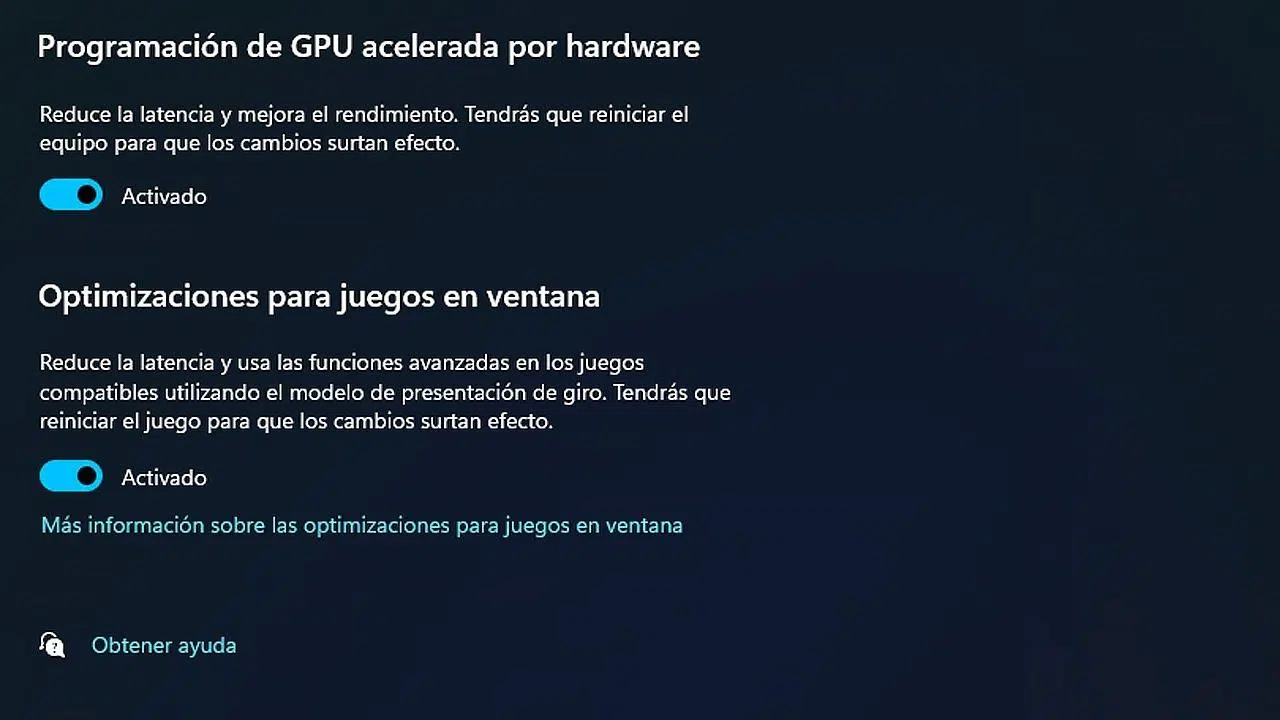
Verás un interruptor que, por defecto, suele estar desactivado. Para activarlo, simplemente cambia el interruptor a “Activado”. Windows te mostrará un mensaje indicando que es necesario reiniciar el ordenador para que los cambios surtan efecto. Acepta, reinicia y, a partir de ese momento, la nueva forma de programar las tareas de la GPU quedará habilitada.
En equipos con Windows 10 el camino es muy parecido: Configuración > Sistema > Pantalla > Configuración de gráficos. En la misma pantalla donde se asigna la GPU preferida para cada juego o programa verás, si es compatible, la opción “Programación de GPU acelerada por hardware” con su respectivo interruptor.
Asignar preferencias de rendimiento gráfico por aplicación
Muy cerca de la opción de programación avanzada de GPU encontrarás otra característica que conviene aprovechar: la posibilidad de elegir qué GPU y qué nivel de rendimiento se usan en cada aplicación. Esto resulta especialmente útil si tienes una GPU integrada y otra dedicada, o si quieres asegurarte de que tus juegos usan siempre la tarjeta potente.
En la misma pantalla de Configuración > Sistema > Pantalla > Gráficos verás un listado de programas instalados o la opción de añadir manualmente juegos y aplicaciones. Una vez añadido el ejecutable, puedes entrar en “Opciones” y escoger entre varios modos.
Normalmente se ofrecen estas alternativas: “Ahorro de energía” (que suele usar la GPU integrada), “Alto rendimiento” (la GPU dedicada) o “Dejar decidir a Windows”. Para los títulos exigentes o los programas de edición de vídeo, lo recomendable es fijar manualmente “Alto rendimiento” para evitar que el sistema intente ahorrar energía en medio de una partida.
Esta configuración es independiente de la programación de GPU acelerada por hardware, pero ambas cosas se complementan muy bien para asegurarte de que la carga gráfica se gestiona de la manera más eficiente posible en tu equipo.
Uso de GPU alto en el administrador de tareas: ¿es normal?
Al activar la programación de GPU acelerada por hardware, muchos usuarios se llevan un susto al abrir el Administrador de tareas y ver que un proceso como “Administrador de ventanas del escritorio” (DWM) aparece utilizando un 80 % o incluso un 100 % de la GPU, mientras que otras herramientas de monitorización muestran valores mucho más bajos.
Es importante entender que el Administrador de tareas de Windows reparte el uso de la GPU en distintos motores y colas internas, por lo que puede dar lecturas que no siempre se interpretan de forma intuitiva. Mientras tanto, utilidades como las de algunos fabricantes (por ejemplo, Armoury Crate en equipos ASUS con gráficas NVIDIA o AMD) muestran un porcentaje global de uso que suele ser más representativo de la carga real.
Si estás en el escritorio, sin juegos abiertos ni programas pesados, y ves en Armoury Crate o en el software del fabricante que la GPU está entre un 3 % y un 15 % de uso, pero el Administrador de tareas señala un 90 % en el proceso del escritorio, lo más probable es que se trate simplemente de una diferencia de cómo se agrupan y muestran las métricas, no de que tu gráfica esté siendo exprimida sin motivo.
Eso sí, si con la programación de GPU activada notas temperaturas anómalamente altas en reposo, ventiladores girando al máximo sin carga o tirones constantes en el escritorio, puede que en tu caso concreto no esté funcionando del todo bien. En esas situaciones no pasa nada por desactivarla y comprobar si la situación mejora.
En cualquier caso, no te guíes únicamente por un número aislado del Administrador de tareas. Es mejor combinarlo con la información del propio software de la GPU, vigilar las temperaturas y, sobre todo, prestar atención a si tu experiencia real empeora o se mantiene estable tras activar la función.
Cuándo conviene desactivar la programación de GPU acelerada por hardware
Aunque la intención de esta característica es positiva, no todos los casos son de color de rosa. Algunos jugadores han reportado bajadas de FPS, stuttering más acusado o problemas específicos en títulos concretos después de activar la programación de GPU acelerada por hardware.
Hay ejemplos claros con juegos muy populares, como GTA V y otros títulos exigentes que, según ciertos usuarios, sufren caídas de rendimiento tras activar el GPU Scheduling. A veces se trata de conflictos con drivers, otras con versiones concretas de Windows o simplemente de juegos que no se llevan bien con la nueva forma de programar las colas de trabajo de la GPU.
Si notas que después de activar esta función tu rendimiento empeora, aparecen artefactos gráficos o el sistema deja de ir tan fino como antes, el primer paso lógico es volver al mismo menú donde la activaste y desmarcar el interruptor. Tras reiniciar, la gestión de la memoria de la GPU volverá al comportamiento clásico, sin programación avanzada.
Ten en cuenta que la experiencia es bastante variable entre equipos. En algunos ordenadores los cambios apenas se notan, en otros se gana algo de suavidad, y en unos pocos aparecen problemas. Por eso, lo más sensato es probar por ti mismo cómo va tu PC con la opción activada y desactivada, sobre todo en los juegos que más uses.
Recuerda también que, más allá de Windows, muchos navegadores web tienen su propia opción de “aceleración por hardware”. En algunos casos, esa aceleración puede generar fallos en la reproducción de vídeo o cuelgues al combinarse con la programación de GPU avanzada. Si empiezas a tener problemas en YouTube, Netflix o webs que muestran vídeo y 3D, prueba a desactivar la aceleración por hardware desde la configuración del navegador y comprueba si mejora.
Por qué algunas gráficas AMD no dejan activar la opción
Uno de los casos más frustrantes para muchos usuarios es el de ciertas tarjetas AMD relativamente modernas, como las Radeon RX 6750 XT o en general muchas GPU basadas en la arquitectura RDNA 2. Pese a ser gráficas potentes, compatibles con DirectX 12 y con controladores actualizados, la opción de programación de GPU acelerada por hardware no aparece por ninguna parte en Windows.
En estos escenarios, es habitual que los usuarios intenten forzar la función desde el Editor del Registro de Windows, creando claves especiales como “HwSchMode” y asignándoles valores concretos. El procedimiento típico pasa por ir a:
HKEY_LOCAL_MACHINE\SYSTEM\CurrentControlSet\Control\GraphicsDrivers
y dentro de esa ruta, añadir un nuevo valor DWORD (32 bits) llamado HwSchMode y establecer el valor en 2 (en hexadecimal). En teoría, este ajuste debería indicar a Windows que habilite la programación de GPU acelerada por hardware después de reiniciar.
El problema es que, si el fabricante de la GPU decide no exponer la característica o el driver no declara soporte, esa clave de registro no tiene efecto práctico. Es decir, no vas a conseguir que Windows muestre la opción en Configuración ni que la función funcione como es debido, por mucho que trastees con el registro.
AMD ha dejado claro en varias ocasiones que, al menos en determinadas series, la diferencia de rendimiento al habilitar o deshabilitar la programación de GPU es insignificante, de ahí que hayan optado por evitar líos y mantenerla inactiva o directamente no soportada a nivel de interfaz en la mayoría de modelos.
Por eso, si tienes una RX 6750 XT con drivers recientes, Windows 10 22H2 o Windows 11, y aun así no ves la opción de programación de GPU acelerada por hardware, lo más probable es que simplemente no puedas activarla oficialmente. No es que tu tarjeta sea “mala” ni que esté estropeada; es una decisión de soporte por parte del fabricante.
Configurar la BIOS y otros ajustes de hardware relacionados
En algunos casos, sobre todo en equipos de marca o placas base con muchas opciones avanzadas, conviene revisar la configuración de la BIOS/UEFI para asegurarse de que no haya nada bloqueando características relacionadas con la aceleración por hardware.
Para entrar en la BIOS, normalmente tendrás que reiniciar el ordenador y pulsar una tecla específica al iniciar, como Esc, F1, F2, F10 o Supr, según el fabricante de la placa base. Una vez dentro, navega por los menús avanzados, como “Advanced”, “Integrated Peripherals” o “Chipset Features”.
La mayoría de opciones que verás relacionadas con “Virtualization Technology”, “Intel VT” o “AMD-V” no tienen relación directa con la programación de GPU acelerada por hardware, sino con la virtualización. Aun así, es recomendable activar las funciones de virtualización si usas máquinas virtuales, ya que también son una forma de aceleración por hardware.
Lo realmente importante en la BIOS para el rendimiento gráfico es que la GPU dedicada esté seleccionada como principal cuando corresponda y que no haya límites raros de memoria de vídeo asignada a la integrada que puedan crear conflictos. En la mayoría de sistemas modernos, eso viene bien configurado de fábrica y no necesitas tocar nada.
Tras cualquier cambio en la BIOS, no olvides guardar la configuración antes de salir (normalmente con F10). El equipo se reiniciará y aplicará los ajustes nuevos, aunque de nuevo, esto no hará que aparezca mágicamente la opción de programación de GPU si el sistema operativo y los controladores no la soportan.
Optimizar Windows para priorizar el rendimiento gráfico
Más allá de la programación de la GPU, hay un conjunto de ajustes de Windows que influyen directamente en cómo se reparte la potencia del equipo entre consumo y rendimiento. Uno de los más importantes es el plan de energía, que a menudo se deja en “Equilibrado” por defecto.
Si tu prioridad principal es el rendimiento en juegos o en tareas pesadas, puedes cambiar el plan a “Alto rendimiento”. Para hacerlo, abre el Panel de control clásico (búsqueda de “Panel de control” en el menú Inicio), entra en “Sistema y seguridad” y luego en “Opciones de energía”.
En esta ventana verás los planes disponibles. Si no aparece “Alto rendimiento” a primera vista, despliega la sección de “Planes adicionales”. Selecciona el plan de Alto rendimiento y, a continuación, haz clic en “Cambiar la configuración del plan” y luego en “Cambiar la configuración avanzada de energía”.
Dentro del cuadro de opciones avanzadas, localiza el apartado “Administración de energía del procesador” y ajusta el “Estado mínimo del procesador” al 100 %. De este modo, la CPU dejará de bajar excesivamente su frecuencia para ahorrar energía, lo que ayuda a mantener una experiencia más estable en juegos y aplicaciones exigentes.
Esta configuración implica un mayor consumo energético y más calor, así que es especialmente interesante en PCs de sobremesa con buena ventilación. En portátiles, en cambio, conviene usarla con moderación, ya que puede reducir de forma notable la autonomía de la batería y aumentar la temperatura.
Ventajas de DirectX 12 Ultimate y tecnologías asociadas
La programación de GPU acelerada por hardware no viene sola. Forma parte de un conjunto más amplio de mejoras introducidas con DirectX 12 Ultimate, un estándar gráfico que busca llevar el rendimiento y la calidad visual de los juegos de PC a un nuevo nivel y acercarlos a lo que ofrecen las consolas de nueva generación.
Entre las tecnologías destacadas de DirectX 12 Ultimate está DirectX Raytracing 1.1 (DXR 1.1), una evolución del trazado de rayos que amplía y mejora las capacidades ya vistas en generaciones anteriores de tarjetas NVIDIA. Con esta API, más desarrolladores pueden implementar iluminación y reflejos realistas sin depender de un único fabricante.
También se incluye Variable Rate Shading (VRS), una técnica que permite ajustar la cantidad de trabajo que la GPU dedica a cada zona de la imagen. Así, los elementos importantes (como personajes o enemigos) se calculan con más detalle, mientras que objetos secundarios (por ejemplo, árboles lejanos) usan menos recursos sin que el jugador perciba una pérdida de calidad evidente.
Otra pieza clave son los Mesh Shaders, que se encargan de gestionar de forma más inteligente la complejidad geométrica de los escenarios, y Sampler Feedback, un sistema para reutilizar datos de texturas ya procesadas, recortar tiempos de carga y reducir el stuttering al pasear por mundos abiertos muy pesados.
Todo este conjunto de tecnologías está disponible en Windows 10 May 2020 Update y versiones posteriores, así como en Windows 11 y Xbox Series X. Si tu GPU soporta DirectX 12 Ultimate y mantienes el sistema y los drivers al día, podrás beneficiarte de estas mejoras en los juegos que las implementen.
Novedades de Windows 11 pensadas para gaming
Microsoft es muy consciente del peso del PC como plataforma para jugar, especialmente con el empuje de servicios como Xbox Game Pass. Por eso, además de la programación de GPU y DirectX 12 Ultimate, Windows 11 incorpora varias características directamente inspiradas en las consolas Xbox Series.
Una de las más llamativas es el Auto HDR, una función que añade automáticamente un efecto HDR a muchos juegos que originalmente no lo traían preparado. Para aprovecharlo necesitas un monitor compatible con HDR y títulos que funcionen con DirectX 11 o 12, pero cuando las piezas encajan, se consigue una imagen con más rango dinámico sin que los desarrolladores tengan que rehacer el juego.
La otra gran novedad es DirectStorage, una tecnología que permite que los juegos carguen directamente las texturas y datos desde unidades SSD NVMe a la GPU, evitando pasar innecesariamente por la CPU. Esto se traduce en tiempos de carga mucho más cortos y menos tirones cuando el juego necesita cargar zonas nuevas del mapa.
Al liberar a la CPU de esta tarea de “descomprimir y servir datos”, DirectStorage deja más margen para la inteligencia artificial, la física o cualquier otro cálculo complejo que requiera mucha potencia de procesado.
En conjunto, Windows 11 reúne un conjunto de mejoras (Auto HDR, DirectStorage, Game Bar, Modo Juego y la propia programación de GPU) que, bien combinadas, pueden ofrecer una experiencia muy cercana a la de una consola de nueva generación en un PC bien configurado.
Cómo usar DXDiag y otras herramientas para diagnosticar la GPU
Cuando sospechas que tu GPU no rinde como debería, o simplemente quieres confirmar que todo está correcto, DXDiag vuelve a ser un aliado muy útil. Esta herramienta no solo muestra información, sino que también realiza pequeñas pruebas internas para detectar fallos en audio y vídeo relacionados con DirectX.
Al abrir DXDiag con Win + R y el comando dxdiag, verás varias pestañas en la parte superior. En la pestaña principal se muestra un resumen del sistema; en las pestañas de pantalla encontrarás datos sobre la GPU, las salidas de vídeo y los controladores asociados.
Si hay algún problema importante, como controladores que fallan, versiones incompatibles o errores en DirectX, suele aparecer un mensaje de advertencia en la parte inferior de la ventana. Es una forma rápida de saber si tu GPU, tus drivers y tus librerías gráficas están bien integrados en Windows.
Además de DXDiag, siempre puedes recurrir a las propias herramientas de cada fabricante: GeForce Experience en NVIDIA, Radeon Software (Adrenalin) en AMD o el Panel de control de gráficos de Intel. Estas aplicaciones permiten actualizar drivers, monitorizar uso y temperatura, y ajustar perfiles de rendimiento.
De nuevo, para usuarios que no quieran complicarse la vida, DXDiag y el Administrador de tareas ofrecen suficiente información como para detectar los problemas más frecuentes sin instalar nada extra.
Otros consejos para exprimir tu GPU y tus juegos
La programación de GPU acelerada por hardware es solo una pieza del puzle. Para notar realmente mejoras en el día a día, conviene cuidar una serie de detalles que, sumados, pueden marcar una diferencia mucho mayor que activar o no un interruptor en la configuración.
Lo primero y más básico es mantener siempre actualizados los drivers de la tarjeta gráfica. Tanto NVIDIA como AMD y Intel publican nuevas versiones con bastante frecuencia, incluyendo optimizaciones específicas para juegos recientes y correcciones de errores. Siempre que sea posible, descarga los controladores desde la web oficial o desde las aplicaciones oficiales, evitando paquetes de terceros dudosos.
Del mismo modo, es recomendable tener tu instalación de Windows actualizada. Cada gran actualización del sistema suele incorporar mejoras en la gestión del rendimiento, parches de seguridad y nuevas funciones relacionadas con el gaming. Eso sí, ten en cuenta que las nuevas builds suelen exigir algo más de recursos, por lo que conviene instalarlas solo en equipos que cumplan de forma holgada los requisitos oficiales.
Otra pareja de funciones a tener en cuenta es la Game Bar de Xbox y el Modo Juego de Windows. La Game Bar te permite grabar partidas, controlar el audio e incluso ver métricas de rendimiento rápidamente, mientras que el Modo Juego se encarga de priorizar el uso de recursos para el título que estés ejecutando, reduciendo notificaciones y procesos secundarios molestos.
En cuanto a la configuración de los propios juegos, algo tan simple como bajar algunos ajustes gráficos al mínimo e ir subiendo poco a poco hasta encontrar el equilibrio ideal puede suponer un aumento enorme de FPS en equipos modestos, especialmente si usas un monitor de alta tasa de refresco (por encima de 60 Hz).
Por último, conviene cerrar todas las aplicaciones en segundo plano que no sean imprescindibles cuando vayas a jugar. Programas de edición, navegadores con muchas pestañas, clientes de descarga o incluso algunos antivirus muy pesados pueden restarte un buen puñado de FPS sin que te des cuenta.
Cuidar temperaturas, ventilación y red para jugar sin problemas
El rendimiento gráfico no solo depende de Windows y de los drivers; la temperatura y la refrigeración del equipo juegan un papel fundamental. Si el interior del PC está lleno de polvo o bloqueado por cables mal organizados, el flujo de aire será pobre, la GPU se calentará más de la cuenta y empezará a reducir su frecuencia para protegerse (lo que se llama thermal throttling).
Por eso, es importante limpiar de vez en cuando ventiladores, filtros y disipadores, evitando tapar las rejillas de entrada y salida de aire. En portátiles, hay que procurar no usarlos sobre superficies blandas que bloqueen las entradas de ventilación, como mantas o cojines.
En el terreno del juego online, la conexión también cuenta. Siempre que puedas, conecta tu PC al router mediante un cable Ethernet. La diferencia de estabilidad respecto al Wi-Fi suele ser notable, sobre todo si hay varias paredes o interferencias de por medio.
Si no tienes más remedio que usar Wi-Fi, intenta al menos acercar el equipo al router y cerrar programas que consuman ancho de banda en segundo plano, como descargas, servicios de nube o streaming en paralelo.
Por último, es buena idea echar un ojo de vez en cuando al Administrador de tareas para comprobar que no tienes procesos del sistema o de terceros saturando la CPU, la RAM o la red mientras juegas. A veces, un simple proceso de actualización automática puede ser el culpable de lagazos y tirones en mitad de una partida.
Combinando una configuración correcta de Windows (incluida la programación de GPU acelerada por hardware cuando sea compatible), drivers al día, ajustes gráficos equilibrados, buena refrigeración y una red estable, es posible conseguir una experiencia de juego y de trabajo gráfico mucho más fluida, estable y agradable, sacando realmente partido al hardware que ya tienes sin necesidad de cambiar de PC a la mínima.