
- La dirección MAC identifica de forma única cada tarjeta de red y puede consultarse y modificarse desde el sistema operativo.
- El filtrado MAC aporta cierto control de acceso, pero es fácil de burlar mediante suplantación de direcciones.
- Cambiar la MAC puede mejorar privacidad o resolver restricciones, aunque también introduce riesgos y problemas de compatibilidad.
- Windows permite alterar la MAC desde el Administrador de dispositivos o con programas externos como Technitium MAC Address Changer.
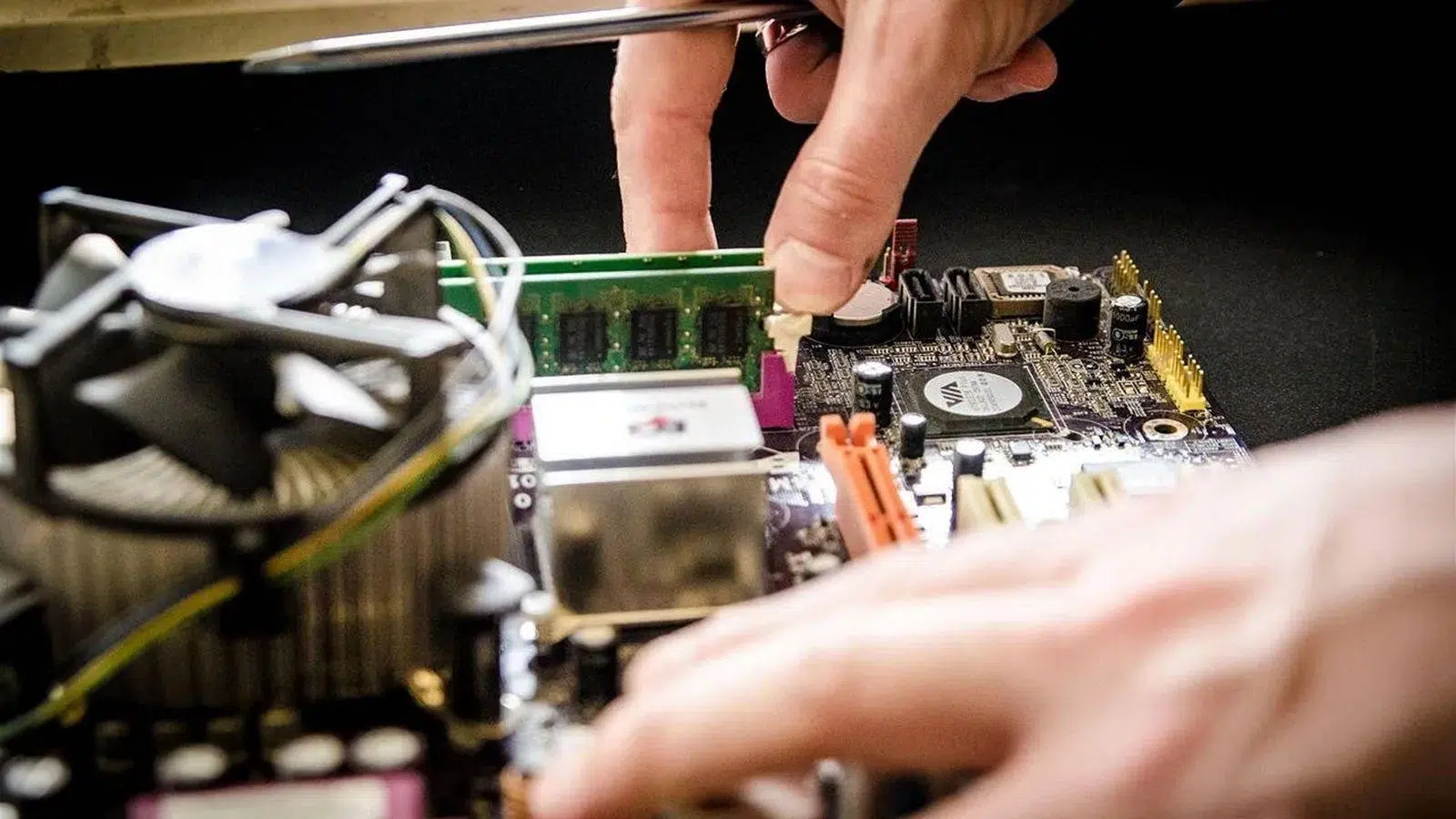
La dirección MAC de tu tarjeta de red es uno de esos datos técnicos que casi siempre están ahí, funcionando en segundo plano, hasta que un día necesitas tocarla: porque tu proveedor de Internet te limita por MAC, porque te han bloqueado en una red Wi‑Fi o porque quieres ganar un extra de privacidad. Cambiarla asusta un poco, pero desde el propio Administrador de dispositivos de Windows se puede hacer de forma bastante directa si sabes dónde mirar.
Ahora bien, antes de lanzarse a cambiar nada conviene entender qué es exactamente la MAC, para qué sirve, qué riesgos tiene modificarla y en qué casos puede resultar útil o hasta necesario. Además, hoy en día entran en juego otros factores como el filtrado MAC en routers, las direcciones aleatorias en móviles o el uso de herramientas de terceros para hacer spoofing de forma masiva. Vamos a verlo todo paso a paso, pero con calma y con un lenguaje lo más claro posible.
Qué es una dirección MAC y cómo se identifica en tu equipo
Una dirección MAC (Media Access Control) es un identificador único que se asigna a cada tarjeta o interfaz de red: la tarjeta Ethernet, el adaptador Wi‑Fi, el módulo Bluetooth, etc. Hace de “DNI físico” del dispositivo dentro de la red local, tanto si es cableada como inalámbrica, y permite que los switches y puntos de acceso sepan exactamente a qué aparato deben enviar cada paquete.
Desde el punto de vista técnico, una dirección MAC es una secuencia de 48 bits (6 bytes), que se representa en notación hexadecimal como 12 dígitos agrupados en seis pares, normalmente separados por guiones o dos puntos (por ejemplo, 00-1A-2B-3C-4D-5E). Esta estructura no está puesta al azar: los primeros seis dígitos forman lo que se conoce como OUI (Organizationally Unique Identifier), que identifica al fabricante de la tarjeta de red.
Ese OUI lo asigna el comité de registro del IEEE, y los seis dígitos restantes los elige el propio fabricante para diferenciar cada controlador de red. Es decir, los primeros 24 bits indican quién fabrica el componente y los últimos 24 bits identifican el modelo o unidad concreta, con lo que se consigue que en teoría cada dispositivo tenga una MAC diferente.
Para ver cuál es la dirección MAC de las interfaces de tu PC en Windows, lo más práctico es abrir una ventana de símbolo del sistema (cmd) o PowerShell y ejecutar el comando ipconfig /all. A diferencia del ipconfig sencillo, el parámetro /all lista con detalle todas las interfaces de red, reales y virtuales, mostrando entre otros datos la “Dirección física”, que es la MAC.
Hay que tener en cuenta que solo verás datos de las interfaces que realmente tengas en el equipo. Si no dispones de Bluetooth, no aparecerá nada relacionado; lo mismo con Wi‑Fi, conexiones virtuales de máquinas virtuales, etc. A la hora de identificar la tarjeta que te interesa, fíjate en el nombre: “Adaptador de Ethernet Ethernet” para la conexión por cable o “Adaptador de LAN inalámbrica Wi‑Fi” para la interfaz inalámbrica, y justo debajo verás la línea de “Dirección física”.
Cómo funciona el filtrado MAC y por qué se usa
En muchos routers y switches gestionables existe una opción de filtrado MAC, pensada para controlar qué dispositivos pueden o no acceder a la red. La idea es muy sencilla: el administrador mantiene un listado de direcciones MAC y el equipo de red las utiliza como criterio para permitir o bloquear conexiones, tanto en Wi‑Fi como en puertos Ethernet.
Normalmente se distinguen dos políticas básicas: una en la que se acepta solo un listado de MAC (lista blanca), de modo que todo lo que esté registrado puede conectarse y lo demás se bloquea por defecto, y otra en la que se deniega el listado (lista negra), es decir, se impiden explícitamente las MAC señaladas y el resto de dispositivos sí pueden entrar.
En entornos domésticos la función más habitual es la lista blanca incluida en el router: añades las MAC de tus ordenadores, móviles, consolas, televisores, y el router permite que se conecten solo esos equipos. Si se presenta una MAC que no está en la lista, simplemente no se le dará acceso a la red local ni a Internet desde ese punto de acceso.
Aunque una MAC es un identificador físico ligado a la tarjeta de red, los sistemas operativos permiten cambiarla a nivel de software. Esto implica que el filtrado MAC no es una medida de seguridad fuerte: sirve como filtro cómodo para bloquear un dispositivo concreto (por ejemplo, una tele que no quieres que se conecte), pero no debería considerarse un mecanismo de protección robusto frente a atacantes con un mínimo de conocimientos.
En entornos profesionales se suelen combinar mecanismos más avanzados como IP‑MAC Binding (asociar una IP concreta a una MAC y a un puerto/vLAN del switch) o la autenticación 802.1X en switches y puntos de acceso, de forma que cambiar la MAC sin más no sirva para saltarse las políticas de acceso.
Ventajas e inconvenientes del filtrado MAC
El filtrado MAC tiene su utilidad, sobre todo como herramienta de control de acceso sencillo en redes pequeñas. Permite que el administrador elija de forma muy granular qué dispositivos se conectan y cuáles no, basándose en un identificador único que, en teoría, es estable y no cambia salvo que lo modifiques manualmente.
Entre los beneficios que se suelen destacar está la protección frente a accesos no autorizados: únicamente las MAC incluidas en la lista de permitidas podrán asociarse al Wi‑Fi o al switch, lo que reduce el riesgo de que cualquier vecino o intruso pueda enganchar su dispositivo sin más. También ayuda a disminuir algunos tipos de ataques, como los intentos de conexión masiva, al limitar el número de equipos que pueden llegar siquiera a asociarse.
En redes inalámbricas, este filtrado añade una pequeña capa extra de seguridad sobre el cifrado estándar (WPA2, WPA3), sirviendo de freno ante dispositivos que no quieras que usen tu Wi‑Fi aunque conozcan la contraseña. Además, contribuye a proteger los recursos de la red evitando que se conecten más aparatos de los necesarios y saturen el ancho de banda o el número de clientes del punto de acceso.
El problema es que, en la práctica, es muy fácil de eludir. Si a un usuario se le bloquea una MAC, puede cambiarla por otra con una simple herramienta de spoofing y volver a conectarse como si nada. En el caso de listas negras, basta con inventarse otra MAC cualquiera; en listas blancas, con copiar la MAC de un dispositivo autorizado.
A esto se suma que gestionar listas de MAC en redes medianas o grandes es extremadamente tedioso: hay que ir dando de alta y de baja equipos continuamente, se cometen errores al teclear, y la llegada de invitados exige modificaciones manuales que consumen tiempo. Además, cada vez más móviles y tablets utilizan MAC aleatorias por privacidad, cambiándolas a menudo, lo que choca frontalmente con la filosofía de un listado estático.
En redes con muchos dispositivos, o donde los cambios de equipos son frecuentes, el filtrado MAC puede llegar a afectar al rendimiento y la latencia, ya que el router tiene que verificar cada intento de conexión contra la tabla de direcciones; y, por si fuera poco, algunos usuarios consideran que compartir su MAC puede ser una cuestión de privacidad, algo a tener en cuenta sobre todo en entornos públicos o masivos.
¿Se puede falsificar una dirección MAC? Riesgos y detección

La respuesta corta es que sí: las direcciones MAC se pueden falsificar (spoofing) con relativa facilidad desde la mayoría de sistemas operativos. Esto implica suplantar la identidad de una tarjeta de red cambiando su MAC real por otra, ya sea con fines benignos (pruebas, laboratorio, privacidad) o claramente maliciosos.
En el lado oscuro, un ejemplo típico es entrar en redes a las que no se tiene permiso imitando la MAC de un equipo autorizado, especialmente cuando el administrador solo usa filtrado MAC como medida de control. Otro caso común son los baneos en determinados servicios, como videojuegos online, donde se bloquea la MAC de un equipo para impedirle volver a conectarse; cambiarla permitiría esquivar esa sanción, con las implicaciones legales y éticas que ello conlleva.
Para detectar suplantaciones se pueden utilizar mecanismos como RARP (Reverse ARP) o combinaciones de ARP/ARP inversion, que asocian direcciones IP con MAC y permiten comprobar si hay inconsistencias. Si desde la red se observa que una misma MAC está vinculada a varias IP de manera sospechosa, o que un mismo puerto del switch ve aparecer diferentes MAC en poco tiempo, es razonable pensar que se está produciendo spoofing.
A nivel de seguridad avanzada, muchas organizaciones implementan IP‑MAC Binding, listas estáticas en switches y ARP Binding, de forma que solo se aceptan tramas si la combinación de IP, MAC, puerto físico y VLAN coincide con lo esperado. Si un atacante cambia su MAC pero no está en el puerto apropiado o en la VLAN correcta, el propio switch puede bloquear el tráfico automáticamente.
Conviene remarcar que, aunque técnicamente sea posible falsificar la MAC y muchos programas lo faciliten, en algunos contextos esto puede ser ilegal o ir contra las políticas de uso de la red. Es responsabilidad de cada uno conocer la normativa de su país y del entorno en el que opera antes de empezar a “jugar” con la dirección MAC.
Motivos legítimos para cambiar tu dirección MAC
Más allá de los usos maliciosos, hay bastantes escenarios en los que modificar la MAC tiene sentido. Uno de los más claros es la seguridad y la privacidad al conectarse a redes Wi‑Fi públicas: cualquiera en la misma red puede inspeccionar tráfico y ver qué MAC están activas, lo que permite seguir el rastro de un dispositivo a lo largo del tiempo.
Si te conectas con frecuencia a puntos de acceso públicos o semiabiertos (centros comerciales, aeropuertos, campus, etc.), el uso de MAC aleatorias o el cambio puntual de la dirección puede reducir la capacidad de rastreo, especialmente si se combina con otras medidas como el uso de VPN y evitar conexiones automáticas a redes que no controlas.
También hay razones puramente técnicas: algunos ISP o administradores de red atan el servicio a la MAC de un router o tarjeta de red concreta, o mantienen listas de MAC válidas. Si cambias de tarjeta porque se ha estropeado, o te instalan un equipo nuevo, es posible que necesites clonar la MAC antigua temporalmente mientras el proveedor actualiza su base de datos.
En el ámbito de pruebas de red, auditoría de seguridad o entornos de laboratorio, cambiar la MAC a voluntad es una herramienta habitual. Permite simular múltiples clientes, reproducir conflictos, probar reglas de filtrado y todo tipo de escenarios sin tener que disponer de decenas de dispositivos físicos diferentes.
Por último, hay casos más “domésticos” como los baneos basados en MAC en videojuegos o servicios online, o las limitaciones de acceso regional implementadas a partir de listas de direcciones. Aunque técnicamente se pueda esquivar este tipo de bloqueos cambiando la MAC, es algo que a menudo infringe las condiciones de uso del servicio, así que conviene ser muy consciente de las posibles consecuencias.
Cuándo tiene sentido cambiar la MAC… y sus contras
No existe una regla universal sobre cuándo deberías cambiar tu MAC, pero sí hay varios criterios que ayudan a decidir. Una situación bastante clara es cuando se detectan conflictos de MAC en una misma red, algo más frecuente en entornos de virtualización si las máquinas se clonan sin regenerar sus identificadores. En esos casos, modificar la MAC de uno de los equipos resuelve los problemas de conectividad.
Otro escenario es el de las restricciones de acceso basadas en MAC. Si necesitas, por motivos justificados y en un entorno controlado, acceder a un recurso restringido a una lista cerrada, el cambio de MAC puede formar parte de una prueba de configuración o de un ejercicio de auditoría. Fuera de estos supuestos, conviene extremar la precaución porque podemos estar rozando la ilegalidad.
También hay quien decide cambiar la MAC de manera periódica para ocultar su identidad dentro de una red o dificultar el seguimiento de su actividad online, especialmente frente a organizaciones o proveedores que usan la MAC como parte de sus sistemas de trazado. De nuevo, es importante valorar la normativa local y el impacto en la estabilidad de la conexión.
En cuanto a los inconvenientes, modificar la MAC puede causar problemas de compatibilidad y cortes de conexión: ciertos dispositivos de red dejan de reconocer al equipo como “conocido”, algunas redes corporativas detectan el cambio como anomalía, y mientras la nueva MAC no esté registrada o aprobada, puedes quedarte sin acceso.
También se añade complejidad a la resolución de incidencias: las MAC se usan precisamente para localizar problemas, detectar intrusos o seguir el rastro de un paquete. Si has cambiado la MAC varias veces, los registros de la red pueden no coincidir con la realidad, dificultando el diagnóstico, e incluso tú mismo puedes confundirte al revisar quién está conectado.
Cómo cambiar la dirección MAC en Windows desde el Administrador de dispositivos
En Windows es posible modificar la MAC a través del propio sistema, sin necesidad de herramientas externas, aunque no todos los adaptadores lo permiten. El método estándar pasa por el Administrador de dispositivos, donde muchos drivers exponen la propiedad “Network Address” o “Locally Administered Address”.
El primer paso es abrir el Administrador de dispositivos. Puedes hacerlo con la combinación de teclas Windows + X y seleccionando la opción en el menú, o bien con clic derecho sobre el botón de Inicio y eligiendo “Administrador de dispositivos” allí. También puedes llegar desde el Panel de control buscando directamente el término.
Una vez dentro, despliega el apartado “Adaptadores de red”. Verás una lista con todas las interfaces: tarjetas Ethernet, Wi‑Fi, Bluetooth, y también los adaptadores virtuales creados por programas de virtualización o VPN. Lo habitual es que te interese la interfaz de red física con la que sales a Internet, que suele identificarse por el nombre del fabricante (Intel, Realtek, Broadcom, etc.).
Haz doble clic sobre la tarjeta que quieras modificar para abrir sus propiedades y ve a la pestaña “Opciones avanzadas”. En el panel de la izquierda se muestra un listado de propiedades del driver; busca “Network Address”, “Dirección de red”, “Locally Administered Address” o “Direcciones Administradas Localmente” según cómo lo haya traducido el fabricante.
Al seleccionar esa propiedad, en la parte derecha marca el radio botón de “Valor” (en lugar de “No presente” o “Absent”) y escribe la cadena de 12 caracteres hexadecimales que quieras usar como nueva MAC, sin guiones ni dos puntos. Por ejemplo, si tu MAC original es 00-1A-2B-3C-4D-5E, tendrías que introducir 001A2B3C4D5E.
Confirma con Aceptar y deja que Windows aplique la configuración. Puede que la tarjeta de red se reinicie unos segundos, o que el sistema te pida reiniciar el equipo para que el cambio tenga efecto. Después, abre una consola (cmd o PowerShell) y ejecuta de nuevo ipconfig /all o el comando getmac para comprobar que la “Dirección física” coincide con la nueva cadena que has introducido.
Si en las propiedades de la tarjeta no aparece la opción de “Network Address” o similar, significa que el driver no permite cambiar la MAC vía Administrador de dispositivos. En ese caso tendrás que recurrir a un programa específico o a otros métodos (por ejemplo, claves de registro avanzadas), pero lo normal es optar por herramientas dedicadas que se encargan de todo el proceso.
Programas para cambiar la MAC en Windows
Cuando el driver de la tarjeta no expone la propiedad de dirección de red, o simplemente quieres algo más cómodo y visual, existen varias aplicaciones gratuitas especializadas en cambiar la MAC. Algunas, además, permiten elegir rangos concretos de fabricantes o generar direcciones totalmente aleatorias con un clic.
Una de las más conocidas es Technitium MAC Address Changer. Tras instalarla, al abrirla verás un listado con todas las interfaces de red del sistema: Ethernet, Wi‑Fi, adaptadores virtuales, Bluetooth, etc. Para cada una muestra la MAC actual, el estado de conexión y otros detalles de configuración de red, lo que facilita saber qué estás tocando en cada momento.
Para cambiar la dirección de una interfaz concreta basta con seleccionarla y desplazarse al apartado “Change MAC Address” situado en la parte inferior. Allí puedes escribir una MAC personalizada o pulsar en “Random MAC Address” para que el programa genere una al azar. Además, permite filtrar por fabricante: escoges, por ejemplo, Intel o Realtek en un desplegable, y la aplicación asigna automáticamente una MAC válida dentro del rango OUI de ese proveedor.
Technitium también ofrece la posibilidad de exportar un informe de las interfaces a un archivo .txt, útil si quieres conservar un registro o enviar la información a otra persona. Y si en algún momento decides volver a la configuración de fábrica, dispone de la opción de restaurar la MAC original con un solo botón.
Otra herramienta similar es SMAC, que cuenta con una versión de evaluación gratuita. Este programa permite listar tanto adaptadores activos como inactivos, mostrar información detallada del fabricante y la MAC actual, y definir una “New Spoofed MAC Address” para cada interfaz. Además incorpora funciones como reinicio del adaptador, refresco del estado o generación de MAC aleatorias.
Existen igualmente alternativas más sencillas como algunos MAC Address Changer distribuidos por distintas empresas, que detectan automáticamente los adaptadores del sistema y ofrecen un botón de “Change MAC” para introducir una nueva cadena o dejar que el propio software la elija al azar. Suelen tener interfaces muy limpias, sin complicaciones, pensadas para usuarios que no quieren pelearse con demasiadas opciones.
MAC aleatorias y privacidad en redes Wi‑Fi
Cada vez más sistemas incorporan funciones de direcciones de hardware aleatorias pensando en la privacidad del usuario. El motivo es que, incluso cuando no estás conectado a una red Wi‑Fi, tu dispositivo envía paquetes de sondeo buscando redes cercanas, e incluye en ellos su MAC real, lo que permite a un tercero ir rastreando tus movimientos.
Windows, por ejemplo, ofrece una opción para que el adaptador Wi‑Fi use MAC aleatorias en los escaneos y conexiones, de forma que no se envíe siempre el mismo identificador a los puntos de acceso. Esto hace más difícil que un centro comercial, una empresa o un atacante con un sniffer pueda seguir tu dispositivo de un sitio a otro solo mirando la dirección física.
Para activar esta función en Windows 10 hay que ir a Inicio > Configuración > Red e Internet > Wi‑Fi y buscar el apartado de “Direcciones de hardware aleatorias”. Por defecto suele venir desactivado; basta con cambiar el conmutador a “Activado” para que el sistema empiece a generar MAC distintas de forma automática cuando el hardware lo soporte.
También es posible configurarlo de forma selectiva por red. Dentro del mismo menú, si entras en “Administrar redes conocidas”, verás el listado de Wi‑Fi a las que te has conectado alguna vez. Al abrir las propiedades de una en concreto aparecerá de nuevo la opción de direcciones aleatorias, que puedes habilitar solo para ese SSID. Así, por ejemplo, puedes usar tu MAC real en casa, pero una aleatoria en la red de un centro comercial.
Hay que tener presente que esta aleatorización, aunque muy útil para la privacidad, complica enormemente el uso de filtrado MAC clásico en routers. Si tu móvil va cambiando su dirección con frecuencia, la lista blanca del router se quedará obsoleta continuamente y el dispositivo dejará de poder conectarse salvo que desactives la función o vayas actualizando la MAC en el router cada vez.
Además, aunque las MAC aleatorias dificultan el rastreo, no son una panacea: un atacante podría correlacionar otros datos (horas de conexión, SSID, fingerprint del navegador, etc.) para seguir identificando tu dispositivo. Por eso se recomienda combinarlas con prácticas como desactivar el Wi‑Fi cuando no se usa y utilizar conexiones cifradas y VPN cuando sea posible.
Cambiar la MAC en otros sistemas: macOS, Linux y Android
Aunque este artículo se centra en cómo cambiar la MAC desde el Administrador de dispositivos en Windows, es útil saber que otros sistemas también lo permiten, normalmente a través de la línea de comandos o apps especializadas, y casi siempre con cambios temporales que se pierden al reiniciar si no se automatizan.
En macOS, el proceso se hace desde la aplicación Terminal. Primero se consulta la interfaz correspondiente (habitualmente en0 para la principal) con un comando ifconfig, se baja la interfaz, se aplica una nueva MAC con ifconfig ether y se vuelve a levantar. Todo ello requiere permisos de administrador y afecta solo hasta el siguiente reinicio, salvo que se scriptée.
En Linux hay bastante flexibilidad: se puede usar ifconfig o ip link para bajar la interfaz (eth0, wlan0, etc.), establecer una nueva dirección hardware y volver a subirla. Muchas distribuciones incluyen además herramientas específicas de “MAC randomization” para el Wi‑Fi, y es habitual automatizar el cambio mediante scripts que se ejecutan al arrancar o al conectar a determinadas redes.
Android, por su parte, es un mundo aparte. Para cambiar la MAC de forma directa normalmente se necesita root, lo que conlleva riesgos de seguridad y pérdida de garantía. Existen apps de spoofing que, con permisos de superusuario, permiten modificar la MAC de la interfaz Wi‑Fi. En dispositivos sin root, la opción realista pasa por usar las funciones de MAC aleatorias que ya incorporan las versiones modernas de Android y apoyarse en VPN o DNS privados para ganar algo de anonimato.
En todos estos sistemas, igual que en Windows, es clave tener claro que los cambios pueden ser temporales y con efectos secundarios: desconexiones, problemas para autenticarse en redes corporativas, o conflictos con sistemas de seguridad que esperan ver siempre la misma combinación de IP y MAC.
En conjunto, conocer qué es la dirección MAC, cómo se usa en filtrados, qué implicaciones de seguridad y privacidad tiene y de qué maneras se puede cambiar (ya sea desde el Administrador de dispositivos de Windows o con herramientas externas) te da un control mucho más fino sobre tus conexiones de red y te permite decidir con criterio cuándo merece la pena modificarla y cuándo es mejor dejarla tal cual.
