
- Wake-on-LAN permite encender equipos de forma remota mediante un paquete mágico enviado a la dirección MAC del dispositivo.
- Para que WoL funcione, BIOS/UEFI, sistema operativo, tarjeta de red y router deben estar configurados correctamente.
- El uso de WoL con VPN o software de escritorio remoto reduce riesgos frente a exponer puertos UDP en Internet.
- WoL ayuda a ahorrar energía y simplificar la administración remota de PCs en entornos domésticos y corporativos.
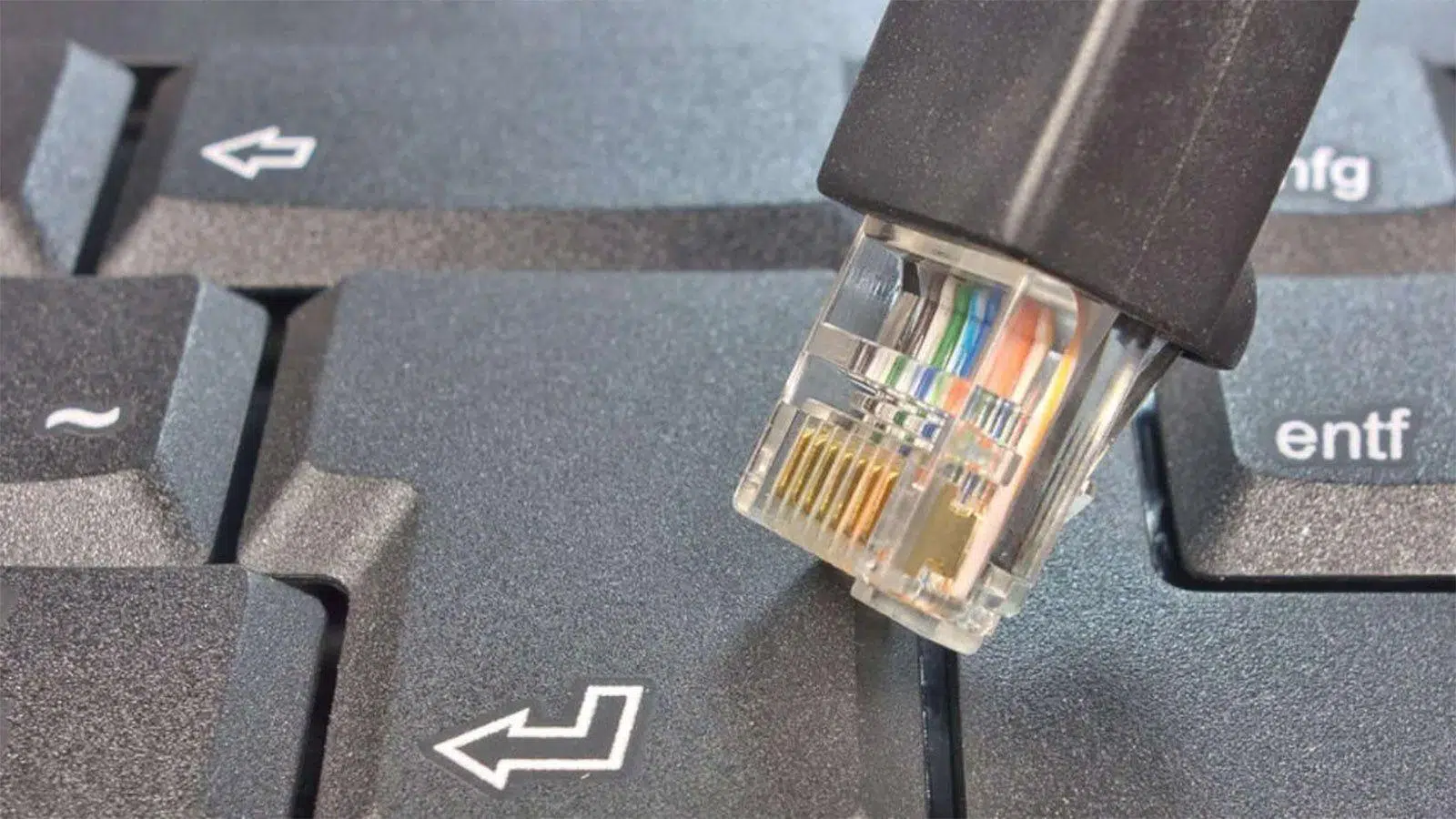
Si alguna vez has necesitado acceder a tu PC desde fuera de casa o de la oficina y te lo has encontrado apagado, seguro que has pensado aquello de “ojalá pudiera encenderlo a distancia”. Ahí es exactamente donde entra en juego Wake-on-LAN (WoL), una función pensada para encender un ordenador de forma remota sin tener que dejarlo encendido todo el día ni pedirle a nadie que pulse el botón de encendido por ti.
Esta tecnología no es nueva ni mágica, pero sí muy práctica. Bien configurada, permite reactivar un equipo apagado, en suspensión o hibernación enviando un paquete especial por la red. A cambio, hay que cumplir ciertos requisitos de hardware, tocar opciones de BIOS/UEFI, ajustar parámetros en Windows, Linux o macOS y, si quieres usarla desde fuera de tu red, tener muy claro cómo hacerlo sin abrir un agujero de seguridad para cualquiera que pase por Internet.
Qué es Wake-on-LAN y cómo funciona realmente
Wake-on-LAN es un estándar de red que habilita el encendido o “despertar” remoto de un ordenador a través de la red local, e incluso desde Internet si se configura correctamente. En la práctica, otro equipo, un móvil, un NAS o incluso el router, envía un mensaje de red llamado “paquete mágico” dirigido a la tarjeta de red del PC que queremos encender.
Ese paquete mágico es un bloque de datos muy simple que incluye una secuencia fija seguida de la dirección MAC del equipo objetivo repetida 16 veces. La dirección MAC es el identificador físico único de la tarjeta de red en la red local, y es lo que permite que el PC “se reconozca” dentro de ese paquete de difusión que circula por la LAN.
Cuando apagas un ordenador compatible con WoL, en realidad la tarjeta de red no se apaga del todo: se queda alimentada mínimamente y “escuchando” la red. Si detecta un paquete mágico donde aparece su MAC tal y como espera, envía una señal eléctrica a la placa base (a través del bus PCI/PCIe o del propio chipset) y se inicia el proceso de arranque como si hubieras pulsado el botón de encendido.
Este mecanismo suele funcionar de forma muy fiable en redes cableadas Ethernet dentro de la misma LAN. Con WiFi la cosa se complica: muchos adaptadores inalámbricos solo soportan reactivación desde suspensión, no desde apagado completo, y algunos directamente no implementan WoL. Además, los routers por defecto no reenvían paquetes de difusión procedentes de Internet, así que encender un equipo desde fuera requiere trucos adicionales o usar software que haga de puente.
Más allá de lo técnico, WoL es muy útil en el día a día: te permite tener ordenadores apagados la mayor parte del tiempo, ahorrando energía, y encenderlos solo cuando necesitas algo: acceder a archivos, administrar servidores, dar soporte remoto, ejecutar tareas de mantenimiento fuera de horario, etcétera.
Requisitos de hardware y estados de energía compatibles
Antes de pelearte con opciones de BIOS o configuraciones de red conviene comprobar si tu equipo es realmente compatible. Para que WoL funcione, se deben cumplir varias condiciones a nivel de hardware y energía, y si fallas en una de ellas, no hay configuración que lo arregle.
Lo primero es la placa base y la tarjeta de red. La inmensa mayoría de placas actuales soportan WoL a través de la tarjeta integrada, y casi todas las tarjetas de red PCIe modernas también. Aun así, hay modelos muy antiguos o muy básicos que no traen esta función. Muchos fabricantes lo indican en las especificaciones como “Wake-on-LAN”, “WOL by PME”, “Power on by PCI-E” o similares.
También es clave la fuente de alimentación y la gestión de energía. El equipo necesita seguir recibiendo alimentación en la fase de “standby” incluso cuando está apagado, de lo contrario la tarjeta de red se queda completamente muerta. En sobremesa esto suele cumplirse sin más, pero en portátiles es habitual que WoL solo funcione cuando están conectados al cargador, y que no esté disponible si funcionan exclusivamente con batería.
Otro factor importante son los estados de energía ACPI en los que el equipo admite ser despertado. Normalmente WoL puede operar en:
- S3 – Suspensión clásica (suspend to RAM).
- S4 – Hibernación (contenido de la RAM volcado a disco).
- S5 – Apagado “blando”, con ciertos componentes alimentados.
- S0 Modern Standby – También llamado modo de espera moderno en algunos equipos actuales.
No todos los modelos soportan todos los estados, así que puede que tu PC solo se despierte desde suspensión pero no desde apagado completo. En algunos BIOS verás opciones específicas para permitir WoL en S3, S4 o S5.
Por último, hay dos ajustes que suelen interferir bastante con WoL: la llamada Energy-Efficient Ethernet (EEE) y la suspensión profunda o Deep Sleep. EEE reduce consumo bajando la velocidad del enlace cuando no hay tráfico, y la suspensión profunda corta casi toda la alimentación al adaptador. Para que WoL funcione de forma fiable, lo habitual es desactivar EEE y Deep Sleep si el BIOS y el controlador lo permiten.
Ventajas y riesgos de usar Wake-on-LAN
La primera gran ventaja de WoL es evidente: no necesitas tener tu ordenador encendido 24/7 para poder usarlo de manera remota. Puedes mantenerlo apagado o en suspensión la mayor parte del tiempo y despertarlo únicamente cuando vas a conectarte con programas de escritorio remoto como TeamViewer, AnyDesk, Iperius Remote, Splashtop o similares.
Esto trae consigo ahorro energético y menos desgaste de hardware. Un equipo que pasa la mayor parte del tiempo apagado consume mucho menos y sus componentes sufren menos estrés térmico. En entornos corporativos con docenas o cientos de puestos, la suma en la factura de la luz se nota, y desde el punto de vista medioambiental tiene todo el sentido del mundo.
También es una función muy cómoda para administradores de sistemas y personal de soporte. Pueden programar ventanas de mantenimiento fuera de horario laboral, encender máquinas en remoto, instalar actualizaciones, reiniciar servidores y apagarlos de nuevo cuando han terminado, sin tener que estar físicamente delante de cada equipo.
La parte menos agradable viene por el lado de la compatibilidad y la seguridad. Por un lado, no todas las tarjetas o sistemas operativos ofrecen WoL con las mismas capacidades, y a veces hay que pelearse con drivers, BIOS poco claros o limitaciones de hardware. Por otro, si se configura mal, exponer WoL directamente a Internet puede convertirse en una puerta de entrada para escaneos y ataques.
De hecho, es bastante mala idea abrir sin más los puertos UDP 7 o 9 en el router hacia la red interna. Aunque funcione, estás dejando un servicio sin autenticación expuesto a todo el mundo. Es mucho más sensato usar una VPN para entrar primero a la red local y enviar el paquete mágico desde dentro, o aprovechar routers que ya traen funciones seguras de WoL integradas, como algunos modelos de AVM FRITZ!Box o de ASUS con secciones específicas de “Reactivación por LAN”.
Cómo activar Wake-on-LAN en la BIOS o UEFI
El primer paso ineludible para que WoL funcione es habilitar la opción correspondiente en el firmware del equipo. Dependiendo del fabricante, esta configuración puede estar muy a la vista o algo escondida entre menús de energía y PCI.
Para entrar en la BIOS/UEFI, lo típico es reiniciar el PC y pulsar una tecla concreta durante el arranque: en muchos casos será Supr (Delete) o F2, aunque en portátiles también se ven F10, F12 o incluso teclas especiales. En Windows 10 y 11 puedes ir a Configuración → Actualización y seguridad → Recuperación → Inicio avanzado → Reiniciar ahora y luego navegar por el menú de arranque avanzado hasta “Configuración de firmware UEFI”.
Una vez dentro, tendrás que buscar un apartado relacionado con la gestión de energía o la configuración de PCI/PCIe. Los nombres más habituales de la opción de WoL varían bastante: puede aparecer como “Wake-on-LAN”, “Power on by PCI-E”, “Resume by LAN”, “PCI Power Up”, “Allow PCI wake up event”, “WOL by PME”, “Boot from PCI/PCI-E” o combinaciones similares.
Cuando localices el ajuste adecuado, lo normal es que esté en estado Disabled. Simplemente cambia su valor a Enabled, guarda los cambios (normalmente con F10 o desde un menú de Save & Exit) y deja que el equipo se reinicie. Algunos fabricantes como ASUS indican de forma explícita en las especificaciones de la placa si soportan “WOL by PME” y explican que debes habilitar opciones como “Power On By PCI-E” dentro de “Configuración de APM”.
En ciertos modelos encontrarás además parámetros adicionales como Deep Sleep, Suspensión profunda o similares. Si quieres usar WoL, estos modos de ahorro extremos suelen tener que estar desactivados, porque de lo contrario la tarjeta de red queda sin alimentación y no es capaz de recibir el paquete mágico.
Configurar Wake-on-LAN en Windows 10 y Windows 11
Con la BIOS o UEFI ya preparada, el siguiente paso es ajustar la configuración de la tarjeta de red dentro de Windows. En esencia se trata de permitir que el adaptador pueda reactivar el equipo y de habilitar el uso del Magic Packet como único desencadenante del encendido.
En Windows 10 y Windows 11 los pasos son prácticamente idénticos. Lo más rápido es abrir el Administrador de dispositivos: puedes hacer clic derecho en el botón de Inicio y seleccionarlo directamente, o escribir “administrador de dispositivos” en el buscador del menú.
Dentro, despliega el apartado Adaptadores de red y localiza tu tarjeta Ethernet principal (para WoL es mucho más fiable usar cable que WiFi). Haz clic derecho sobre ella, entra en Propiedades y ve primero a la pestaña Administración de energía.
En esa pestaña debes marcar al menos la casilla de “Permitir que este dispositivo reactive el equipo”. Si aparece también la de “Permitir solo un Magic Packet para reactivar el equipo”, conviene dejarla activada, ya que limita los despertares a paquetes WoL específicos y evita que cualquier tráfico de red provoque un encendido indeseado.
Luego, ve a la pestaña Opciones avanzadas del mismo adaptador. Dependiendo del fabricante del chip verás nombres algo diferentes, pero casi siempre habrá referencias a “Wake on Magic Packet”, “Wake on Pattern Match”, “Wake on LAN”, “Shutdown Wake-on-LAN” o parecidas. Lo recomendado es:
- Habilitar “Wake on Magic Packet” (o el equivalente).
- En adaptadores Intel, activar opciones de reactivación y desactivar “Reducir velocidad de enlace durante la inactividad del sistema” si está disponible.
- En adaptadores Realtek, asegurarse de que “Apagar Wake-on-LAN” esté activado, “Magic Packet de reactivación” habilitado y “Coincidencia de patrones de reactivación” habilitada, y que el parámetro “WOL y la velocidad de enlace de apagado” quede en 10 Mbps.
Además, hay un ajuste de Windows que da bastantes quebraderos de cabeza: el Inicio rápido. Para que WoL funcione bien desde un apagado completo, suele ser necesario desactivarlo. Para hacerlo, entra en Panel de control → Hardware y sonido → Opciones de energía → “Elegir el comportamiento de los botones de inicio/apagado”. Pulsa en “Cambiar la configuración actualmente no disponible” y quita la marca de “Activar inicio rápido (recomendado)”, guardando los cambios.
Si has seguido todos estos pasos en Windows 10 u 11, tendrás el sistema listo para que la tarjeta de red pueda despertar el equipo con un Magic Packet y usarlo con el escritorio remoto de Windows 10. El procedimiento es válido tanto para ordenadores de sobremesa como para muchos portátiles, aunque en estos últimos es más frecuente encontrar limitaciones por batería o por la política de energía del fabricante.
Wake-on-LAN en Linux y macOS
En sistemas Linux la idea es la misma, pero la forma de comprobar y activar WoL pasa casi siempre por la herramienta de línea de comandos ethtool. Esta utilidad permite consultar las capacidades de la interfaz y habilitar el modo de wake adecuado.
En una distribución tipo Ubuntu, puedes instalarla con sudo apt-get install ethtool. A continuación, identifica el nombre de la interfaz (por ejemplo, eth0) y ejecuta sudo ethtool eth0 para ver sus características. En el resultado aparecerá una línea del estilo “Supports Wake-on: pumbag” y otra “Wake-on: d”.
En la línea de soporte, las letras indican los eventos que podrían desencadenar el encendido: d (desactivado), p (actividad PHY), u (tráfico unicast), m (multicast), b (broadcast), a (ARP) y g (Magic Packet). Lo que nos interesa es que entre las opciones soportadas aparezca la g. Si es así, basta con ejecutar sudo ethtool -s eth0 wol g para dejar habilitada la reactivación mediante Magic Packet.
Muchas distribuciones requieren que ese ajuste se aplique en cada arranque, por lo que suele crearse un pequeño script de inicio. Un ejemplo típico sería generar un archivo /etc/init.d/wakeonlanconfig con el contenido:
#!/bin/bash
ethtool -s eth0 wol g
exit
Después se le dan permisos de ejecución y se añade al arranque con chmod a+x wakeonlanconfig y update-rc.d -f wakeonlanconfig defaults. A partir de ahí, cada vez que el sistema arranque, dejará activado WoL en la interfaz de red deseada.
En macOS el soporte es algo más limitado. Las versiones recientes permiten activar el encendido por red básicamente desde el estado de reposo, pero no desde un apagado completo. Para configurarlo, basta con ir a Preferencias del Sistema → Economizador (o similar según la versión) y marcar la opción “Activar el ordenador para permitir el acceso a la red”. Ten en cuenta que solo funcionará cuando el Mac está durmiendo, no cuando está apagado del todo.
Configurar el router y el entorno de red para WoL
Si solo quieres usar WoL dentro de tu red local, lo normal es que nunca tengas que tocar el router: las difusiones dentro de una misma subred suelen circular sin problemas. Eso sí, hay dos detalles importantes que conviene revisar para que el despertar sea fiable.
El primero es que el router mantenga una asociación estable entre la IP y la MAC del equipo objetivo. Si el DHCP va asignando direcciones de forma dinámica y purga con frecuencia la tabla ARP, puede ocurrir que el paquete mágico no se entregue al host correcto. La solución es configurar un Static DHCP (reserva de dirección) para el PC que quieras despertar: en la sección de servidor DHCP del router, asocia su dirección MAC a una IP fija.
El segundo aspecto es aprovechar las funciones de WoL integradas en algunos routers. Por ejemplo, muchos modelos de AVM FRITZ!Box muestran la lista de dispositivos conectados y permiten pulsar un botón de “Activar ordenador” asociado a cada uno. En otros, como bastantes ASUS, existe un apartado “Herramientas de red / Reactivación por LAN”, donde puedes introducir la MAC de varios equipos (hasta 32 en algunos firmwares) y lanzar el paquete mágico directamente desde la interfaz web.
Cuando quieres despertar un equipo desde fuera de tu casa u oficina, el tema se complica. Una posibilidad es configurar en el router un reenvío de puertos UDP (normalmente 7 o 9) hacia la dirección de difusión de la red interna (por ejemplo, 192.168.1.255), de forma que el paquete mágico que envías a tu IP pública llegue a todos los hosts de la LAN. Pero, aunque esto se ve en muchos tutoriales, lo más recomendable es evitarlo por motivos de seguridad.
Mucho más sensato es montar una VPN (WireGuard, OpenVPN, IPsec…) en el propio router, en un servidor de la red (como una Raspberry Pi) o en un NAS, conectar primero la VPN desde tu móvil o portátil y enviar el paquete WoL como si estuvieses dentro de la red local. De esta forma no dejas puertos abiertos de forma indiscriminada y reduces muchísimo la superficie de ataque.
Aplicaciones y herramientas para enviar el paquete WoL
Con todo listo en BIOS, sistema operativo y router, toca la parte práctica: enviar el paquete mágico al ordenador que quieres encender. Para esto hay infinidad de opciones, desde pequeñas utilidades hasta integración directa en programas de escritorio remoto.
En entornos Windows muy básicos puedes usar herramientas minúsculas tipo wol.exe u otras similares. El procedimiento típico es: arrancas el equipo objetivo una vez, abres un símbolo del sistema con privilegios de administrador, ejecutas ipconfig /all y apuntas la “Dirección física” (la MAC) del adaptador LAN. Luego apagas el PC y, desde otro ordenador de la red donde tengas la utilidad WoL, introduces esa MAC y la IP o la dirección de difusión y lanzas el paquete.
En redes corporativas y entornos más complejos suele resultar más práctico utilizar aplicaciones de gestión e inventario con WoL integrado. Hay muchas herramientas específicas como Manage Engine, EMCO o las utilidades de activación en LAN de Microsoft, que permiten llevar un inventario de equipos, asociarlos por nombres o ubicaciones y despertar uno o varios con un solo clic.
También hay apps móviles para Android y otros sistemas que permiten enviar paquetes WoL desde el teléfono introduciendo simplemente la IP y la MAC del equipo de destino. Son muy útiles para uso doméstico, siempre que estés conectado a la misma red (vía WiFi) o a través de una VPN hacia tu casa u oficina.
Por último, muchos NAS y dispositivos de almacenamiento en red, como ciertos modelos de QNAP o Synology, incluyen funciones de WoL en sus propios asistentes y utilidades de búsqueda de equipos. Por ejemplo, Qfinder Pro permite encender de forma remota un NAS compatible sin necesidad de herramientas adicionales, aprovechando que el propio dispositivo ya se encarga de generar el paquete adecuado.
Integra WoL con software de escritorio remoto (TeamViewer, AnyDesk, Iperius, Splashtop)
Una forma especialmente cómoda de usar WoL sin volverte loco con puertos y direcciones es aprovechar el soporte integrado de los principales programas de control remoto. Muchos de ellos actúan como intermediarios y te evitan tener que enviar el paquete a mano.
Por ejemplo, Iperius Remote cuenta con función de Wake-on-LAN incorporada. Una vez que tienes el agente instalado en tus equipos y configurada la parte de BIOS y sistema, puedes ver en su agenda o historial tus ordenadores, incluso si están apagados. Si el PC que quieres encender está en tu misma LAN, basta con hacer clic derecho sobre él y elegir la opción de Wake-on-LAN para que el propio Iperius le envíe el Magic Packet.
Si está en otra red distinta (por ejemplo, tu PC de la oficina cuando tú estás en casa), Iperius permite que otra máquina encendida en esa misma oficina actúe como “puente”. Tú le das la orden de despertar al equipo apagado, y el cliente de Iperius que sí está encendido en la red de destino genera el paquete mágico y lo lanza localmente, sin necesidad de abrir puertos en el router hacia Internet.
TeamViewer también ofrece desde hace tiempo soporte nativo para Wake-on-LAN. Su enfoque es muy parecido: puedes usar un ordenador encendido de la misma LAN como origen de WoL, o, en escenarios más avanzados, aprovechar una dirección IP o DNS público si has configurado el router para reenviar los paquetes. En la práctica, lo habitual y más recomendable es usar el método de “dispositivo en la LAN”, que reduce la complejidad y mejora la seguridad.
AnyDesk sigue una filosofía similar. Al habilitar Wake-on-LAN en la configuración del cliente remoto, cuando intentes conectar a un dispositivo que está apagado, verás un botón para intentar “encenderlo”. AnyDesk se apoya en otro host de la misma red que ya esté en línea, el cual se encarga de reenviar el Magic Packet al ordenador dormido o apagado, siempre que el hardware y la red lo permitan.
Splashtop, utilizado mucho en empresas y educación, también integra WoL tanto para equipos Windows como para Mac (con la limitación habitual de que en macOS solo se puede despertar desde suspensión). Desde su app de negocio o la consola web, verás qué ordenadores son “despertables” y podrás lanzar el comando de activación con un clic, tras lo cual el sistema se enciende y queda listo para que inicies la sesión remota.
Alternativas sencillas cuando WoL no es viable
Pese a todo lo anterior, puede que te encuentres con que tu tarjeta de red o tu placa base no soportan WoL, o que el fabricante de tu portátil ha capado esta función de forma que no hay manera de que funcione de forma fiable. En estos casos, aún tienes varias alternativas curiosas para encender el equipo a distancia.
La más obvia es instalar una tarjeta de red nueva compatible con WoL. En equipos de sobremesa es algo relativamente barato y sencillo: muchas tarjetas internas PCIe con soporte WoL se mueven en rangos de 18 a 25 euros, y de paso mejoras la velocidad o la estabilidad de red respecto a adaptadores muy antiguos. Si no quieres abrir la caja o solo necesitas algo puntual, también hay adaptadores externos USB con soporte WoL, aunque conviene asegurarse bien en las especificaciones.
Cuando cambiar hardware no es una opción, hay soluciones más “creativas”. Existen pequeños pulsadores WiFi que simulan físicamente la pulsación de un botón, como si tú mismo estuvieras delante del PC. Los pegas justo encima del botón de encendido de la torre, los conectas a tu WiFi y desde el móvil o mediante asistentes de voz como Alexa, Siri o Google Home puedes ordenarle que apriete el botón.
Estos cacharros sorprenden porque tienen fuerza suficiente como para presionar botones duros o algo hundidos, y no solo valen para ordenadores: también sirven para cafetera, luces, interruptores antiguos, etcétera. No es tan elegante como WoL a nivel técnico, pero a efectos prácticos cumple su función de encender un PC remoto sin tocar nada.
Como complemento, puedes usar enchufes inteligentes para cortar la alimentación de ciertos dispositivos cuando no estás en casa o fuera del horario laboral. En el caso del router hay que ir con cuidado: si lo apagas, luego no podrás volver a encenderlo de forma remota, así que suele ser mejor mantenerlo en un enchufe normal y usar los inteligentes para otros equipos menos críticos.
Buenas prácticas, seguridad y solución de problemas con WoL
Una vez que tengas WoL en marcha, conviene tener claras algunas mejores prácticas para que no te deje tirado y para no abrir más puertas de la cuenta. Lo primero y más básico: comprueba periódicamente que sigue funcionando, especialmente tras grandes actualizaciones de Windows, cambios de drivers, sustitución de routers o de hardware.
Si en algún momento deja de encenderse el PC, revisa por orden: que la luz del puerto Ethernet siga encendida cuando la máquina está apagada, que la opción de WoL no se haya desactivado en el BIOS, que la suspensión profunda siga deshabilitada y que Windows mantiene las casillas de administración de energía tal como las dejaste. Algunas BIOS requieren arrancar una vez completo a Windows tras cambiar ajustes para que se apliquen bien.
También es buena idea asegurarse de que la máquina que envía el paquete puede hacer ping a la IP del equipo a despertar. Si usas dirección de difusión, revisa que sea la correcta (por ejemplo, 192.168.1.255 en una subred 192.168.1.0/24). Y, por supuesto, confirma que la MAC utilizada en la herramienta WoL coincide exactamente con la del adaptador Ethernet principal (Ethernet 1 en muchos casos).
En cuanto a seguridad, recuerda que WoL no incorpora autenticación: cualquiera que pueda enviar un Magic Packet correctamente construido y con tu MAC podría encender tu máquina si está todo expuesto. Por eso es tan importante evitar reenvíos de puertos abiertos a Internet sin control y preferir soluciones como VPN o las funciones integradas en software remoto, que encapsulan esas señales dentro de canales autenticados.
Por último, planifica tu infraestructura de forma que siempre haya al menos un equipo o dispositivo encendido en cada red capaz de enviar paquetes WoL: puede ser un NAS, un miniPC de bajo consumo o un servidor. De lo contrario, si todo está apagado, nadie podrá despertar a nadie y te tocará ir físicamente a pulsar botones, perdiendo precisamente la ventaja que buscabas.
Con todo esto bien atado, Wake-on-LAN se convierte en una herramienta extremadamente útil: permite encender equipos cuando los necesitas, combinarlos con escritorio remoto para trabajar como si estuvieras delante, ahorrar energía el resto del tiempo y mantener tu red bajo control sin desplazamientos innecesarios, siempre que respetes las buenas prácticas de seguridad y tengas claro cómo responde tu hardware en cada estado de energía.
