
- Un puente de red une WiFi y Ethernet para que varios dispositivos compartan la misma red sin tirar cable directo al router.
- Windows permite crear puentes WiFi–Ethernet desde el Panel de control, ajustando métricas y DHCP para evitar conflictos.
- En Linux se puede montar un bridge con iptables y servidor DHCP propio para tener máximo control del tráfico.
- Routers ASUS en modo Media Bridge ofrecen una alternativa estable para extender la red solo con hardware dedicado.
Si tienes un ordenador de sobremesa o portátil que se conecta a Internet por WiFi y quieres aprovechar su conexión inalámbrica para dar acceso a otros dispositivos por cable, lo que necesitas es montar un puente de red entre la tarjeta WiFi y la interfaz Ethernet. Esta idea también sirve cuando quieres estudiar el tráfico con un sniffer, reutilizar un viejo PC como repetidor o sacar partido a un router extra como switch.
Aunque sobre el papel suena sencillo, en la práctica es habitual que aparezcan problemas de IP, DHCP, rutas o estabilidad. En este artículo vas a ver, paso a paso y sin rodeos, cómo hacerlo en Windows (10 y 11, y también Windows 7) y en Linux (Debian/Kali y similares), además de repasar alternativas con routers ASUS en modo Media Bridge y montajes un poco más avanzados que te pueden venir de lujo en casa.
Qué es exactamente un puente de red entre WiFi y Ethernet
Un puente de red (network bridge) permite que dos interfaces de red diferentes se comporten como si estuvieran en el mismo segmento. En este caso, la idea es “enganchar” la tarjeta WiFi, que es la que tiene salida a Internet, con la interfaz Ethernet, que será la que usemos para conectar otro equipo, una consola, un switch o un router adicional.
Cuando creas este puente en el sistema operativo, ambas interfaces dejan de actuar de forma independiente y pasan a trabajar como si fueran un único “switch virtual”: los paquetes que entran por una salen por la otra de forma transparente, y todos los dispositivos que cuelgan de ese montaje comparten la misma red IP que el router principal.
Esto se usa sobre todo para conectar por cable equipos que no tienen WiFi o que están lejos del router principal, reutilizando un ordenador como repetidor. También es muy útil si quieres interceptar tráfico con Wireshark u otro sniffer sin volverte loco con ataques de ARP-Poison en dispositivos muy limitados.
Ten en cuenta un detalle clave: el equipo que hace de puente debe estar encendido cada vez que quieras que los demás tengan conexión. Si apagas ese ordenador, el enlace entre WiFi y Ethernet desaparece y los dispositivos conectados por cable se quedan sin Internet.
Requisitos básicos para montar el puente WiFi-Ethernet
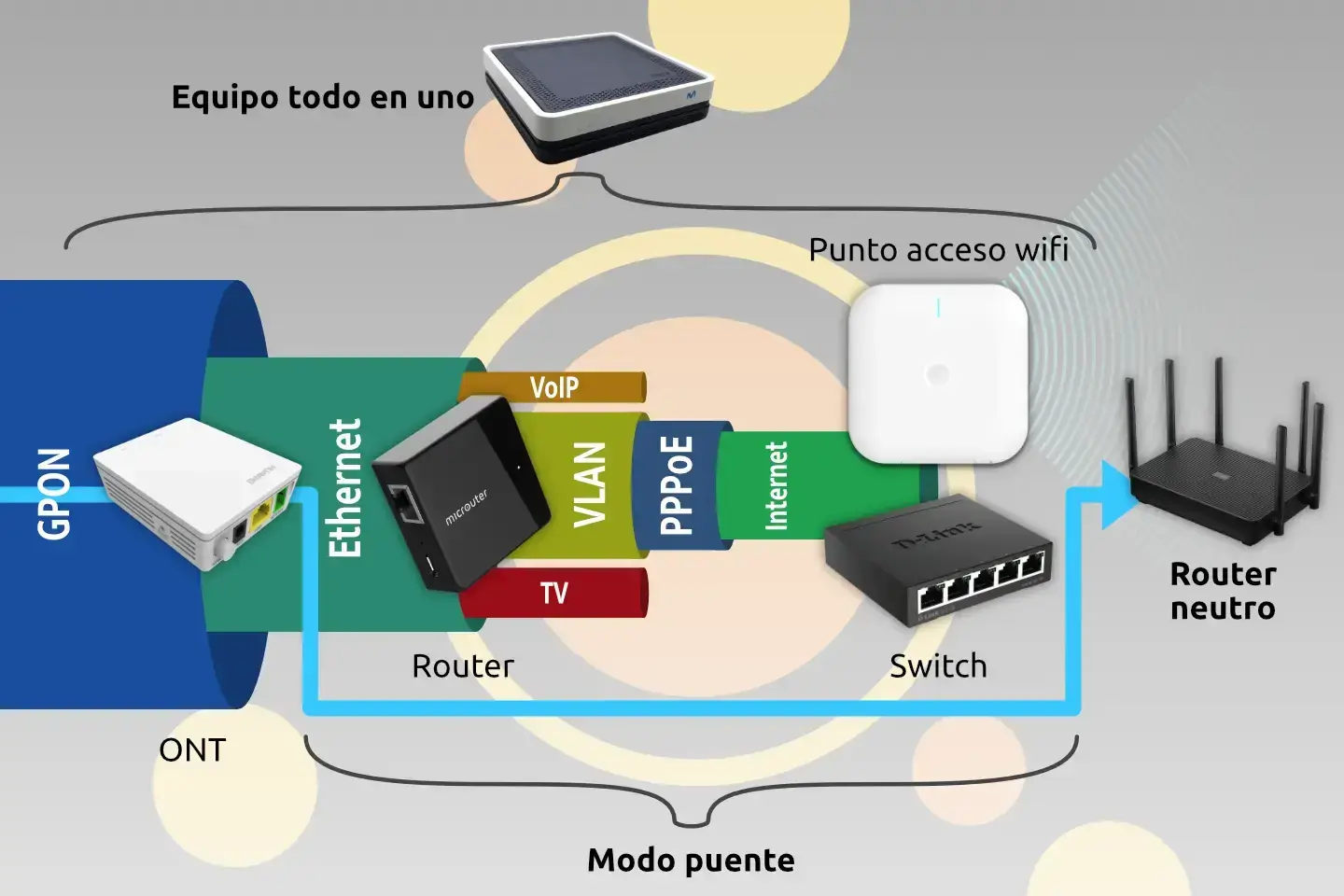
Antes de meternos con los menús y comandos, conviene tener claro qué necesitas para que todo esto funcione de forma mínimamente estable y sin que te quieras tirar de los pelos:
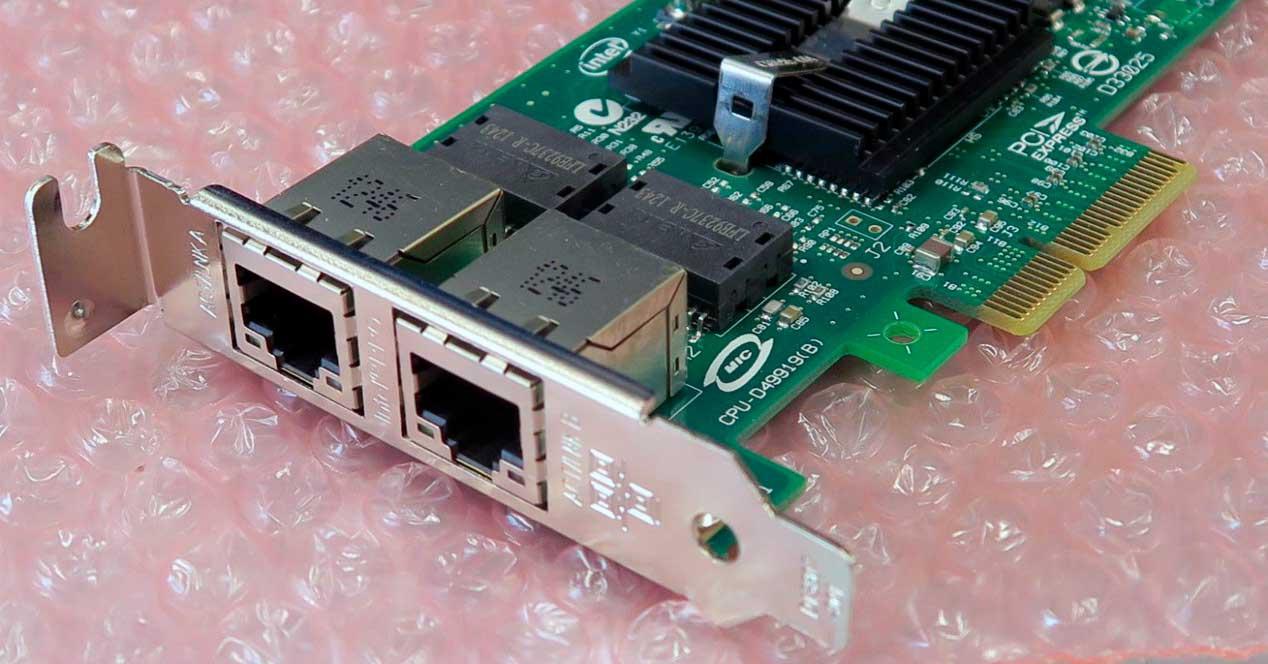
- Un ordenador “repetidor” con dos interfaces de red: una tarjeta WiFi (integrada o PCIe/USB) y una tarjeta Ethernet. En algunos montajes más avanzados, incluso dos interfaces WiFi si quieres que el PC sea un punto de acceso inalámbrico.
- Conexión WiFi funcional hacia el router principal o punto de acceso (AP). Puede ser el router de tu casa, una red libre o una antena parabólica exterior que entregue la conexión por RJ-45.
- Segundo equipo o dispositivo que se conectará vía Ethernet al ordenador repetidor (PC, consola, Smart TV, switch, router adicional, etc.).
- En Windows: acceso al Panel de control, “Centro de redes y recursos compartidos” y permisos de administrador para cambiar propiedades de adaptadores.
- En Linux: una distro tipo Debian/Kali o similar, y permisos de root para instalar paquetes y tocar configuración de red, firewall y DHCP.
Además, es muy recomendable que el router principal tenga servidor DHCP activado para que asigne IPs automáticamente a los clientes que cuelgan del puente. Si el DHCP está deshabilitado, tocará configurar direcciones IP manuales en cada equipo de la red.
Cómo crear un puente de red WiFi-Ethernet en Windows 10 y 11
En Windows 10 y 11 se puede usar simultáneamente la interfaz WiFi y la Ethernet y, además, crear un puente entre ambas a través de la interfaz clásica de conexiones de red. El proceso es bastante directo, pero conviene ajustar un par de detalles para que la prioridad de paquetes y las métricas de red no den guerra.
1. Abrir el Panel de control y las conexiones de red
Lo primero es abrir el antiguo Panel de control, que sigue siendo el sitio donde se esconde la configuración avanzada de red en las versiones modernas de Windows:
- Pulsa Windows + R para abrir la ventana “Ejecutar”.
- Escribe control y pulsa Intro para entrar en el Panel de control clásico.
- Ve a “Redes e Internet” y después a “Centro de redes y recursos compartidos”.
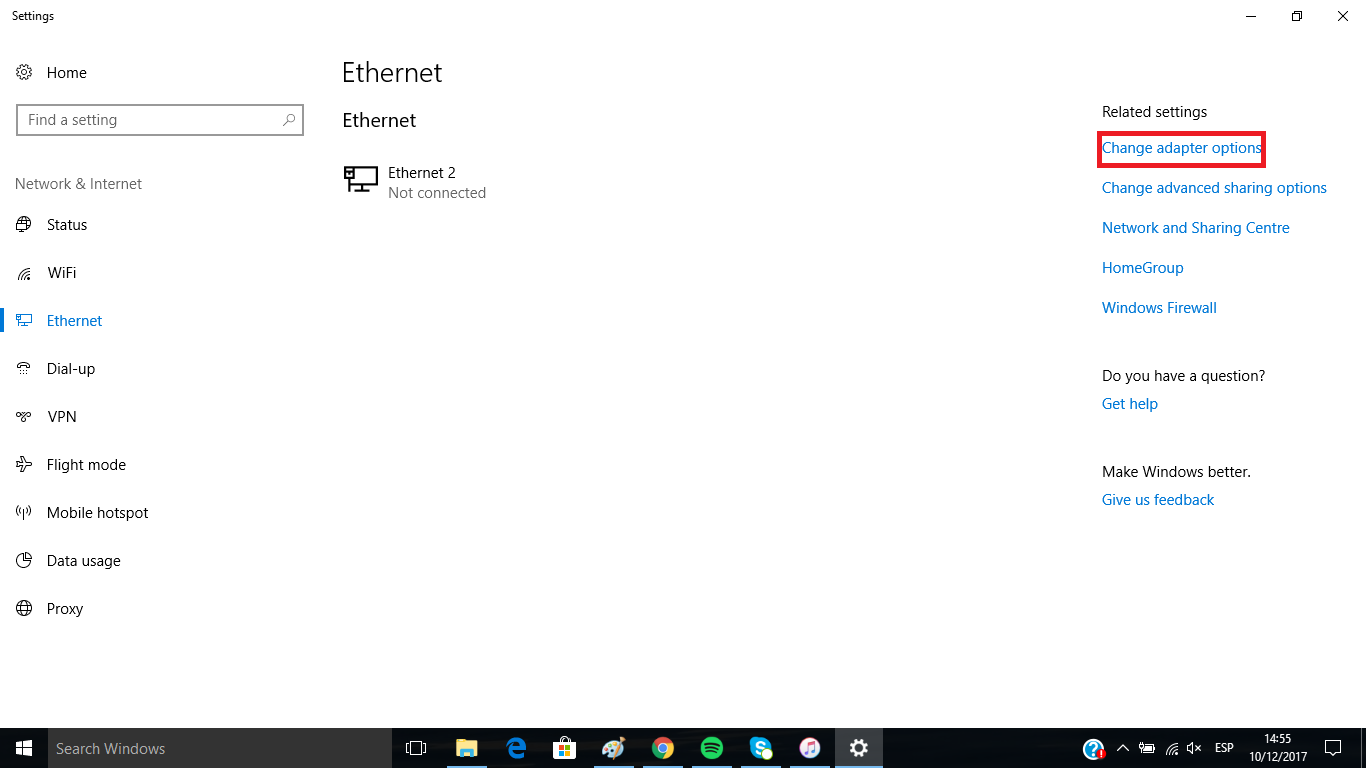
- En la columna izquierda, haz clic en “Cambiar configuración del adaptador” para ver todas tus interfaces de red.
Ahí deberías ver al menos tu adaptador WiFi y tu adaptador Ethernet. Asegúrate de que la WiFi está conectada y con acceso a Internet antes de seguir.
2. Ajustar propiedades avanzadas del adaptador (prioridad de paquetes)
En algunos equipos, sobre todo portátiles con drivers de fabricante, aparecen opciones como “Prioridad de paquetes” en la configuración avanzada de la tarjeta de red. Esta opción puede interferir con el uso simultáneo de WiFi y Ethernet y con el propio puente.
- Haz clic derecho sobre tu conexión Ethernet y entra en “Propiedades”.
- Pulsa el botón “Configurar” junto al nombre del adaptador.
- Ve a la pestaña “Opciones avanzadas” y localiza cualquier entrada relacionada con prioridad de paquetes o QoS específica del driver.
- Desactiva esa opción o ponla en “Disabled”, y aplica los cambios.
- Repite el mismo proceso en la tarjeta WiFi si encuentras la misma opción.
Este pequeño ajuste ayuda a que Windows no “fuerce” el tráfico por una interfaz de forma extraña mientras estás usando el puente, evitando comportamientos raros en determinados drivers.
3. Crear el puente de red en la interfaz de Windows
Con las tarjetas listas, toca decirle a Windows que una la interfaz inalámbrica con la Ethernet en un único puente. Haz lo siguiente:
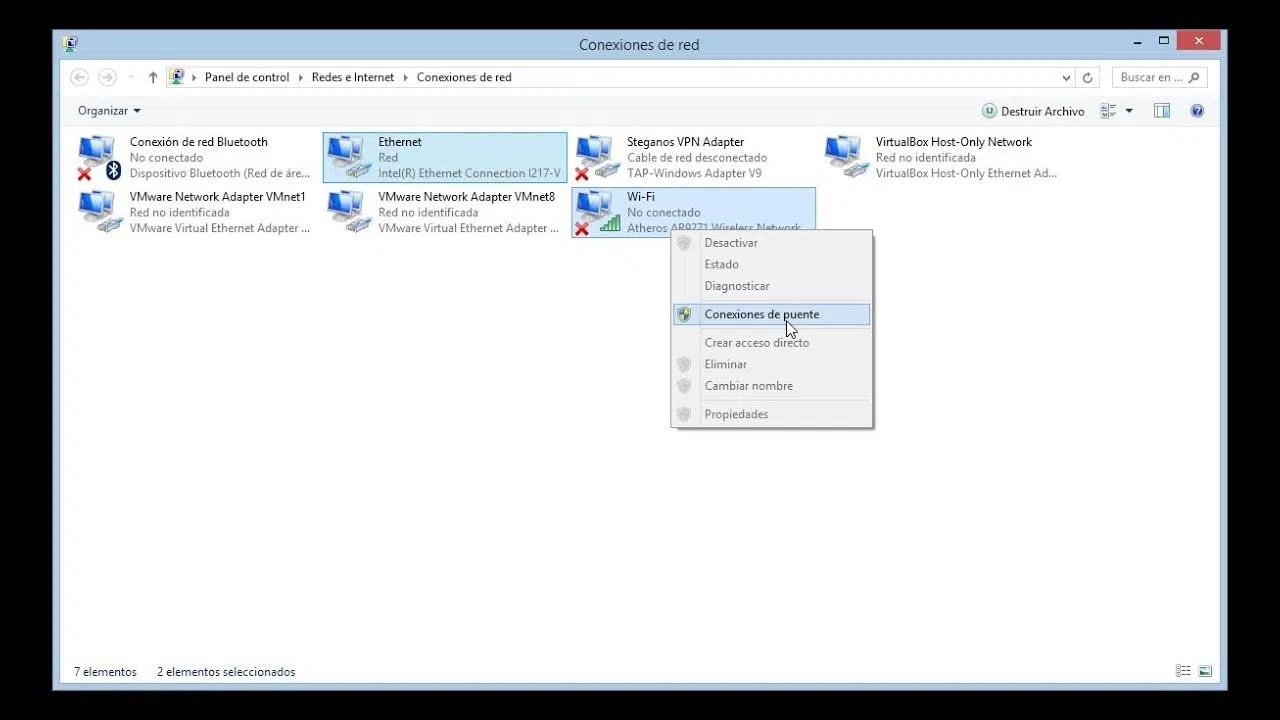
- En la ventana de “Conexiones de red”, mantén pulsada la tecla Ctrl y selecciona con el ratón la conexión WiFi y la conexión Ethernet.
- Haz clic derecho sobre cualquiera de las dos y selecciona “Conexión de puente”.
Windows creará un nuevo icono llamado algo como “Puente de red”. Las interfaces originales seguirán ahí, pero ahora gestionadas por ese puente. Es completamente normal que el puente obtenga su propia IP (por DHCP del router o una IP estática si la configuras a mano) distinta de la IP que tenía la WiFi antes.
En este punto, puedes conectar por cable otro ordenador, consola o router al puerto Ethernet del equipo que hace de puente. Tras unos segundos, debería recibir una IP del router principal (si el DHCP está activo) y tener salida a Internet.
4. Ajustar métricas de red para evitar conflictos
Para que Windows decida correctamente por dónde sacar el tráfico, a veces conviene tocar las métricas de red y desactivar la selección automática que hace el sistema.
- Haz clic derecho en la conexión Ethernet, entra en “Propiedades” y selecciona “Protocolo de Internet versión 4 (TCP/IPv4)”; pulsa en “Propiedades”.
- En la nueva ventana, pulsa en “Opciones avanzadas”.
- En la parte inferior, desmarca “Métrica automática” y escribe un valor, por ejemplo 15, en el campo de métrica de interfaz.
- Haz lo mismo con la interfaz WiFi o con el propio Puente de red si quieres que tenga prioridad concreta en la tabla de rutas.
La métrica más baja indica mayor prioridad, así que puedes jugar con ese valor si tienes más interfaces activas. Con todo configurado, reinicia el equipo para que la tabla de rutas y el puente queden bien asentados.
5. Reiniciar el equipo y comprobar conectividad
Al terminar los cambios de priorización y de puente, reinicia Windows para que todo se aplique de forma limpia. A la vuelta, comprueba:
- Que el Puente de red tiene IP válida en el mismo rango que tu router principal.
- Que el dispositivo conectado por Ethernet recibe también IP (vía DHCP o estática) en ese mismo rango.
- Que desde ese dispositivo puedes hacer ping al router y salir a Internet sin cortes.
Si algo falla, revisa primero que el router tenga DHCP activo. Si lo tienes desactivado, te tocará poner IPs manualmente a los equipos que se conecten al puente.
Puente WiFi-Ethernet en Windows 7: casos prácticos y problemas típicos
En Windows 7 el procedimiento es muy parecido, pero merece la pena comentar algunos escenarios reales de uso y pequeños detalles adicionales que suelen dar guerra cuando se utiliza un PC como repetidor o como punto de acceso improvisado.
Escenario 1: usar un portátil como repetidor WiFi-Ethernet
Imagina que tienes un portátil con tarjeta WiFi integrada que se conecta a tu router inalámbrico, y quieres llevar Internet a otro ordenador de sobremesa sin WiFi a través de un cable de red. El montaje típico es este:
- El portátil (equipo “repetidor”) se conecta por WiFi al router de casa.
- Desde el portátil sacas un cable Ethernet hasta el segundo ordenador o consola.
- En el portátil creas un puente de red entre la WiFi y la Ethernet desde el “Centro de redes y recursos compartidos” > “Cambiar configuración del adaptador”.
Una vez hecho el puente, basta con conectar ambos equipos con el cable y, tras unos segundos, el segundo ordenador debería salir a Internet con normalidad. Si el router tiene DHCP activo, todo será automático.
Escenario 2: router sin DHCP o IPs manuales
En algunos montajes, el router tiene el servidor DHCP desactivado o estás en una red donde las IPs se asignan a mano. En ese caso, el segundo equipo no recibirá IP automáticamente a través del puente.
La solución pasa por asignar IP estática al equipo que cuelga del puente, en el mismo rango que el router. Por ejemplo:
- Router: IP 192.168.1.1, máscara 255.255.255.0, DHCP activado entre 192.168.1.2 y 192.168.1.50.
- Equipo conectado al puente: IP 192.168.1.51 (mejor fuera del rango DHCP), máscara 255.255.255.0, puerta de enlace 192.168.1.1.
Con estos datos, el equipo conectado por cable al portátil repetidor podrá hablar con el router y salir a Internet sin necesidad de DHCP.
Escenario 3: usar el portátil como punto de acceso WiFi
Otro montaje habitual es justo el inverso: la conexión llega por Ethernet (por ejemplo desde un router sin WiFi o desde una antena parabólica exterior) a la tarjeta de red del PC, y quieres compartir esa conexión por WiFi con otros equipos (portátiles, móviles, consolas…).
En este caso, lo que se hace es:
- La tarjeta Ethernet recibe Internet desde el router principal o la antena.
- La tarjeta WiFi se configura como punto de acceso (red ad-hoc o AP software) en el PC repetidor.
- Se crea un puente de red entre Ethernet y WiFi en el “Centro de redes y recursos compartidos”.
- Después se usa la opción de “Configurar una nueva conexión de red” y se elige “Configurar una red ad-hoc inalámbrica (equipo a equipo)”.
- Definimos el nombre de la red, cifrado y clave, y esperamos a que otros equipos se conecten.
En cuanto otro dispositivo se enganche a esa red ad-hoc y tenga IP válida (por DHCP o manual), podrá navegar aprovechando la conexión Ethernet que recibe el PC repetidor.
Problemas frecuentes y cómo resolverlos en Windows
Aunque el proceso parezca corto, en la práctica surgen tres tipos de problemas muy recurrentes al crear puentes de red en Windows:
- DHCP desactivado en el router: los clientes no reciben IP. Solución: asignar IPs manuales en el mismo rango que el router, como en el ejemplo anterior.
- Puente que se comporta de forma inestable: a veces puedes hacer ping al router pero no a Internet, o al revés. Suele deberse a rutas inconsistentes, drivers caprichosos, o al hecho de que Windows a veces mezcla mal bridging y sharing. Es buena idea revisar métricas, desactivar la prioridad de paquetes, e incluso borrar el puente y crearlo de nuevo.
- Tras dejar de usar el montaje, la propia conexión WiFi del PC falla: si solo le das a “Quitar puente de red” pero dejas el icono del puente creado, puede seguir liando la configuración. Lo recomendable es eliminar por completo el icono del BRIDGE para que las interfaces vuelvan a su estado normal.
Además, con redes ad-hoc puede ocurrir que el canal que usa el adaptador que emite la red ad-hoc interfiera o funcione mal con el canal del WiFi al que te conectas. Si notas que la señal “se cae” al activar la ad-hoc, entra en la configuración avanzada del adaptador WiFi, pulsa en “Configurar” y ajusta manualmente el canal para que no choque con el que usa tu router principal.
Cuando el puente de red en Windows se complica: usar un router como switch
Hay casos reales en los que, aunque sigas todos los pasos anteriores, el puente de red en Windows parece inestable, da IPs raras o se comporta de forma impredecible: a veces puedes acceder al router adicional pero no a Internet, y otras justo al revés.
Un montaje bastante típico es el siguiente: tienes un PC con Windows 11 que se conecta por WiFi a Internet, y quieres reutilizar un segundo router en tu habitación como switch/puente para colgar varios dispositivos por cable. El cable va del puerto Ethernet del PC a uno de los puertos LAN del router secundario (no al puerto WAN), y en el router configuras una IP estática y modo bridge o similar.
En algunos intentos, es posible hacer ping al router secundario pero no salir a Internet; en otros, justo lo contrario: hay Internet pero el router adicional no responde. Y de vez en cuando, simplemente deja de responder todo, sin haber tocado nada.
Cuando esto pasa, es frecuente que exista un conflicto de rutas entre el puente de Windows, la forma de trabajar del router secundario y el comportamiento del DHCP. En muchos casos, resulta más limpio:
- Conectar el router secundario solo como switch (puertos LAN), deshabilitando su servidor DHCP.
- Dejar que el DHCP del router principal sea el único que asigne IPs a través del puente.
- O, alternativamente, no usar puente en Windows y configurar compartición de conexión (ICS) con subred distinta, aunque esto crea una red NAT separada y puede dejar de funcionar al cabo de horas por bugs o rutas que Windows reescribe.
Si notas que la solución de compartir conexión sin puente (usando el puerto WAN del router extra y otra subred) deja de funcionar con el tiempo, lo más estable suele ser optar por:
- Puente sencillo WiFi-Ethernet en Windows, y el router secundario en modo switch tonto (DHCP desactivado, solo LAN).
- O directamente, usar un router que tenga modo bridge/Media Bridge real de fábrica, como ocurre con muchos modelos ASUS.
Puente de red WiFi-Ethernet en Linux (Debian/Kali y derivadas)
En Linux, en lugar de depender de la GUI de Windows, se suele montar el puente a nivel de sistema configurando un interfaz bridge (br0), habilitando el reenvío de IP, y, si hace falta, levantando un servidor DHCP propio. Esto da mucho más control y es ideal, por ejemplo, si quieres husmear tráfico con un sniffer o montar un laboratorio.
Un escenario real podría ser el de un estudiante que quiere conectar un equipo específico por Ethernet a su portátil con Kali Linux y darle Internet por WiFi mientras captura todo el tráfico. Los pasos básicos, asumiendo que estás en una distro basada en Debian, serían algo como esto.
1. Instalar las herramientas necesarias
Lo primero es tener instalados los paquetes para gestionar bridges y proporcionar direcciones IP a los equipos clientes:
# apt-get update
# apt-get install -y isc-dhcp-server bridge-utils
Con bridge-utils podrás crear y gestionar interfaces de tipo puente (br0), y con isc-dhcp-server puedes montar un servidor DHCP básico que asigne IPs al dispositivo que conectes por Ethernet.
2. Habilitar el reenvío de IP y el enmascaramiento (NAT)
Para que el tráfico de la red Ethernet pueda salir a Internet por la WiFi, Linux tiene que reenviar los paquetes entre interfaces y hacer NAT hacia la interfaz inalámbrica:
# echo "1" > /proc/sys/net/ipv4/ip_forward
# iptables -t nat -A POSTROUTING -o wlan0 -j MASQUERADE
La primera línea activa el reenvío de IPv4 en el kernel, y la segunda añade una regla de iptables que enmascara el tráfico saliente por wlan0, permitiendo que los clientes de la red Ethernet naveguen como si fuesen el propio portátil.
3. Configurar las interfaces y el bridge br0
El siguiente paso es definir la estructura de red en /etc/network/interfaces, creando un bridge br0 que une la interfaz Ethernet (eth0) y, si quieres, gestionando una pequeña subred para el equipo conectado:
# nano /etc/network/interfaces

auto lo
iface lo inet loopback

auto wlan0
iface wlan0 inet dhcp

auto br0
iface br0 inet static
    address 13.0.0.1
    netmask 255.255.255.0
    bridge_ports eth0
    bridge_fd 0
    bridge_maxwait 0

auto eth0
iface eth0 inet static
    address 13.0.0.2
    netmask 255.255.255.0
    broadcast 13.0.0.255
    gateway 13.0.0.1
Aquí la interfaz wlan0 obtiene IP por DHCP desde el router principal, mientras que el bridge br0 y la interfaz eth0 usan una subred interna (13.0.0.x) para comunicarse con el equipo cliente.
4. Configurar un servidor DHCP sencillo
Con la red interna definida, toca decirle al servidor DHCP cómo asignar IPs al equipo o equipos que se conecten por Ethernet al portátil:
# nano /etc/dhcp/dhcpd.conf

subnet 13.0.0.0 netmask 255.255.255.0 {
    option domain-name "h4x0r.net";
    range 13.0.0.3 13.0.0.100;
    option domain-name-servers 8.8.8.8, 8.8.4.4;
    option routers 13.0.0.1;
}

host dhcp-client {
    hardware ethernet 00:00:00:xx:xx:xx;
    fixed-address 13.0.0.101;
}
Con esta configuración, cualquier cliente que se conecte a la interfaz Ethernet y pida IP al servidor DHCP obtendrá una dirección del rango 13.0.0.3-13.0.0.100, usando como puerta de enlace el propio bridge br0 (13.0.0.1). Si quieres fijar una IP concreta a un dispositivo concreto, puedes usar la sección host con su dirección MAC.
5. Reiniciar la red, rutas y servidor DHCP
Una vez todo configurado, solo queda reiniciar los servicios de red y activar las rutas por defecto para que el tráfico salga por la WiFi:
# service networking restart

# ip route add default via 192.168.1.20
En el ejemplo, se asume que la interfaz wlan0 tiene la IP 192.168.1.20 asignada por el router principal, de forma que la ruta por defecto de la red interna apunta a esa IP.
Por último, activamos y reiniciamos el servicio DHCP:
# systemctl enable isc-dhcp-server
# systemctl restart isc-dhcp-server
Con todo esto funcionando, ya puedes conectar un equipo por Ethernet al portátil Linux, ver cómo recibe IP del rango 13.0.0.x, y capturar todo el tráfico que entra y sale con herramientas como Wireshark o tcpdump sin quebraderos de cabeza.
Puente multimedia con routers ASUS (Media Bridge)
Si no quieres complicarte con puentes de software en tu PC, otra opción muy cómoda es usar dos routers ASUS, donde uno actúa como router principal y el otro como Media Bridge (puente multimedia). En este modo, el router secundario se conecta por WiFi al principal y ofrece puertos Ethernet con conexión directa a la misma red, ideal para Smart TV, consolas, PC de sobremesa, etc.
El flujo general para configurar este modo en un ASUS típico (por ejemplo, un RT-AC68U) sería:
- El primer router ASUS se configura en modo router normal, dando salida a Internet.
- El segundo router se configura en modo Media Bridge, enlazándose por WiFi (2,4 GHz o 5 GHz) al primero.
- Los dispositivos se conectan por cable Ethernet a los puertos LAN del router en modo Media Bridge.
Durante el asistente de configuración (QIS) del router que vas a usar como puente:
- Accedes a https://router.asus.com desde un navegador.
- En la primera entrada al asistente, eliges “Configuración avanzada” y luego “Elegir modo de operación”.
- Seleccionas “Puente de medios” (Media Bridge).
- Buscas las redes WiFi disponibles y eliges la red del router principal (puede ser la banda de 2,4 GHz o de 5 GHz).
- Introduces la contraseña del WiFi, confirmas y eliges IP automática para que el router en modo puente obtenga su IP vía DHCP.
Una vez aplicado el cambio, la IP del router Media Bridge puede variar, así que ASUS recomienda usar su utilidad Device Discovery para localizarlo en la red y entrar a su interfaz web si necesitas ajustar algo más.
Si tras configurar el Media Bridge ves que el estado marca conectado pero no tienes Internet, suele ser un problema de distancia o calidad de la señal. Es recomendable colocar ambos routers a distancia razonable y con buena visibilidad. Recuerda que:
- La banda de 2,4 GHz llega más lejos pero ofrece menor velocidad.
- La banda de 5 GHz es más rápida pero tiene menos alcance y atraviesa peor las paredes.
Si después de jugar con la ubicación y la banda sigues sin acceso, puedes restablecer el router a valores de fábrica y rehacer la configuración con el asistente QIS, tal y como indica la documentación oficial de ASUS.
Este enfoque tiene la ventaja de que no dependes de que un PC esté encendido para hacer de puente: el propio router se encarga de enlazar WiFi y Ethernet de forma transparente, con mucha más estabilidad que un puente software en un sistema operativo de escritorio.
En definitiva, montar un puente de red entre una tarjeta WiFi y una conexión Ethernet es una forma muy flexible de extender tu red, dar vida a equipos sin WiFi y hasta jugar con sniffers y laboratorios. Ya sea tirando del puente integrado de Windows, montando una solución más “pro” en Linux con bridges, iptables y DHCP, o confiando en el modo Media Bridge de un router ASUS, tienes un buen abanico de opciones para adaptar la red a lo que necesitas en cada momento sin tener que pasar un cable directo desde el router principal hasta cada habitación.