- Ajustar correctamente la frecuencia de muestreo y el reloj digital en Windows reduce drásticamente chasquidos y cortes de audio.
- Muchos ruidos proceden de cables, puertos, interferencias y coil whine, no solo de los altavoces o del sistema operativo.
- Configurar formato, mejoras, modo exclusivo y drivers de audio en Windows es clave para una reproducción estable.
- Si tras estas pruebas el problema persiste, puede ser necesario cambiar altavoces, tarjeta de sonido o componentes del PC.

Si cada cierto tiempo tus altavoces sueltan un chasquido, crujido o se quedan mudos de repente, no estás solo: es un fallo bastante típico en Windows, especialmente cuando usamos navegadores como Chrome o interfaces de audio USB. Lo más irritante es que muchas veces el medidor de nivel sigue moviéndose, pero por los altavoces no sale nada o solo ruido.
Este tipo de errores suele estar relacionado con desajustes en la frecuencia de muestreo, problemas de reloj digital, drivers de audio o interferencias en el hardware. La buena noticia es que casi siempre se pueden mitigar (o directamente eliminar) con una combinación de ajustes de Windows y algunas comprobaciones de cables, altavoces y puertos.
Por qué aparecen chasquidos, crujidos y silencios en los altavoces
El primer punto para no volverse loco es entender que, en audio digital, casi todo se reduce a si el sistema está usando la frecuencia de muestreo y el reloj adecuados, y si el hardware y los drivers cooperan. Cuando esto falla, lo que escuchamos son chasquidos, microcortes, ruidos estáticos o incluso silencio total.
En muchos equipos con Windows 10 u 11, especialmente con controladores Realtek o tarjetas de sonido integradas, pueden darse errores aleatorios: estás reproduciendo música, todo va perfecto, y de golpe oyes un pequeño “clic” y después silencio, aunque la barra de nivel en el Panel de control indique que el audio sigue fluyendo.
Un síntoma muy típico: el sonido se corta solo cuando está abierto Google Chrome u otro navegador, mientras que con un reproductor de audio dedicado o en otro equipo con el mismo perfil de Chrome no pasa nada. Esto apunta a cómo algunas aplicaciones de consumo manejan internamente las frecuencias de muestreo y el acceso exclusivo al dispositivo.
También es habitual que los chasquidos y crujidos se mezclen con ruidos de interferencia, zumbidos constantes o ruido blanco, especialmente si usamos altavoces activos conectados por analógico, hubs USB baratos o fuentes de alimentación ruidosas. Aquí ya entran en juego temas de cableado, coil whine y calidad del DAC o amplificador.
Ajustar la frecuencia de muestreo y formato de sonido en Windows
Uno de los trucos más efectivos para quitar chasquidos y cortes es fijar bien la frecuencia de muestreo y la profundidad de bits del dispositivo de reproducción. Si Windows, tu interfaz de audio y las aplicaciones no están de acuerdo en la misma frecuencia, aparecerán errores de sincronización.
En algunos casos, el problema se “arregla” durante un rato simplemente cambiando el formato predeterminado de 48 kHz a 44,1 kHz (o al revés). Cada vez que el sonido se queda mudo, vas a Propiedades del dispositivo, modificas el valor y vuelve a funcionar hasta el próximo corte. Eso es una pista clarísima de que hay un conflicto de reloj o de drivers.
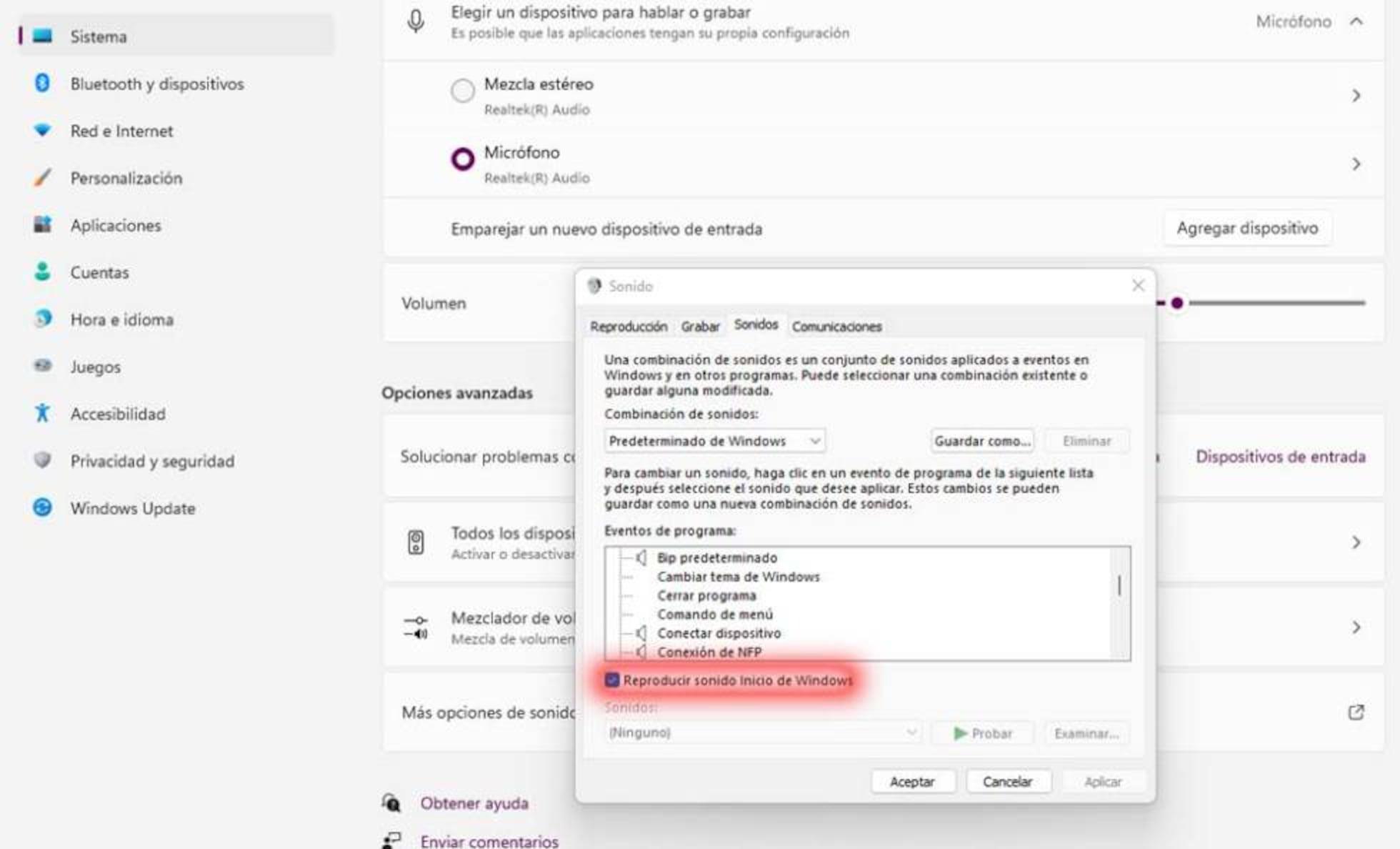
Para ajustar bien este punto desde Windows, puedes seguir esta ruta general (válida en Windows 10 y 11, cambiando levemente los nombres de menús): Panel de control > Hardware y sonido > Administrar dispositivos de audio (o buscar “Cambiar sonidos del sistema” desde el menú Inicio).
En la pestaña de Reproducción, selecciona tus altavoces o auriculares por defecto, pulsa en Propiedades y entra en la pestaña “Avanzado”. En “Formato predeterminado” elige una combinación estable, por ejemplo 16 bit, 44100 Hz (Calidad de CD) o 24 bit, 48000 Hz si todo tu flujo de trabajo está a 48 kHz (muy común en vídeo y en software profesional).
Es importante que la frecuencia que definas aquí coincida con la que usan tus programas de audio y tu interfaz. Si tienes, por ejemplo, una app como Source-Connect trabajando a 48 kHz, el dispositivo en el panel de sonido debería estar a 48 kHz, y no a 44,1 kHz, para que no haya conversiones de frecuencia innecesarias ni errores.
Un detalle clave: realiza estos cambios con todas las aplicaciones cerradas que puedan estar usando el audio (navegadores, DAWs, reproductores, juegos…). Así evitas que ninguna app esté forzando en segundo plano otra frecuencia de muestreo o acceso exclusivo al dispositivo.
Entender el reloj digital y los problemas de sincronización
Cuando hablamos de frecuencias de muestreo, en el fondo hablamos de relojes digitales y sincronía entre dispositivos. Cada interfaz, tarjeta o dispositivo digital tiene un oscilador de cristal que marca el ritmo al que se “cortan” las muestras de audio.
Si dos aparatos digitales se comunican en tiempo real (por ejemplo, una interfaz de audio por S/PDIF o ADAT con otra, o un DAC externo con el PC) y cada uno sigue su propio reloj sin sincronizarse, es casi imposible que coincidan exactamente en el punto donde empieza y termina cada muestra. El resultado típico de ese desajuste son estallidos, clics, ruidos digitales o drift en la grabación.
Por eso, en las cadenas de audio digitales suele haber un “maestro” de reloj (master clock) y el resto actúa como “esclavo” (slave), o bien se usa conversión de frecuencia de muestreo para evitar errores en tiempo real. En la práctica, lo que necesitas es que todos los dispositivos implicados estén bloqueados en la misma frecuencia de muestreo.
En Windows, esto se controla en parte desde la configuración de sonido y en parte desde el panel de control del propio fabricante de la interfaz (ASIO, paneles específicos de Steinberg, Focusrite, etc.). Si ves que el hardware “se queda atascado” permanentemente en 44,1 kHz y no hay manera de que respete 48 kHz (o al revés), probablemente hay un problema de hardware o de driver.
Para diagnosticarlo a fondo en un entorno profesional, se suele monitorizar la entrada y salida digital con una señal de prueba y otra interfaz de confianza, comprobando que el indicador de “lock” en el panel de la interfaz muestra que el reloj esclavo se ha sincronizado correctamente a la frecuencia del maestro.
Hay que tener presente también que los relojes no son perfectos: siempre hay algo de jitter (variación aleatoria en el tiempo de las muestras). Si el reloj que sigue un dispositivo es de mala calidad, o si el cableado digital es malo, ese jitter se puede convertir en artefactos audibles, especialmente con conexiones digitales complejas.
Limitaciones de los navegadores y apps no diseñadas para audio
Otro factor que genera confusión es que muchas aplicaciones de consumo, como browsers tipo Chrome o Firefox, no están pensadas para que el usuario seleccione una frecuencia de muestreo concreta ni un reloj maestro. En gran parte se fían de lo que les ofrezca el sistema operativo.
Esto hace que, si estás en una configuración delicada (con varias interfaces, entradas digitales, etc.), el navegador pueda estar forzando una frecuencia distinta a la que estás usando en tu software principal de audio. El resultado: cada vez que abres una pestaña con vídeo o audio, aparecen ruidos, chasquidos o se corta el sonido del sistema.
Para grabaciones críticas o producción profesional, lo más sensato es no depender de un navegador como elemento clave en la cadena de sonido en tiempo real. Es preferible usar aplicaciones de audio dedicadas (DAWs, herramientas como Source-Connect, o programas tipo Audacity) que sí te permiten controlar el formato de audio y el dispositivo con más precisión.
Aun así, si necesitas usar Chrome sí o sí, procura que el dispositivo que utiliza el navegador tenga una configuración estable y fija en Windows (por ejemplo, 48 kHz 24 bit), y evita cambiarla mientras lo uses. Cerrar completamente el navegador antes de tocar la configuración de sonido ayuda a evitar bloqueos raros.
Ruidos, chasquidos y crujidos por problemas de hardware
No todos los ruidos extraños tienen su origen en el software. Muchas veces los altavoces crujen, zumban o meten ruido blanco por cables dañados, conexiones flojas, interferencias o fallos internos del propio altavoz.
Si escuchas ruidos incluso cuando no hay audio reproduciéndose, o notas un silbido constante, murmullo o ruido blanco al estar en silencio, conviene hacer algunas pruebas básicas: revisar cables, cambiar de puerto, probar otros altavoces, etc. Así podrás acotar si el problema viene del PC, del DAC, del amplificador o del propio altavoz.
Un truco muy útil es desconectar cualquier entrada del altavoz activo (RCA, jack, XLR) y dejarlo solo con la alimentación de corriente. Si con todo desconectado el altavoz sigue produciendo silbidos o ruido anómalo, la avería o limitación está dentro del propio altavoz o en su alimentación, no en el ordenador ni en el DAC.
También es habitual que el ruido solo aparezca cuando el equipo está haciendo algo exigente: juegos, renderizados, etc. En esos casos, lo que se cuela en la señal de audio puede ser el famoso coil whine de la tarjeta gráfica o de la fuente de alimentación, que se transmite al circuito de audio analógico.
Coil whine e interferencias electromagnéticas
Si tienes una tarjeta de sonido integrada en la placa base, suele estar bastante expuesta a estas interferencias, ya que comparte espacio físico con la gráfica, la fuente y otros componentes. Aunque las placas modernas han mejorado el aislamiento, siguen siendo sensibles al ruido electromagnético, y eso se traduce en ruidos raros cuando el PC está bajo carga.
Hay varias formas de mitigar este problema: mejorar la calidad de la fuente de alimentación, probar con otras tomas de corriente, reorganizar cables para que las líneas de audio no crucen fuentes de interferencia, o directamente sacar el audio fuera del PC mediante una tarjeta de sonido externa USB o un DAC dedicado.
En algunos casos extremos, la única solución real pasa por sustituir el componente que genera el coil whine (por ejemplo, la GPU o la fuente) o cambiar de caja para minimizar vibraciones y mejorar el aislamiento. Si no te ves cómodo abriendo el PC, siempre puedes acudir a un técnico para que compruebe si hay bobinas que estén resonando por encima de lo normal.
Comprobar altavoces, cables y puertos de conexión
Antes de meterse en cambios de hardware caros, conviene descartar lo sencillo. Muchos chasquidos o ruidos continuos se deben a cables en mal estado o conectores medio sueltos, tanto en el PC como en los propios altavoces.
Un buen método es probar tus altavoces con otra fuente de sonido, por ejemplo conectándolos a un móvil o a otro ordenador. Si el ruido persiste independientemente de la fuente, el culpable apunta a ser el altavoz (o su amplificador interno). Si desaparece, el problema probablemente venga del PC o del DAC.
También ayuda cambiar los altavoces o auriculares por otros en el mismo puerto. Si el problema se repite con todo lo que conectas a esa salida, entonces la avería o interferencia está en el puerto o en la tarjeta de sonido. En un PC de sobremesa, probar el jack frontal y el trasero permite comprobar si uno de ellos está dañado.
No olvides revisar si el volumen del PC o del propio altavoz está demasiado alto y forzando el cono. Cuando se sobrecarga un altavoz, la membrana vibra de forma irregular, se producen distorsiones y ruidos metálicos. Forzar continuamente por encima de sus capacidades puede causar daños permanentes.
Si sospechas que el cable de audio está tocado, cambia por uno diferente y de mejor calidad. Con cables analógicos baratos o muy largos, es frecuente que se cuelen interferencias de radiofrecuencia (RFI) o electromagnéticas (EMI). En muchos casos, simplemente usar un cable apantallado decente limpia bastante el sonido.
Interferencias adicionales: Bluetooth, USB y entorno
Otra fuente de ruidos puntuales o distorsión son los dispositivos inalámbricos cercanos: ratones, mandos, auriculares Bluetooth, routers WiFi… Todos ellos trabajan en bandas de radio que a veces interfieren con el audio, sobre todo en entornos saturados o con mucho metal cerca.
Un experimento rápido consiste en acercar un dispositivo Bluetooth al altavoz mientras suena algo y ver si el ruido aumenta o cambia. Si al alejarlo disminuye, está claro que tienes una interferencia por radiofrecuencia. En ese caso, cambiar la ubicación de los dispositivos o usar otras bandas puede mejorar bastante.
En el caso de los puertos USB, muchas cajas de PC tienen conectores frontales que se unen a la placa mediante cables internos poco apantallados. Es bastante común que al conectar altavoces USB o auriculares USB en el frontal, el sonido empeore o aparezcan chasquidos y ruidos al ritmo del parpadeo de un pendrive cercano.
Por eso suele recomendarse conectar dispositivos de audio USB directamente a los puertos USB traseros de la placa base, que van más “a tiro hecho” y en general están mejor aislados. A menudo, simplemente mover el conector de delante a detrás hace que desaparezcan interferencias muy desagradables.
Si utilizas altavoces Bluetooth para evitar cables, también conviene revisar que no haya demasiados aparatos emparejados al mismo tiempo, y que la distancia con el emisor no sea excesiva. Cortes constantes, chasquidos y latencias raras por Bluetooth suelen deberse a interferencias o a una señal débil.
Tarjeta de sonido: integrada, dedicada o externa
Una vez descartados cables, puertos y altavoces, llega el momento de plantearse si la tarjeta de sonido integrada de la placa base es suficiente para tus necesidades. Hoy en día han mejorado mucho, pero su protección frente a interferencias internas sigue siendo limitada.
Si constantemente escuchas ruidos ligados a la actividad del PC (cambios de brillo, scroll, uso de GPU, etc.), puede tener sentido instalar una tarjeta de sonido dedicada interna en un puerto PCIe, siempre que tenga un buen diseño de aislamiento. Esto saca la parte sensible del audio de las zonas más ruidosas de la placa.
Otra opción muy cómoda es usar una tarjeta de sonido externa o interfaz USB. Estos dispositivos incluyen su propio DAC y suelen estar mejor apantallados frente a las interferencias de la torre. Para muchos usuarios, un simple DAC USB de gama media elimina de golpe buena parte de los chasquidos y ruidos con los que llevaban peleando años.
Además, si optas por altavoces o auriculares con conexión USB integrada, el propio dispositivo incluye su conversor digital-analógico y se comporta prácticamente como una tarjeta de sonido externa. Eso sí, el DAC integrado puede ser más modesto que el de una interfaz dedicada, pero a cambio evitas muchas interferencias clásicas de la salida de jack de la placa.
En cualquier caso, cuando cambies de tarjeta de sonido (interna o externa), desinstala o desactiva los drivers anteriores que ya no uses para evitar conflictos, y revisa que en Windows el nuevo dispositivo esté configurado como predeterminado para reproducción y, si toca, para grabación.
Soluciones específicas en Windows: formato, mejoras y drivers
Dentro de Windows hay varias palancas que puedes tocar para atajar chasquidos y distorsiones sin cambiar nada de hardware. Algunas son muy efectivas, sobre todo cuando el problema viene de los controladores genéricos o de ajustes por defecto poco acertados.
La primera, como ya hemos visto, es modificar el formato de sonido predeterminado. Si al poner “16 bit, 44100 Hz (Calidad de CD)” el ruido disminuye o desaparece, eso indica que tu combinación actual de hardware y drivers es más estable a esa frecuencia y profundidad que a otras.
Otra herramienta muy útil es el solucionador de problemas de “Reproducción de audio” de Windows. Desde Configuración > Sistema > Solucionar problemas, puedes lanzar esta utilidad para que detecte fallos de configuración evidentes, dispositivos deshabilitados o drivers en conflicto. No hace magia, pero ahorra tiempo con fallos sencillos.
En la pestaña “Mejoras” de las propiedades de los altavoces, muchos controladores incluyen efectos de software (ecualizadores con Equalizer APO, virtualización, refuerzo de graves, etc.). Aunque su intención es mejorar el sonido, a veces provocan distorsión, latencia o ruidos raros. Probar a marcar “Desactivar todas las mejoras” suele estabilizar bastante la salida.
También conviene revisar la sección de “Modo exclusivo” en la pestaña “Avanzado”. Si la casilla “Permitir que las aplicaciones tomen el control exclusivo de este dispositivo” está marcada, determinados programas pueden acaparar el audio y cambiar la frecuencia de muestreo sobre la marcha. Si sufres cortes cuando abres ciertos programas, prueba a desmarcarla.
Los drivers son otro frente crítico. Un controlador de audio desactualizado o corrupto puede ser el origen de chasquidos, silencios, bucles de ruido o fallos al cambiar de frecuencia. Desde el Administrador de dispositivos, en “Controladoras de sonido y vídeo y dispositivos de juego”, puedes actualizar o reinstalar los drivers de tu tarjeta de sonido.
En ocasiones, no basta con actualizar: hay que desinstalar el dispositivo, marcando “Eliminar el software de controlador para este dispositivo” si aparece, y reiniciar para que Windows reinstale un controlador limpio o para poder instalar desde cero el recomendado por el fabricante de la placa o de la interfaz.
Si prefieres automatizar estas tareas, existen utilidades como Snappy Driver Installer (SDI), orientadas a localizar y actualizar drivers de forma masiva. Úsalas con criterio, siempre haciendo copia de seguridad o siendo consciente de qué cambias, pero pueden ser un salvavidas cuando no quieres ir uno por uno.
Otro ajuste que ayuda en algunos equipos es jugar con las “mejoras de audio” y la ecualización de sonoridad (loudness equalization), que normaliza el volumen entre apps. Si ya está activado, desactívalo para descartar que genere picos o compresión extraña que percibas como chasquidos.
Cuándo cambiar de altavoces o acudir a soporte técnico
Después de revisar cables, puertos, configuraciones de Windows, drivers y fuentes de interferencia, puede que llegues a la conclusión de que el problema reside en los propios altavoces o en el amplificador. Algunos síntomas claros son ruidos incluso sin entrada conectada o distorsión permanente en un solo canal.
En esa situación, tocará valorar si compensa reparar, tramitar garantía o directamente sustituir el equipo. A veces es solo un altavoz de un conjunto el que falla, y el fabricante puede venderte la unidad por separado; en otros casos, la reparación de la electrónica sale casi tan cara como unos altavoces nuevos.
Si no tienes experiencia desmontando altavoces, es mejor no lanzarse a abrirlos por tu cuenta. Un servicio técnico especializado puede evaluar si es un simple problema de polvo, conexiones internas o si hay componentes quemados. Sobre todo en altavoces activos con alimentación de red, la seguridad es prioritaria.
Cuando se trata del ordenador (placa base, tarjeta gráfica, fuente, etc.), si ya has descartado que sean los altavoces y el DAC, y los ruidos siguen viniendo del PC, puede ser buen momento para consultar con un técnico o con el soporte del fabricante, especialmente si el equipo está en garantía.
Con todos estos ajustes y comprobaciones, lo normal es que pases de tener chasquidos, silencios aleatorios y ruidos extraños a un sistema mucho más estable, con la frecuencia de muestreo bien fijada, el reloj sincronizado y el hardware bajo control. Si aún así persisten fallos puntuales, al menos tendrás muy acotado de dónde vienen y podrás decidir con criterio si merece la pena cambiar de equipo de audio, de tarjeta de sonido o incluso de algunos componentes del PC.