- Una configuración multimonitor bien planificada mejora productividad y comodidad frente a un único monitor.
- Mezclar resoluciones y frecuencias es posible si ajustas cada pantalla a su valor nativo y eliges bien las conexiones.
- La alineación física y la ergonomía de los monitores son tan importantes como la configuración del sistema.
- Herramientas de software y buenos soportes rematan una experiencia multimonitor fluida y agradable.

Si trabajas o juegas con más de un monitor, habrás comprobado que configurar correctamente una disposición multimonitor con distintas resoluciones y frecuencias puede ser un pequeño dolor de cabeza. El ratón no se mueve como esperas, las ventanas no encajan bien, aparecen bandas negras o el texto se ve borroso en uno de los paneles. Todo esto no solo es molesto, también te puede restar productividad y acabar en fatiga visual o dolores de cuello.
La buena noticia es que, con un poco de mimo, puedes dejar tu escritorio multimonitor fino, cómodo y muy usable, incluso mezclando un monitor 1440p a 165 Hz con otro Full HD a 60 Hz, un panel horizontal con otro vertical o pantallas de marcas y tamaños diferentes. En esta guía vamos a repasar, paso a paso, cómo elegir bien los monitores, cómo conectarlos y cómo ajustarlos en Windows y en el panel de control de la tarjeta gráfica para que todo funcione como debe.
¿Cuándo compensa montar una configuración multimonitor?
Antes de liarte a comprar pantallas, conviene tener claro si realmente te compensa una configuración multimonitor o un solo monitor grande. No todo el mundo saca el mismo partido a dos o más pantallas, y a veces un ultrapanorámico bien elegido resuelve mejor la papeleta.
Las configuraciones multimonitor brillan especialmente cuando necesitas ver varias fuentes de información a la vez sin estar cambiando de ventana. Es el caso de perfiles como los profesionales de finanzas y trading, que suelen tener gráficos en tiempo real, hojas de cálculo y plataformas de inversión repartidos por varias pantallas para reaccionar rápido sin andar minimizando aplicaciones.
También muchos desarrolladores y programadores prefieren un monitor para el código y otro para documentación, logs, depuradores o entornos de prueba. Algo similar ocurre con editores de vídeo, diseñadores y fotógrafos, que agradecen separar la línea de tiempo, la vista previa y los paneles de herramientas para trabajar con más espacio y precisión.
Los administradores de sistemas y perfiles IT suelen manejar consolas, escritorios remotos y herramientas de monitorización simultáneamente, de modo que tener tres o cuatro pantallas con todo a la vista les facilita mucho la vida. Y, por supuesto, los gamers y streamers pueden destinar un monitor principal al juego y otro a OBS, chat, navegador o música.
En cambio, hay casos en los que un único monitor ultrawide o de gran tamaño puede ser más práctico. Por ejemplo, si te molesta el corte que generan los marcos entre pantallas cuando ves películas o juegas, o si tu trabajo creativo encaja bien en un único lienzo grande y de gran calidad. En ofimática y uso general, un buen monitor ancho muchas veces permite organizar ventanas a pantalla partida sin necesidad de multiplicar el hardware.
¿Mezclar tipos de panel, resoluciones y tasas de refresco es buena idea?
Una de las dudas más habituales es si es buena idea combinar monitores muy diferentes en el mismo escritorio: panel IPS con VA, uno curvo y otro plano, 1080p con 1440p, 60 Hz con 165 Hz, etc. Poder se puede, pero conviene tener claras las implicaciones para no llevarse sorpresas.
A nivel de calidad de imagen, lo ideal es que los monitores sean lo más parecidos posible en tamaño, tipo de panel y calibración. Si mezclas un IPS muy contrastado con un TN apagado, o un panel bien calibrado con otro verdoso, notarás saltos en color y brillo cada vez que pases la mirada o una ventana de uno a otro. No es dramático, pero puede resultar incómodo, sobre todo en tareas de diseño o edición de imagen.
Respecto a la resolución, mezclar un monitor QHD y otro Full HD es totalmente posible, pero debes saber que el ratón no recorrerá la misma distancia física en cada pantalla. Cuando pases de un 32″ 1440p a un 24″ 1080p notarás que el puntero «salta» o se mueve de forma diferente, simplemente porque la densidad de píxeles y el tamaño del panel no coinciden. Es cuestión de acostumbrarse, aunque mucha gente prefiere emparejar resoluciones similares.
El tema de la frecuencia de refresco genera aún más confusión. Muchos creen que si conectas un monitor de 165 Hz junto a otro de 60 Hz, el rápido se verá obligado a funcionar a 60 Hz. En los sistemas modernos (sobre todo con GPUs dedicadas recientes) cada pantalla puede configurarse a su propia frecuencia sin que afecte a las demás. Eso sí, en algunos casos muy antiguos o con drivers problemáticos se han visto tirones o stuttering al mezclar tasas muy dispares.
Si notas microcortes al mover ventanas entre pantallas o al reproducir vídeo, conviene revisar que cada monitor está configurado en Windows a su tasa de refresco nativa y, si sigues teniendo problemas, probar a igualarlas temporalmente para ver si el fallo viene de ahí. En general, no deberías tener que renunciar a los 144 o 165 Hz de tu monitor principal por usar un segundo panel a 60 Hz.
Conexiones recomendadas: HDMI, DisplayPort y otros detalles
Para exprimir una configuración con alta resolución y alta tasa de refresco, el tipo de conexión es clave, porque no todos los puertos soportan las mismas combinaciones de resolución y Hz. Es un clásico conectar un monitor 1440p 165 Hz por HDMI antiguo y descubrir que solo puedes ponerlo a 60 Hz.
En general, para monitores actuales con resoluciones elevadas y frecuencias altas, DisplayPort suele ser la opción más recomendable, ya que ofrece más ancho de banda y suele dar menos guerra con configuraciones multimonitor avanzadas. HDMI moderno también vale, pero dependiendo de la versión de HDMI de tu gráfica y de la pantalla puedes estar limitado.
Si vas a usar varios monitores y tu GPU se te queda corta en puertos, una alternativa es recurrir a docks o estaciones de trabajo con salidas de vídeo adicionales. Eso sí, conviene revisar que esas salidas no vayan por USB con limitaciones importantes, porque en algunos modelos solo permiten 1080p a 60 Hz o usan compresión que afecta a la nitidez.
Cuando se trata de monitores encadenados (daisy chain), algunas pantallas profesionales permiten conectar un monitor al PC por DisplayPort y a partir de ahí seguir enlazando otro monitor. Es una solución elegante para reducir cables, pero hay que asegurarse de que tanto la GPU como los monitores soportan esta función y de que el ancho de banda total permite las resoluciones y Hz que quieres en cada uno.
En cualquier caso, antes de comprar, merece la pena mirar las especificaciones de tu tarjeta gráfica: cuántos monitores soporta, a qué resolución máxima por puerto y qué versiones de HDMI/DP maneja, porque es la GPU quien marca el techo real de tu configuración multimonitor.
Configurar varios monitores en Windows paso a paso
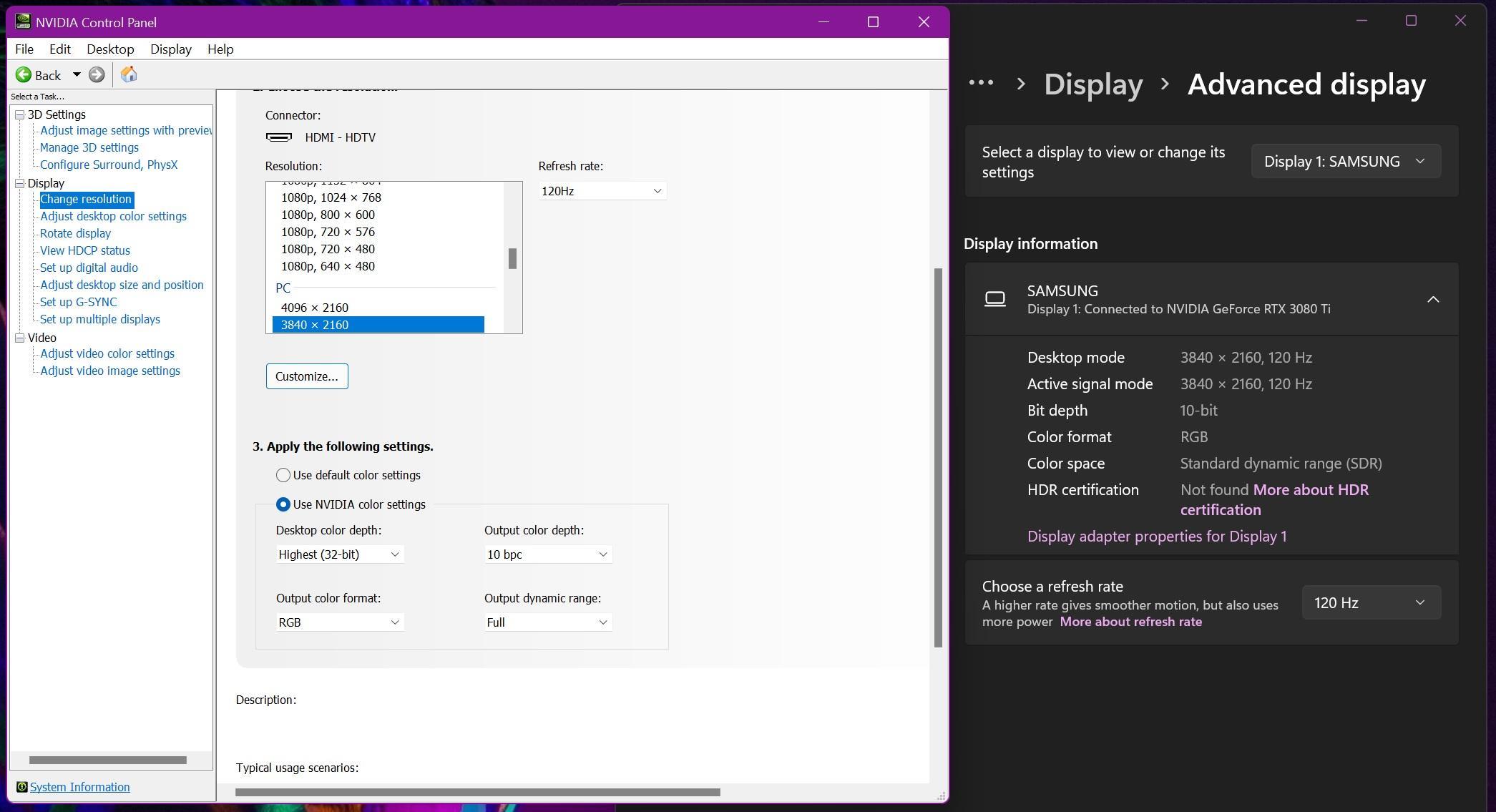
Una vez conectadas las pantallas, llega la parte importante: dejar bien ajustada la configuración de pantalla en Windows para que cada monitor use su resolución nativa, su frecuencia correcta y la posición física coincida con lo que ves sobre la mesa. Si esta parte la haces deprisa y corriendo, tu experiencia será mucho peor de lo que podría ser.
En Windows 10 y Windows 11, el camino básico es ir a Configuración > Sistema > Pantalla. Ahí deberían aparecer representados tus monitores como rectángulos numerados. Si no, usa el botón «Detectar» y asegúrate de que los cables están bien puestos y los drivers de la gráfica al día.
En la sección «Varias pantallas» es importante elegir «Extender estas pantallas» si quieres que el escritorio se reparta entre todos los monitores y no duplicar la misma imagen en todos. Extender es lo que da sentido a un setup multimonitor, ya que te permite arrastrar ventanas libremente entre una pantalla y otra.
Seleccionando cada monitor individualmente puedes ajustar la resolución recomendada (normalmente marcada como «recomendada») y, desde «Configuración avanzada de pantalla», la frecuencia de refresco. Lo normal es que el sistema te proponga la resolución nativa de cada panel, y salvo que tengas necesidades muy concretas, esa es la que deberías dejar para evitar imágenes borrosas.
Si usas una gráfica dedicada de NVIDIA, AMD o Intel, también puedes entrar en el panel de control de la tarjeta gráfica haciendo clic derecho en el escritorio. Allí suele haber un apartado de gestión de pantallas donde es posible ajustar tamaño, posición, escalado y otras opciones avanzadas que a veces no aparecen en el menú estándar de Windows.
Cómo alinear y colocar físicamente los monitores
La ergonomía manda: no es solo una cuestión estética, sino de comodidad y salud. Una mala alineación hará que muevas el cuello en ángulos raros todo el día y que termines cansado mucho antes de lo necesario. Por suerte, con unos ajustes básicos puedes dejarlo bastante decente.
En términos generales, conviene que la parte superior de los monitores quede aproximadamente a la altura de tus ojos cuando estás sentado en tu postura natural, ni encorvado ni estirado. Esto evita que tengas que forzar la inclinación del cuello hacia arriba o hacia abajo. Si un monitor es mucho más grande que otro, puedes jugar con soportes regulables o brazos articulados para que las áreas de trabajo principales queden alineadas.
En el propio menú de configuración de pantalla de Windows, puedes arrastrar los rectángulos que representan a cada monitor para imitar su disposición real. Lo importante es que el borde donde se tocan en la pantalla coincida con el borde físico sobre la mesa, de manera que cuando muevas el ratón hacia la derecha, pase de uno a otro sin «escalones» extraños.
Otro truco útil es colocar las pantallas formando una ligera «V» alrededor de tu posición, en lugar de completamente en línea recta. Así, reduces la distancia angular que tiene que recorrer tu vista para pasar de la pantalla principal a la secundaria y, en la práctica, resulta más cómodo, sobre todo si tienes tres monitores en línea.
La distancia también cuenta. Lo recomendable suele ser mantener entre 50 y 70 cm de separación entre tus ojos y las pantallas, ajustando según el tamaño de los monitores y tu propia comodidad visual. Si los tienes demasiado cerca, la fatiga ocular llegará antes; si están muy lejos, estarás forzando la vista para leer texto.
Orientación horizontal, vertical o mezcla: ¿qué es mejor?
Una cuestión que da mucho juego es decidir si usas todos los monitores en horizontal, pones alguno en vertical o combinas ambos. No hay una única respuesta correcta; depende bastante de lo que hagas en el día a día frente al ordenador.
La orientación horizontal es la más típica y es la que mejor funciona para gaming, vídeo y multitarea general. Ver películas, jugar a simuladores o editar vídeo se beneficia de un formato más ancho, y además muchas webs y aplicaciones están optimizadas pensando en un layout panorámico.
Sin embargo, colocar uno de los monitores en vertical es una auténtica delicia para programación, lectura de documentación técnica, correos largos o navegación web. Poder ver muchas líneas de código o texto sin apenas hacer scroll acelera el trabajo y da una sensación de orden muy agradable.
Las configuraciones mixtas (por ejemplo, monitor principal horizontal y secundario vertical) son muy populares entre desarrolladores y creadores de contenido, porque permiten separar claramente el área de trabajo principal de la zona de referencia o soporte. En estos casos, procurar que el monitor vertical no sea gigantesco ayuda a que no resulte demasiado dominante visualmente.
Para gaming, es habitual usar dos monitores (uno para jugar y otro para herramientas auxiliares). En simuladores de conducción o vuelo, quienes buscan máxima inmersión optan por tres pantallas horizontales envolventes, donde la central es el foco y las laterales aportan visión periférica.
Consejos prácticos para una buena experiencia multimonitor
Además de la configuración básica, hay una serie de detalles que marcan la diferencia entre un escritorio multimonitor medio y uno que da gusto usar. Muchos se pasan por alto, pero influye tanto la parte física como el software y los accesorios.
Si usas dos ordenadores con la misma pareja de monitores (por ejemplo, equipo personal y portátil del trabajo), puede merecer la pena un conmutador KVM (teclado, vídeo y ratón). Así cambias de una máquina a otra con un botón o atajo y mantienes la misma combinación de pantallas y periféricos sin estar quitando y poniendo cables cada día.
Otro elemento que se agradece es un buen soporte de monitores y una silla decente. Brazo articulado, soporte doble o un buen pie regulable hacen milagros para ajustar altura, inclinación y distancia de forma fina. A la larga, invertir aquí tiene más impacto en tu confort que muchos cambios de hardware puro y duro.
A nivel visual, un detalle sencillo pero efectivo es configurar un fondo de pantalla panorámico que abarque todos los monitores, con la resolución total adecuada. Así evitas que la imagen se vea estirada o recortada raramente, y consigues una sensación de continuidad bastante agradable, sobre todo con tres monitores.
Por último, si tu GPU se queda corta al manejar tantos píxeles con fluidez (por ejemplo, varios monitores 4K con aplicaciones exigentes o juegos), puede que llegue el momento de actualizar la tarjeta gráfica. Las iGPU suelen aguantar uno o dos monitores para tareas ligeras, mientras que las dedicadas modernas manejan 2-4 pantallas sin despeinarse, siempre que el uso no sea extremo.
Software y herramientas útiles para gestionar varias pantallas
Aunque Windows, macOS y Linux traen de serie herramientas para gestionar varias pantallas, hay programas que mejoran mucho la forma de colocar y anclar ventanas en un entorno multimonitor. Son pequeños ayudantes que, una vez te acostumbras, se vuelven imprescindibles.
En Windows, una de las opciones más populares es DisplayFusion, que permite crear divisiones personalizadas dentro de cada monitor, gestionar fondos distintos por pantalla, mover ventanas entre monitores con atajos de teclado y muchas otras virguerías. Otra alternativa gratuita es PowerToys con su módulo FancyZones, que deja definir «zonas» de ventana muy cómodas.
En macOS existen utilidades como Moom o Magnet, que facilitan colocar ventanas a la izquierda, derecha, extremos o cuadrantes de forma muy rápida, algo que viene especialmente bien cuando trabajas con varios monitores y no quieres andar ajustando tamaños a mano continuamente.
En entornos Linux, muchos usuarios recurren a gestores de ventanas en mosaico como i3WM o las herramientas integradas en KDE Plasma y otros escritorios para organizar ventanas automáticamente según reglas. La flexibilidad aquí es enorme, aunque requiere algo más de curva de aprendizaje.
Si te preocupa que los colores y el brillo se vean igual en todas las pantallas, es recomendable utilizar software de calibración como DisplayCAL junto con un colorímetro, al menos en monitores críticos para tu trabajo creativo. Así consigues que la representación de color sea coherente, aunque los paneles sean de modelos o marcas diferentes.