
- Windows 10 y 11 incluyen un selector de emojis que funciona directamente en Outlook y Word.
- Outlook permite insertar emojis mediante autocorrección, símbolos, atajos propios e imágenes.
- Word para la Web y Outlook Web integran menús específicos de emojis similares a los de las apps móviles.
- Usar emojis con moderación mejora la claridad y cercanía del mensaje sin perder profesionalidad.
Los emojis se han colado de lleno en la forma en que escribimos, tanto en el móvil como en el ordenador. También en el entorno profesional, donde cada vez es más habitual que un correo serio incluya una pequeña carita sonriente para suavizar el tono o mostrar cercanía. Dentro de Microsoft Office, especialmente en Outlook y Word, tienes varias maneras de usar estos símbolos sin complicarte la vida.
Dominar cómo insertar emojis paso a paso en Office (Outlook, Word y demás) te permite escribir mensajes más claros, humanos y fáciles de interpretar. A continuación verás todas las opciones que ofrecen Windows 10 y 11, Outlook de escritorio, Outlook Web, Word para la Web y también algunas soluciones creativas para ampliar tu repertorio de iconos sin perder la formalidad cuando toca.
Usar el selector de emojis de Windows en Office
Para insertar un emoji en un documento o correo, coloca el cursor exactamente en el punto donde quieres que aparezca. Puede ser en medio de una frase, al final de una línea o incluso en el asunto de un correo en Outlook, siempre que ese cuadro acepte texto normal.
Después, usa el atajo de teclado del sistema: pulsa la tecla Windows y, sin soltarla, toca la tecla del punto (Windows + .). En algunos teclados también funciona Windows + ; (punto y coma), pero la combinación más extendida es con el punto. Al hacerlo, se abrirá el panel flotante de emojis de Windows.
Dentro de este panel, puedes desplazarte con el ratón o la rueda para ver todos los iconos disponibles. También verás unas pequeñas pestañas o iconos de categoría (caras, gestos, comida, símbolos, etc.) que te ayudan a encontrar más rápido el tipo de emoji que buscas sin tener que recorrer toda la lista.
Otra función muy cómoda es el buscador integrado: solo tienes que empezar a escribir una palabra clave relacionada con el emoji que quieras. Por ejemplo, si escribes “presentar”, el panel te mostrará únicamente los emojis relacionados con ese concepto, como iconos de pantalla, ordenador, gráfico o similares, y bastará con pinchar sobre el que te interese para insertarlo en tu mensaje.
Insertar emojis en Outlook: todas las opciones
Outlook ofrece varias formas de añadir emojis en tus correos electrónicos, y puedes combinar unas y otras según lo que te resulte más cómodo. Entre los métodos disponibles están la autocorrección, los menús de símbolos, los atajos de teclado personalizados, la importación de imágenes y el menú específico de expresiones en las versiones más modernas.
Los emojis que ves en Outlook incluyen tanto los clásicos “smileys” basados en caracteres (como 🙂 o 😉 que se convierten automáticamente, como el repertorio más completo de iconos en color. Algunos se insertan solos cuando escribes ciertas combinaciones, y otros tienes que elegirlos de forma manual desde las opciones del programa.
Emojis con secuencias de caracteres y autocorrección
Una de las maneras más sencillas de usar emojis en Outlook es aprovechar la función de autocorrección. Si escribes determinadas secuencias de caracteres, el cliente de correo las sustituye automáticamente por emoticonos gráficos en cuanto pulsas la barra espaciadora o cambias de palabra.
Por ejemplo, si tecleas 🙂 en el texto de tu mensaje, Outlook suele transformarlo en una pequeña carita sonriente amarilla. Es una forma muy rápida de dar un toque amable al correo sin tener que abrir ningún menú ni selector adicional, y funciona igual con otras combinaciones populares.
Entre las cadenas de texto que Outlook convierte de forma directa en emojis están algunas muy habituales en chats y redes, como las siguientes, que se procesan gracias a las reglas internas de autocorrección:
-
Guiño: escribir
;)genera una carita guiñando un ojo. -
Cara triste: el clásico
:(se convierte en un emoji con gesto apenado. -
Sorpresa: al teclear
:Oobtienes una carita sorprendida o asombrada. -
Cara muy sonriente: con
:Dse crea un emoji con sonrisa abierta. -
Corazón: la combinación
<3se interpreta como un icono de corazón.
Este sistema de conversión automática también se apoya en el hecho de que mucha gente sigue usando los emoticonos de texto clásicos. Una vez te acostumbras, apenas necesitas abrir paneles adicionales para añadir emociones básicas al correo.
Insertar emojis desde la pestaña “Insertar” y el menú “Símbolo”
Si prefieres elegir los iconos de manera visual, sin depender de combinaciones de caracteres, Outlook te permite insertar emojis como símbolos a través de la cinta de opciones, igual que añadirías un carácter especial o un símbolo matemático.
Para hacerlo, abre un mensaje nuevo o responde a un correo y ve a la pestaña “Insertar” en la parte superior de la ventana de Outlook. Dentro de esta pestaña encontrarás, entre otras, las opciones “Símbolo”, “Imágenes”, “Imágenes en línea” y, en algunas versiones, un menú específico llamado “Emoticono (Emoji)”.
En la opción de símbolos, lo habitual es pulsar en “Símbolo” y después en “Más símbolos”. Se abrirá una ventana con una lista de caracteres especiales, donde puedes cambiar el tipo de fuente para acceder al repertorio de emojis.
En el cuadro de selección de fuente, elige “Segoe UI Emoji”, que es la tipografía de Microsoft dedicada a los iconos emoji. Luego, en el campo de subconjunto, selecciona “Símbolos variados” para ir directo a la zona donde se encuentra la mayoría de emojis disponibles en blanco y negro.
Si deslizas un poco la lista, verás caritas y símbolos de todo tipo. En ese momento, solo tienes que hacer clic sobre el emoji que quieras y pulsar el botón “Insertar”. Outlook colocará el icono en el punto donde tengas el cursor, ahora ya en color y con el estilo habitual de Windows.
Crear atajos de teclado propios para tus emojis favoritos
Si hay emojis que utilizas a menudo, puede merecer la pena crear tus propios atajos de texto para que Outlook los inserte de manera automática, sin tener que buscarlos cada vez. Esto se hace enlazando la función de autocorrección con los símbolos de la fuente de emojis.
Primero, vuelve a abrir el menú de símbolos como en el apartado anterior: “Insertar” > “Símbolo” > “Más símbolos”, selecciona la fuente “Segoe UI Emoji” y el subconjunto con los emojis que quieras usar. Una vez localizado el icono que te interesa, haz clic sobre él para marcarlo.
Con el emoji ya seleccionado dentro de la ventana de símbolos, pulsa el botón “Autocorrección…”. Se abrirá otra ventana en la que verás un campo llamado “Reemplazar”. Ahí es donde vas a escribir la combinación de letras, números o caracteres que quieras que se transforme en ese emoji.
Puedes crear atajos muy sencillos, por ejemplo “123” como disparador de un emoji concreto, o usar algo más lógico, como “:alegria” para una carita riendo. También es habitual aprovechar expresiones populares, por ejemplo, configurar “LOL” para que Outlook lo cambie por el emoji de la cara llorando de risa.
Para que el nuevo atajo quede guardado, pulsa en “Agregar” y después en “Aceptar”. A partir de ese momento, cada vez que escribas ese código en un correo y presiones la barra espaciadora, Outlook lo reemplazará automáticamente por el emoji que asociaras en la configuración.
Añadir tus propios emojis mediante imágenes
Si los emojis nativos de Outlook se te quedan cortos, también tienes la opción de insertar emojis personalizados como imágenes. Esto permite usar iconos de estilos distintos o diseños que encuentres en la web, siempre respetando licencias y derechos de uso.
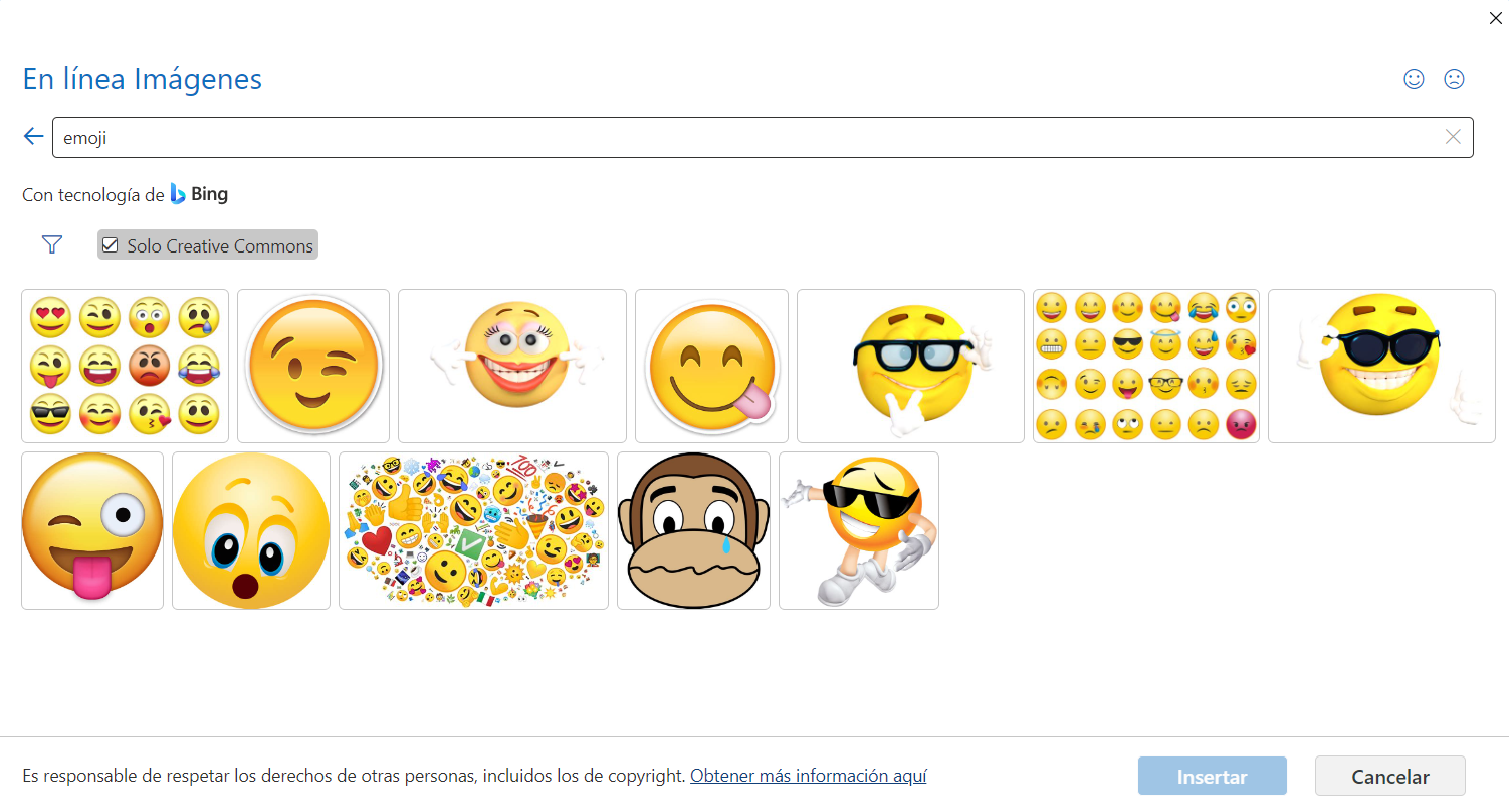
En versiones modernas como Outlook 2021, cuentas con una integración con Bing para buscar imágenes en línea sin salir de la propia aplicación. El procedimiento es bastante directo: abre un correo nuevo, ve a la pestaña “Insertar” y elige la opción “Imágenes”.
En el menú de imágenes, puedes seleccionar “Imágenes en línea”, lo que abrirá una ventana de búsqueda. En algunas ediciones puede que antes tengas que pinchar en “Imágenes” y luego verás la opción de contenido en línea. En cualquiera de los casos, se cargará un cuadro de texto donde escribir el término que quieras buscar.
Introduce la palabra “Emoji” en la barra de búsqueda y pulsa la tecla Enter para que Outlook muestre todas las imágenes encontradas a través de Bing. Es importante marcar la casilla “Solo Creative Commons” si quieres limitar los resultados a contenido que, en principio, se puede reutilizar con más tranquilidad.
Cuando localices un icono que encaje con lo que buscas, haz clic con el botón izquierdo sobre la miniatura y pulsa “Insertar”. La imagen se añadirá al mensaje como cualquier otra ilustración, y podrás cambiar su tamaño, posición o ajustar el texto alrededor si te interesa usarla como un emoji decorativo.
Usar el menú de expresiones y emojis en Outlook Web y Outlook 365
En la versión web de Outlook (Outlook on the Web, antes OWA) y en ediciones recientes de Outlook 365 para escritorio, hay un menú de emojis al estilo de las aplicaciones móviles. Este panel agrupa emoticonos, GIFs y otros elementos gráficos para enriquecer el correo con un par de clics.
Para acceder a este menú, crea o responde un mensaje y localiza el botón con tres puntos horizontales (el típico menú de opciones adicionales) cerca de la zona de formato del texto. Al pulsarlo, se desplegará una lista de funciones extra entre las que verás la entrada “Emoji”.
Al hacer clic en “Emoji”, se abre una ventana o panel lateral con una colección organizada de emojis por categorías, muy parecida a la que ves en muchas apps de chat. Desde ahí, solo tienes que pinchar en el icono que quieras para que se inserte en tu correo donde estuviera el cursor.
Si no quieres ir categoría por categoría, también puedes usar el buscador dentro del propio menú de emojis. Escribe el nombre o una palabra relacionada con el símbolo que estés buscando y, en segundos, verás solo las opciones que encajan con ese término para elegir la adecuada.
Insertar emojis en Word para la Web
Además de Outlook, Word para la Web también te permite insertar emojis directamente en tus documentos online. Es una opción útil para hacer apuntes más visuales, manuales internos de empresa o presentaciones de texto algo menos formales.
En Word online, lo más cómodo es ir a la pestaña “Insertar” y, dentro de ella, seleccionar “Emoji”. Nada más hacerlo, la aplicación mostrará una pequeña colección de caritas y personas listas para usar, que puedes ir eligiendo con un clic para que aparezcan en el punto del documento que tengas activo.
Si esa primera selección se te queda corta, verás un enlace para mostrar más iconos. Al pulsar en “más emojis” accedes al conjunto completo, con muchas más categorías y símbolos entre los que elegir, similar a lo que ofrece el resto del ecosistema Microsoft.
Igual que pasa en Outlook, Word para la Web también puede convertir automáticamente algunas combinaciones de caracteres en caritas. Cuando escribes ciertos emoticonos de texto, el sistema interpreta que quieres un emoji gráfico y lo transforma sobre la marcha.
Entre estas cadenas reconocidas por Word para la Web están los clásicos emoticonos de teclado que se han popularizado durante años, como los siguientes ejemplos representativos, aunque la tabla interna del sistema sea algo más amplia:
|
Escriba lo siguiente |
Emoji que se inserta |
|---|---|
|
🙂 o 🙂 |
Cara sonriente básica |
|
😐 o 😐 |
Gesto neutro o serio |
|
🙁 o 🙁 |
Cara triste |
|
😀 o 😀 |
Sonrisa amplia |
|
😉 o 😉 |
Carita guiñando un ojo |
Gracias a estas conversiones automáticas, puedes seguir escribiendo como lo harías en un chat y dejar que Word haga el trabajo de transformar los símbolos de texto en iconos gráficos, sin tener que interrumpir tu ritmo de escritura.
Emojis en Outlook con atajos del sistema y teclado
Más allá de las funciones propias de Outlook, muchos usuarios prefieren usar directamente el teclado de emojis del sistema operativo, porque así el método es el mismo se encuentren en la aplicación que se encuentren. En Windows, esto significa tirar del panel de emojis que ya hemos mencionado.
Cuando estás redactando un correo en Outlook para Windows, basta con abrir un mensaje nuevo y empezar a escribir normalmente. En el punto exacto donde quieras colocar un emoji, pulsa el atajo Windows + . (punto) para que salte el selector de emojis del sistema.
Dentro de ese selector, verás el catálogo completo de iconos disponibles en tu versión de Windows, y con un solo clic puedes insertar caritas, símbolos, banderas, iconos de objetos y mucho más. Outlook no hace distinciones: los trata como caracteres de texto compatibles con la tipografía de emojis del sistema.
Si además conoces los códigos de texto básicos (por ejemplo, la combinación “:)” para una cara sonriente), puedes seguir escribiendo los emoticonos con el teclado de toda la vida y dejar que Outlook los convierta en gráficos cuando le corresponda. De esta forma, combinas lo mejor de ambos mundos: rapidez y coherencia visual.
Asimismo, puedes recurrir al ya mencionado menú de símbolos en la pestaña “Insertar” para elegir emojis directamente de la fuente “Segoe UI Emoji”, o configurar atajos personalizados con la función de autocorrección para automatizar la inserción de tus iconos más usados y ahorrar tiempo en el día a día.
Cuándo y cómo usar emojis en correos profesionales
La comunicación escrita tiene un problema recurrente: el tono del mensaje muchas veces no se interpreta como el emisor pretendía. Un comentario que para ti es neutro puede sonar seco o borde para quien lo recibe, simplemente porque no ve tu cara ni escucha tu voz.
En ese contexto, los emojis surgieron como una forma sencilla de aportar intención y matices emocionales a los mensajes. Una carita sonriente puede indicar cordialidad, un pulgar arriba puede confirmar acuerdo y un icono de aplausos puede celebrar un logro compartido, todo sin necesidad de escribir una frase extra.
Durante años se ha visto el emoji como algo demasiado informal para el entorno laboral, pero la realidad actual es que, usados con cabeza, pueden encajar perfectamente en comunicaciones corporativas. La clave está en no abusar y en adaptarse siempre al contexto y a la relación con el destinatario.
En correos de trabajo, un emoji aislado puede suavizar el tono de un recordatorio, mostrar empatía ante una situación complicada o celebrar un éxito del equipo. Eso sí, conviene evitar cadenas interminables de iconos o aquellos que puedan interpretarse como sarcásticos, agresivos o excesivamente frívolos.
También hay que tener en cuenta que el significado de algunos emojis cambia según la cultura y la generación. Lo que para ti es un gesto simpático puede ser percibido como lo contrario en otro país o en un rango de edad distinto, así que vale la pena ser prudente, sobre todo en comunicaciones formales o con personas a las que no conoces demasiado.
Solución de problemas frecuentes al usar emojis en Office
Aunque en general usar emojis en Outlook y Word es algo sencillo, pueden aparecer pequeños problemas de compatibilidad o visualización según la versión de Office, el sistema operativo o incluso la aplicación de correo del destinatario.
Uno de los fallos más habituales es que el emoji no se muestre igual en el equipo de quien recibe el mensaje. Puede aparecer en blanco y negro, con otro estilo gráfico o directamente como un recuadro extraño si su sistema no soporta ese carácter concreto.
Para minimizar estos problemas, lo mejor es elegir emojis lo más estándar posible, evitando iconos recién añadidos en versiones muy recientes de Windows o aquellos muy específicos que podrían no estar presentes en sistemas más antiguos o en otras plataformas.
También es posible que el destinatario esté usando un servicio de correo o una app que represente los emojis con su propio diseño, como ocurre en algunos móviles o en clientes alternativos. En esos casos, el mensaje seguirá siendo entendible, pero visualmente el resultado puede cambiar respecto a lo que ves tú al escribirlo.
Si en algún momento necesitas un icono que no encuentras ni en el teclado de emojis de Windows ni en el repertorio de Outlook, siempre te queda la opción de copiar y pegar el emoji desde un repositorio online o desde otra aplicación, y pegarlo directamente en tu correo o documento.
Otra alternativa es recurrir a imágenes externas tratadas como pequeños emoticonos, usando la opción “Imágenes” en la pestaña “Insertar”. No obstante, esto puede generar problemas de compatibilidad si el destinatario tiene bloqueada la descarga automática de imágenes o si el correo se ve en modo solo texto.
En algunos entornos también se permite escribir el nombre del emoji entre dos puntos, del tipo :sonrisa:, para que el cliente lo cambie por el icono correspondiente, aunque esta sintaxis es más habitual en plataformas de chat colaborativo que en Outlook clásico.
Comparativa rápida con otros servicios de correo
Aunque Outlook tiene herramientas muy completas, no está solo en el terreno de los emojis. Otros proveedores de correo electrónico también han incorporado teclados y paneles específicos para insertar iconos, con mayor o menor riqueza de opciones.
En Gmail, por ejemplo, encuentras un selector de emoticonos integrado en el editor de mensajes. Desde ahí puedes elegir iconos por categorías y, en muchos casos, también se convierten automáticamente algunas secuencias de texto en emojis, similar a lo que ocurre con Outlook y la autocorrección.
Yahoo Mail destaca por ofrecer una buena colección de emojis y GIFs integrados en la interfaz, lo que facilita mucho personalizar los correos de forma más desenfadada, especialmente en entornos menos formales o en cuentas de uso personal.
Zoho Mail también cuenta con un teclado de emojis integrado y opciones de personalización, incluso permitiendo jugar con emoticonos y firmas para hacer la experiencia más propia, algo que muchas pymes valoran al trabajar con su correo corporativo.
ProtonMail, por su parte, pone el foco en la privacidad y la seguridad, pero aun así incorpora un conjunto básico de emojis que se pueden insertar en los mensajes. Su catálogo no es tan amplio como el de otros servicios, pero suele ser suficiente para expresar emociones esenciales sin comprometer su filosofía minimalista.
Con todo, Outlook y el ecosistema Office siguen siendo una opción muy sólida para trabajar con emojis de forma coherente, tanto en escritorio como en web y dispositivos móviles, especialmente si además utilizas otras herramientas de Microsoft 365 en tu día a día.
Integrar emojis de manera inteligente en Office y, en particular, en Outlook y Word, te permite escribir correos y documentos más claros, cercanos y fáciles de interpretar, siempre que respetes el contexto, el grado de formalidad necesario y evites abusar de ellos; conocer bien todas las vías para insertarlos —teclado de Windows, autocorrección, menús de símbolos, imágenes y paneles específicos— te da la flexibilidad necesaria para elegir en cada momento la opción que mejor encaje con tu forma de trabajar.
