- Una correcta colocación del visor y el ajuste del IPD son clave para evitar desenfoques y molestias.
- La calibración del seguimiento ocular y del área de juego mejora la precisión y la inmersión.
- Los perfiles de usuario y las pausas regulares ayudan a reducir mareos y adaptarse mejor a la realidad virtual.
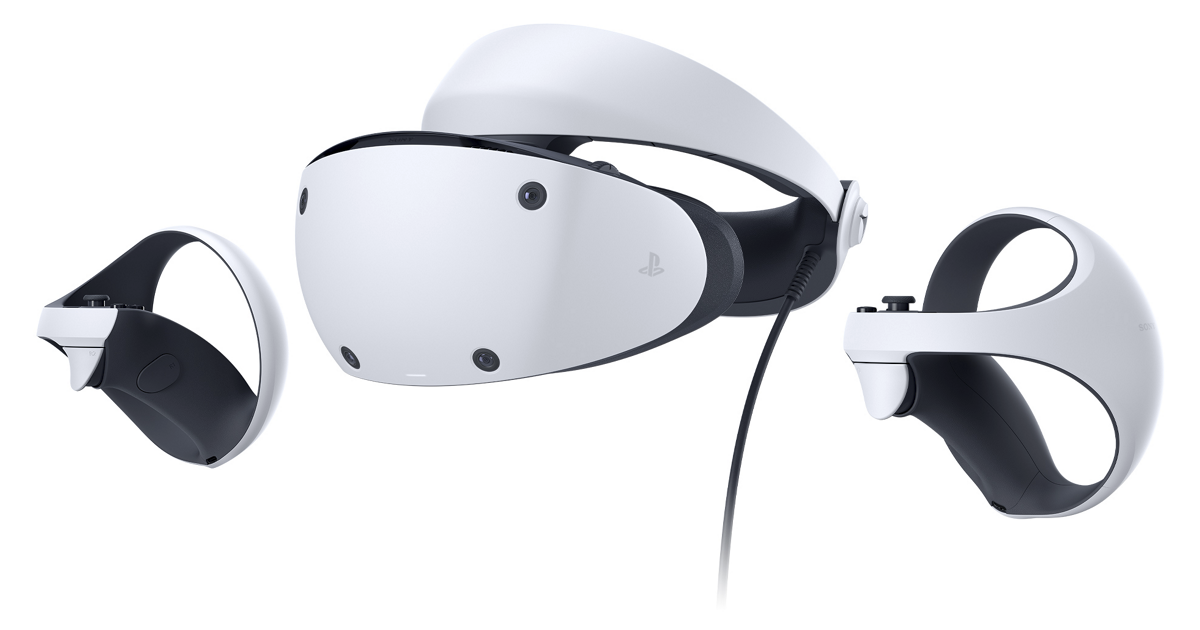
Dar el salto a la realidad virtual con PS VR2 impresiona un poco al principio: hay cables, ajustes, menús y un montón de opciones que no siempre están claras. Si además es tu primer visor de RV, es normal que te sientas algo perdido y que te preocupe si lo estás configurando bien o si le estás sacando todo el partido posible.
A esto se suma que muchos usuarios comentan que el visor les resulta incómodo, que notan desenfoque o incluso mareos. La buena noticia es que la mayoría de estos problemas se solucionan con una configuración correcta, una colocación adecuada del casco y un par de ajustes clave en el sistema. Vamos a ver, paso a paso y con calma, cómo dejar tu PlayStation VR2 (y también el modelo original de PS VR) lista para jugar a gusto.
Checklist básico antes de empezar con la configuración
Antes de ponerte a enchufar cables y trastear con menús, conviene revisar que lo tienes todo a mano. Un buen repaso inicial evita dolores de cabeza después, sobre todo si estás mezclando información de PS VR original y PS VR2.
En el caso de PS VR (el visor original), necesitas varios elementos adicionales. Si tu visor es el primero que salió para PS4, asegúrate de tener esta lista cubierta:
- Consola PS4 o PS5 (si es PS5, necesitarás el adaptador oficial para la cámara).
- Cámara de PlayStation compatible con el primer PS VR.
- Mandos PlayStation Move o un mando DualShock 4 para controlar los juegos.
- Un espacio libre de al menos 3 x 3 metros para jugar con cierta comodidad.
Para PS VR2 la cosa es bastante más sencilla, ya que el visor se conecta directamente a PS5 mediante un único cable USB-C. Aun así, es fundamental disponer de una zona despejada, bien iluminada y sin obstáculos, ya que el casco utiliza cámaras integradas y seguimiento avanzado para registrar tus movimientos.
Paso 1: reconocer y entender los componentes del visor
Antes de enchufar nada, viene bien saber qué es cada cosa. Tanto el PS VR original como PS VR2 comparten algunos elementos básicos, aunque el modelo antiguo añade alguna pieza extra.
Entre los componentes comunes de cualquier set de PlayStation VR vas a encontrar lo siguiente: el propio visor de realidad virtual, los cables de conexión (HDMI, USB y alimentación), los mandos y la documentación incluida en la caja. En PS VR2 este conjunto se simplifica, pero la idea general es la misma.
En el primer PS VR, además, existe un elemento clave: la unidad de procesamiento externa que va entre la consola y el televisor. Esta pequeña caja se encarga de parte del procesamiento de imagen y de duplicar la señal en la TV, por lo que debe estar correctamente conectada para que todo funcione.
Revisa también que tienes localizados los cables HDMI y USB correctos. Usar cables dañados, demasiado viejos o no oficiales puede provocar cortes de imagen, desconexiones o errores de detección que después confundimos con fallos del visor.
Paso 2: conexiones y montaje según el modelo
La forma de conectar todo cambia según tengas un PS VR original o el nuevo PS VR2. En el modelo antiguo interviene la unidad de procesamiento, mientras que PS VR2 va directo a PS5 con un solo cable, mucho más sencillo.
Si utilizas el PS VR original, el proceso típico incluye estos pasos: conectar la unidad de procesamiento a la consola mediante HDMI y USB, enchufar el cable de alimentación de esa unidad y vincular el visor a la caja de procesamiento usando el cable específico que viene en el pack.
En ese mismo modelo, la cámara de PlayStation se conecta al puerto AUX de la PS4 o al adaptador USB correspondiente si juegas en una PS5. La cámara es imprescindible para el seguimiento del casco y de los mandos Move, así que verifica que queda bien orientada hacia tu zona de juego.
En PS VR2 todo es más directo: el visor se conecta mediante un solo cable USB-C al puerto frontal de la PS5. No hay caja intermedia ni conexiones HDMI extra, ya que el procesamiento lo hace la propia consola y no hace falta una cámara externa; el casco integra sus propias cámaras para el seguimiento.
Sea cual sea el modelo, intenta que los cables no queden tensos y que no crucen por donde vas a moverte. Un simple tirón o un tropiezo puede desconectar el visor o incluso dañar los conectores, además de llevarte un buen susto en plena partida.
Paso 3: puesta a punto de la unidad de procesamiento (PS VR original)
Si tienes el primer PS VR, la unidad de procesamiento necesita especial atención. Es la encargada de enviar la imagen tanto al visor como al televisor, así que cualquier fallo aquí se traduce en una mala experiencia general.
Lo primero es asegurarte de que la unidad está conectada correctamente al televisor mediante HDMI. Un HDMI mal encajado, en el puerto equivocado o con el cable dañado puede hacer que la imagen se vea mal o ni siquiera aparezca, algo bastante frustrante cuando estás deseando estrenar el visor.
Comprueba también que la consola, el televisor, la unidad de procesamiento y el propio visor están encendidos. Parece algo obvio, pero más de una vez el problema viene de un dispositivo apagado o en modo reposo que hace que todo lo demás parezca roto.
Si tienes muchos aparatos enchufados en la misma zona, puede venir bien usar un regulador de voltaje o una regleta de calidad. Proteger tu equipo frente a subidas y bajadas de corriente alarga la vida tanto de la consola como del visor y evita comportamientos extraños provocados por alimentación inestable.
Paso 4: cómo colocar y ajustar el visor para que sea cómodo
Una de las quejas más habituales con PS VR2 (y con cualquier visor, realmente) es que resulta incómodo, que aprieta la nariz o que se clava en la frente. La mayoría de las veces el problema no es el dispositivo en sí, sino cómo está colocado sobre la cabeza.
El truco está en cómo distribuyes el peso. La parte trasera de la correa, donde está el dial de ajuste, debería quedar lo más pegada posible a la zona baja de la nuca, más cerca del cuello que de la coronilla. De este modo, el peso recae en la parte trasera de la cabeza y no en la cara.
En la zona frontal, la banda acolchada debe apoyarse bien sobre la frente, no sobre la nariz ni demasiado alta. Cuando tengas la posición más o menos clara, gira el dial de la parte trasera hasta que el visor quede firme, sin moverse pero sin apretar en exceso. Notarás que la presión sobre el puente de la nariz disminuye bastante cuando el ajuste está bien hecho.
Muchas molestias vienen de intentar apretar el visor desplazando las lentes hacia dentro. Empujar la zona de las lentes puede generar una especie de “pellizco” en el puente de la nariz y provocar incomodidad innecesaria. Es preferible ajustar con el dial posterior y usar el botón de deslizamiento frontal para acercar o alejar el visor de la cara.
Si sigues notando que te molesta, tómate tu tiempo para probar distintas posiciones, incluso cambiando ligeramente la altura del visor. Un par de milímetros arriba o abajo pueden marcar la diferencia entre una imagen borrosa y una imagen nítida, y entre un casco que molesta y uno que casi no notas.
Paso 5: calibración de IPD y eliminación del desenfoque
Otro de los comentarios habituales es que la imagen se ve borrosa, con colores raros o con problemas de enfoque en los bordes. En PS VR2 esto se ajusta sobre todo mediante el IPD y la posición física del visor, así que conviene dedicarle unos minutos.
El IPD (distancia interpupilar) es la separación entre tus dos pupilas. Si la configuración de IPD no coincide más o menos con la tuya, verás la imagen desenfocada o forzada, lo que puede provocar fatiga visual y mareos a los pocos minutos de juego.
En PS VR2 puedes ajustar el IPD desde el menú de la consola. En la pantalla de inicio ve a Ajustes > Accesorios > PlayStation VR2 y busca la sección específica para calibrar la distancia interpupilar. Sigue las instrucciones en pantalla, que suelen guiarte con un par de imágenes y un ajuste guiado hasta encontrar el punto óptimo para tus ojos.
Además, es recomendable usar algún texto dentro del juego o del sistema para comprobar el enfoque. Si las letras se ven borrosas, con halos de color o con un efecto cromático extraño, prueba a reajustar el IPD y a recolocar ligeramente el visor sobre la frente hasta que la imagen quede lo más clara posible.
No te olvides de las lentes: una simple mota de polvo o una huella puede arruinar la nitidez de todo lo que ves. Limpia las lentes con un paño de microfibra seco, sin productos agresivos, y evita frotar con fuerza para no rayarlas. Hazlo con cierta frecuencia, sobre todo si compartes el visor con más gente.
Cómo activar y ajustar el seguimiento de ojos en PS VR2
Una de las grandes novedades de PS VR2 es el seguimiento ocular. Esta función permite que el visor detecte hacia dónde miras y lo use para mejorar el rendimiento gráfico y la interacción en muchos juegos compatibles.
Para activarlo, primero asegúrate de que el visor está encendido y conectado a la consola. Desde la pantalla principal de PS5 entra en Ajustes > Accesorios > PlayStation VR2. Dentro de este menú encontrarás el apartado específico de Seguimiento de ojos.
Selecciona la opción Activar seguimiento de ojos para ponerlo en marcha. Una vez habilitado, los juegos podrán saber con bastante precisión hacia dónde estás mirando, cuándo parpadeas y cómo se mueve tu mirada, lo que se traduce en una experiencia más inmersiva.
Si después de activarlo notas que no responde del todo bien, que no coincide la zona en la que centras la vista o que los juegos parecen “fallar” con la mirada, puedes recalibrarlo. Vuelve al mismo menú y elige la opción de Ajustar seguimiento de ojos para repetir la calibración guiada, siguiendo los puntos que irán apareciendo en pantalla.
Conviene repetir esta calibración cuando otra persona vaya a usar el visor o si cambias de gafas, lentillas o condiciones de iluminación muy drásticamente. Un seguimiento ocular mal calibrado no solo resta precisión, también puede contribuir a la sensación de mareo o de fatiga si el sistema se equivoca constantemente.
Cómo ajustar la asignación del botón de función en el casco
El casco de PS VR2 incluye un botón de función que, por defecto, sirve para cambiar rápidamente a la vista del entorno real. Este modo de visión exterior te permite ver lo que te rodea sin quitarte el visor, algo muy cómodo cuando necesitas orientarte un momento o buscar algo en la habitación.
Si quieres cambiar para qué sirve ese botón, puedes hacerlo desde el menú de configuración de la consola. Enciende el visor, ve a Configuración > Accesorios > PlayStation VR2 y entra en el apartado Casco de RV. Ahí encontrarás la opción Asignación de botones de función.
Dentro de esta sección podrás decidir si el botón de función activa la visión del entorno o si prefieres que sirva para silenciar el micrófono integrado. Puedes elegir entre Ver entorno o Silenciar micrófono según lo que uses más a menudo, cambiándolo siempre que quieras.
Ten en cuenta que, a diferencia del primer visor, algunos ajustes como el volumen ya no se controlan desde un módulo en el cable. Si estás jugando y quieres subir o bajar el volumen, tendrás que usar las opciones de la propia consola o del mando, lo cual lleva un poco de adaptación al principio.
Jugar con cascos o auriculares sigue siendo muy recomendable: además de mejorar la inmersión, reduce las distracciones del entorno y te permite concentrarte más en la experiencia virtual, algo clave en juegos muy intensos.
Configuración de software y calibración del área de juego
Una vez que el visor está bien colocado y los componentes conectados, toca rematar la parte de software. Es importante mantener la PS5 y el firmware de PS VR2 siempre actualizados para aprovechar mejoras de rendimiento y correcciones de errores.
Al iniciar el visor por primera vez, la consola te guiará por un proceso de configuración inicial. Incluye la calibración del casco, de los mandos y del área de juego, así como algunos ajustes básicos de seguridad para evitar golpes con muebles y paredes.
Asegúrate de realizar esta calibración en una habitación bien iluminada pero sin luz directa apuntando a las cámaras del visor. Una iluminación equilibrada ayuda a que el seguimiento de movimiento sea más estable y preciso, reduciendo la probabilidad de que el casco “pierda” la posición.
La consola te pedirá que delimites el área de juego trazando los límites con los mandos PS VR2 Sense. No tengas prisa y marca con detalle la zona en la que te vas a mover, dejando siempre margen extra para evitar golpes. Si cambias de habitación o mueves muebles, repite el proceso.
Es buena idea revisar también los perfiles de usuario. Cada persona que vaya a utilizar el visor puede tener su propio perfil con su propia calibración, guardando ajustes como IPD, preferencias de comodidad y configuración de controles. Sin embargo, algunos juegos requieren reiniciarse al cambiar de usuario para aplicar bien estos ajustes.
Emparejar los mandos PS VR2 Sense con un PC
Aunque los mandos PS VR2 Sense están pensados para usarse con PS5, también es posible conectarlos a un PC mediante Bluetooth en ciertos casos. Si es la primera vez que los vinculas a un ordenador, tendrás que pasar por un proceso de emparejamiento inalámbrico.
Antes de nada, asegúrate de que los mandos están cargados y desconectados de cualquier cable USB. Si uno de los mandos está conectado por cable al PC, el modo Bluetooth puede no activarse correctamente, lo que impedirá que tu equipo los detecte.
En tu PC, activa el Bluetooth desde el menú de configuración correspondiente. Una vez tengas la conectividad inalámbrica encendida, pon los mandos en modo emparejamiento manteniendo presionados los botones adecuados en cada uno.
En el mando izquierdo, mantén pulsados a la vez el botón PS y el botón de crear hasta que el indicador de estado empiece a parpadear. En el mando derecho, haz lo mismo con el botón PS y el botón de opciones, esperando igualmente a que el indicador luminoso se ponga en modo parpadeo.
En ese momento, los mandos deberían aparecer en la lista de dispositivos Bluetooth disponibles en tu PC. Selecciona cada uno para completar el emparejamiento y sigue cualquier instrucción adicional que te muestre el sistema operativo. Ten en cuenta que la compatibilidad con juegos de PC puede variar según el título y el software que utilices.
Mareos, náuseas y otros efectos: cómo minimizarlos
Los mareos en realidad virtual son, por desgracia, bastante habituales, incluso entre personas acostumbradas a jugar. Tu cuerpo no está diseñado de forma natural para tener una pantalla pegada a la cara que se mueve con tu cabeza, así que necesita un periodo de adaptación.
La buena noticia es que estos síntomas suelen reducirse con el tiempo y con algunos hábitos básicos. Si empiezas a notar náuseas, dolor de cabeza o fatiga visual, lo más sensato es parar y quitarte el visor durante un rato, aunque estés muy metido en la partida.
En algunos casos, puede que incluso necesites dejarlo para el día siguiente si la sensación es muy intensa. No fuerces a tu cuerpo a seguir jugando cuando ya estás mareado, porque solo conseguirás que te cueste más volver a tolerar la realidad virtual en futuras sesiones.
Jugar en sesiones cortas de 30-60 minutos, con descansos regulares, ayuda muchísimo. Levántate, bebe agua, mira a lo lejos sin pantallas y deja que la vista descanse. Poco a poco, tu cuerpo y tu cerebro se irán acostumbrando a esta forma de jugar y los mareos irán remitiendo.
También influye el tipo de juego que elijas. Títulos con movimientos bruscos, giros rápidos o cámaras muy agresivas suelen generar más incomodidad. Para empezar, busca experiencias más suaves, con desplazamientos lentos o incluso juegos de posición fija, y ve aumentando la intensidad conforme te acostumbres.
Problemas frecuentes y dudas habituales al configurar el visor
Es bastante común que, al conectar el visor por primera vez, la consola no lo detecte a la primera. Si PS5 no reconoce PS VR2, revisa uno a uno los cables, prueba con otro puerto USB y asegúrate de que el sistema está actualizado a la última versión disponible.
Otra duda es si hace falta tener un televisor conectado para poder configurar el visor. En la práctica, la configuración es mucho más cómoda si tienes una TV o monitor donde ver los menús, aunque ciertas acciones se puedan visualizar desde el propio casco.
Respecto a la conexión a internet, muchos pasos de configuración básica pueden hacerse sin estar online. Sin embargo, necesitarás conexión para descargar actualizaciones del sistema, del firmware del visor y de los juegos, por lo que es recomendable no prescindir de ello durante la primera puesta en marcha.
Si al abrir la caja ves que te falta algún cable, adaptador o pieza, no intentes improvisar con repuestos dudosos. Lo más sensato es contactar con el soporte oficial o con la tienda donde lo compraste para que te faciliten los componentes originales que deberían venir incluidos.
Por último, no olvides cuidar el visor a nivel físico: guárdalo en un lugar sin polvo, lejos de fuentes de calor y evitando que la luz del sol incida directamente en las lentes. La luz solar concentrada puede dañar la pantalla interna del casco y dejar marcas irreversibles, algo que no cubre el uso normal.
Con todos estos pasos y consejos, la experiencia con PS VR2 (y con el primer PS VR si aún lo usas) mejora una barbaridad. Un buen ajuste del visor, una configuración cuidada del seguimiento de ojos y del IPD, y unos hábitos de uso razonables marcan la diferencia entre un aparato que apenas usas porque te resulta incómodo y un dispositivo al que vuelves una y otra vez para sumergirte en tus juegos favoritos.