- Guest Additions y Extension Pack amplían la integración y funciones avanzadas de VirtualBox.
- Las Guest Additions se instalan en cada máquina invitada y mejoran vídeo, USB, ratón y portapapeles.
- Extension Pack se instala en el host y habilita USB 2.0/3.0, VRDP, cifrado y arranque PXE.
- Mantener versiones sincronizadas y configurar bien portapapeles y carpetas compartidas es clave.
Si utilizas máquinas virtuales a diario, tarde o temprano te darás cuenta de que, sin una buena integración entre el sistema anfitrión y el invitado, la experiencia se queda bastante coja. Compartir archivos, usar el portapapeles entre sistemas o trabajar a pantalla completa son detalles que marcan la diferencia a la hora de ser productivo con VirtualBox.
Para conseguir esa integración fina que hace que “todo vaya redondo” necesitas dos piezas clave: VirtualBox Guest Additions y VirtualBox Extension Pack. Son complementos distintos, se instalan en sitios diferentes y activan funciones imprescindibles como el soporte USB avanzado, la sincronización de hora, el ratón sin capturas molestas o el uso de la webcam del host en la máquina virtual.
Qué son las Guest Additions de VirtualBox y para qué sirven
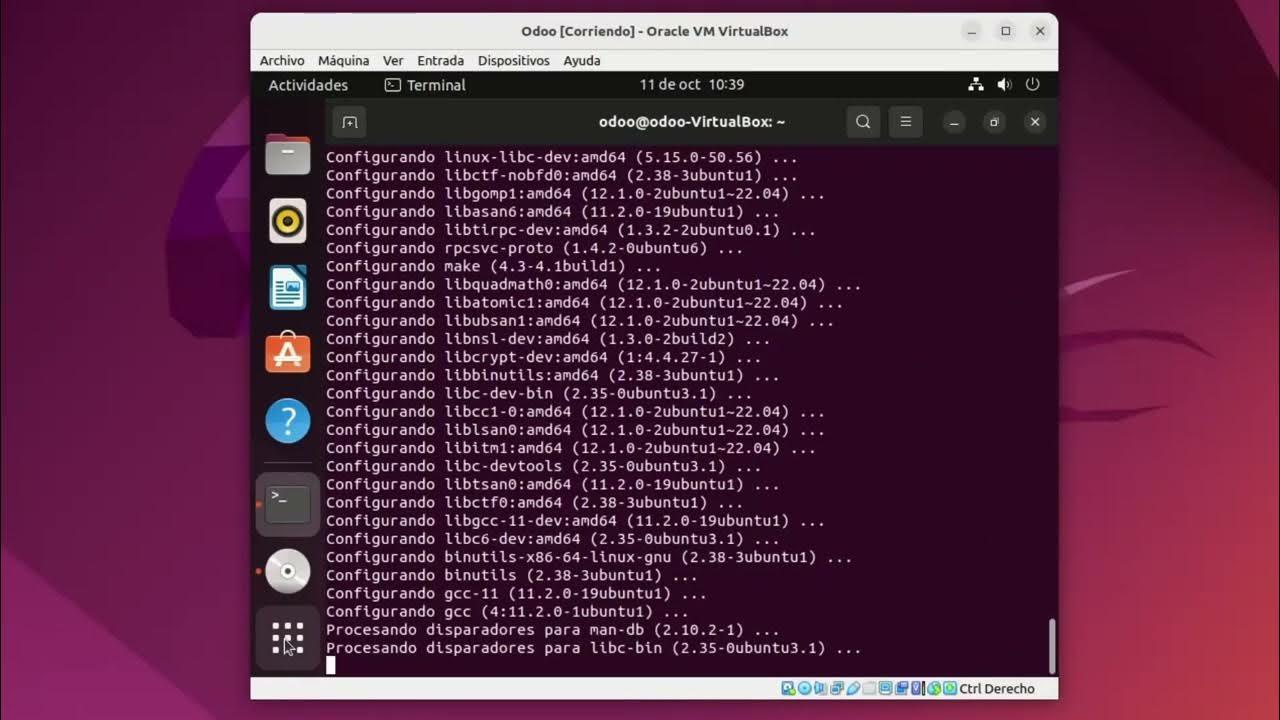
Las Guest Additions son un paquete de controladores y utilidades que se instalan dentro del sistema operativo invitado (la máquina virtual). Van incluidas con VirtualBox, no hay que bajarlas aparte de la web oficial, y se distribuyen como una imagen ISO que el propio programa monta en la VM.
Piensa en las Guest Additions como una especie de drivers “especiales” que permiten al invitado hablar mejor con el host. Apenas ocupan espacio en disco, consumen pocos recursos y, a cambio, desbloquean un montón de características que no vienen de serie en una instalación limpia del sistema operativo invitado.
Lo más importante es que se instalan por separado en cada VM: si tienes una máquina con Windows, otra con Linux y otra con macOS, tendrás que instalar las Guest Additions en cada una de ellas de manera independiente, porque se integran con el kernel y los componentes de cada sistema.
Entre las funciones principales que habilitan las Guest Additions podemos destacar varias que, en el día a día, se notan muchísimo:
- Carpetas compartidas: montan directorios del host dentro de la máquina virtual como si fueran discos o unidades de red, facilitando el intercambio de archivos.
- Portapapeles compartido y arrastrar y soltar: copiar y pegar texto o archivos entre host e invitado, así como arrastrar ficheros de un escritorio a otro.
- Controladores de vídeo optimizados: mejoran el rendimiento gráfico y permiten aprovechar resoluciones altas o el modo pantalla completa sin inventos raros.
- Sincronización de fecha y hora: evita desajustes de reloj dentro de la VM, algo habitual cuando se clonan máquinas o se suspenden.
- Acceso avanzado a puertos USB del host (combinado con Extension Pack para USB 2.0/3.0) para usar memorias, discos externos y otros dispositivos.
- Integración total del ratón: el puntero se mueve libremente entre sistemas sin tener que pulsar la tecla Host para liberarlo.
- Modos de ventana y pantalla completa más cómodos, con ventanas que se ajustan a la resolución y entornos más fluidos.
Estas utilidades se usan muchísimo en entornos corporativos porque aportan estabilidad, comodidad y mejor rendimiento. A cambio, en algunos equipos muy justos pueden incrementar algo el consumo de recursos y, en determinadas versiones, dar guerra con la resolución de pantalla o con la compatibilidad si no se mantienen actualizadas.
Dónde se encuentran las Guest Additions y cómo se actualizan
Cuando instalas o actualizas VirtualBox en el sistema anfitrión, el instalador añade automáticamente la imagen ISO de las Guest Additions en el propio directorio de instalación de VirtualBox. Desde ahí, el programa la monta en las máquinas virtuales al elegir la opción correspondiente en el menú Dispositivos.
Esto tiene una ventaja clara: no tienes que ir a buscar las Guest Additions a webs externas, ni descargar nada raro; siempre se utiliza la versión oficial que acompaña a tu instalación de VirtualBox. Eso sí, conviene que la versión de Guest Additions dentro de las VMs coincida con la versión de VirtualBox instalada en el host para evitar conflictos.
Cuando actualizas VirtualBox a una versión superior, es bastante habitual que las Guest Additions dejen de estar alineadas con el hipervisor y empiecen a dar pequeños problemas: funciones de portapapeles que fallan, temas gráficos raros, resoluciones que no ajustan bien o incluso mensajes de error al iniciar sesión en la VM.
La solución suele ser tan sencilla como arrancar cada máquina virtual y reinstalar o actualizar las Guest Additions desde la nueva ISO. En muchos casos, el propio sistema invitado te muestra una notificación indicando que hay una versión más reciente disponible; aceptas la actualización, esperas a que termine, reinicias la VM y listo.
Si necesitas una versión concreta o más antigua (por ejemplo, porque la última te da problemas con un hardware o sistema en concreto), puedes descargar ISOs de versiones anteriores desde los servidores oficiales de VirtualBox. Esto resulta muy útil en equipos con Windows 11 o hardware conflictivo donde la última combinación VirtualBox + Guest Additions no termina de ir fina.
VirtualBox Extension Pack: qué es y qué añade
Junto a las Guest Additions existe otro componente muy importante: VirtualBox Extension Pack. A diferencia de las Guest Additions, que se instalan en cada sistema invitado, el Extension Pack se instala una sola vez en el host y amplía las capacidades globales de VirtualBox.
Este paquete binario, proporcionado directamente por Oracle, habilita funciones avanzadas que no están presentes en la instalación base, entre las que se incluyen:
- Soporte USB 2.0 y USB 3.0: sin el Extension Pack, sólo tienes soporte básico USB 1.1. Con él, puedes conectar a la VM dispositivos modernos como discos externos rápidos, adaptadores Wi‑Fi, webcams, etc.
- Pasarela de cámara web del host: permite usar una webcam conectada al host desde la máquina invitada, incluso aunque el invitado no tenga drivers nativos para ese modelo.
- VRDP (VirtualBox Remote Desktop Protocol): posibilidad de manejar VMs en remoto a través de un protocolo RDP extendido, muy útil si la red interna de la VM no está bien configurada o si quieres gestionarla centralmente desde el host.
- Cifrado de discos virtuales con AES (modo XTS): opción de proteger el contenido de los discos de las VMs con claves de 128 o 256 bits de forma transparente para el sistema invitado.
- ROM PXE de arranque en red para tarjetas Intel, que permite iniciar máquinas virtuales a través de la red para instalar sistemas operativos de forma centralizada.
VirtualBox Extension Pack se distribuye como un único archivo .vbox-extpack válido para todas las plataformas soportadas (Windows, macOS, Linux, Solaris). Descargas ese fichero de la web oficial de VirtualBox, y luego lo instalas desde la propia interfaz de VirtualBox o mediante la línea de comandos con VBoxManage.
Cómo instalar VirtualBox Extension Pack en Windows
En Windows, la forma más cómoda de instalar el Extension Pack es usando la interfaz gráfica de VirtualBox. El proceso es muy directo y apenas lleva un par de minutos, siempre que ya tengas descargado el fichero .vbox-extpack en tu equipo.
Los pasos generales son estos:
- Abrir VirtualBox y acceder a Herramientas > Preferencias (o con el atajo de teclado Ctrl+G).
- Entrar en la sección Extensiones, donde verás la lista de paquetes instalados (normalmente vacía tras una instalación limpia).
- Pulsar en el icono de Añadir nuevo paquete (el botón con el signo “+” en verde).
- Buscar el archivo del Extension Pack descargado, por ejemplo Oracle_VM_VirtualBox_Extension_Pack-6.0.8.vbox-extpack.
- Confirmar que deseas instalarlo, revisar (o al menos aceptar) el acuerdo de licencia y pulsar en Instalar.
Tras unos segundos de copia de archivos, VirtualBox mostrará un mensaje indicando que Oracle VM VirtualBox Extension Pack se ha instalado correctamente. A partir de ese momento, ya podrás activar USB 2.0/3.0 en la configuración de las VMs y aprovechar el resto de funciones avanzadas.
Si prefieres la línea de comandos, puedes utilizar la herramienta VBoxManage. En Windows suele estar en C:\Program Files\Oracle\VirtualBox\. Una vez en ese directorio (o si lo has añadido al PATH), bastaría algo como:
cd "C:\Program Files\Oracle\VirtualBox"
vboxmanage extpack install C:\VirtualBox\Oracle_VM_VirtualBox_Extension_Pack-6.0.8.vbox-extpack
El comando te pedirá aceptar la licencia pulsando Y, y en cuanto termine, el paquete quedará instalado en el sistema anfitrión.
Cómo instalar VirtualBox Extension Pack en macOS
En macOS el proceso es prácticamente calcado al de Windows, tanto si lo haces desde la interfaz gráfica como desde el terminal. La filosofía es la misma: descargar el .vbox-extpack y cargarlo en VirtualBox.
En modo gráfico, los pasos habituales son:
- Abrir VirtualBox desde el Launchpad.
- Ir a Herramientas > Preferencias y seleccionar la pestaña Extensiones.
- Hacer clic en el icono de añadir para seleccionar el archivo del Extension Pack.
- Escoger el fichero descargado, por ejemplo en la carpeta Descargas: Oracle_VM_VirtualBox_Extension_Pack-6.0.8.vbox-extpack.
- Aceptar la licencia, introducir la contraseña de administrador de macOS y esperar a que finalice la instalación.
Si todo va bien, aparecerá un aviso de que Oracle VM VirtualBox Extension Pack se ha instalado correctamente y el paquete se mostrará listado en la sección de extensiones.
En terminal, la cosa también es sencilla. Puedes lanzar algo parecido a:
sudo vboxmanage extpack install \
  ~/Downloads/Oracle_VM_VirtualBox_Extension_Pack-6.0.8.vbox-extpack
De nuevo, solo tendrás que aceptar la licencia con Y cuando te lo pida y dejar que el proceso copie los archivos necesarios. No hace falta reiniciar el sistema, aunque sí es recomendable cerrar y volver a abrir VirtualBox si lo tenías en marcha.
Instalar Guest Additions en Windows paso a paso
Para Windows como sistema invitado, la instalación de las Guest Additions se hace desde dentro de la VM, pero utilizando la ISO que proporciona el propio VirtualBox. No es necesario descargar nada extra, siempre que tengas VirtualBox correctamente instalado en el host.
La secuencia típica sería esta:
- Arrancar la máquina virtual de Windows (por ejemplo, Windows 10 u 11).
- En la barra superior de VirtualBox, ir a Dispositivos > Insertar imagen de CD de las “Guest Additions”.
- VirtualBox montará una unidad de CD virtual en la VM con la ISO de Guest Additions.
Dependiendo de la configuración del sistema, puede saltar automáticamente el autoplay de Windows, preguntando qué hacer con el CD recién insertado. En ese caso, basta con elegir la opción de ejecutar VBoxWindowsAdditions.exe.
Si no se abre nada, puedes ir manualmente al Explorador de archivos > Este equipo, localizar la unidad de CD virtual de VirtualBox y abrirla. Dentro encontrarás los instaladores, pudiendo lanzar directamente VBoxWindowsAdditions.exe o, si lo prefieres, los ejecutables específicos para 32 y 64 bits: x86 o amd64.
Durante el asistente de instalación podrás elegir la carpeta destino (lo normal es dejar la que viene por defecto), pulsar en Next un par de veces y luego en Install. Al finalizar, Windows te pedirá reiniciar la máquina virtual para aplicar los cambios. Ese reinicio se realiza solo en la VM, no en el host.
Al volver a iniciar sesión en la VM, ya deberías notar que la resolución de pantalla se ajusta mejor, que el ratón se mueve con más suavidad y que las funciones de portapapeles compartido, arrastrar y soltar, o carpetas compartidas empiezan a estar disponibles.
Instalar Guest Additions en macOS como invitado
Cuando el sistema operativo invitado es macOS, el mecanismo sigue el mismo concepto: usar la imagen de Guest Additions integrada en VirtualBox. En algunas versiones, el propio macOS muestra automáticamente el instalador cuando detecta el CD, en otras hay que montarlo desde el menú.
Los pasos generales serían:
- Arrancar la máquina virtual de macOS que tengas creada en VirtualBox.
- En la barra de menús, ir a Dispositivos > Insertar imagen de CD de las “Guest Additions” (si no se ha montado ya sola).
- Esperar a que macOS monte el volumen en el escritorio; aparecerá como si hubieras insertado un CD o imagen de disco.
- Hacer doble clic en el icono del instalador de Guest Additions para iniciar el asistente y seguir los pasos que indique.
Una vez completada la instalación, lo recomendable es apagar la VM y volverla a encender (no solo reiniciar en algunos casos), de modo que los controladores y servicios nuevos se carguen correctamente y puedas empezar a usar portapapeles compartido, integración de ratón, mejor vídeo, etc.
Para desinstalar las Guest Additions de una máquina macOS invitada, el sistema lo pone fácil: basta con ir a la carpeta de aplicaciones, arrastrar el icono de Guest Additions a la papelera y, después, reiniciar la VM para que deje de cargar los componentes asociados.
Instalar Guest Additions en Linux: dependencias y comandos
En Linux la cosa se pone un poco más “técnica”, porque las Guest Additions instalan módulos del kernel que necesitan cierto entorno de compilación listo. Si no preparas las dependencias, la instalación puede fallar a medias o dejar los drivers sin compilar para tu versión de kernel. Esto es especialmente relevante si trabajas con distribuciones personalizadas (por ejemplo si has seguido una guía para crear una distribución Linux desde cero).
La lógica general es la misma que en Windows o macOS: arrancas la VM, montas la ISO de Guest Additions desde el menú Dispositivos, y luego ejecutas el script de instalación (VBoxLinuxAdditions.run). Pero antes conviene ejecutar algunos comandos.
En distribuciones basadas en Debian o Ubuntu, una preparación típica sería:
sudo apt update && \
sudo apt install build-essential dkms linux-headers-$(uname -r)
Con esto te aseguras de tener herramientas de compilación, DKMS y cabeceras del kernel, elementos imprescindibles para que se construyan los módulos de Guest Additions.
En distribuciones basadas en Fedora o CentOS, la instalación de dependencias se hace con dnf:
sudo dnf groupinstall "Development Tools" && \
sudo dnf install kernel-devel dkms
En el caso concreto de Fedora, muchas guías recomiendan, además, instalar paquetes adicionales como binutils, gcc, make, patch, glibc-headers, glibc-devel, kernel-headers, qt5-qtx11extras, libxkbcommon, perl, bzip2, libxcrypt-compat, y exportar la variable de entorno KERN_DIR apuntando al directorio del kernel:
KERN_DIR=/usr/src/kernels/`uname -r`
export KERN_DIR
Una vez instaladas las dependencias, ya sí puedes ir a Dispositivos > Insertar CD de las “Guest Additions”, montar el CD y lanzar el script de instalación. Un ejemplo clásico sería:
sudo mkdir -p /media/VirtualBoxGuestAdditions
sudo mount -r /dev/cdrom /media/VirtualBoxGuestAdditions
cd /media/VirtualBoxGuestAdditions
sudo ./VBoxLinuxAdditions.run
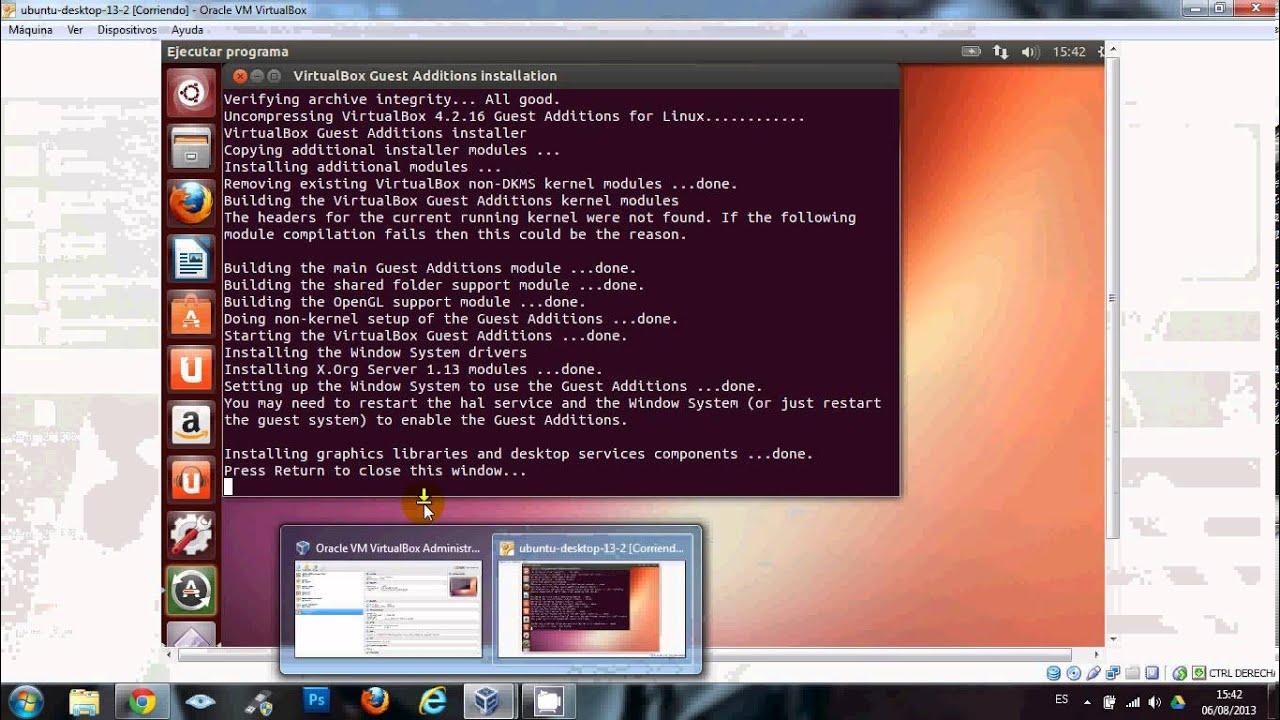
Durante el proceso se abre una ventana de terminal que muestra los mensajes de compilación. Normalmente no hay que hacer nada más que esperar a que termine. Cuando finaliza, lo recomendable es reiniciar la VM con:
sudo reboot
En distros como Ubuntu Server o derivados, los pasos son similares: primero actualizas el sistema con sudo apt-get update, instalas dkms si no estaba ya presente, montas el CD de Additions en /mnt o en otro directorio y ejecutas el script. Después del reinicio ya tendrás acceso a carpetas compartidas, mejor vídeo, sin necesidad de capturar el ratón, etc.
Instalar Guest Additions en Vitalinux y otras distros derivadas
Algunas distribuciones personalizadas, como Vitalinux, recomiendan expresamente instalar el paquete dkms antes de las Guest Additions para garantizar que se recompilen automáticamente los módulos cuando se actualice el kernel.
En estos casos, el procedimiento práctico suele ser:
- Arrancar la VM con Vitalinux.
- Instalar dkms desde el gestor de software de la propia distro (o mediante apt, dependiendo del caso).
- En VirtualBox, ir a Dispositivos > Insertar imagen de CD de las Guest Additions.
- Dentro de la VM, aceptar la ejecución del programa de autoarranque que aparece cuando se detecta el CD.
Al elegir la opción de “Abrir programa de autoejecución”, se muestra un diálogo que pide permisos de administrador; se introducen las credenciales (por ejemplo, un usuario docente o dga con su contraseña por defecto), y empieza la instalación en modo texto.
Cuando el proceso termina, la terminal suele indicar que se puede cerrar la ventana pulsando Intro. En ese momento solo queda reiniciar la VM para que los módulos se carguen correctamente y se activen las mejoras de integración.
Instalar y usar Guest Additions en Fedora con carpetas compartidas
Aunque desde Fedora 27 en adelante existe cierta integración previa con VirtualBox, la funcionalidad de carpetas compartidas no siempre funciona bien de fábrica. En muchos casos es necesario reinstalar las Guest Additions manualmente para que todo quede fino.
Un típico flujo de trabajo en Fedora sería:
- Actualizar el sistema con sudo dnf -y update y reiniciar la VM si ha habido cambios de kernel.
- Instalar el conjunto de paquetes necesarios para compilar módulos (gcc, make, kernel-devel, etc.) junto con dkms.
- Montar el CD de Guest Additions en una carpeta, por ejemplo /media/VirtualBoxGuestAdditions, usando mount -r /dev/cdrom ….
- Copiar el script de instalación a la carpeta de Descargas del usuario para ejecutarlo desde allí.
Después de dar permisos de ejecución al script:
sudo chmod 777 ~/Downloads/VBox_GAs_5.2.20/VBoxLinuxAdditions.run
sudo ~/Downloads/VBox_GAs_5.2.20/VBoxLinuxAdditions.run
se inicia el proceso de instalación, que compila y configura los módulos necesarios para esa versión de Fedora. Al finalizar, se reinicia la VM y ya se pueden configurar carpetas compartidas desde el menú Dispositivos > Carpetas compartidas de VirtualBox.
Para que el usuario de la VM tenga permisos de lectura y escritura sobre esas carpetas, suele ser necesario añadirlo a grupos como vboxsf (y en algunos casos a root, aunque esto último hay que valorarlo con cuidado por seguridad):
sudo usermod -aG vboxsf nombre_usuario
sudo usermod -aG root nombre_usuario
Tras cerrar sesión o reiniciar, el usuario podrá acceder y editar los archivos compartidos entre host y VM con normalidad, como si fuesen directorios locales.
Actualizar y desinstalar Guest Additions en distintos sistemas
Las Guest Additions no son estáticas: se actualizan a medida que VirtualBox evoluciona y pueden necesitar revisiones periódicas si cambias mucho de versión de hipervisor o de kernel en Linux. A la hora de actualizar, la regla de oro es mantener, en la medida de lo posible, Guest Additions y VirtualBox sincronizados.
En Windows, cuando el sistema invitado detecta que hay una versión nueva de Guest Additions, suele mostrar una notificación dentro de la VM. Puedes lanzar el instalador de nuevo encima de la versión anterior sin desinstalar nada, y al terminar se te pedirá reiniciar.
Si lo que quieres es desinstalarlas completamente, en Windows basta con ir a Configuración > Aplicaciones, localizar la entrada de Guest Additions y usar el botón Desinstalar. Una vez completado el proceso, conviene reiniciar la VM para que deje de cargar cualquier driver asociado.
En macOS, como se comentaba antes, la desinstalación es tan simple como mandar la aplicación Guest Additions a la papelera desde la carpeta de aplicaciones de la VM, y apagar/encender después para que los cambios hagan efecto.
En Linux, el procedimiento puede variar según la ruta de instalación, pero muchas veces se incluye un script de desinstalación en el directorio de las Additions. Una orden genérica que suele funcionar es:
sudo /opt/<carpeta_guest_additions>/uninstall.sh
Tras ejecutar el script y reiniciar, los módulos del kernel y servicios asociados a Guest Additions dejarán de estar activos, devolviendo la VM a un comportamiento más “básico”.
Configurar portapapeles, arrastrar y soltar y otros ajustes útiles
Instalar las Guest Additions es solo el primer paso; después conviene revisar que las funciones de integración estén realmente activadas en la configuración de cada VM. De lo contrario, podrías tener las Additions instaladas pero sin aprovechar todo su potencial.
Desde la pantalla principal de VirtualBox, selecciona la máquina virtual correspondiente y pulsa en Configuración. En el apartado General > Avanzado encontrarás las opciones de Compartir portapapeles y Arrastrar y soltar.
Para un uso cómodo suele ser recomendable seleccionar el modo Bidireccional, tanto para el portapapeles como para el arrastrar y soltar, de forma que puedas copiar/pegar en ambos sentidos y mover archivos sin restricciones. Si por motivos de seguridad o flujo de trabajo prefieres limitarlo, puedes establecerlo en un solo sentido o incluso desactivarlo.
Además, conviene revisar la configuración de USB, almacenamiento y red para asegurarte de que los dispositivos físicos que deseas compartir (memorias USB, lectores ópticos, discos externos) están correctamente mapeados a la VM. Muchas de estas funciones dependen de que las Guest Additions y el Extension Pack estén funcionando y en la versión adecuada.
Una vez todo está en su sitio, la sensación de uso es bastante cercana a trabajar con un sistema instalado de forma nativa: copias archivos con naturalidad, utilizas la webcam, pasas contenido entre escritorios y aprovechas la pantalla completa sin parches raros, con el plus de la seguridad y flexibilidad que aportan las máquinas virtuales.
Contar con Guest Additions y VirtualBox Extension Pack bien instalados y configurados marca un antes y un después en el uso de VirtualBox: se gana en rendimiento, comodidad y opciones avanzadas como USB 3.0, cifrado de discos o VRDP, mientras que la interacción entre el host y las VMs se vuelve mucho más natural gracias a carpetas compartidas, portapapeles bidireccional y una integración de vídeo y ratón que, usada a diario, acaba pareciendo totalmente transparente.