- ASUS ofrece drivers, BIOS, utilidades y manuales tanto vía MyASUS como desde su portal oficial de soporte.
- Los métodos recomendados son MyASUS, la descarga manual por modelo y la actualización de drivers en un clic.
- Existe una enorme variedad de documentación adicional: fichas técnicas, QVL, guías de instalación y manuales por producto.
- Es preferible usar siempre drivers verificados por ASUS y dejar el software de terceros solo como apoyo puntual.
Si tienes un portátil, sobremesa, MiniPC, placa base, router o cualquier otro equipo ASUS, tarde o temprano vas a necesitar descargar manuales, drivers, utilidades o incluso actualizar la BIOS. Y aquí es donde empiezan las dudas: ¿mejor usar MyASUS, entrar en la web oficial, o dejar que un programa de terceros lo haga por mí?
En esta guía vamos a ver, paso a paso, todas las formas oficiales y seguras de conseguir controladores, BIOS, herramientas y manuales de usuario para dispositivos ASUS, además de comentar otras fuentes habituales de documentación y fichas técnicas. La idea es que, cuando termines de leer, sepas exactamente dónde buscar, qué archivo elegir y cómo evitar errores típicos que pueden dejar tu sistema inestable.
Qué se puede descargar para un dispositivo ASUS y para qué sirve
Antes de meternos en harina, merece la pena tener claro qué tipo de archivos puedes encontrar para tu equipo y por qué es tan importante usar versiones verificadas por ASUS. No es solo cuestión de “tenerlo al día”; hablamos de estabilidad, rendimiento y compatibilidad con el sistema operativo.
En el ecosistema ASUS, los archivos más habituales que vas a ver son drivers (controladores), utilidades, BIOS y manuales de usuario. Cada uno tiene su propio propósito y no conviene mezclarlos: los controladores permiten que Windows se comunique correctamente con el hardware, las utilidades, como ASUS Battery Health, añaden funciones extra, la BIOS define el comportamiento base de la placa y los manuales explican cómo usar y configurar el equipo.
Además de estos elementos principales, existen también documentos técnicos como fichas de datos (spec sheets), guías de instalación rápida y listados de compatibilidad. Este tipo de PDF son muy frecuentes en productos profesionales o de servidor, como placas base para workstation, tarjetas gráficas avanzadas o chasis de servidor (por ejemplo, modelos como RS520-E8-RS12-E, RS700-E6/ERS4 o TS100-E8-PI4).
En entornos empresariales y semi-profesionales es bastante común trabajar con mini PCs, barebones, routers y equipos compactos ASUS (EeeBox, EeeTop, BM1AD, BT1AD, BP1AD, etc.), donde los drivers y los manuales de usuario son clave para asegurar que la máquina se ajusta a las especificaciones exigidas por el fabricante y por el sistema operativo.
Método 1: usar MyASUS para actualizar drivers, BIOS y conseguir manuales
Para portátiles, sobremesas, All-in-One, MiniPC y algunos equipos gaming recientes, ASUS recomienda usar la aplicación MyASUS como primera opción. El motivo es sencillo: la propia herramienta se encarga de filtrar y mostrar únicamente las versiones de drivers y BIOS comprobadas para tu modelo exacto.
Lo primero es localizar la aplicación. En Windows 10 u 11 puedes escribir “MyASUS” en el buscador del menú Inicio y abrir el resultado. Si no aparece nada, es muy posible que todavía no esté instalada; en ese caso, lo ideal es descargarla desde Microsoft Store o seguir la guía oficial de instalación de MyASUS para tu modelo.
Actualización de controladores, utilidades y BIOS desde MyASUS
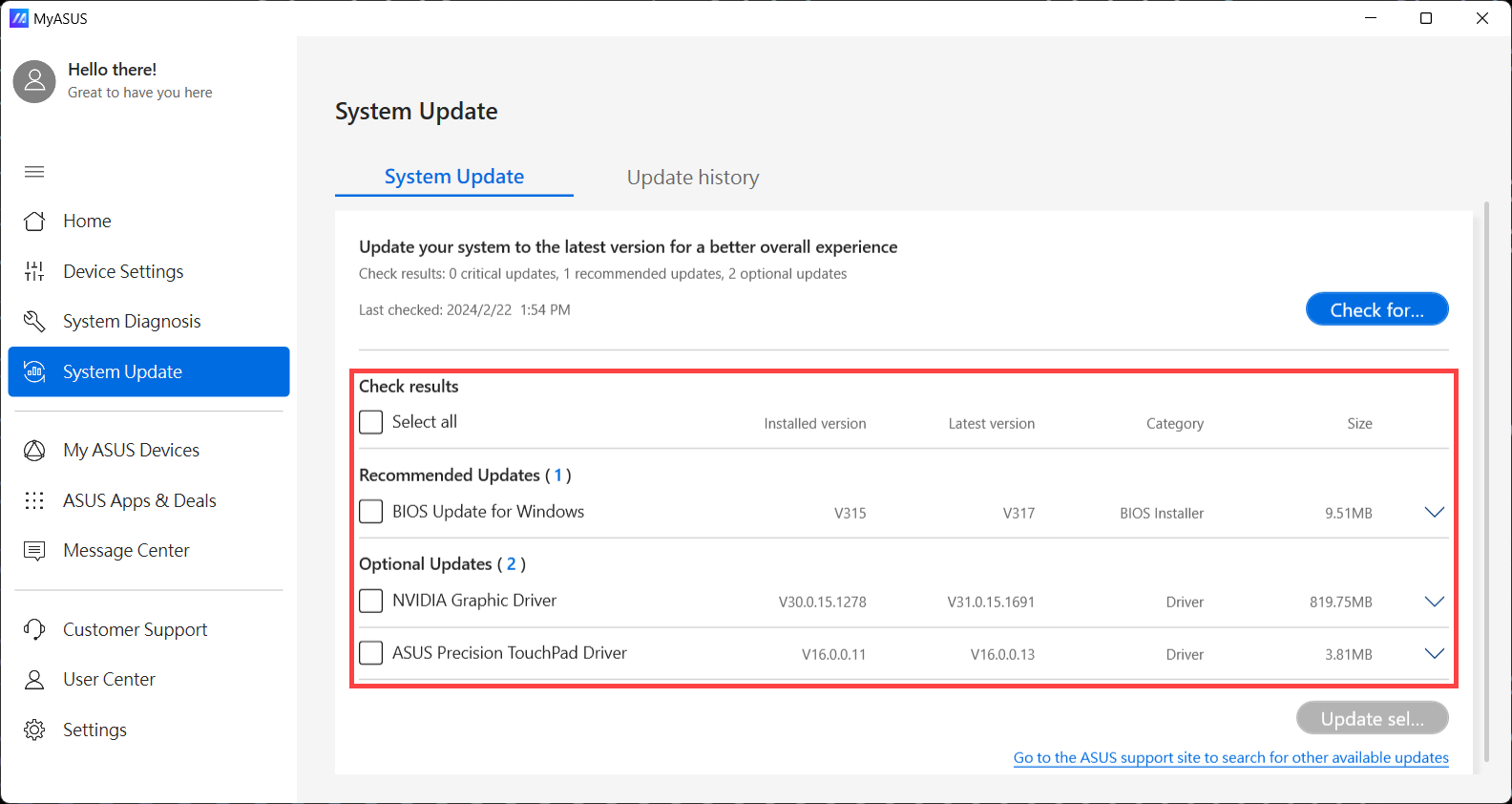
Una vez que tengas MyASUS funcionando, la sección que te interesa para el tema de drivers es “Actualización del sistema”. Si tu dispositivo la soporta, verás una pestaña con ese nombre dentro de la propia app; si no se muestra, tu equipo no es compatible con esta función y tendrás que pasar directamente al método de la web oficial.
Dentro de “Actualización del sistema”, MyASUS se conecta a los servidores de ASUS y revisa automáticamente qué componentes de tu equipo tienen una versión más nueva disponible. Si la lista sale vacía, en principio tu sistema estaría al día. Si aparecen drivers, utilidades o una versión de BIOS nueva, solo tienes que marcar las casillas de los elementos que quieras instalar.
Cuando pulses en la opción equivalente a “Actualizar elementos seleccionados”, la aplicación descargará y aplicará las actualizaciones por ti. No tienes que preocuparte de elegir la versión correcta ni de filtrar por sistema operativo, porque MyASUS ya sabe qué hardware y qué edición de Windows estás utilizando.
Tras finalizar, puedes entrar en el histórico de actualizaciones para comprobar qué se ha instalado, cuándo y con qué versión. Esta sección suele llamarse “Historial de actualizaciones” o similar, y es muy útil si quieres revisar qué driver cambió justo antes de un problema concreto en el sistema.
Descargar el manual de usuario desde MyASUS
MyASUS también hace de puente hacia la documentación del equipo. Si lo que te interesa es consultar el manual completo de tu portátil o sobremesa ASUS, puedes hacerlo desde el apartado de soporte al cliente integrado en la app.
En la ventana principal, entra en la opción de “Soporte al Cliente”. Allí verás una zona de preguntas frecuentes (FAQ), normalmente estructurada en categorías. Es recomendable seleccionar la sección relacionada con el ordenador o con tu tipo de producto para filtrar el contenido a lo que realmente te afecta.
El siguiente paso es elegir una categoría de problema o tema, introducir (si hace falta) una breve descripción y pulsar en “Buscar” para que MyASUS te muestre artículos de ayuda relevantes. Al final de algunos de esos artículos verás un enlace que suele decir algo equivalente a “Para más información, consulta el manual de usuario del dispositivo”.
Al hacer clic, MyASUS te enviará al sitio de soporte de ASUS correspondiente exactamente a tu modelo, donde podrás descargar el manual completo en formato PDF en tu idioma. Esta vía es especialmente cómoda si no recuerdas el nombre exacto de tu portátil o no quieres buscarlo a mano en la página web.
Método 2: descargar drivers, BIOS y manuales desde la web oficial de ASUS
Si tu dispositivo no es compatible con MyASUS, o prefieres descargar todo manualmente, el camino es acceder al portal oficial de soporte de ASUS y buscar tu modelo. Este método sirve para prácticamente cualquier tipo de producto: portátiles, sobremesas, All-in-One, MiniPC, routers, placas base, tarjetas gráficas, soluciones de red, etc.
En la página de soporte, verás una caja de búsqueda donde puedes escribir el nombre o referencia exacta del modelo (por ejemplo, UX482EA para un ZenBook, RS520-E8-RS12-E para un servidor, o USB-AC56 para un adaptador WiFi). ASUS ofrece guías específicas para averiguar ese nombre en la etiqueta del equipo, la caja o la BIOS.
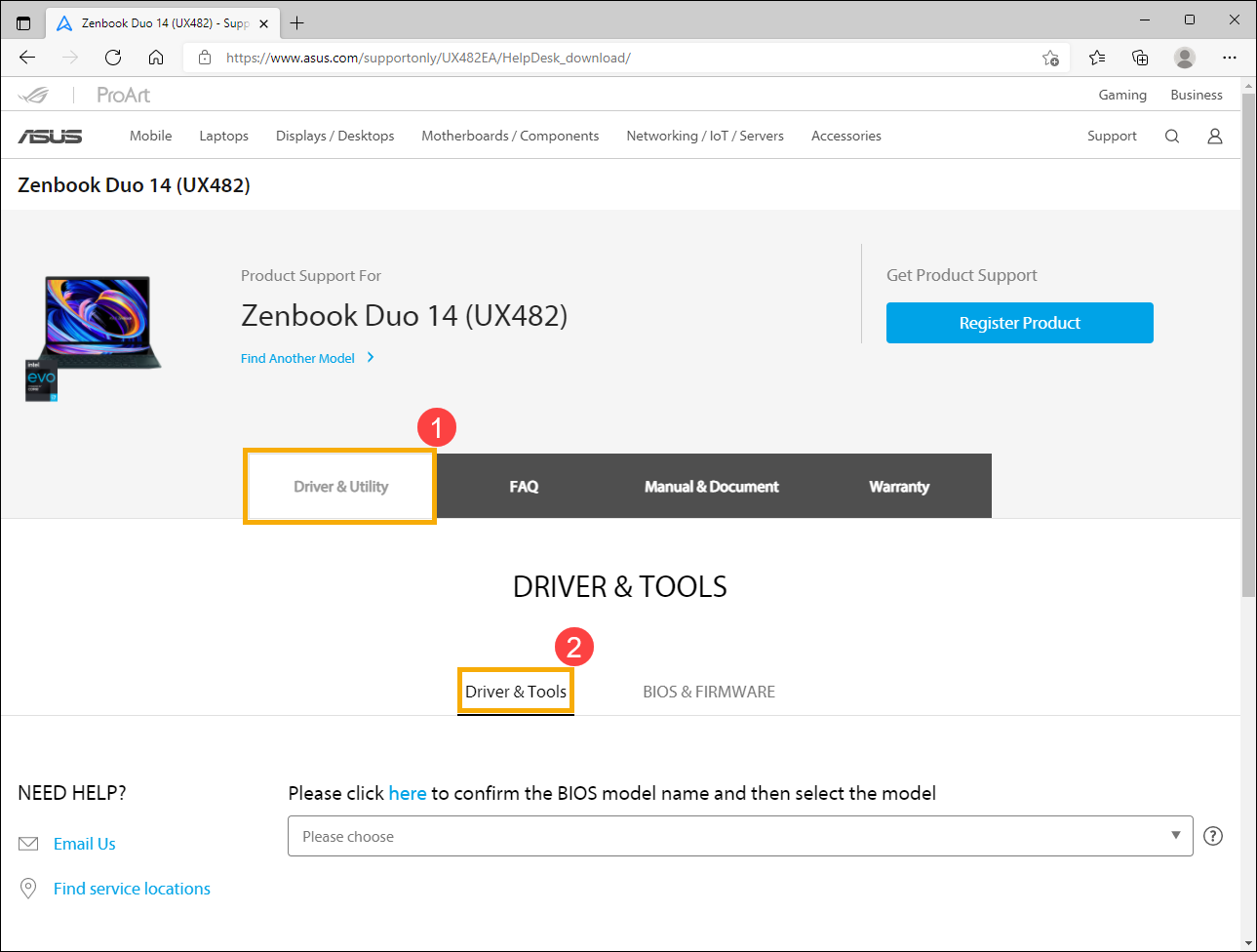
Una vez que introduces el modelo y pulsas Enter, se mostrarán distintos resultados. En la mayoría de los casos deberás entrar en la pestaña o categoría de “Soporte” o “Support” y después en “Driver & Tools” (Driver & Utility). Ahí es donde se concentran todos los controladores, firmware y documentación asociados a tu producto.
Descargar controladores y utilidades desde la web
Dentro del área de soporte del producto, busca la pestaña “Driver & Utility” y la sección “Driver & Tools”. En algunos modelos también aparece un selector adicional para elegir una subversión o variante del producto (por ejemplo, distintas revisiones de placa o configuraciones de MiniPC); si está disponible, es importante seleccionar la adecuada.
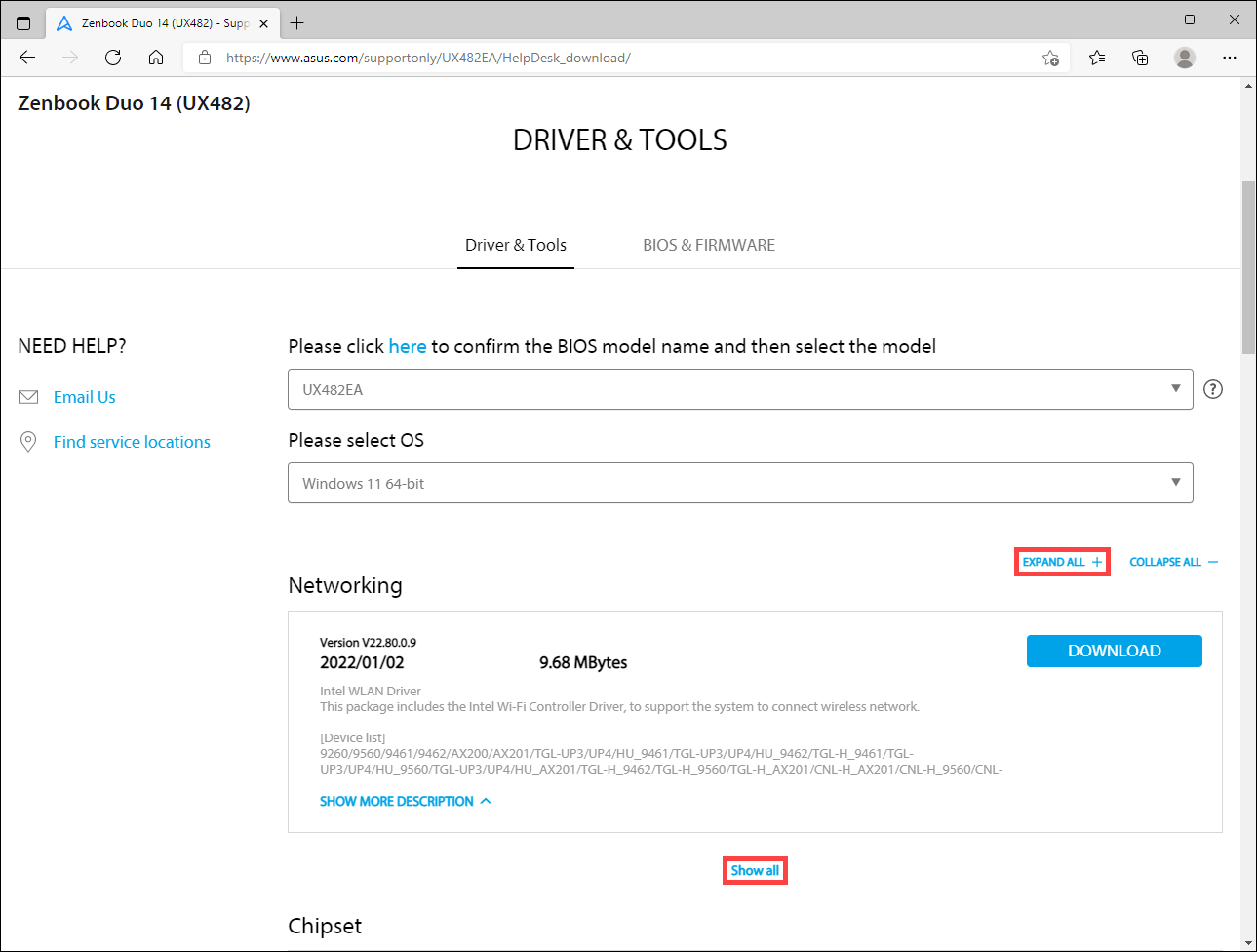
Después tendrás que indicar el sistema operativo que estás utilizando (Windows 10, Windows 11, etc.) en un desplegable. ASUS solo publica drivers para sistemas oficialmente soportados. Si estás usando una versión no listada, te tocará buscar controladores genéricos, recurrir a versiones de dispositivos similares o asumir que determinados componentes no tendrán soporte completo. Si necesitas trasladar drivers entre equipos, consulta la guía para importar y exportar drivers en Windows.
Una vez elegido el sistema, la página te mostrará una lista organizada por categorías: chipset, audio, LAN, WLAN, SATA, BIOS utilities, software adicional, etc.. Para cada elemento verás normalmente el número de versión, la fecha, el tamaño y un enlace de descarga.
Si necesitas ver versiones antiguas de una categoría (por compatibilidad o pruebas concretas), puedes usar opciones como “Mostrar todo” dentro del bloque de drivers. Y si quieres ver todas las categorías expandidas de golpe, suele existir un botón tipo “EXPANDIR TODO” que despliega cada bloque disponible para ese modelo.
Descargar y actualizar la BIOS o firmware
La actualización de la BIOS es un tema delicado: puede mejorar la compatibilidad con memoria, procesadores y dispositivos, pero también implica riesgos si se interrumpe el proceso o se usa un archivo incorrecto. Por eso ASUS separa claramente esta sección de los drivers normales (consulta nuestra guía para actualizar la BIOS paso a paso).
En la tabla de BIOS verás cada una de las versiones disponibles, junto con su número de versión, fecha de publicación y, en muchos casos, una breve descripción de cambios (mejoras de estabilidad, compatibilidad con nuevo hardware, parches de seguridad, etc.). Para obtener el archivo, basta con hacer clic en el botón de descarga situado al lado.
Si necesitas acceder a BIOS anteriores, la propia web de ASUS te permite “Mostrar todo” dentro de este apartado o desplegar todas las versiones. De nuevo, conviene ser prudente y verificar que la versión que vas a aplicar corresponde exactamente a tu modelo de placa, portátil o servidor.
Descargar manuales de usuario y documentación
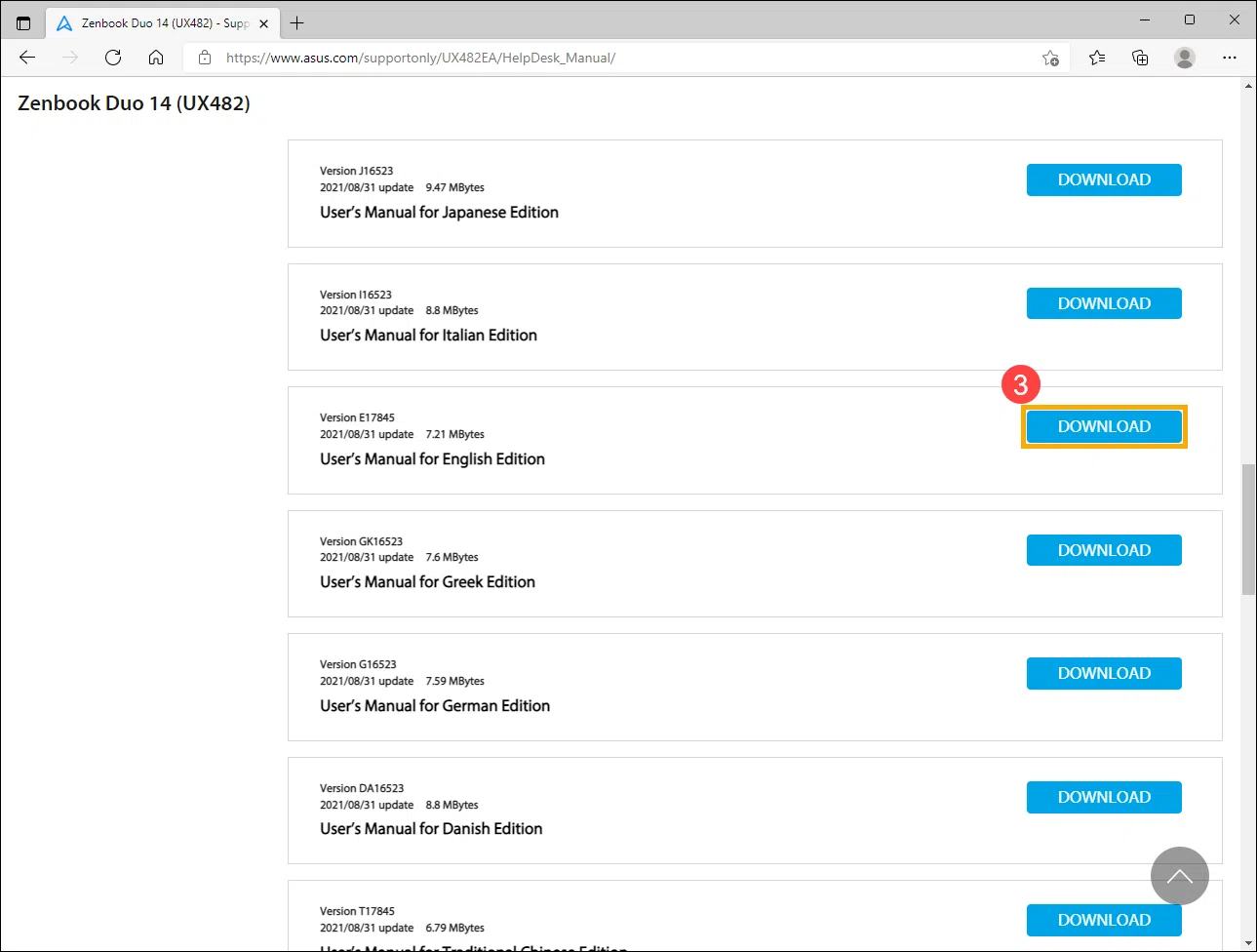
Los manuales, guías rápidas y documentos de referencia se agrupan normalmente bajo una pestaña específica de “Manual & Document” o “Manual & Documentación” en la página de soporte del producto. Dentro de esta sección encontrarás un filtro para seleccionar “Manual” y, en algunos casos, otro tipo de archivos como guías de usuario para Windows 8/10, documentación de funciones o notas de producto.
Al seleccionar “Manual”, la web listará las versiones disponibles del documento, a menudo en distintos idiomas y con diferentes fechas de actualización. Solo tienes que hacer clic en el enlace de descarga junto al título deseado para guardar el PDF en tu ordenador.
Esta estructura se repite en prácticamente toda la gama ASUS: desde portátiles y sobremesas de la serie VivoBook, ZenBook o ROG hasta productos profesionales como placas base P8B-X, P8B-C/4L, Z97-P, Z97-A, X99-DELUXE o servidores RS520-E8-RS12-E y RS720-E7/RS12-E. También se aplica a tarjetas gráficas (por ejemplo, modelos STRIX-GTX750TI-OC-2GD5, MATRIX-GTX980-P-4GD5, R5230-SL-2GD3-L), adaptadores de red (USB-AC55, USB-AC56, PCE-AC56, EA-N66), monitores (VW192 Series, VS198 Series, VH238H Series, etc.) y un largo etcétera.
Método 3: actualización de drivers “en un clic” desde la web de ASUS
Además de MyASUS y de la descarga manual, algunos productos ASUS (sobre todo portátiles, sobremesas, All-in-One y ciertos equipos gaming) ofrecen una función llamada “Descarga de driver en un solo clic” accesible directamente desde su página de soporte.
Para usar esta opción, tienes que entrar igual que antes en el portal de soporte de ASUS, escribir el nombre exacto del modelo (por ejemplo UX581LV), acceder a la categoría de “Soporte” y luego a “Driver & Herramientas”. Dentro de esa sección verás, si tu equipo lo soporta, un enlace que indica algo como “Descarga de driver en un solo clic”.
Esta utilidad funciona como un pequeño agente que se ejecuta en tu PC y se encarga de comparar las versiones de drivers instaladas con las que hay en los servidores de ASUS. Si el botón no aparece en la página de tu producto, significa que el modelo no es compatible con este sistema de actualización rápida.
En el primer uso, es muy posible que la web te indique que faltan componentes necesarios para realizar la comprobación. Normalmente se trata del Agente de Soporte ASUS o de drivers como ASUS System Control Interface. En ese caso, debes descargar el archivo que se ofrece, descomprimir la carpeta (clic derecho > “Extraer todo”) y ejecutar el instalador.
Durante la instalación del agente, selecciona tu idioma preferido y pulsa en “Instalar” para que el asistente complete el proceso. Cuando termine, el propio instalador te dará la opción de volver directamente a la página de soporte de ASUS para seguir con la actualización en un clic.
Ya de vuelta en la web, tendrás que aceptar la política de privacidad de ASUS marcando la casilla de conformidad y, a continuación, confirmar que tienes el equipo conectado a la corriente y con conexión de red estable. Este punto es importante porque, durante la instalación de drivers críticos, no es buena idea que el equipo se quede sin batería o pierda la conexión.
Después de la comprobación, el sistema listará todas las actualizaciones disponibles para tu dispositivo. Puedes marcar únicamente las que te interesen o seleccionar todas de golpe. Al dar a “Descargar e instalar”, el servicio descargará los controladores correspondientes y los instalará en el orden adecuado.
Durante este proceso se insiste en no apagar el equipo, no forzar el cierre del navegador ni desenchufar el cargador. Una vez que finaliza todo, es frecuente que aparezca un aviso indicando que es necesario reiniciar el sistema para terminar de aplicar algunos drivers. Es recomendable hacerlo cuanto antes y, por supuesto, guardar antes cualquier trabajo que tengas abierto; si quieres profundizar en cómo evitar pantallazos azules, consulta esa guía.
Fichas técnicas, manuales y documentación adicional para productos ASUS
Más allá de los drivers y de los manuales de usuario básicos, el ecosistema ASUS cuenta con una enorme cantidad de documentación técnica y comercial en forma de fichas de datos, guías rápidas, QVL y manuales específicos por modelo. Este tipo de información suele estar disponible en formato PDF y es habitual encontrarla en catálogos, repositorios de manuales y bases de datos de productos.
Entre estos documentos se incluyen, por ejemplo, fichas de portátiles de la gama profesional ASUS PRO P ESSENTIAL (P31F, P43SJ, P55VA, P550LAV, P550CA, etc.), descripciones de modelos como VivoBook, ZenBook, ROG y Eee PC, así como hojas de especificaciones para tablets (MeMO Pad, Transformer Pad, Fonepad), EeeBox PC, Eee Slate y equipos All-in-One de las series ET y Eee Top.
También es muy frecuente encontrar manuales específicos de placas base y tarjetas gráficas, como P8B-X, P8B-C/4L, Z87-DELUXE/DUAL, Z97-A, Z97-K/CSM, X99-DELUXE, Crosshair y Rampage (familia Republic of Gamers), así como del enorme catálogo de gráficas AMD y NVIDIA (EAH2400XT, HD7770DC1GD5, HD7950DC23GD5V2, MATRIX-R9290X-P-4GD5, STRIX-GTX750TI-OC-2GD5, GTXTITANBLACK-6GD5, ARESIII-8GD5, entre otras). Para gestionar y hacer overclock a estas tarjetas puedes recurrir a ASUS GPU Tweak III.
En el terreno de redes y conectividad, ASUS acompaña a sus dispositivos con manuales muy detallados de routers, puntos de acceso, repetidores y tarjetas de red: modelos como RT-N10, EA-N66, NX1001 V2, PCE-N53, USB-AC55, USB-AC56, GX1005B, GigaX 1124 o GigaX 1024P suelen contar con guía de usuario y documentos de instalación paso a paso, así como procedimientos para actualizar el firmware de tu router.
Si además manejas monitores y pantallas ASUS, verás que hay manuales y guías de uso para series como VW192, VW195NL, VW196, VK193, VS198, VH238H, VK248H, ML239H, LS201D y muchas otras. Estos documentos suelen incluir instrucciones para el ajuste del color, configuración de entrada, manejo de los menús OSD y recomendaciones de resolución y frecuencia.
Gran parte de este material aparece referenciado como “Manual de usuario”, “User’s Manual”, “Owner’s Manual”, “Guía de usuario” o “Especificaciones” y se asocia a códigos concretos de producto y números de parte. Son especialmente útiles si trabajas con inventario, mantenimiento de parques informáticos o necesitas confirmar características concretas (tipo de memoria soportada, puertos disponibles, opciones de expansión, etc.).
En muchos repositorios de documentación especializados se listan de manera conjunta centenares de documentos asociados a modelos ASUS concretos, con indicaciones del tipo “1 página”, “2 páginas”, “12 páginas”, etc., que ayudan a hacerse una idea de la extensión de cada PDF. Aunque esos listados son muy útiles, siempre es recomendable contrastar con la web oficial de ASUS para obtener la versión más reciente.
Dispositivos y categorías compatibles con las descargas de ASUS
Prácticamente todo el catálogo de la marca tiene, de una forma u otra, algún tipo de soporte de drivers, manuales o documentación descargable. Aun así, conviene repasar las categorías más habituales donde vas a necesitar recurrir a estas descargas.
Entre los dispositivos cubiertos se encuentran, por un lado, portátiles, sobremesas, equipos All-in-One y consolas gaming portátiles. Aquí entran desde familias de consumo como VivoBook o ZenBook hasta los ROG de alto rendimiento, pasando por series profesionales y estaciones de trabajo.
Por otro lado, la marca ofrece un catálogo muy amplio de MiniPC y barebones (PB40, PB50, PB60, PB61, PB62, PB63, PB64, PN40, PN41, PN42, PN50, PN51, PN52, PN53, PN54, PN60, PN61, PN62, PN63, PN64, PN65, PN80, PN865, PL63, PL64, etc.). Todos estos equipos dependen de drivers muy específicos para chipset, gráfica integrada, red y almacenamiento, por lo que es especialmente importante descargarlos desde las fuentes oficiales.
No podemos olvidar la parte de placas base y componentes internos, que abarca modelos para plataformas Intel y AMD de distintas generaciones: Z8PE-D18, Z8NR-D12, P5G41TM, F1A75I-DELUXE, M4A89GTD PRO, M4A78-E, M4N72-E, B85M-G, H81I-PLUS, A68HM-PLUS, A68HM Series, Z97M-PLUS, H97M-E, entre otros muchos. Cada una de estas placas requiere BIOS, drivers de chipset y utilidades específicas para funcionar correctamente; para ajustes de voltaje y frecuencia puedes consultar herramientas como ASUS AI Suite.
A todo esto hay que sumar la gama de redes / IoT / servidores y accesorios: routers, tarjetas de sonido (Xonar D2X, Xonar HDAV1.3), unidades ópticas (DRW-24B3ST, SDRW-08D2S-U, SBC06D2XU), dispositivos NFC (NFC EXPRESS), cámaras, auriculares, ratones gaming (GX950, ROG Sica, láser GX800), carcasas y sistemas de refrigeración (Triton 77, Triton 78, Triton 81, Axe Square AMAzing, etc.). Para todos ellos, ASUS distribuye manuales, fichas técnicas y, cuando procede, drivers o firmware propios.
En muchos repositorios de documentación especializados se listan de manera conjunta centenares de documentos asociados a modelos ASUS concretos, con indicaciones del tipo “1 página”, “2 páginas”, “12 páginas”, etc., que ayudan a hacerse una idea de la extensión de cada PDF. Aunque esos listados son muy útiles, siempre es recomendable contrastar con la web oficial de ASUS para obtener la versión más reciente.
Uso de software de terceros para drivers: el caso de DriverHub
Además de las herramientas y portales de ASUS, existen programas de terceros como DriverHub que prometen detectar drivers desactualizados y descargarlos automáticamente. Su funcionamiento suele ser parecido: descargas el instalador (por ejemplo, un archivo llamado algo como “driver-hub-install_xxx.exe”), lo ejecutas, y el programa analiza tu sistema para sugerir actualizaciones.
En el propio instalador se indican pasos sencillos como abrir la carpeta de Descargas, localizar el ejecutable y hacer doble clic para iniciar el asistente. Desde el punto de vista de comodidad, puede ser una opción rápida para usuarios que no quieran entrar modelo por modelo en la web del fabricante.
Aun así, cuando se trata de equipos ASUS, la recomendación más prudente es priorizar siempre drivers verificados por la propia ASUS (ya sea vía MyASUS, la web oficial o la función de actualización en un clic). Así te aseguras de que cada versión ha sido probada específicamente con tu hardware y reduces la posibilidad de incompatibilidades, pantallazos azules o pérdidas de rendimiento.
Un buen enfoque es usar este tipo de software solo como complemento para localizar posibles controladores faltantes, pero siempre contrastando después en el sitio de soporte de ASUS si existe un archivo equivalente validado para tu modelo.
Con todo lo anterior, la idea es que tengas claro qué herramientas usar en cada caso, cómo moverte por el portal de soporte y qué tipo de documentación puedes descargar para tu PC, MiniPC, placa base, router, monitor o cualquier otro dispositivo ASUS, evitando sustos y sacando todo el partido a tu hardware con los manuales y drivers adecuados.