- Un código QR WiFi almacena SSID, tipo de cifrado y contraseña para conectar sin teclear nada.
- Puedes generarlo desde los ajustes de tu móvil Android o con generadores web especializados.
- Es ideal para hogares, negocios, alojamientos y espacios públicos con redes de invitados.
- Elegir buen cifrado y contraseña fuerte mantiene la red segura pese a la facilidad de acceso.
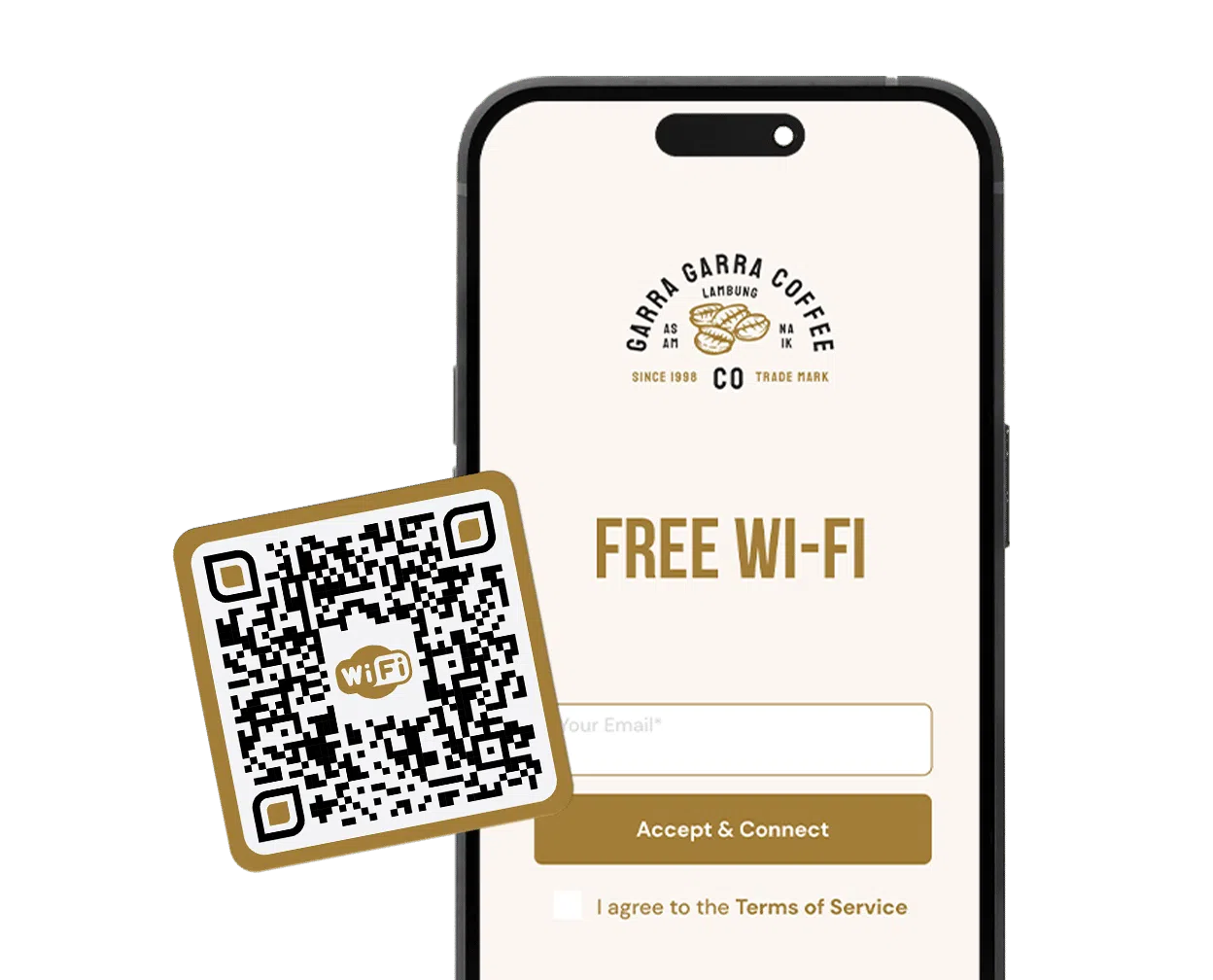
Si alguna vez te has visto repitiendo la clave del WiFi a cada visita, peleándote con mayúsculas, guiones o números imposibles, este artículo te va a venir de lujo. Hoy vas a aprender cómo crear un código QR para compartir tu red WiFi en cuestión de segundos, tanto desde el móvil como desde páginas web especializadas, y cómo aprovecharlo en casa, en tu negocio o en espacios públicos.
La idea es muy sencilla: generas un código QR con los datos de tu red inalámbrica, lo imprimes o lo muestras en la pantalla, y cualquier persona solo tiene que escanearlo con la cámara del móvil para conectarse sin teclear nada. Vamos a ver en detalle qué datos lleva dentro ese código, qué formatos usa, qué opciones de seguridad tienes y en qué situaciones merece especialmente la pena utilizarlo.
Qué es un código QR WiFi y qué datos contiene
Un código QR WiFi es un tipo concreto de código QR que no guarda una URL o un texto cualquiera, sino los parámetros necesarios para que un dispositivo pueda identificar y unirse automáticamente a una red inalámbrica. En la práctica, el código incluye tres datos básicos y algún campo opcional:
- SSID o nombre de la red WiFi.
- Contraseña de acceso (si la red está protegida).
- Tipo de encriptación o autenticación (WPA/WPA2, WEP o abierta).
Internamente, la información suele ir en una cadena con formato estándar parecido a WIFI:T:WPA;S:MyNetworkName;P:ThisIsMyPassword;;, donde cada parámetro se indica con una letra:
| Parámetro | Ejemplo | Descripción |
| T | WPA | Tipo de autenticación: WEP, WPA/WPA2 o vacío si la red no tiene contraseña. |
| S | MyNetworkName | SSID, es decir, el nombre de la red. Es un dato obligatorio. |
| P | ThisIsMyPassword | Contraseña WiFi. Se deja en blanco si el tipo de autenticación está vacío. |
| H | true | Parámetro opcional para indicar si el SSID está oculto (true) o es visible. |
Mientras estos campos estén correctamente configurados en el código QR WiFi, da igual el orden en el que aparezcan en la cadena: cualquier lector compatible podrá interpretarlos y ofrecer la conexión a la red sin que la persona tenga que escribir nada.
Cómo se conecta el móvil a una red WiFi escaneando el código QR
Cuando alguien escanea un código QR de WiFi con la cámara del móvil, el dispositivo reconoce que no se trata de un simple texto, sino de un formato específico de red inalámbrica. Lo normal es que ocurra lo siguiente:
- Abre la app de cámara o un lector de códigos QR compatible.
- Enfoca el código QR de la red WiFi durante un par de segundos.
- El sistema detecta que el QR contiene credenciales de red.
- Aparece en pantalla una notificación para unirse a esa WiFi.
- Se confirma la conexión y el móvil se conecta automáticamente.
Si al escanear no salta ninguna notificación, es aconsejable revisar si la opción de lectura de códigos QR está activada en los ajustes de la cámara. En muchos Android modernos y en iOS 11 o superior, la cámara nativa ya sirve como lector. Si aun así no funciona, se puede instalar una app específica, como un lector de códigos QR de la tienda de aplicaciones, que reconozca el formato WiFi.
Ventajas de compartir tu WiFi con un código QR
Utilizar un código QR para tu red inalámbrica no es solo una cuestión de comodidad; también puede mejorar la experiencia de los invitados y la seguridad del acceso. Hay varios escenarios en los que marca la diferencia.
En casa, con amigos y familia
Cuando tienes invitados en casa, compartir el WiFi suele acabar en una pequeña odisea: explicar qué red es la tuya, deletrear la contraseña, repetirla varias veces y cruzar los dedos para que nadie se equivoque al escribirla. Con un código QR WiFi pegado en una pared o en la mesa del salón, puedes simplemente decir: “escanead eso y listo”. Todos se conectan a la primera sin dramas.
Airbnbs, alquileres vacacionales y pisos turísticos
En cualquier alojamiento de corta estancia es casi obligatorio dejar claro cómo conectarse a la red WiFi. Si en lugar de un papel con la clave pones un código QR visible en la vivienda (en la puerta de la nevera, junto al televisor o cerca del router), los huéspedes pueden conectarse al instante nada más llegar. Esto mejora la percepción del alojamiento y evita mensajes constantes pidiendo la clave.
Restaurantes, cafeterías y bares
En hostelería, la típica escena de “¿me dices la contraseña del WiFi?” se repite una y otra vez. Colocar un código QR WiFi en cada mesa, en la carta física, en la barra o en la pared permite que cualquier cliente se conecte con un simple escaneo. De paso, el personal no tiene que estar dictando contraseñas todo el día y es más fácil cambiarla de forma periódica, actualizando solo el QR impreso.
Oficinas públicas, edificios gubernamentales y colas de espera
En oficinas de la administración o servicios públicos donde suele haber largos tiempos de espera, disponer de una red WiFi accesible mediante código QR ayuda a hacer la experiencia algo más llevadera. Quien está en la cola puede conectarse para revisar correo, descargar documentos o simplemente navegar sin tener que pedir credenciales en mostrador.
Hospitales, clínicas y salas de espera médicas
Las esperas en hospitales y centros de salud tienden a ser tensas y muchas veces largas. Ofrecer una conexión WiFi accesible con código QR en las salas de espera es una forma sencilla de reducir la sensación de agobio, permitiendo a pacientes y acompañantes distraerse o gestionar asuntos importantes online sin tener que acercarse al mostrador a preguntar la clave.
Turismo, espacios públicos y puntos de encuentro
En miradores, plazas, estaciones, aparcamientos públicos o zonas turísticas, instalar una red inalámbrica y colocar cerca un código QR WiFi visible anima tanto a turistas como a residentes a conectar el móvil para consultar mapas, buscar lugares cercanos, subir fotos o revisar redes sociales. Integrar el QR en placas informativas, bancos de parques o postes de señalización es una forma práctica de hacer la ciudad algo más “amable” digitalmente.
Crear un código QR para WiFi desde tu móvil Android
Muchos móviles Android incorporan de serie la opción de compartir la red WiFi mediante código QR sin instalar nada adicional. La ruta exacta puede cambiar un poco según la marca y la capa de personalización, pero la idea general es siempre la misma: entrar en los ajustes de WiFi, seleccionar tu red y pulsar en compartir.
Ejemplo en Google Pixel
En un móvil Google Pixel, el proceso típico para generar el código QR de tu red es más o menos así:
- Abrir los Ajustes del teléfono.
- Entrar en la sección de Redes e Internet.
- Acceder al apartado Internet para ver las redes disponibles.
- Tocar el icono de engranaje de la red WiFi a la que estás conectado.
- Pulsar el botón Compartir que aparece en la pantalla de detalles.
- Confirmar tu identidad con huella dactilar, PIN o patrón.
- El sistema mostrará un código QR con el nombre y la clave de la red.
Si no quieres que la contraseña se vea en texto plano, puedes hacer una captura de pantalla y recortar la parte de la clave, dejando solo el código QR. Así enseñas la imagen para que otros la escaneen, pero no revelas la contraseña a simple vista.
Ejemplo en Samsung
En móviles Samsung, los pasos son muy parecidos aunque cambie el nombre de alguna sección. Una ruta habitual sería:
- Abrir los Ajustes del dispositivo.
- Entrar en el menú de Conexiones o directamente en WiFi.
- Tocar el icono del engranaje de la red a la que estás conectado.
- Seleccionar la opción Código QR para generarlo al instante.
En la pantalla aparecerá un código QR listo para escanear, que tus invitados pueden leer con su móvil para unirse a esa misma red sin introducir manualmente la contraseña.
Ejemplo en Xiaomi, Redmi y POCO (MIUI)
En dispositivos con MIUI, como muchos Xiaomi, Redmi o POCO, la opción también está integrada en los ajustes de red. El procedimiento típico sería:
- Entrar en Ajustes desde el icono del engranaje.
- Ir a la sección de WiFi.
- Tocar el nombre de la red a la que estás conectado.
- Se mostrará inmediatamente el código QR de la red en pantalla.
En general, aunque la ruta pueda cambiar un poco según la marca, el patrón es siempre el mismo: desde los ajustes de la red WiFi a la que estás conectado, busca una opción de Compartir o Código QR. Una vez la encuentres, ya no tendrás que buscar más: podrás reutilizar esa pantalla siempre que quieras compartir la conexión.
Crear un código QR WiFi desde una página web
Si tu teléfono no incluye la función de compartir WiFi con QR, o prefieres generar códigos para imprimirlos y colocarlos en diferentes sitios, puedes usar generadores online especializados en redes WiFi. Estos servicios piden los datos de tu red y construyen automáticamente el código con el formato adecuado.
Un ejemplo típico de funcionamiento de este tipo de webs sería el siguiente:
- Accedes al generador de códigos QR WiFi en el navegador.
- Introduces el SSID, es decir, el nombre de tu red (por ejemplo, MiCasa_2G o Oficina_5G).
- Seleccionas el tipo de cifrado o protocolo de seguridad (WPA/WPA2, WEP o sin contraseña).
- Rellenas la contraseña WiFi en el campo correspondiente.
- Pulsas en el botón para generar el código QR.
- Descargas la imagen del código, lista para imprimir o reutilizar.
Algunos generadores, como los de tipo “todo en uno”, permiten además personalizar la apariencia del código QR: cambiar el color, elegir distintos patrones de módulo, añadir un marco con texto, modificar el estilo de las esquinas o incluso incrustar un logotipo. Esta parte visual puede ser muy útil si el código va a estar a la vista de clientes, alumnos o visitantes en un negocio.
También existen herramientas que ofrecen códigos QR estáticos y dinámicos. En los estáticos, los datos quedan fijados dentro de la imagen y no se pueden cambiar sin crear un código nuevo. En los dinámicos, lo que se guarda en el QR es un enlace intermedio que puede actualizarse desde un panel, lo cual permite editar, desactivar o limitar en el tiempo el acceso WiFi sin reimprimir nada.
Cómo usar generadores avanzados de códigos QR WiFi
Las plataformas avanzadas de creación de códigos QR WiFi van un paso más allá y te dejan configurar escenarios muy concretos de acceso. Suelen funcionar de forma parecida:
- Accedes al panel de la herramienta y haces clic en Crear código QR.
- Eliges el tipo de código como WiFi.
- Indicas el nombre del código como WiFi (para organizarlo en tu panel).
- Escribes el nombre de la red (SSID) y la contraseña.
- Seleccionas el protocolo de encriptación: WEP, WPA/WPA2, WPA-EAP o ninguno.
- Si tu red está oculta, marcas la casilla de red oculta.
- Personalizas la estética: colores, marco, patrón, esquinas, logotipo, etc.
- Revisas todo y haces clic en Finalizar para generar el código.
Estas herramientas resultan especialmente útiles si gestionas varias redes (principal, invitados, corporativa, hotspot móvil, etc.) y quieres tener control sobre cada código, pudiendo activarlos o desactivarlos según la situación o el horario.
WiFi, tipos de red y papel del SSID
El término WiFi hace referencia a una tecnología de comunicación inalámbrica basada en ondas de radio que permite conectar dispositivos a una red y a Internet sin cables. Dependiendo del alcance, podemos encontrar varios tipos de redes inalámbricas:
- WLAN (Wireless Local Area Network): la red WiFi clásica de casa u oficina, con cobertura limitada a un edificio o pocas estancias.
- WMAN (Wireless Metropolitan Area Network): redes que cubren áreas como ciudades o zonas metropolitanas.
- WPAN (Wireless Personal Area Network): redes de muy corto alcance para úsos personales, como las que se montan con Bluetooth.
- WWAN (Wireless Wide Area Network): redes de gran alcance, que pueden abarcar regiones, países o grandes áreas.
Dentro de las redes WiFi domésticas y de empresa, el dato clave es el SSID (Service Set Identifier), que no es otra cosa que el nombre que ves cuando buscas redes disponibles en tu móvil o portátil. Al generar un código QR WiFi, deberás escribir exactamente el SSID tal y como está configurado en tu router, ya que es el identificador que usará el dispositivo para saber a qué red conectarse.
Muchos usuarios personalizan este nombre (en vez de dejar el SSID por defecto del operador), y los generadores de QR permiten introducirlo sin problemas junto con la contraseña y el tipo de cifrado. Cambiar el nombre suele ser una cuestión de comodidad y organización, pero no aporta una seguridad adicional real por sí mismo.
Seguridad: tipos de cifrado, contraseñas y redes abiertas
Al crear tu código QR WiFi, uno de los campos esenciales es el tipo de encriptación. Las opciones más habituales que ofrecen los generadores son:
- WEP (Wired Equivalent Privacy): estándar antiguo y hoy en día considerado inseguro; solo tiene sentido en dispositivos muy viejos que no soportan nada más.
- WPA/WPA2 (WiFi Protected Access): el estándar más común en redes actuales, con un nivel de protección alto frente a accesos no autorizados.
- WPA-EAP: variante orientada a entornos corporativos y empresariales, que combina WiFi con métodos avanzados de autenticación (EAP).
- Ninguno / Abierta: la red no tiene contraseña y cualquier persona puede conectarse sin autenticarse.
Para la gran mayoría de hogares y pequeños negocios, la recomendación más sensata es usar WPA2 (o WPA3 si está disponible). Las estadísticas muestran que este protocolo protege la gran parte de redes modernas, mientras que WEP y el primer WPA van quedando relegados. Solo un pequeño porcentaje de redes sigue sin cifrado, pese a que todavía hay muchos usuarios que, por comodidad, se conectan a WiFi públicas abiertas sin pensárselo demasiado, por lo que conviene conocer las estafas de QR.
Una contraseña segura puede ser tan larga como quieras, y el código QR te libera de la parte pesada de escribirla una y otra vez. Por eso se recomienda que la clave de tu WiFi tenga al menos 16 caracteres, mezclando mayúsculas, minúsculas, números y símbolos especiales (%, $, &, etc.). Algunas guías de ciberseguridad incluso sugieren claves de unas 20 posiciones para redes protegidas con WPA2.
Redes de invitados, acceso temporal y control del QR
Un buen truco para equilibrar comodidad y seguridad es crear una red WiFi específica para invitados y generar un código QR solo para esa red. Así puedes mantener tu red principal aislada y, al mismo tiempo, ofrecer un acceso sencillo a quien venga a casa o a tu negocio.
En muchos routers se puede configurar una red para invitados con SSID y clave propia. Una vez creada, basta con generar el código QR con esos datos (SSID, contraseña y cifrado). Algunos generadores avanzados permiten además:
- Crear códigos QR editables, de forma que puedas cambiar la clave o desactivar la red sin reimprimir el QR (si lo vinculas a una configuración dinámica).
- Limitar la duración del acceso desactivando el código cuando termine un evento, un turno o la estancia de un huésped.
- Configurar redes de invitados con VPN, filtrado de páginas o ancho de banda controlado, y compartirlas mediante el QR.
En cafeterías, hoteles, bibliotecas o aeropuertos, donde el WiFi público se percibe como un entorno con ciertos riesgos, este enfoque de red específica más código QR resulta muy práctico: facilitas la conexión, pero mantienes el control sobre qué red se ofrece y con qué limitaciones.
Redes con SSID oculto, bandas 2,4 GHz/5 GHz y otros casos particulares
Otra casilla que aparece a menudo en los generadores de códigos QR WiFi es la de “red oculta”. Sirve para indicar que el SSID de tu red no se emite públicamente en la lista de redes disponibles. Si tu router está configurado de esta manera, el código QR puede llevar el parámetro H para señalar que la red está oculta, de modo que el dispositivo que la escanee sepa que debe conectarse aunque no la vea anunciada.
Aunque a veces se piensa que ocultar el SSID añade mucha seguridad, la realidad es que no hace la red invisible para herramientas de análisis avanzadas. Organismos como la Agencia de Seguridad Nacional estadounidense desaconsejan confiar en este método como barrera de seguridad principal, ya que puede generar problemas de compatibilidad sin aportar una protección real añadida.
Otro detalle interesante es que puedes usar códigos QR para diferenciar bandas de frecuencia. Si tu router expone una red para 2,4 GHz y otra para 5 GHz con nombres distintos (por ejemplo, Casa_2G y Casa_5G), puedes crear un código QR para cada una. Solo tienes que asegurarte de introducir en el generador el SSID de la banda concreta que quieras compartir, junto con su contraseña y cifrado.
La banda de 2,4 GHz ofrece mayor alcance y suele ser más estable en distancias largas o a través de paredes, mientras que 5 GHz proporciona mayor velocidad y menos interferencias a corta distancia. Tener códigos QR separados puede ser útil para indicar, por ejemplo, “WiFi rápido” y “WiFi de cobertura amplia” en un negocio grande.
WiFi corporativa, MFA y condiciones de uso con QR
En entornos de empresa o redes corporativas, no solo importa la comodidad: la prioridad es que el acceso esté fuertemente protegido. En estos casos pueden entrar en juego protocolos como WPA-EAP, autenticación multifactor (MFA) o portales cautivos con condiciones de uso.
Un código QR WiFi puede simplificar la parte de configuración inicial del dispositivo, sobre todo en redes empresariales con ajustes avanzados. El QR puede incluir el SSID, el tipo de cifrado y cierta información de autenticación, aunque en muchos escenarios corporativos la conexión final sigue requiriendo credenciales personales (usuario y contraseña, certificados, etc.).
Además, es posible utilizar un QR combinado: uno para el acceso a la red y otro como QR de URL que lleva a las condiciones de servicio o a una página con acuerdos de usuario. Muchas personas aceptan términos sin leerlos, de modo que tener un QR que lleve directamente a un texto claro, breve y accesible mejora la transparencia, sobre todo en redes públicas muy concurridas.
En redes con autenticación multifactor, el QR puede servir para agilizar la fase de configuración del perfil de WiFi, mientras que el segundo factor (por ejemplo, un código en app, SMS o hardware) sigue siendo responsabilidad del usuario. De esta forma, equilibras comodidad a la hora de configurar el dispositivo y seguridad reforzada contra accesos indebidos.
Compartir un hotspot móvil con código QR y cuidar el consumo de datos
Más allá de los routers y redes fijas, también puedes crear códigos QR para puntos de acceso móviles (hotspots) desde tu propio smartphone. Lo habitual es que el sistema te deje configurar un nombre de red y una contraseña para compartir la conexión de datos, y luego puedas mostrar un código QR para que otros se conecten sin teclear nada.
Algunos generadores web también permiten definir manualmente el SSID y la clave de tu hotspot e imprimir un código QR que usarás, por ejemplo, en un evento o reunión fuera de la oficina. Solo debes tener en cuenta que, a diferencia de un WiFi de fibra, el tráfico aquí consume datos del plan de tu operador móvil.
Para hacerte una idea, un uso medio con algo de streaming de vídeo, navegación y juegos online puede requerir varios gigas al mes por dispositivo. Si compartes tu hotspot mediante QR con varias personas, es recomendable revisar las condiciones del contrato (límites de datos, reducciones de velocidad o cargos por exceso) para no llevarte sorpresas en la factura.
Con todo lo anterior, queda claro que un código QR para compartir WiFi es una herramienta sencilla pero muy potente: te evita dictar contraseñas complicadas, mejora la experiencia de tus invitados o clientes, facilita el acceso en hogares, negocios y espacios públicos, y se adapta tanto a redes básicas como a configuraciones avanzadas con invitados, VPN, bandas separadas o entornos corporativos. Basta con conocer qué datos deben ir en el QR (SSID, tipo de cifrado, contraseña, red oculta si aplica) y elegir el método que más te convenga, ya sea desde el propio móvil o con un generador online, para disfrutar de una conexión rápida y sin líos de teclas en cualquier lugar donde compartas tu WiFi.