
- El Modo Dios de Windows 11 es una carpeta especial que centraliza más de 200 herramientas y ajustes avanzados del sistema.
- Se activa creando una carpeta y renombrándola con el identificador GodMode.{ED7BA470-8E54-465E-825C-99712043E01C}.
- Existen otros “modos Dios” temáticos usando distintos códigos para agrupar funciones de seguridad, energía, red o administración.
- Es una función interna segura, pensada para usuarios que quieran un mayor control sin depender de menús dispersos y búsquedas lentas.
Si usas Windows 11 a diario y tienes la sensación de que los ajustes están repartidos por mil rincones, el llamado Modo Dios te va a sonar a música celestial. Este truco clásico del sistema de Microsoft sigue vivo en la versión más reciente y te permite reunir en una sola carpeta casi todas las herramientas avanzadas y opciones de configuración.
Lo curioso es que, en realidad, no hay nada mágico detrás: se trata de una carpeta especial que se activa al ponerle un nombre muy concreto. A partir de ahí, se transforma en un panel de control supervitaminado desde el que puedes llegar a más de 200 funciones, muchas de ellas escondidas entre menús, submenús y la vieja mezcla entre Panel de control y Configuración de Windows 11.
Qué es exactamente el Modo Dios en Windows 11
Cuando se habla de Modo Dios en Windows 11, en realidad se está haciendo referencia a la carpeta GodMode, un contenedor especial lleno de accesos directos a casi todas las opciones administrativas y de configuración del sistema. No añade funciones nuevas ni rompe nada: simplemente centraliza en un solo lugar lo que normalmente está esparcido por el Panel de control clásico y la app de Configuración.
Esta carpeta se comporta como cualquier otra de Windows, pero al asignarle un nombre que incluye un identificador interno (CLSID), el sistema la reconoce como un acceso directo global a sus herramientas avanzadas. Desde dentro tienes categorías como opciones de energía, dispositivos, red, seguridad, cuentas de usuario, herramientas administrativas y un largo etcétera.
El Modo Dios no es una novedad de Windows 11: nació en la época de Windows 7 y saltó a la fama cuando se empezaron a publicar guías allá por 2007 explicando cómo “hackear” el registro. En realidad, no era ningún hack ni nada peligroso, sino una característica interna que Microsoft nunca llegó a publicitar a lo grande, pero que tampoco bloqueó.
Con el tiempo se popularizó el nombre de God Mode, claramente inspirado en el modo invencible de muchos videojuegos en PC, donde el jugador tiene acceso a habilidades o recursos especiales. Aquí no consigues vidas infinitas, pero sí un control mucho más directo de un montón de parámetros que normalmente no tendrías tan a mano.
El truco fue pasando de Windows 7 a Windows 8, Windows 10 y ahora Windows 11, manteniendo la misma esencia: reunir en una sola ventana del Explorador de archivos todas las herramientas y paneles de configuración que suelen estar dispersos. Incluso en las compilaciones más recientes de Windows 11, incluyendo la rama 24H2 del canal Insider, el Modo Dios sigue operativo.
Por qué sigue siendo tan útil con el nuevo Windows 11
Microsoft lleva años intentando que Windows sea un sistema fácil tanto para usuarios novatos como para los más avanzados. Una parte de esa estrategia ha sido ir trasladando funciones del viejo Panel de control a la app de Configuración, con una interfaz más moderna y amigable.
En Windows 11, especialmente a partir de la versión 24H2, se nota cada vez más ese desplazamiento progresivo de opciones hacia Configuración. Muchas se han reordenado, otras han cambiado de nombre y algunas siguen ancladas en el Panel de control clásico. El resultado, si vas con prisa, es que a veces te pierdes entre menús y acabas invirtiendo demasiado tiempo en encontrar un ajuste concreto.
Ahí es donde el Modo Dios cobra sentido: te ofrece una lista enorme y bastante completa de herramientas del sistema a las que puedes llegar con un simple doble clic, sin necesidad de recordar en qué sección de Configuración o del Panel de control están escondidas. En lugar de moverte por menús interminables, tienes todos esos accesos ordenados por categorías.
Para usuarios avanzados o quienes gestionan varios equipos, la carpeta GodMode se convierte en una especie de central de mandos desde la que administrar Windows 11. Puedes tocar opciones de red, copias de seguridad, administración de discos, gestión de cuentas, rendimiento, accesibilidad, configuración de energía y mucho más sin andar saltando de una ventana a otra.
Aunque Microsoft podría eliminar este truco en el futuro, a día de hoy sigue plenamente funcional y es un recurso casi imprescindible si quieres tener un control profundo del sistema sin perder tiempo. Es de esas cosas que, si algún día desaparecieran, más de uno las echaría de menos.
Cómo activar el Modo Dios en Windows 11 paso a paso
La parte buena de todo esto es que no necesitas instalar programas raros, ni modificar el registro, ni tocar archivos sensibles. Activar el Modo Dios se reduce a crear una carpeta con un nombre muy específico y dejar que Windows haga el resto.
Lo más cómodo es hacerlo directamente en el Escritorio, aunque también puedes crear la carpeta en cualquier otra ubicación del Explorador de archivos. El sitio no afecta al funcionamiento, simplemente elige donde te resulte más práctico tenerla a mano (muchos la colocan cerca del botón de Inicio o de la barra de tareas para tirar de ella a diario).
Sigue estos pasos con tranquilidad y, sobre todo, copia el nombre de la carpeta exactamente como está para evitar errores:
- Haz clic derecho en un espacio vacío del Escritorio.
- Elige la opción Nuevo > Carpeta para crear una carpeta nueva.
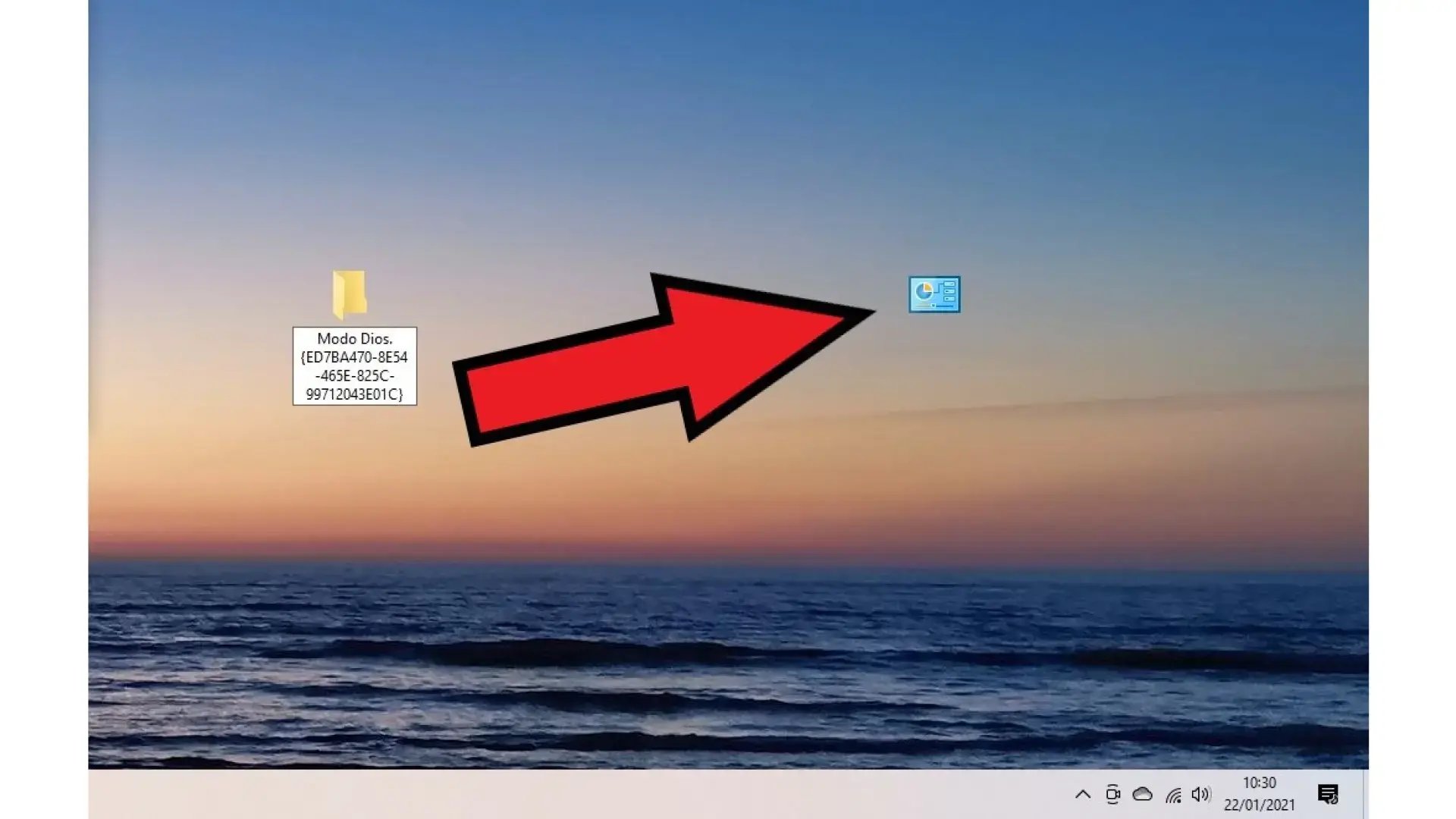
- Cuando aparezca la “Nueva carpeta”, cámbiale el nombre y escribe (o pega) el siguiente texto: GodMode.{ED7BA470-8E54-465E-825C-99712043E01C}
- Pulsa la tecla Intro/Enter para confirmar el nombre.
Si lo has escrito bien, verás que el icono de la carpeta cambia al típico del Panel de control y el texto GodMode desaparece, quedándose el nombre en blanco (o mostrándose como Panel de control según la versión). No te asustes: es el comportamiento normal cuando Windows reconoce ese identificador especial.
A partir de ese momento, cada vez que hagas doble clic sobre la carpeta se abrirá una ventana del Explorador de archivos con una lista larguísima de accesos directos. Son enlaces a configuraciones y herramientas integradas en el sistema, organizadas en grupos temáticos: cuentas de usuario, dispositivos, red, opciones de energía, copias de seguridad, problemas y diagnósticos, etc.
Dentro de esa ventana puedes usar el buscador integrado, ordenar por nombre, categoría o palabras clave, e incluso cambiar el nombre de los accesos individuales para identificarlos más rápido, siempre que no alteres el identificador que hay detrás del propio acceso (lo que ves en pantalla es una descripción, no el código interno).
Qué opciones incluye la carpeta GodMode en Windows 11
El contenido exacto que verás al entrar en el Modo Dios puede variar un poco según la edición de Windows 11, la versión instalada y el hardware de tu ordenador. Aun así, hay un bloque común enorme que se repite en casi todos los equipos y que cubre prácticamente todos los rincones del sistema.
En esta carpeta encontrarás, entre otros, accesos a herramientas administrativas clásicas de Windows, como el programador de tareas, la administración de discos, la gestión de servicios, el visor de eventos o las opciones de rendimiento. Son paneles que suelen estar más escondidos y que aquí se muestran uno detrás de otro.
También aparece todo lo relacionado con el hardware y los dispositivos conectados: impresoras, escáneres, reproductores multimedia, adaptadores de red, opciones del ratón y del teclado, configuración de sonido y pantalla, e incluso parámetros de energía que afectan al comportamiento del equipo cuando se suspende o hiberna.
Otro bloque importante es el de redes y conexiones, donde se concentran ajustes que en Windows 11 están repartidos entre Configuración y el Panel de control. Desde la carpeta GodMode puedes llegar a la configuración avanzada de los adaptadores, al centro de redes, a las opciones para compartir recursos, a los perfiles de WiFi y a diferentes parámetros de seguridad de la comunicación.
Por último, verás secciones dedicadas a la seguridad del sistema, cuentas de usuario, copias de seguridad, recuperación y accesibilidad. En conjunto, la idea es que no necesites recordar dónde está cada cosa, sino tenerlo todo en una especie de índice gigante al que recurres cuando necesitas modificar un aspecto concreto de Windows.
Otros “modos Dios” ocultos: carpetas avanzadas por área
Lo que mucha gente no sabe es que, además del Modo Dios clásico, en Windows 11 se pueden crear otras carpetas especiales usando distintos identificadores. Funcionan igual: creas una carpeta y le pones un nombre del tipo TextoQueQuieras.{CÓDIGO}, y se convierte en un acceso directo a una familia concreta de funciones.
Estas variantes son muy útiles si quieres centrarte en áreas específicas del sistema sin mezclarlo todo. Por ejemplo, podrías tener una carpeta dedicada solo a la seguridad y el firewall, otra para la energía, otra para impresoras, etc. Cada una agrupa ajustes relacionados entre sí, lo que te ayuda a tener tus propios “subpaneles” personalizados.
Algunos de los identificadores más interesantes que puedes utilizar en Windows 11, además del GodMode principal, son los siguientes (escribe el nombre con el texto que prefieras delante del punto y el código tal cual):
- Firewall and Security.{4026492F-2F69-46B8-B9BF-5654FC07E423} – Centraliza las opciones de seguridad y firewall del sistema.
- Programs and Features.{15eae92e-f17a-4431-9f28-805e482dafd4} – Acceso rápido a la gestión de programas y características.
- Power Settings.{025A5937-A6BE-4686-A844-36FE4BEC8B6D} – Agrupa la configuración avanzada de energía.
- Printers.{2227A280-3AEA-1069-A2DE-08002B30309D} – Panel directo a la administración de impresoras.
- Application Connections.{241D7C96-F8BF-4F85-B01F-E2B043341A4B} – Opciones relacionadas con conexiones de aplicaciones.
- Administrative Tools.{D20EA4E1-3957-11d2-A40B-0C5020524153} – Concentra las herramientas administrativas clásicas.
- Credentials and Logins.{1206F5F1-0569-412C-8FEC-3204630DFB70} – Zona para gestionar credenciales y datos de inicio de sesión.
- My Computer.{20D04FE0-3AEA-1069-A2D8-08002B30309D} – Acceso al equipo estilo “Este PC”.
- Network.{208D2C60-3AEA-1069-A2D7-08002B30309D} – Contiene accesos a la configuración de red.
- Icons And Notifications.{05d7b0f4-2121-4eff-bf6b-ed3f69b894d9} – Ajustes sobre iconos y notificaciones del sistema.
- Default Programs.{17cd9488-1228-4b2f-88ce-4298e93e0966} – Gestión de programas predeterminados.
- All Networks For Current Connection.{1FA9085F-25A2-489B-85D4-86326EEDCD87} – Opciones avanzadas de las redes activas.
- All NET Frameworks and COM Libraries.{1D2680C9-0E2A-469d-B787-065558BC7D43} – Herramientas relacionadas con .NET y bibliotecas COM.
- Speech Recognition.{58E3C745-D971-4081-9034-86E34B30836A} – Configuración de reconocimiento de voz.
Para activarlos, basta con repetir el mismo proceso que con el Modo Dios clásico: crear una carpeta nueva y renombrarla con el texto y el identificador entre llaves. Una vez pulses Enter, el icono puede cambiar y, al abrirla, tendrás todas las herramientas específicas de esa área en una sola ventana.
Este sistema es perfecto si quieres evitar el “caos” de tener cientos de entradas en un único listado. Puedes tener, por ejemplo, una carpeta GodMode principal y luego dos o tres carpetas temáticas para seguridad, energía o herramientas administrativas, según lo que más utilices en tu día a día.
Recomendaciones y precauciones al usar el Modo Dios
Aunque el Modo Dios sea una función interna y no un hack, conviene recordar que muchas de las opciones disponibles son ajustes delicados que pueden afectar al funcionamiento del sistema. Si no sabes qué hace un panel concreto, mejor investiga un poco antes de tocar nada o deja el valor por defecto.
En algunos tutoriales incluso se bromea con que no deberías usar esta carpeta si no tienes ni idea de lo que estás haciendo. No porque vaya a romper el ordenador al abrirla, sino porque desde ahí puedes cambiar parámetros importantes de red, seguridad, discos, copias de seguridad o cuentas de usuario sin las habituales “barreras” visuales que ponen los menús simplificados.
Si te preocupa no perderte, una buena práctica es probar primero las opciones más inofensivas o que ya conoces, como cambiar la hora, revisar dispositivos, modificar el plan de energía o abrir herramientas que ya usabas desde otros sitios. Poco a poco irás identificando qué te resulta realmente útil y qué es mejor no tocar.
Por otro lado, si en algún momento decides que esta carpeta ya no te aporta nada, o simplemente prefieres volver a un Escritorio más limpio, puedes eliminar la carpeta GodMode sin consecuencias graves: solo estarás borrando el acceso directo, no las funciones internas del sistema. Los ajustes seguirán accesibles desde Configuración o el Panel de control tradicional.
Si lo que quieres es desactivar por completo este “panel de control rápido”, basta con borrar la carpeta especial como si fuera cualquier otra. No hay que restaurar el sistema ni hacer nada extraño; en caso necesario, siempre puedes volver a crearla copiando de nuevo el nombre con su código.
Modo Dios frente a la búsqueda tradicional de Windows
Windows 11 incluye un buscador bastante potente: basta con pulsar la tecla Windows del teclado y empezar a escribir lo que quieres para que aparezcan aplicaciones, documentos, configuraciones y resultados web. Para tareas simples o ajustes que usas a menudo, esta búsqueda suele ser suficiente.
El problema es que, en cuanto sales de lo más habitual, hay opciones cuyo nombre exacto es fácil de olvidar o que aparecen mezcladas con resultados poco útiles. Además, muchas herramientas administrativas no son especialmente intuitivas de localizar si no conoces cómo las ha reorganizado Microsoft en cada actualización.
El Modo Dios funciona como un índice estático donde puedes “pasearte” por todas las funciones, incluso por las que no sabías que existían. A diferencia de la búsqueda, no necesitas acordarte del nombre: ves la lista, las categorías y decides dónde entrar. De paso, sueles descubrir utilidades que te facilitan la vida como administrador de tu propio PC.
Para muchos usuarios avanzados, la combinación ideal es usar tanto la búsqueda directa como la carpeta GodMode: búsqueda para abrir rápido lo de siempre y Modo Dios cuando quieren ajustar algo más profundo, revisar herramientas administrativas o investigar posibilidades nuevas sin ir dando vueltas por menús.
La realidad es que Windows 11 no deja de ampliar sus opciones con cada actualización y, aunque el sistema quiere ser más simple, la complejidad sigue ahí para quien la necesita. El Modo Dios se convierte así en un aliado perfecto para no ir perdido entre tantas capas de interfaz.
Quedarse solo con los menús estándar de Windows 11 es cómodo, pero perderías la ventaja de tener todas las configuraciones avanzadas centralizadas en un único punto. Con la carpeta GodMode y los diferentes “modos Dios” temáticos basados en otros códigos, puedes construir tu propio centro de control a medida, ganar tiempo cada vez que debas ajustar algo y, de paso, aprender mejor cómo se organiza el sistema por dentro.
