- RyzenAdj permite ajustar límites de potencia, temperatura y corriente en CPUs Ryzen Mobile desde la línea de comandos.
- Los parámetros básicos (-a, -b, -c, -d, -e, -f, etc.) controlan STAPM, PPT, tiempos de respuesta y temperatura objetivo.
- La automatización mediante systemd en Linux o el Programador de tareas en Windows es clave para mantener los ajustes activos.
- Algunos equipos tienen restricciones de BIOS/firmware que impiden aplicar cambios, por lo que conviene conocer las limitaciones de cada modelo.

Si tienes un portátil con procesador AMD Ryzen y quieres controlar de verdad cómo se comporta en cuanto a consumo, temperatura y ruido —por ejemplo cómo bajar la temperatura en portátiles, tarde o temprano te vas a cruzar con RyzenAdj y sus comandos. Esta utilidad en modo consola permite modificar parámetros que normalmente quedan escondidos en el firmware, y con ellos puedes lograr desde un equipo mucho más silencioso hasta un rendimiento sostenido más estable.
El reverso de la moneda es que RyzenAdj no es un juguete inocente: algunos de sus parámetros afectan directamente a límites de corriente y temperatura del procesador y del VRM, y usarlos sin entenderlos puede acortar la vida útil del hardware o provocar inestabilidades. Por eso conviene conocer bien qué hace cada opción, cómo automatizar su uso y qué problemas típicos te puedes encontrar en Windows y Linux.
Qué es RyzenAdj y cómo funciona internamente
RyzenAdj es una herramienta de línea de comandos diseñada para ajustar la gestión de energía en procesadores AMD Ryzen Mobile. Nace a partir del proyecto FlyGoat/ryzen_nb_smu y se comunica con la unidad de gestión del sistema del chip, el SMU (System Management Unit), para modificar en caliente parámetros que el firmware fija de serie: límites de potencia, temperatura y corriente, entre otros.
No es una aplicación que se “instale” al estilo tradicional: no necesita un demonio residente ni un panel de configuración permanente. El comportamiento se define íntegramente mediante argumentos en la línea de comandos. Esto hace que sea muy fácil integrarla en scripts, servicios systemd o tareas programadas y automatizar así la aplicación de tus perfiles favoritos.
La interfaz de comandos es prácticamente idéntica en Windows y en sistemas tipo Unix (Linux y derivados). Lo que cambia es la forma de automatizar su ejecución y los permisos necesarios para acceder al hardware, pero los parámetros que vas a usar son los mismos en ambos sistemas operativos.
Para poder tocar los registros internos del procesador, RyzenAdj necesita privilegios elevados: en Windows debe ejecutarse como administrador y en Linux como root. Si no lo haces, el programa puede ejecutarse aparentemente bien, pero los cambios no llegan a aplicarse en el SMU.
Principales comandos y parámetros básicos de potencia
El punto fuerte de RyzenAdj son sus opciones para controlar los límites de potencia y el comportamiento térmico del procesador. La mayoría de parámetros aceptan una forma corta (con letra) y una forma larga (con nombre completo), y se expresan en milivatios, milisegundos o miliamperios según el caso.
Entre los comandos más utilizados para ajustar el TDP y el comportamiento térmico destacan los siguientes (todos en la misma interfaz tanto en Windows como en Linux):
- -a, –stapm-limit=<u32>: fija el límite de potencia sostenida STAPM en unidades de 10e-3 W. Es el valor que determina la potencia que la CPU puede mantener durante periodos largos sin pasar de los márgenes térmicos deseados.
- -b, –fast-limit=<u32>: ajusta el límite de potencia PPT “rápida”, también en milivatios. Este límite se aplica en ráfagas cortas cuando el sistema necesita picos de rendimiento.
- -c, –slow-limit=<u32>: controla el límite de potencia PPT “lenta”, que actúa como complemento al límite rápido y ayuda a que la transición entre picos de potencia y consumo sostenido sea más suave.
- -d, –slow-time=<u32>: define la constante de tiempo del PPT lento en milisegundos, es decir, cuánto tiempo puede mantenerse ese nivel de potencia antes de que el sistema tenga que bajar el listón.
- -e, –stapm-time=<u32>: modifica la constante de tiempo asociada al límite STAPM, también en ms. Afecta a durante cuánto tiempo se sostiene el nivel de potencia sostenida antes de que los controles térmicos obliguen a recortar.
- -f, –tctl-temp=<u32>: establece la temperatura Tctl objetivo en grados Celsius. Este umbral marca el punto a partir del cual el procesador empezará a recortar frecuencia o potencia para no descontrolar la temperatura.
Además de la parte puramente térmica y de potencia, RyzenAdj ofrece una batería de parámetros centrados en los límites de corriente, especialmente delicados porque tocan la capacidad de los VRM (reguladores de tensión) que alimentan el chip:
- -g, –vrm-current=<u32>: cambia el límite de corriente del VRM principal en miliamperios.
- -j, –vrmsoc-current=<u32>: modifica el límite de corriente del VRM dedicado al SoC, que suele alimentar la GPU integrada, el controlador de memoria y lógica auxiliar.
- -k, –vrmmax-current=<u32>: establece el tope máximo de corriente del VRM principal; tocar esto sin cuidado puede ser especialmente arriesgado.
- -l, –vrmsocmax-current=<u32>: ajusta el límite máximo de corriente del VRM del SoC, también muy sensible si se eleva demasiado.
- -m, –psi0-current=<u32>: controla el límite de corriente PSI0, relacionado con los estados de eficiencia energética del sistema de alimentación.
- -n, –psi0soc-current=<u32>: configura el límite PSI0 correspondiente al SoC con una función similar a la anterior.
No todos estos parámetros se exponen o funcionan en todas las interfaces gráficas que usan RyzenAdj como motor. Por ejemplo, algunas GUIs como Ryzen Controller implementan solo un subconjunto de opciones y van incorporando el resto poco a poco, a menudo agrupando las más peligrosas en un apartado avanzado acompañado de advertencias.
Un ejemplo clásico de uso sería fijar límites de potencia de 45 W y una temperatura objetivo de 90 °C. La orden típica tendría este aspecto (simplificando el resto de opciones):
ryzenadj –stapm-limit=45000 –fast-limit=45000 –slow-limit=45000 –tctl-temp=90
Recuerda que las potencias se expresan en milivatios, así que 45000 equivale a 45 W. Lo sensato es empezar con valores moderados, probar estabilidad, temperaturas y ruido, y luego ir afinando al alza o a la baja según priorices rendimiento, silencio o durabilidad.
Parámetros delicados, seguridad y buenas prácticas
Dentro del amplio abanico de comandos de RyzenAdj, no todos tienen el mismo nivel de riesgo. Reducir límites de potencia y fijar una temperatura Tctl algo más baja de la que viene de fábrica suele ser relativamente seguro: pierdes pico de rendimiento, pero ganas en confort y margen térmico.
El verdadero peligro está en tocar sin criterio los límites máximos de corriente y las temperaturas objetivo excesivamente altas. Si empujas demasiado al VRM principal o al del SoC, puedes obligarlos a trabajar por encima de lo que el fabricante había previsto, con posibles consecuencias como reinicios espontáneos, cuelgues bajo carga o, a largo plazo, degradación del hardware.
Por ese motivo, muchas interfaces que envuelven RyzenAdj agrupan las opciones de corriente y otros ajustes agresivos en secciones avanzadas, protegidas por avisos claros sobre la posibilidad de anular garantías o reducir la vida útil del equipo. Es una forma razonable de recordarte que no se trata de un simple “modo turbo” inofensivo.
Otra zona delicada son las temperaturas objetivo demasiado ambiciosas. Muchos portátiles Ryzen se permiten llegar de serie a los 95-100 °C en estrés prolongado, pero forzar manualmente techos térmicos muy cercanos a esos valores en sistemas con refrigeración limitada puede acelerar la degradación del silicio o de componentes cercanos.
La recomendación más pragmática que suele dar la comunidad es usar RyzenAdj principalmente como herramienta de undervolting/undercapping térmico (hacer undervolt a la CPU en Linux), es decir: bajar STAPM y los PPT rápido/lento, y fijar un Tctl algo más conservador. De este modo reduces ruido y temperatura de carcasa, evitas thermal throttling extremo y mantienes un rendimiento muy razonable en el día a día.
Ejemplo práctico: domar la temperatura en un portátil Ryzen potente
Un caso real bastante ilustrativo es el de un usuario con un Lenovo Yoga z16 equipado con un AMD Ryzen 7 6850H, un procesador móvil de alto rendimiento que, como es habitual en esta gama, tiende a calentarse y a disparar el ventilador en cuanto se le exige.
Este usuario decidió emplear RyzenAdj para limitar la potencia y el techo térmico a valores más razonables, sin renunciar a un desempeño sólido. En concreto, configuró:
- stapm_limit = 35000
- fast_limit = 35000
- slow_limit = 35000
- tctl_temp = 85
Es decir, fijó todos los límites de potencia clave en 35 W y marcó una temperatura máxima de 85 °C. Antes de estos ajustes, el equipo alcanzaba con facilidad los 100 °C en determinadas pruebas; tras aplicar el perfil de RyzenAdj, las temperaturas se quedaban de forma consistente varios grados por debajo, sin necesidad de modificar físicamente la refrigeración.
En términos prácticos, esto convierte al 6850H en algo muy similar a un 6850U. Ambos chips son casi idénticos a nivel de silicio, pero la serie H viene configurada por defecto para consumir más potencia; al recortar el TDP efectivo, se comporta más como la versión U, con menos calor y menos estrés térmico continuado.
Las pruebas de estrés mostraron que el Yoga z16 y un ThinkPad T14 Gen 3 con Ryzen 6850U acababan moviéndose ambos en una horquilla de 79-85 °C a plena carga. La diferencia es que el Yoga, gracias a su sistema de refrigeración algo más capaz, lograba sostener frecuencias de reloj ligeramente superiores con el mismo techo térmico.
En benchmarks sintéticos como PC Mark 10, ejecutado en Windows 11 con el perfil de energía en “Mejor rendimiento”, las puntuaciones fueron similares a las de otros equipos comparables:
- Antes de usar RyzenAdj: 6280 puntos
- Después de aplicar los nuevos límites: 6032 puntos
- ThinkPad T14 Gen 3 AMD (6850U): 6060 puntos (referencia de Notebookcheck)
La pérdida de rendimiento máximo es moderada, mientras que la mejora en ruido y temperatura es muy notable. El portátil deja de trabajar de forma constante en el límite térmico y el usuario gana un comportamiento más predecible y agradable en uso real, sin ventiladores histéricos cada vez que se dispara una carga pesada.
Un efecto colateral interesante que comenta el propio usuario es el comportamiento en Fedora 38: puede mantener el perfil de energía general en “ahorro” y aun así disfrutar de frecuencias bastante estables, mientras el sistema ajusta un poco menos agresivamente los ventiladores, logrando incluso ser más silencioso que el T14 en situaciones equivalentes.
Automatizar RyzenAdj en Linux: .xinitrc vs servicios systemd
Una de las grandes ventajas de RyzenAdj en Linux es que se presta muy bien a ser integrado en scripts y servicios de sistema. De esa forma, no tienes que ejecutar el comando a mano en cada arranque, ni preocuparte porque el portátil pierda los ajustes tras una suspensión o hibernación.
Una forma intuitiva de automatizar en entornos ligeros es usar el archivo .xinitrc, donde se suelen colocar comandos que deben ejecutarse al iniciar el servidor X, como por ejemplo el arranque de ibus-daemon para la entrada de texto multilenguaje. Sin embargo, esto tiene un problema clave con RyzenAdj: normalmente .xinitrc se ejecuta como usuario normal, no como root.
Un usuario de Archcraft con un Lenovo S540 13ARE (Ryzen 7 4800U) intentó precisamente esto: tenía ibus-daemon arrancando sin problemas desde .xinitrc, pero al añadir “ryzenadj <parámetros>” los cambios no se aplicaban. El motivo más probable es que la herramienta no estaba obteniendo privilegios suficientes, o que otros mecanismos de gestión de energía sobrescribían sus ajustes inmediatamente después.
Por todo ello, la comunidad suele recomendar usar servicios systemd en lugar de depender solo de .xinitrc. Un servicio bien configurado puede ejecutarse como root, arrancar tras los objetivos adecuados (multi-user.target, los targets de suspensión/hibernación, etc.) y reintentar en caso de fallo, garantizando que los valores se restablecen incluso después de suspender o de un cambio de perfil de energía.
Un ejemplo de servicio systemd que se ha compartido para el Yoga z16 con límites de 35 W y 85 °C tiene esta estructura básica (simplificada aquí para centrarnos en lo importante):
Description=Servicio que ejecuta ryzenadj con los parámetros deseados
After=multi-user.target sleep.target suspend.target hibernate.target hybrid-sleep.target suspend-then-hibernate.target
WantedBy=multi-user.target sleep.target suspend.target hibernate.target hybrid-sleep.target suspend-then-hibernate.target
Type=exec
ExecStart=/usr/local/bin/ryzenadj –stapm-limit=35000 –fast-limit=35000 –slow-limit=35000 –tctl-temp=85
User=root
WorkingDirectory=/home/USUARIO/ryzenadj
Restart=always
RestartSec=60
StandardOutput=syslog
StandardError=syslog
SyslogIdentifier=%n
Con esta configuración, systemd lanza RyzenAdj como root tras el arranque, vuelve a aplicarlo después de eventos de suspensión/hibernación y reintenta cada minuto si el proceso termina por algún motivo. Es una solución bastante robusta para que los límites de potencia y temperatura no se pierdan con facilidad.
Automatización de RyzenAdj en Windows con scripts y Programador de tareas
En Windows el enfoque es similar, pero el papel de systemd lo asume el Programador de tareas. Los desarrolladores de RyzenAdj proporcionan ejemplos listos para adaptar, que combinan scripts de PowerShell con archivos .bat para registrar la tarea de forma automática.
El flujo de trabajo típico para automatizar RyzenAdj en Windows suele ser algo así:
- Definir los argumentos de RyzenAdj que quieres usar tras tus pruebas: por ejemplo, valores concretos de STAPM, PPT rápido/lento y Tctl.
- Copiar el contenido de la carpeta de RyzenAdj a una ubicación definitiva en tu disco, donde mantendrás el ejecutable y los scripts asociados.
- Editar el script readjustService.ps1 para introducir tu comando completo de RyzenAdj con los parámetros elegidos, y probarlo manualmente en una consola de PowerShell con permisos de administrador hasta confirmar que funciona como esperas.
- Registrar el script como tarea programada ejecutando installServiceTask.bat, que creará una entrada en el Programador de tareas con la configuración adecuada.
La desinstalación de la tarea es igual de sencilla: basta con lanzar uninstallServiceTask.bat para eliminarla. Una vez creada, puedes comprobar su estado en el Programador de tareas, normalmente bajo la carpeta AMD con el nombre “RyzenAdj”.
Este sistema permite que los ajustes de potencia y temperatura se apliquen automáticamente en cada inicio de sesión o arranque del equipo, sin tener que recordar el comando de memoria. Es especialmente útil en equipos donde el firmware o el sistema sobrescriben periódicamente estos valores por sus propios mecanismos de gestión energética.
Los desarrolladores insisten en que algunos cambios que realiza RyzenAdj pueden perderse con el tiempo si el dispositivo cuenta con funciones agresivas de ahorro de energía. Automatizar su aplicación mediante scripts y tareas programadas es prácticamente obligatorio si quieres mantener un comportamiento consistente.
Requisitos técnicos, compilación y backends de acceso
RyzenAdj, para poder escribir en el espacio de configuración del Northbridge (NB), necesita un acceso de muy bajo nivel al hardware. En Linux esto se logra a través de dos posibles backends, que el propio programa prueba en orden de preferencia.
Los dos métodos admitidos actualmente son:
- Uso de libpci con acceso a /dev/mem, que permite mapear ciertas zonas de memoria física y manipular los registros necesarios.
- Uso del módulo de kernel ryzen_smu, que expone una interfaz específica para comunicarse con el SMU de los Ryzen.
Por diseño, RyzenAdj intenta primero comunicarse a través de ryzen_smu y, si no detecta un driver compatible, recurre como alternativa a /dev/mem. La versión mínima recomendada de ryzen_smu es la 0.1.7; si no existe ningún backend disponible, la inicialización falla y los comandos no se pueden aplicar.
El acceso a /dev/mem puede estar restringido por motivos de seguridad en muchas distribuciones modernas. Por eso es importante revisar la configuración del kernel y valorar si te compensa habilitar dicho acceso o instalar ryzen_smu desde sus fuentes, algo cada vez más habitual mediante paquetes con soporte dkms.
Antes de compilar RyzenAdj en Linux, debes asegurarte de que dispones de la dependencia libpci. En sistemas basados en Debian lo normal es instalar el paquete pcilib-dev o equivalente; en Fedora, Arch y OpenSUSE Tumbleweed existen paquetes similares, y en algunos casos concretos (como Tumbleweed) puede ser necesario añadir el parámetro de arranque del kernel iomem=relaxed para evitar errores al acceder a memoria en tiempo de ejecución.
El proceso de compilación en Linux es bastante directo si ya tienes compiladores C/C++ y cmake: crear un directorio de build, invocar cmake apuntando al árbol de fuentes de RyzenAdj, y luego ejecutar make. Como es tan sencillo preparar una versión actual en casi cualquier distribución, los autores no ofrecen paquetes precompilados para cada distro, sino que remiten a las instrucciones de build.
En Windows, RyzenAdj puede compilarse de forma automática con Visual Studio y MSVC, o bien en línea de comandos usando Clang + Nmake. Actualmente se ha reportado que MingW-gcc no funciona correctamente con este proyecto, por lo que no se recomienda usarlo.
El ejecutable para Windows necesita ciertas DLL y un driver .sys que se incluyen en el directorio ./win32 del código fuente. Para que todo funcione, hay que colocar tanto la biblioteca DLL como el driver en la misma carpeta que ryzenadj.exe. Debido a que configurar todo el entorno de desarrollo puede hacerse cuesta arriba para muchos usuarios, los propios autores aconsejan, si es posible, usar binarios ya preparados o recurrir a libryzenadj para integrarlo en desarrollos propios.
Uso de ryzen_smu, Secure Boot y módulos de kernel
Si quieres que RyzenAdj utilice el módulo de kernel ryzen_smu como backend preferente, primero tendrás que instalarlo, ya que no forma parte del kernel estándar de Linux. En distribuciones como Fedora, suele ofrecerse mediante paquetes que integran dkms, de forma que el módulo se recompila automáticamente con cada actualización de kernel.
El proceso típico en sistemas compatibles pasa por clonar el repositorio de ryzen_smu, compilar el módulo e instalarlo. Si tienes Secure Boot activado, existe un paso adicional: deberás registrar en el firmware las claves UEFI (MOK, Machine Owner Key) generadas por dkms la primera vez. Una herramienta de gestión te pedirá establecer una contraseña, que luego introducirás una única vez en el gestor MOK durante el siguiente arranque.
Tras reiniciar, el sistema arrancará el gestor MOK, donde tendrás que elegir “Enroll MOK”, introducir la contraseña que configuraste y reiniciar de nuevo. Completado este flujo, ryzen_smu debería cargarse sin problemas, aunque el kernel indicará que ha sido “tainted” por un componente no oficial; esto es meramente informativo.
Una vez cargado el módulo, aparecerá reflejado en dmesg, y RyzenAdj lo usará como vía principal de comunicación con el SMU en lugar de recurrir a /dev/mem. Desde el punto de vista de estabilidad y de las políticas de seguridad típicas de las distribuciones actuales, esta suele ser la opción más recomendable.
Si tu distribución no dispone aún de paquetes directos para ryzen_smu, una posibilidad es emplear herramientas como Distrobox o Toolbox para encapsular una distro compatible dentro de tu entorno actual, compilar allí el módulo y usarlo de forma relativamente aislada.
Problemas frecuentes: cuando los comandos de RyzenAdj “no hacen nada”
Un tema recurrente en los foros de herramientas basadas en RyzenAdj es que, en algunos portátiles, los cambios parecen no aplicarse o se comportan de forma errática. Hay casos en los que la GUI muestra mensajes ambiguos del tipo “Ryzenadj has been executed successfully”, pero al medir consumo o rendimiento, todo sigue igual.
Un ejemplo representativo es el de un HP ENVY x360 Convertible 13-ag0xx con Ryzen 5 2500U. Su propietario comentaba que, tras descargar un controlador y guardar una configuración personalizada, el equipo seguía limitado a 10 W; a veces la interfaz indicaba que RyzenAdj se había ejecutado correctamente al pulsar en “Apply”, y otras veces aparecía el mensaje “Unable to apply ryzenadj”, sin cambios observables en el comportamiento.
Las posibles causas detrás de este tipo de situaciones son variadas: desde protecciones específicas en la BIOS o en el EC (Embedded Controller) que impiden cambios agresivos, hasta firmwares que simplemente ignoran determinadas peticiones al SMU. También influyen configuraciones de ahorro de energía muy estrictas que se imponen por encima de los ajustes externos.
En algunos modelos antiguos o poco documentados, es posible que ciertos comandos de RyzenAdj no estén aún correctamente mapeados, o que no existan los registros esperados en el SMU. El propio desarrollador reconoce que hay parámetros que todavía no funcionan en todos los procesadores y que siguen en investigación.
Cuando sospeches que RyzenAdj no está surtiendo efecto, conviene seguir varias comprobaciones básicas:
- Asegurarte de que se ejecuta con permisos de administrador o root, sin excepción.
- Probar primero los comandos directamente desde una terminal, sin intermediación de GUIs, para ver mensajes de error directos o su ausencia.
- Buscar información específica sobre tu modelo de portátil en foros y repositorios de issues para ver si está reportado como “problemático” o bloqueado por firmware.
- No dar por hecho que todos los deslizadores o casillas de una interfaz gráfica funcionan en tu hardware; muchas GUIs exponen opciones que tu CPU o tu BIOS pueden no admitir en la práctica.
Si, tras revisar todo lo anterior, tu equipo sigue ignorando los cambios de RyzenAdj, lo más probable es que el fabricante haya establecido restricciones firmes a nivel de BIOS o EC que impiden modificar esos límites sin recurrir a métodos de firmware mucho más invasivos y arriesgados.
Relación con otras herramientas: Ryzen Controller, GUIs y Ryzen Master & Commander
RyzenAdj actúa como motor de bajo nivel que muchas otras herramientas aprovechan para ofrecer una interfaz más amigable. Algunas GUIs veteranas, como RyzenAdjUI_WPF, han quedado sin mantenimiento, y se recomiendan alternativas como Universal x86 Tuning Utility o el propio proyecto ryzen-controller-team/ryzen-controller para usuarios de Windows que prefieren no lidiar con la consola.
En el ámbito de Linux han surgido también interfaces específicas para ciertos dispositivos portátiles y consolas PC. Un ejemplo interesante es Ryzen Master & Commander, centrada en equipos como la GPD Win Mini y otras handhelds basadas en Ryzen (Steam Deck, Lenovo Legion Go, Asus ROG Ally, Acer Nitro Blaze, etc.).
Ryzen Master & Commander combina varias funciones en una GUI construida con PyQt5: monitorización de temperatura y velocidad de ventilador en tiempo real con gráficas, control manual y automático del ventilador, editor de curvas personalizado mediante NBFC (nbfc-linux) y gestión de TDP con perfiles configurables.
La aplicación está disponible en el AUR (Arch User Repository), instalable con yay o paru, y sus dependencias incluyen nbfc y ryzenadj si no están ya presentes. También existe un paquete .deb experimental para distribuciones basadas en Debian, aunque todavía se considera en fase de pruebas.
Una vez lanzada, la interfaz muestra en la parte superior la evolución de temperatura y ventilador, permite redimensionar la vista entre el panel de monitorización y los controles inferiores, y ofrece en la zona inferior izquierda las opciones de TDP (Fast Limit, Slow Limit, Slow Time, Tctl Temp, APU Skin Temp y modos de “máximo rendimiento” o “ahorro de energía”). A la derecha se encuentra el editor de curva de ventilador, donde puedes fijar intervalos de refresco, modo manual/auto y perfiles concretos.
Ryzen Master & Commander solicita la contraseña de sudo cuando necesita aplicar cambios sensibles, ya que el manejo de ventiladores y TDP requiere privilegios elevados. Es un buen ejemplo de cómo RyzenAdj puede integrarse de forma transparente en una aplicación gráfica que unifica todo el control térmico del sistema.
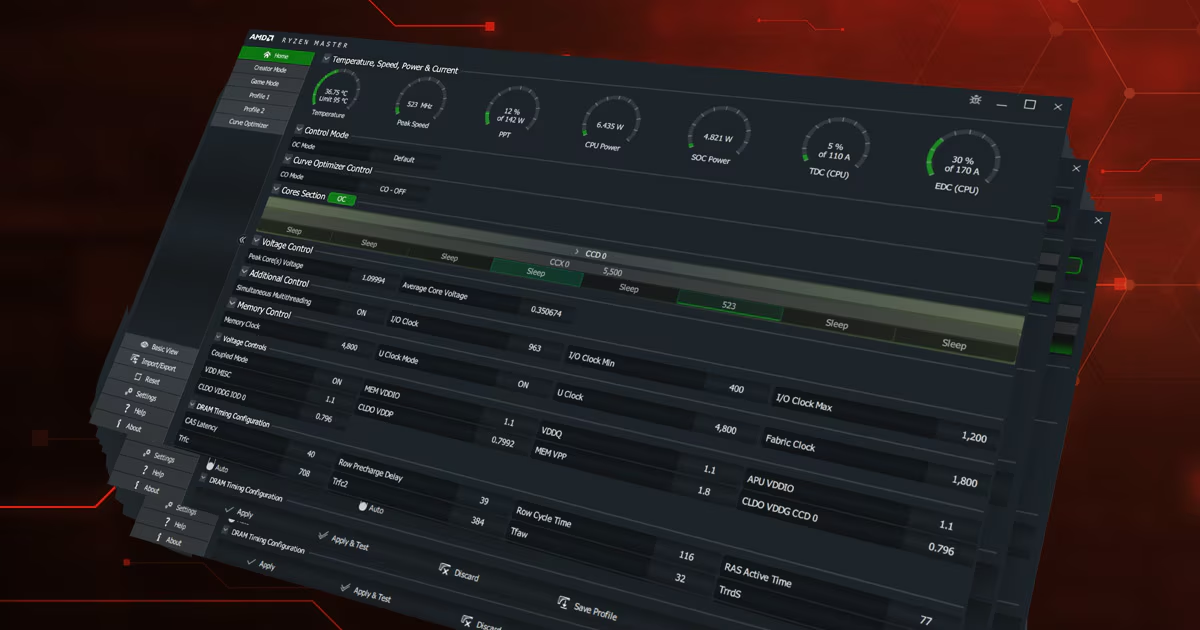
Conviene no confundir estas herramientas de terceros con AMD Ryzen Master, la utilidad oficial de AMD para procesadores de escritorio. Ryzen Master se orienta a overclock, undervolt y perfiles personalizados en PCs de sobremesa, con opciones para controlar núcleos, GPU integrada y memoria DDR5. Aunque la filosofía de “adaptar el rendimiento a cada escenario” es parecida, el ámbito de actuación es diferente: RyzenAdj y compañía buscan, sobre todo, extender el control avanzado a plataformas móviles.
En paralelo, algunas distribuciones orientadas al gaming en Linux, como Bazzite para Steam Deck y otros sistemas tipo HTPC/handheld, integran servicios basados en RyzenAdj como características opcionales para usuarios avanzados. Por ejemplo, incluyen un servicio ryzenadj.service y un archivo /etc/default/ryzenadj que permiten aplicar undervolt y límites de potencia personalizados para reducir temperatura en GPU/CPU Ryzen, así como servicios de control de carga máxima de batería o overclock de panel.
Estas integraciones demuestran hasta qué punto RyzenAdj se ha convertido en una pieza clave del ecosistema de tuning en portátiles y consolas PC con Ryzen, aunque siempre con la advertencia de que tocas parámetros muy cercanos al metal y que, por tanto, hay que usarlos con cierta cabeza.
Combinando todo lo visto —comprender los parámetros básicos y avanzados, automatizar correctamente en Windows y Linux, respetar las limitaciones del hardware y apoyarse en GUIs maduras cuando conviene— es posible afinar de forma muy precisa el comportamiento de un portátil Ryzen: desde quienes quieren un equipo fresco y silencioso que rara vez pase de los 80 y pico grados, hasta los que buscan aprovechar el margen térmico que el fabricante dejó sin explotar, siempre que estén dispuestos a asumir los riesgos que ello conlleva.