- CoreCtrl permite controlar hardware en Linux mediante perfiles por aplicación, con especial foco en GPU AMD y ajustes de energía.
- Su instalación varía según la distribución, pudiendo hacerse desde repositorios, AUR o compilando desde el código fuente.
- El uso avanzado requiere configurar Polkit y parámetros del kernel (amdgpu.ppfeaturemask) para desbloquear todas las funciones.
- Bien configurado, CoreCtrl facilita gestionar temperaturas, ventiladores y rendimiento sin depender de herramientas privativas.
Si usas Linux para jugar, trabajar con gráficos o incluso para tareas tan intensivas como la minería de criptomonedas, tarde o temprano oirás hablar de CoreCtrl, una herramienta pensada para controlar con comodidad el comportamiento de tu hardware, especialmente las GPU AMD. Aunque suene a algo reservado para usuarios expertos, la realidad es que, con una buena guía, puede manejarla cualquiera que tenga un poco de paciencia.
En este artículo vamos a ver cómo instalar y usar CoreCtrl en distintas distribuciones, cómo integrarlo en el sistema, cómo evitar que pida contraseña constantemente y cómo sacarle partido para gestionar consumo, rendimiento y ventiladores. Todo explicado en castellano «de la calle», sin dar por supuesto que ya sabes lo que es el GRUB o cómo funciona Polkit, pero cubriendo también los detalles más avanzados para quien quiera exprimir al máximo su GPU AMD.
Qué es CoreCtrl y para qué sirve
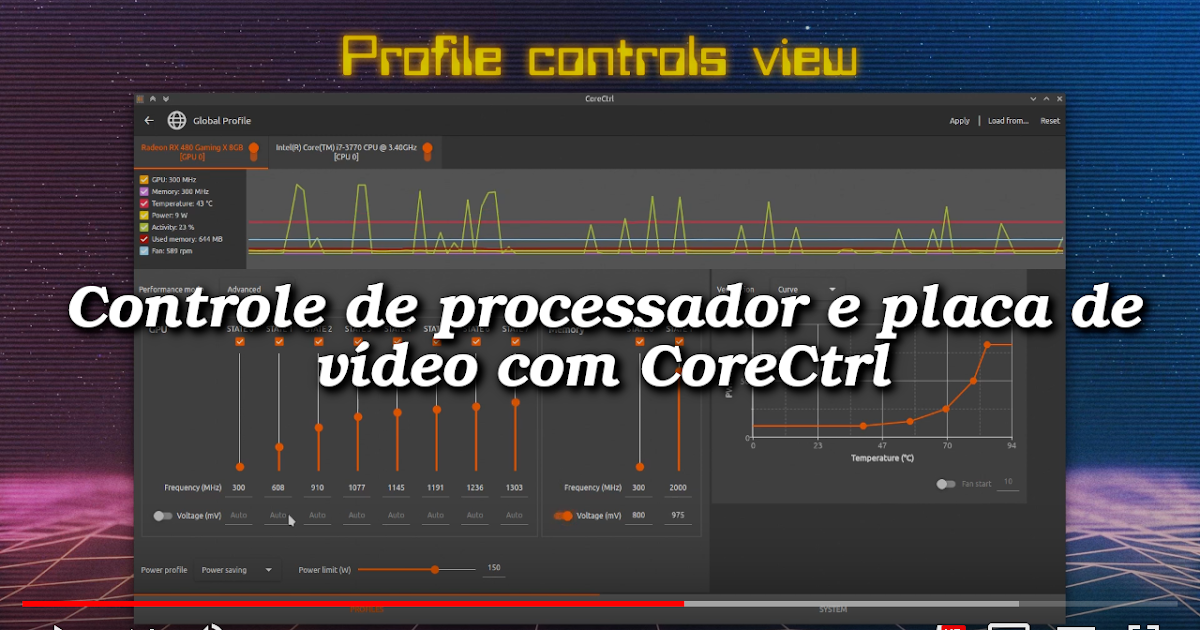
CoreCtrl es una aplicación de código abierto para GNU/Linux pensada para controlar con facilidad el hardware del PC mediante perfiles de aplicaciones. Su objetivo es ofrecer algo que tradicionalmente estaba reservado a herramientas complejas y orientadas a usuarios muy técnicos, pero con una interfaz clara, visual y amigable.
La idea central es que no tengas que andar cambiando a mano ajustes cada vez que inicias un juego o una aplicación pesada. CoreCtrl permite definir perfiles que se activan automáticamente cuando se lanza un ejecutable concreto y se desactivan al cerrar el programa, devolviendo el sistema a su estado anterior.
La aplicación trabaja con un perfil global por defecto que marca el comportamiento general del equipo, y sobre él puedes crear todos los perfiles personalizados que quieras. Cada perfil se asocia a un programa (por ejemplo, un juego de Steam, un emulador o una aplicación de renderizado) y define parámetros como potencia de la GPU, modo de energía de la CPU o curva de ventiladores.
Una de las cosas más interesantes es que puedes decidir qué partes del sistema controla cada perfil y cuáles no. Así, puedes dejar algunos componentes bajo el perfil global, mientras que otros se ajustan sólo cuando se dispara un perfil específico. Esto da bastante juego para combinar CoreCtrl con otras herramientas o para mantener un comportamiento general más conservador y uno agresivo sólo cuando hace falta.
En la práctica, CoreCtrl se parece un poco a soluciones como GameMode de Feral en el sentido de «optimizar el sistema cuando se abre un juego», pero va mucho más allá porque ofrece controles detallados sobre GPU AMD, ventiladores y gobernadores de CPU, entre otros elementos. Además, se integra en la bandeja del sistema y se puede lanzar automáticamente al inicio de sesión para que te olvides de tener que abrirlo cada vez.
Limitaciones importantes: GPU compatibles y soporte actual
Aunque CoreCtrl es muy potente, hay que tener clarísimo que sus funciones avanzadas de GPU están pensadas para tarjetas AMD y usando el driver amdgpu. Si tienes una gráfica NVIDIA, no vas a poder aprovechar las opciones avanzadas que se describen en esta guía bajo Linux, porque el soporte no existe de la misma manera.
Esto quiere decir que todo lo relacionado con control de potencia, frecuencias o ppfeaturemask sólo aplica a GPUs AMD. Si tu máquina corre SteamOS, Bazzite u otra distro con una gráfica Radeon moderna, CoreCtrl es una herramienta clave para undervolt, control térmico y otros ajustes finos. Si tu GPU es NVIDIA, te tocará buscar alternativas específicas para ese ecosistema.
Por otro lado, el proyecto ha ido madurando con el tiempo. Desde que se publicó su versión 1.0 estable, CoreCtrl ha recibido múltiples mejoras, correcciones de errores y soporte para nuevas arquitecturas de AMD. Entre los cambios destacables están el soporte para Navi, rediseño de los controles avanzados de energía para GPU Vega20 y hardware reciente, mejoras de rendimiento y arreglos para compilar con versiones nuevas de gcc.
Además, el software cuenta ya con traducciones a varios idiomas —como francés y catalán—, y su creador sigue incorporando contribuciones de la comunidad. Aunque la aplicación continúa en desarrollo y aún hay hardware y funciones por añadir, la base es sólida y lo suficientemente estable como para usarla en el día a día.
Instalar CoreCtrl desde repositorios y AUR
Dependiendo de tu distribución, instalar CoreCtrl puede ser tan fácil como un par de clics en el centro de software o un comando en la terminal, o puede requerir compilarlo desde el código fuente. Cada vez más distros lo incluyen ya en sus repositorios oficiales, pero todavía no está en todas.
En distribuciones donde CoreCtrl ya ha llegado a los canales principales, puedes buscarlo en el gestor gráfico de aplicaciones escribiendo “corectrl” y pulsando instalar. Esta es la forma más sencilla para usuarios que no quieren liarse con la consola.
Si prefieres la terminal (o no tienes centro de software), basta con usar el comando de búsqueda de tu gestor de paquetes. Por ejemplo, en distros basadas en Fedora el paquete suele llamarse literalmente corectrl y se instala con la herramienta de paquetes habitual del sistema. Después sólo hay que lanzar la aplicación para comprobar que arranca correctamente.
En el ecosistema Arch la cosa está mucho más rodada: los usuarios de Arch Linux, Manjaro, ArcoLinux y derivados pueden instalar CoreCtrl directamente desde AUR. Para ello necesitas tener habilitado el repositorio de AUR en tu archivo de configuración de pacman y contar con un ayudante de AUR como yay.
Una vez listo eso, el proceso básico se reduce a algo tan simple como escribir un comando que descargará, compilará e instalará CoreCtrl, resolviendo conflictos menores de dependencias si aparecen. El proceso puede tardar un rato porque implica compilación, así que conviene armarse de paciencia mientras se construye el paquete.
Compilar CoreCtrl desde el código fuente
En algunas distribuciones populares como Debian, Ubuntu, Fedora u openSUSE, es posible que no tengas todavía un paquete oficial listo en repositorios estables (o que quieras una versión más nueva que la que incluyen). En estos casos, la alternativa es compilar CoreCtrl desde su código fuente.
Antes de lanzarse a compilar, es fundamental instalar una serie de dependencias de desarrollo. Entre ellas se encuentran varios módulos de Qt (Core, DBus, Gráficos, Widgets, Red), Qt5LinguistTools, las bibliotecas KDE KF5Auth y KArchive, la librería de criptografía Botan 2 a partir de la versión 2.2.0, un compilador C++17 moderno como gcc 8 o clang 7, CMake 3.3 o superior y, en algunas versiones de Ubuntu, el paquete extra-cmake-modules.
Con todo eso instalado, el proceso típico pasa por clonar el repositorio oficial de CoreCtrl y generar un directorio de compilación separado. Desde la carpeta raíz del proyecto se crea una carpeta build, se entra en ella y se ejecuta CMake apuntando a /usr como prefijo de instalación, en modo Release y con los tests desactivados. Después se lanza la compilación con make, que traducirá el código fuente a binarios ejecutables.
Al terminar la compilación sin errores, sólo quedaría instalar la aplicación en el sistema utilizando privilegios de administrador. Este paso copia los archivos al prefijo definido (habitualmente /usr), de manera que CoreCtrl quedará accesible como una aplicación más del sistema, con su acceso en el menú gráfico o lanzador correspondiente.
Aunque compilar puede imponer un poco al principio, el procedimiento es bastante mecánico y no exige saber programar. Lo importante es que falten las mínimas dependencias posibles y seguir exactamente los pasos indicados por la documentación del proyecto para la versión concreta que quieras usar.
Integrar CoreCtrl en el inicio de sesión
Una vez instalado, tiene mucho sentido hacer que CoreCtrl se inicie automáticamente al entrar en tu sesión de usuario. Así los perfiles se aplican desde el principio y no tienes que acordarte de abrir la aplicación cada vez que enciendas el ordenador o arranques la sesión gráfica.
En escritorios como GNOME, KDE o similares, CoreCtrl suele instalar un archivo .desktop en el directorio habitual de aplicaciones compartidas del sistema. La idea es copiar ese archivo .desktop a la carpeta de autostart de tu usuario, que normalmente se encuentra dentro de tu directorio personal, bajo .config/autostart. De esta forma, el entorno de escritorio lo ejecutará automáticamente al iniciar sesión.
Con ese pequeño ajuste, CoreCtrl pasará a estar siempre disponible, normalmente minimizado en la bandeja del sistema. Desde ahí puedes abrir su interfaz cuando quieras, o simplemente dejarlo trabajar en segundo plano aplicando los perfiles que hayas configurado.
Evitar la petición constante de contraseña (Polkit)
Por motivos de seguridad, CoreCtrl necesita permisos elevados para tocar ciertos parámetros de hardware, especialmente cuando se trata de GPUs, energía y otros componentes delicados. Si no haces nada especial, es habitual que el sistema te pida la contraseña de administrador cada vez que el asistente de CoreCtrl intente ejecutar acciones con privilegios.
Para evitar esta molestia, se puede crear una regla de Polkit que autorice automáticamente a tu usuario (o a un grupo concreto) a realizar determinadas acciones de CoreCtrl sin necesidad de introducir la contraseña. Esto se hace mediante un archivo de configuración que describe qué acciones están permitidas y para quién.
La regla típica comprueba si la acción corresponde a los inicializadores internos de CoreCtrl y si el sujeto es un usuario local, activo y perteneciente a un grupo específico. Si se cumplen estas condiciones, Polkit devuelve un resultado afirmativo y deja pasar la operación sin solicitar credenciales. Lo clave aquí es que cambies el nombre del grupo en la regla para que coincida con el grupo de usuarios que utilizas tú en tu sistema.
Esta configuración debe tratarse con cuidado porque, al fin y al cabo, estás dando vía libre a determinadas operaciones con permisos de root. No es un desastre si se hace tal y como indica la documentación de CoreCtrl y se limita a las acciones estrictamente necesarias, pero conviene ser consciente de lo que supone.
Configurar permisos con Polkit en Fedora y Nobara
En algunas distribuciones, especialmente las basadas en Fedora como Nobara, los pasos oficiales de la documentación de CoreCtrl no encajan al 100 % con la estructura de Polkit de la distro. Eso hace que, incluso siguiendo la guía de GitLab, la aplicación no logre los permisos adecuados y no funcione como debería.
Una solución práctica consiste en crear un archivo .pkla en la ruta adecuada para Polkit. El archivo suele colocarse en un directorio de configuración local específico, dentro de la jerarquía de Polkit, y se le asigna un nombre descriptivo. Dentro de ese archivo se declara una sección, por ejemplo llamada «User Permissions», en la que se indica qué identidad (grupo de usuarios) está autorizada para las acciones de CoreCtrl.
La clave está en el campo de identidad, donde se especifica algo como unix-group: seguido del grupo real que usa tu usuario. Ese grupo suele ser el mismo nombre que aparece en el prompt de la terminal antes del símbolo de dólar, es decir, la parte de la izquierda que te identifica en el sistema. Una vez sustituido correctamente, se permite que ese grupo ejecute cualquier acción perteneciente al dominio de CoreCtrl mientras la sesión esté activa.
Gracias a este ajuste, CoreCtrl deja de tropezar con las restricciones de permisos y puede comunicarse con su helper interno sin forzar ventanas de autenticación constantes. Esta solución ha resultado especialmente útil para usuarios de Nobara que encontraban problemas siguiendo exclusivamente las indicaciones genéricas del proyecto.
Activar los controles avanzados de GPU AMD (ppfeaturemask)
Para aprovechar al máximo las funciones avanzadas de CoreCtrl con GPUs AMD, es necesario habilitar determinadas capacidades del driver amdgpu mediante un parámetro del kernel. Este parámetro se llama amdgpu.ppfeaturemask y permite exponer controles que, por defecto, pueden venir limitados.
La manera de establecerlo pasa por editar la configuración de arranque del sistema, concretamente la línea de parámetros del kernel en el archivo del gestor de arranque GRUB, y, de paso, puedes revisar cómo activar el resizable BAR. En esa línea, que suele llamarse algo como GRUB_CMDLINE_LINUX_DEFAULT o similar según la distro, se añaden los parámetros extra que deberá usar el kernel al arrancar.
El truco está en añadir al final de los parámetros existentes la cadena correspondiente a amdgpu.ppfeaturemask con un valor que habilita todas las funciones posibles. De este modo, el driver expone la gama completa de opciones que CoreCtrl sabe manejar para ajuste fino de la GPU, como frecuencias, potencia máxima, comportamiento de ventiladores y más.
Después de modificar el archivo de configuración de GRUB, hay que regenerar el archivo de arranque definitivo que realmente lee el firmware al iniciar el sistema. El comando para hacerlo cambia de una distro a otra. En Fedora y derivados suele ser una variante con grub2-mkconfig, apuntando al archivo grub.cfg apropiado dentro de /boot. En otras distribuciones, el nombre del ejecutable y la ruta pueden ser ligeramente distintos.
Si se intenta usar el comando tal cual aparece en la guía original de GitLab sin adaptarlo a la distro, es fácil toparse con errores del tipo «command not found». Por eso, en sistemas Fedora-like hay que asegurarse de que se invoca la herramienta de generación de GRUB con el nombre correcto, a menudo añadiendo el «2» que distingue grub2-mkconfig de otras variantes. Una vez regenerado el arranque y reiniciado el equipo, las nuevas capacidades de amdgpu quedan activas para CoreCtrl.
Uso práctico en minería y control de ventiladores
Un escenario real donde CoreCtrl marca la diferencia es en equipos con tarjetas AMD dedicados a la minería de criptomonedas u otras tareas de carga continua. Por ejemplo, una GPU como la XFX RX580 puede minar sin problema, pero si se deja todo al comportamiento «automático» de drivers propietarios y firmware, la tarjeta puede alcanzar temperaturas muy altas sin que los ventiladores reaccionen con la suficiente agresividad.
En esa situación, el sistema parece funcionar bien al principio, pero la temperatura sube tanto que el equipo termina colgándose o reduciendo el rendimiento de forma drástica. Los ventiladores no siempre saben que deben girar al máximo cuando la carga se dispara, especialmente con determinados drivers y modos de computación.
Aprovechando que en entornos como Ubuntu se dispone de un escritorio gráfico completo, CoreCtrl ofrece una interfaz cómoda para definir cómo deben comportarse los ventiladores de la GPU y del procesador. Puedes fijar curvas personalizadas para que, al llegar a cierta temperatura, suban las revoluciones de forma más agresiva y mantengan la tarjeta dentro de rangos seguros.
Con una configuración adecuada, la misma GPU que antes llevaba al sistema al límite puede minar durante horas manteniendo temperaturas controladas y sin bloqueos. Además, al tener control desde una interfaz gráfica, es mucho más fácil ajustar los parámetros sin tener que pelearse con comandos críticos en la consola.
Este enfoque no sólo sirve para minería: cualquier carga sostenida de trabajo intenso sobre la GPU o CPU se beneficia de una gestión de ventiladores más inteligente. Juegos exigentes, renderizados prolongados o compilaciones pesadas pueden volverse más estables y, en muchos casos, incluso más silenciosos con las curvas adecuadas.
CoreCtrl, undervolt y usuarios novatos en Linux
Es muy habitual que usuarios recién llegados a Linux, sobre todo desde SteamOS o distribuciones orientadas al gaming, se sientan abrumados cuando leen guías que hablan de editar GRUB, tocar Polkit o lanzar comandos que parecen peligrosos. Querer hacer algo aparentemente simple como undervoltear una GPU puede terminar pareciendo una montaña.
La realidad es que, aunque el ecosistema Linux requiere aprender ciertos conceptos, no hace falta saber programar para instalar y usar CoreCtrl ni para subvoltear una tarjeta AMD. Lo que sí hace falta es seguir una guía paso a paso y, cuando algo no encaje exactamente con tu distro, buscar las pequeñas diferencias (como el nombre del comando de GRUB en Fedora frente a otras familias).
CoreCtrl, bien configurado, se convierte precisamente en la herramienta que evita tener que trastear constantemente con comandos avanzados. Una vez que tienes el helper autorizado, el parámetro de amdgpu activado y el autostart configurado, el resto del trabajo se hace desde la interfaz gráfica seleccionando perfiles, límites de potencia o curvas de ventiladores.
Además, el hecho de que el proyecto sea abierto, mantenido activamente y respaldado por una comunidad, significa que hay foros, wikis y canales donde encontrar ayuda si te atascas. Distribuciones como Nobara o Bazzite suelen tener comunidades muy activas (por ejemplo, en Discord) donde otros usuarios ya han pasado por los mismos problemas con CoreCtrl y pueden darte el comando exacto que te falta.
Para quien viene de Windows, puede dar respeto tocar el gestor de arranque o crear archivos en rutas del sistema, pero con cuidado y copiando letras por letras los ejemplos adecuados a tu sistema, el riesgo es bajo y el beneficio grande. Poder controlar temperatura, ruido y consumo de tu GPU AMD sin depender de herramientas privativas compensa el esfuerzo inicial de aprendizaje.
Evolución del proyecto y estado actual
Desde que se anunció la primera versión estable, CoreCtrl ha ido creciendo con nuevas características, mejoras de compatibilidad y corrección de fallos. El proyecto no se ha quedado «congelado» en la 1.0; versiones posteriores han traído soporte para nuevas tarjetas AMD, ajustes internos en la gestión de energía y pulido general de la aplicación.
Entre las novedades introducidas se incluye soporte explícito para arquitecturas como Navi y la revisión de los controles avanzados de energía en GPUs Vega20 y hardware posterior. Estos cambios permiten que usuarios con tarjetas más modernas puedan exprimir las posibilidades de CoreCtrl sin encontrarse con limitaciones artificiales.
También se han añadido traducciones adicionales y mejoras relacionadas con el rendimiento general de la aplicación, solucionando casos donde ciertos equipos experimentaban una carga de CPU inusualmente alta al usar CoreCtrl. Además, se han corregido problemas de compilación con versiones recientes del compilador gcc, lo que facilitará que siga siendo sencillo construir la aplicación en distros que se actualizan rápido.
La comunidad que rodea al proyecto, junto con su desarrollador principal, mantiene una actitud abierta a contribuciones en forma de traducciones, parches y feedback. Esta combinación hace que CoreCtrl sea cada vez más accesible para usuarios de distintos idiomas, distribuciones y niveles técnicos.
Todo ello ha provocado que muchas distribuciones ya ofrezcan la aplicación en sus repositorios o a través de sistemas como AUR, y es razonable esperar que con el tiempo surjan también paquetes universales como Flatpak, Snap o AppImage en más sitios, acercando aún más la herramienta al público general sin necesidad de compilar.
Con todo lo que hemos visto, CoreCtrl se perfila como una pieza clave para cualquier usuario de Linux con GPU AMD que quiera ir un paso más allá del uso «plug and play»: permite definir perfiles inteligentes por aplicación, controlar ventiladores, ajustar energía y mejorar la estabilidad térmica del sistema, al mismo tiempo que se presenta con una interfaz amable para quienes no quieren vivir en la terminal. Aunque el camino inicial pueda requerir entender conceptos como Polkit o GRUB, una vez superados esos primeros pasos, CoreCtrl se convierte en un aliado potente y bastante cómodo para gestionar el hardware en tu escritorio Linux.