- Windows Hello permite iniciar sesión en Windows con huella digital, rostro o PIN, integrando métodos biométricos para mejorar comodidad y seguridad.
- La configuración del lector de huellas se gestiona desde Configuración > Cuentas > Opciones de inicio de sesión, donde se activa el reconocimiento de huellas.
- Es obligatorio crear un PIN vinculado al dispositivo como método de respaldo, y después registrar una o varias huellas siguiendo el asistente de Windows Hello.
- Numerosos portátiles y estaciones de trabajo son compatibles con lectores de huellas para Windows Hello, permitiendo un acceso rápido y seguro en el uso diario.
Instalar y configurar un lector de huellas en Windows se ha convertido en una de las formas más cómodas de proteger tu ordenador sin tener que estar tecleando la contraseña cada dos por tres. Gracias a Windows Hello, muchos portátiles y equipos de sobremesa permiten iniciar sesión con tu dedo, tu cara o un sencillo PIN, haciendo el proceso más rápido y, bien configurado, también más seguro.
Además de la comodidad, el lector de huellas en Windows añade una capa extra de seguridad porque tu huella es única, el PIN está asociado al equipo concreto y todo el sistema está integrado con tu cuenta de Microsoft. A lo largo de esta guía verás qué es exactamente Windows Hello, cómo activar el inicio de sesión con huella, cómo se configura en marcas como Acer, qué necesitas para usar un lector externo y algunos consejos prácticos para que todo funcione fino en tu día a día.
Qué es Windows Hello y por qué usar el lector de huellas
Windows Hello es el sistema de inicio de sesión biométrico y seguro de Windows que te permite entrar en tu cuenta de usuario usando reconocimiento facial, huella digital o un PIN numérico en lugar de la típica contraseña. Está integrado en las versiones modernas de Windows y está pensado para simplificar el acceso al equipo sin renunciar a la protección de tus datos.
En vez de depender de una contraseña que puedes olvidar, escribir mal o que alguien pueda ver, Windows Hello se apoya en datos biométricos y en un PIN local. El PIN solo está vinculado al dispositivo en el que lo creas y, a diferencia de una contraseña de cuenta online, no sirve para acceder al resto de tus servicios de Microsoft desde otros equipos, lo que limita su posible uso fraudulento.
La gestión y configuración de Windows Hello se hace desde la app Configuración de Windows, dentro del apartado de cuentas y opciones de inicio de sesión. Desde ahí puedes elegir qué método quieres usar en tu día a día: cara, huella dactilar o PIN, siempre que tu dispositivo cuente con el hardware necesario (cámara compatible, lector de huellas, etc.).
Una vez configurado, Windows Hello permite que tus inicios de sesión sean mucho más ágiles. Basta con mirar a la cámara, apoyar el dedo en el lector o teclear tu PIN para que el sistema desbloquee la sesión. Para quien abre y cierra el portátil muchas veces al día, la diferencia con respecto a meter la contraseña continuamente es bastante notable.
Opciones de inicio de sesión con Windows Hello
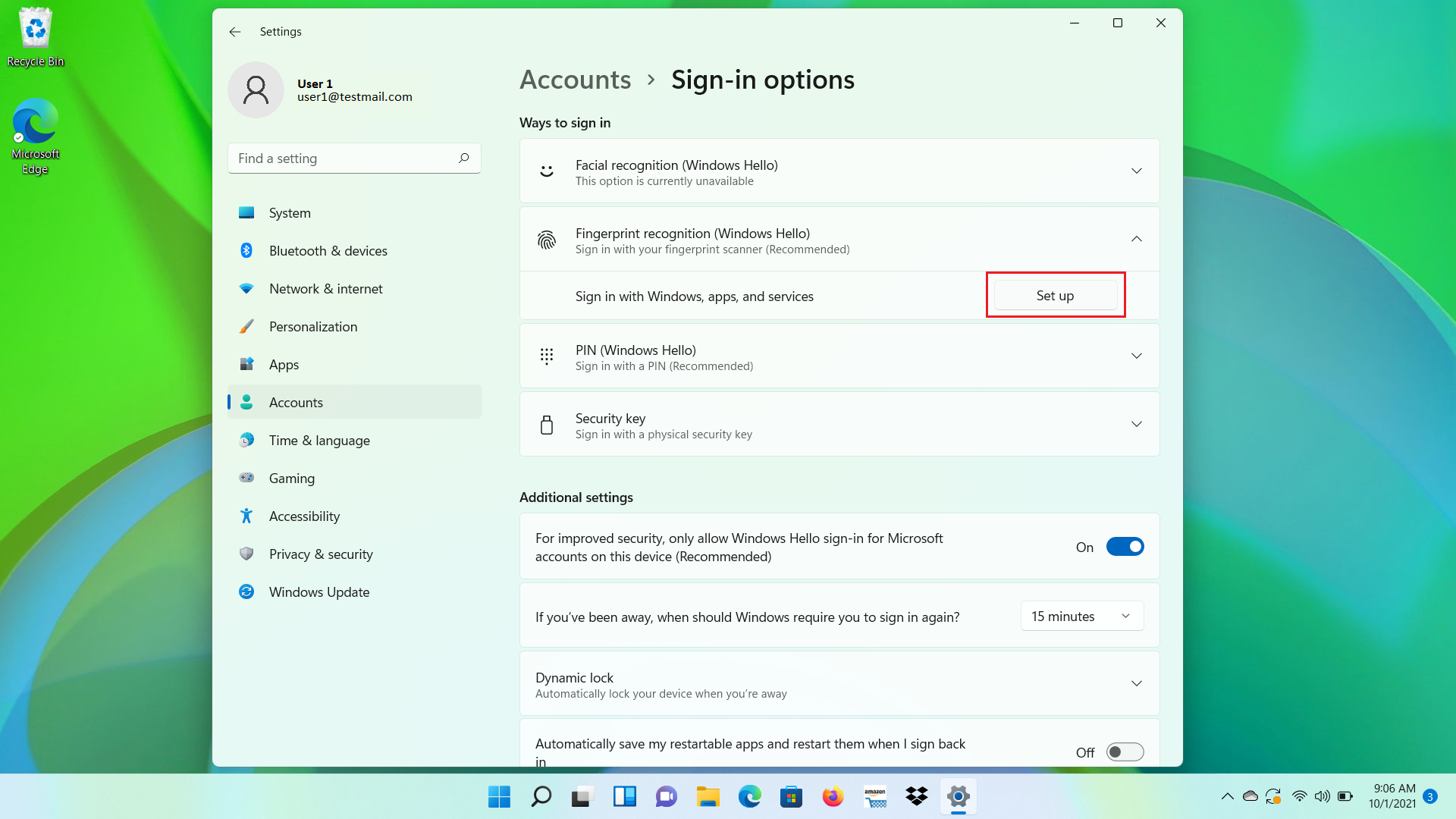
Dentro de las Opciones de inicio de sesión de Windows encontrarás tres grandes métodos relacionados con Windows Hello: reconocimiento facial, lectura de huella dactilar y PIN. Cada uno tiene sus requisitos y ventajas, pero todos se administran desde el mismo panel de configuración.
El reconocimiento facial se activa a través de “Reconocimiento facial (Windows Hello)”, y necesita una cámara de infrarrojos integrada en el equipo o una cámara externa compatible. Este método es útil para portátiles tipo ultrabook o equipos todo en uno que ya traen la cámara preparada de fábrica.
La opción que nos interesa aquí es “Reconocimiento de huellas digitales (Windows Hello)”, que sirve para configurar el acceso mediante un lector de huellas digital. Si tu portátil ya trae el sensor de serie (algo habitual en muchas gamas profesionales y gaming) o si has comprado un lector USB, verás esta opción disponible y podrás ponerla en marcha enseguida.
Por último, “PIN (Windows Hello)” es el método básico que actúa como respaldo. Aunque quieras usar huella o rostro, Windows te pedirá crear un PIN sí o sí, porque lo utilizará como método alternativo de verificación de identidad, sobre todo cuando cambies ajustes de seguridad o tengas que volver a registrar tu huella.
En todos los casos, la forma de activar cada método sigue la misma lógica: eliges la opción, pulsas en “Configurar” y sigues los pasos que Windows va mostrando en pantalla. El asistente es bastante guiado y te irá explicando cuándo poner el dedo, mirar a la cámara o introducir el PIN.
Cómo acceder a la configuración del lector de huellas en Windows
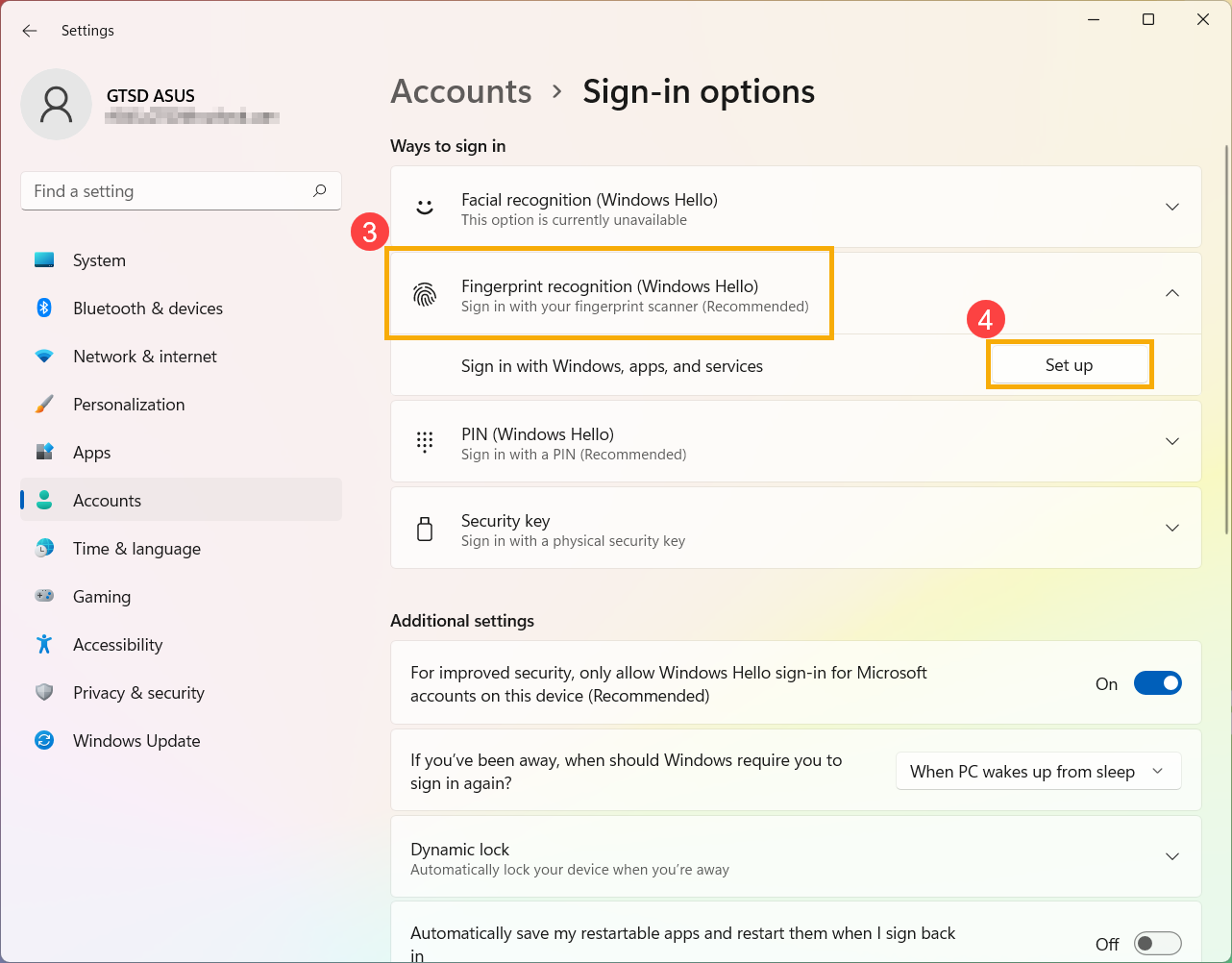
El primer paso para instalar el lector de huellas en Windows es entrar en la app Configuración. Lo más rápido es abrir el menú Inicio y hacer clic en el icono del engranaje, o usar un atajo de teclado como Windows + I para ir directamente a dicho panel.
Una vez dentro de Configuración, debes dirigirte al apartado “Cuentas”, donde se concentran todos los ajustes relacionados con usuarios, sincronización y métodos de inicio de sesión. Este menú es el punto de partida para activar cualquier función de Windows Hello.
Dentro de “Cuentas”, accede a la sección “Opciones de inicio de sesión”. Aquí verás listados los distintos métodos disponibles en tu dispositivo, como el PIN, la contraseña clásica, la llave de seguridad física, el reconocimiento facial y, por supuesto, la huella digital si el lector está detectado correctamente por el sistema.
En el bloque de “Formas de iniciar sesión”, comprueba que aparece la opción de huella digital. Suele mostrarse con el nombre de “Reconocimiento de huellas digitales (Windows Hello)”. Si no la ves, es posible que falten controladores del lector, que Windows no lo reconozca o que tu equipo no cuente con sensor compatible.
Cuando la opción esté disponible, solo tienes que seleccionarla y pulsar en “Configurar”. A partir de aquí, Windows lanzará un asistente específico para registrar la huella y asociarla a tu cuenta de usuario, siempre apoyándose en tu PIN como método de verificación adicional.
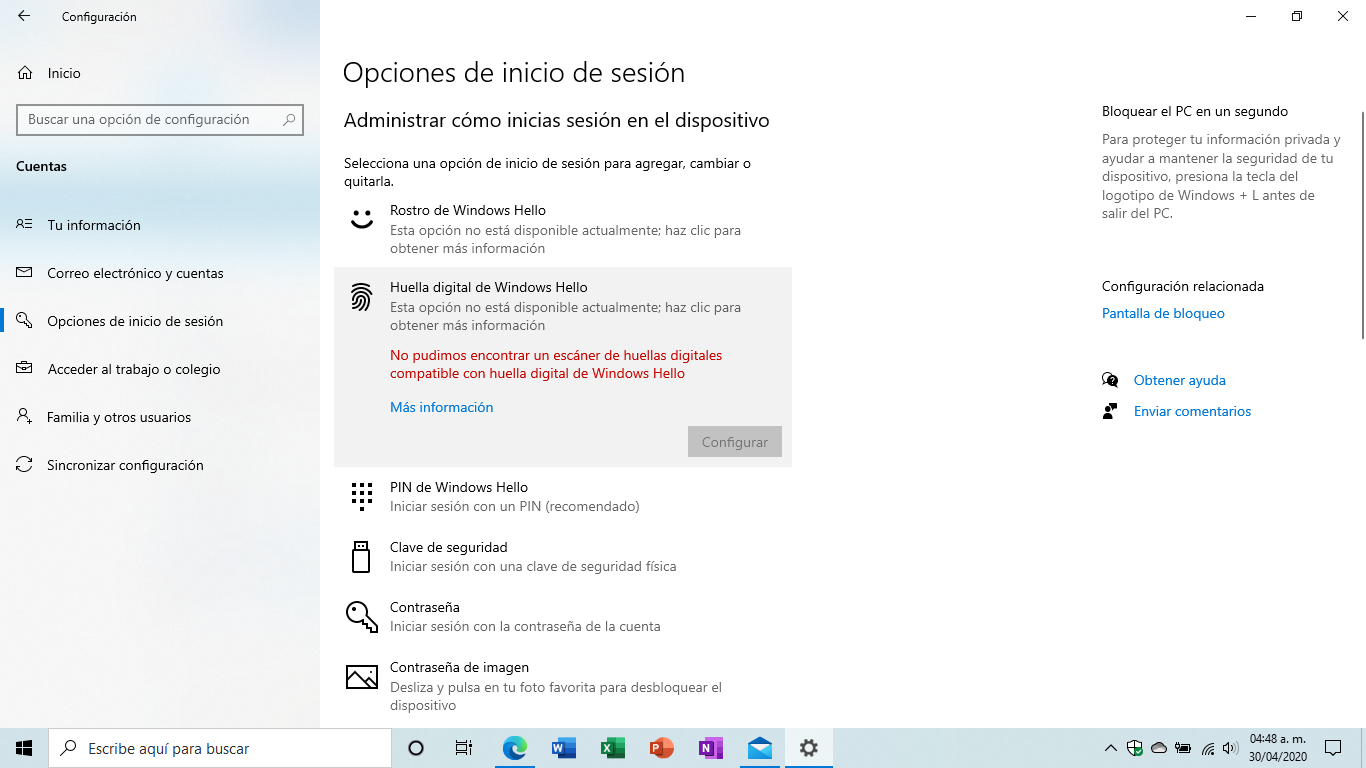
Pasos generales para configurar el lector de huellas en Windows
Aunque cada fabricante añade sus matices, el procedimiento base para configurar la huella en Windows sigue un patrón muy parecido, ya uses un lector integrado en el portátil o un lector externo USB conectado a un sobremesa.
En primer lugar, Windows te pedirá que crees un PIN si aún no lo tienes configurado. Este PIN actúa como clave de respaldo. Es obligatorio para que Windows Hello funcione, porque sirve tanto para iniciar sesión como para confirmar cambios de seguridad importantes.
Después de tener el PIN activo, en la sección de Windows Hello debes pulsar en “Configurar” dentro de la opción de huella digital. El sistema te mostrará una ventana inicial del asistente, donde tendrás que hacer clic en “Empezar” para iniciar el proceso de registro.
Antes de registrar la huella, Windows te pedirá que introduzcas el PIN que acabas de crear o que ya tenías configurado. Este paso sirve para confirmar que realmente eres tú quien está añadiendo un nuevo método de inicio de sesión a la cuenta.
Tras esa comprobación, aparecerá la ventana específica de configuración de Windows Hello para huella. A partir de aquí, el asistente te guiará para que coloques el dedo sobre el sensor: tendrás que apoyarlo, mantenerlo un instante y retirarlo varias veces hasta que la barra de progreso muestre que la lectura es suficiente.
A medida que repitas el gesto, el sistema va capturando distintas partes de la huella para tener un registro más completo. Es habitual que el asistente te anime a colocar el dedo ligeramente en diferentes posiciones (por ejemplo, girándolo un poco) para mejorar la tasa de acierto a la hora de reconocerlo luego.
Cuando el proceso concluya, tu huella quedará asociada a tu cuenta de Windows y podrás usarla para iniciar sesión, desbloquear el equipo o autorizar ciertas acciones. En muchos casos, la configuración ofrece la opción “Agregar otro” para registrar más huellas, algo muy recomendable si quieres usar más de un dedo o si compartes el equipo con alguien autorizad@.
Experiencia de inicio de sesión con huella digital
Una vez configurado el lector de huellas con Windows Hello, la forma de iniciar sesión cambia notablemente. En lugar de escribir tu contraseña larga cada vez que se enciende el equipo o se bloquea la pantalla, basta con acercar el dedo al sensor y esperar a que el sistema lo reconozca.
La siguiente vez que arranques el ordenador o salga la pantalla de bloqueo, verás que Windows muestra la opción de inicio de sesión con huella como método principal (si así lo has dejado configurado). El sensor suele iluminarse o mostrar un pequeño icono indicando que está listo para leer tu dedo.
Si por cualquier motivo la huella no se detecta correctamente (por ejemplo, si tienes el dedo mojado, sucio o el sensor no hace buena lectura), puedes alternar al PIN o a la contraseña clásica en la misma pantalla, cambiando el método de inicio de sesión desde las opciones que aparecen bajo el cuadro de entrada.
Para quien inicia sesión muchas veces a lo largo del día, la diferencia en velocidad y comodidad es más que notable. El gesto de apoyar el dedo se vuelve casi automático, y se ahorra bastante tiempo en comparación con teclear la contraseña una y otra vez.
Además, la autenticación por huella se integra con otras acciones dentro de Windows, como la confirmación de determinadas operaciones administrativas o el desbloqueo después de volver de suspensión. No solo es útil al arrancar, sino cada vez que el equipo se bloquee automáticamente por seguridad.
Ejemplo práctico: configurar el lector de huellas en un portátil Acer
Muchos portátiles Acer incluyen lector de huellas integrado y son totalmente compatibles con Windows Hello. El flujo de configuración en estos equipos refleja muy bien el proceso estándar que encontrarás en otros fabricantes, así que sirve como ejemplo práctico de lo que te vas a encontrar.
Para empezar, haz clic en el menú Inicio y selecciona “Configuración”. Desde ahí, igual que antes, entra en “Cuentas” y luego en “Opciones de inicio de sesión”. Verás todas las opciones disponibles y, si el lector de huellas está operativo, aparecerá en el apartado de Windows Hello.
Antes de tocar nada relacionado con la huella, Acer recomienda crear primero un código PIN si aún no lo tuvieras. Este paso es imprescindible, ya que el sistema no te dejará avanzar en la configuración biométrica sin contar con ese PIN de respaldo que usarás también como verificación adicional.
Cuando el PIN esté listo, en la sección de Windows Hello haz clic en “Configurar” dentro del lector de huellas. Se abrirá el asistente propio de Windows Hello para huella digital. Allí verás un botón de “Empezar”, que da inicio al proceso de registro de tu dedo.
Justo después, Windows te pedirá que escribas el PIN para asegurarse de que realmente eres tú quien está haciendo el cambio. Una vez verificada la identidad, ya aparecerá la ventana con las instrucciones para registrar la huella digital.
En esa ventana, tendrás que presionar el dedo sobre el sensor de huellas y levantarlo repetidas veces. El sistema te irá indicando si el gesto se ha registrado bien y cuánto queda para completar el proceso. Es importante seguir el ritmo y no mover el dedo demasiado rápido para que la lectura sea precisa.
Al finalizar el registro, podrás iniciar sesión y desbloquear tu portátil Acer simplemente apoyando el dedo en el lector. Si quieres, puedes usar la opción “Agregar otro” para registrar más huellas (por ejemplo, el dedo índice de la otra mano) y así no depender de un solo dedo.
En equipos Acer con varias cuentas de usuario, cada cuenta puede configurar su propio acceso por huella. De esta forma, el portátil puede saltar directamente a la sesión correcta en función de la huella que detecta, facilitando el cambio automático entre usuarios sin tener que seleccionar manualmente cada cuenta.
Compatibilidad de dispositivos y modelos habituales
La compatibilidad del lector de huellas con Windows Hello abarca una gran variedad de gamas y modelos de ordenadores portátiles y estaciones de trabajo móviles. Muchos fabricantes integran ya el sensor de serie, sobre todo en equipos orientados a productividad y uso profesional.
Entre las familias de productos donde es frecuente encontrar lector de huellas soportado por Windows Hello, destacan series como G Series, Alienware e Inspiron, pensadas en muchos casos para gaming y uso intensivo, pero que también incorporan medidas de seguridad avanzadas como la biometría.
En el ámbito profesional, las gamas Latitude, XPS y Vostro son habituales con sensores de huella integrados, así como las líneas orientadas a entornos exigentes como Dell Pro Rugged o distintas variantes Dell Pro (Plus, Max, Premium, etc.). También es posible encontrar esta funcionalidad en modelos antiguos o “Legacy Laptop Models” que hayan sido actualizados a versiones recientes de Windows.
Además de los portátiles, las estaciones de trabajo móviles y ciertos equipos de alto rendimiento suelen venir preparados para trabajar con lectores de huellas, ya sea integrados en el propio chasis o mediante lectores USB certificados para Windows Hello.
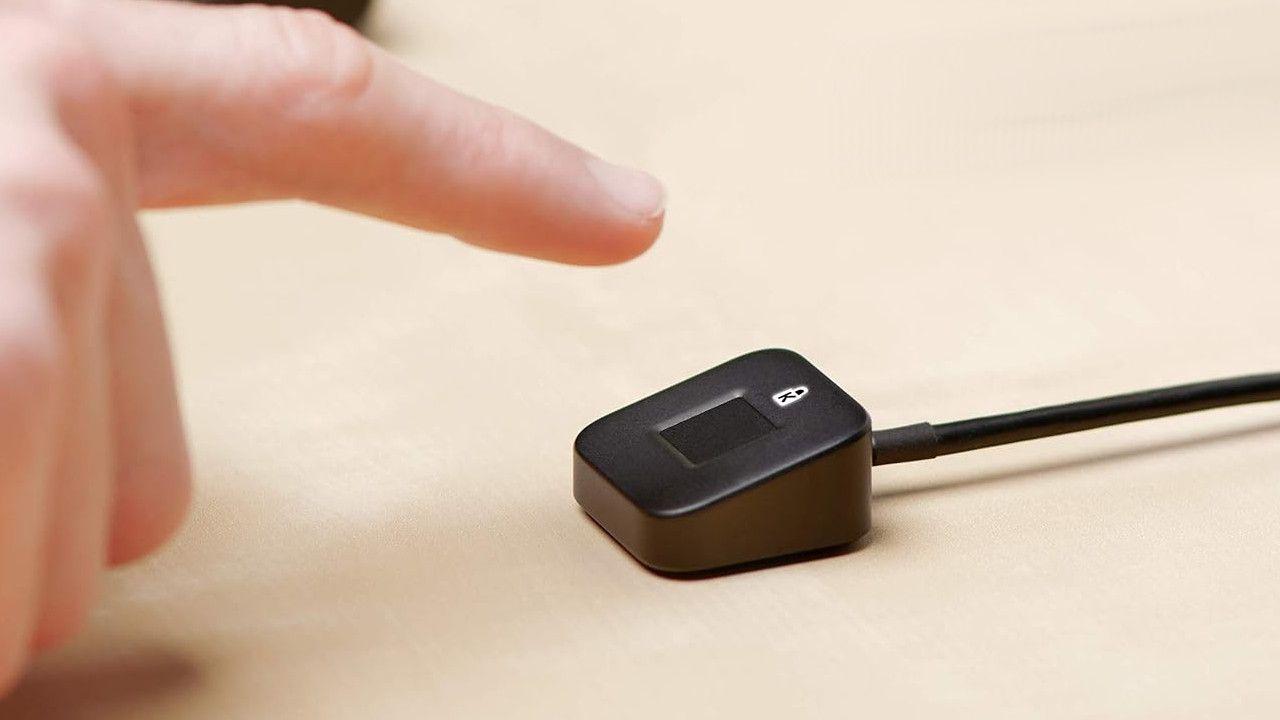
Si tu ordenador no trae lector de serie, puedes optar por un lector de huellas externo compatible con Windows Hello. En estos casos, es importante comprobar que el fabricante indica expresamente esa compatibilidad y proporciona controladores actualizados para tu versión de Windows, de modo que la opción de huella aparezca correctamente en las Opciones de inicio de sesión.
Consejos y buenas prácticas al usar el lector de huellas en Windows
Para que el lector de huellas funcione fino en Windows, conviene cuidar algunos detalles en el uso diario. Pequeños gestos marcan la diferencia entre un inicio de sesión inmediato y varios intentos fallidos seguidos.
Uno de los puntos clave es mantener limpio el sensor de huellas y el propio dedo. El polvo, la grasa o el sudor pueden interferir en la lectura. De vez en cuando, pasa un paño suave y ligeramente humedecido (sin productos agresivos) por el sensor, y asegúrate de que el dedo esté seco antes de apoyarlo.
También es muy recomendable registrar más de una huella por usuario. Si solo guardas un dedo y te haces una pequeña herida o llevas un vendaje, podrás tener problemas para iniciar sesión por huella. Guardar al menos dos dedos (uno de cada mano, por ejemplo) te da margen para seguir usando este método incluso en situaciones incómodas.
Otra buena práctica es no desactivar el PIN ni la contraseña clásica, aunque te acostumbres a usar siempre la huella. Estos métodos siguen siendo necesarios como respaldo y para ciertos cambios de seguridad, así que conviene mantenerlos activados y recordar el PIN que estableciste.
Por último, si notas que el sistema falla mucho al reconocer tu huella, puede merecer la pena borrar el registro y volver a configurarlo. En la misma sección de Windows Hello puedes eliminar la huella actual y repetir el proceso, procurando colocar el dedo en diferentes posiciones para que el patrón quede lo más completo posible.
Con todo lo anterior en mente, instalar y configurar un lector de huellas en Windows se convierte en un proceso relativamente sencillo que mejora tanto la seguridad como la comodidad al usar tu PC. Apoyándote en Windows Hello, un PIN bien elegido y un lector de huellas correctamente configurado, puedes olvidarte en gran medida de escribir contraseñas sin renunciar a tener tu equipo bien protegido.