
- En muchos dispositivos es posible degradar el firmware si se dispone del archivo de versión anterior y el fabricante no lo bloquea.
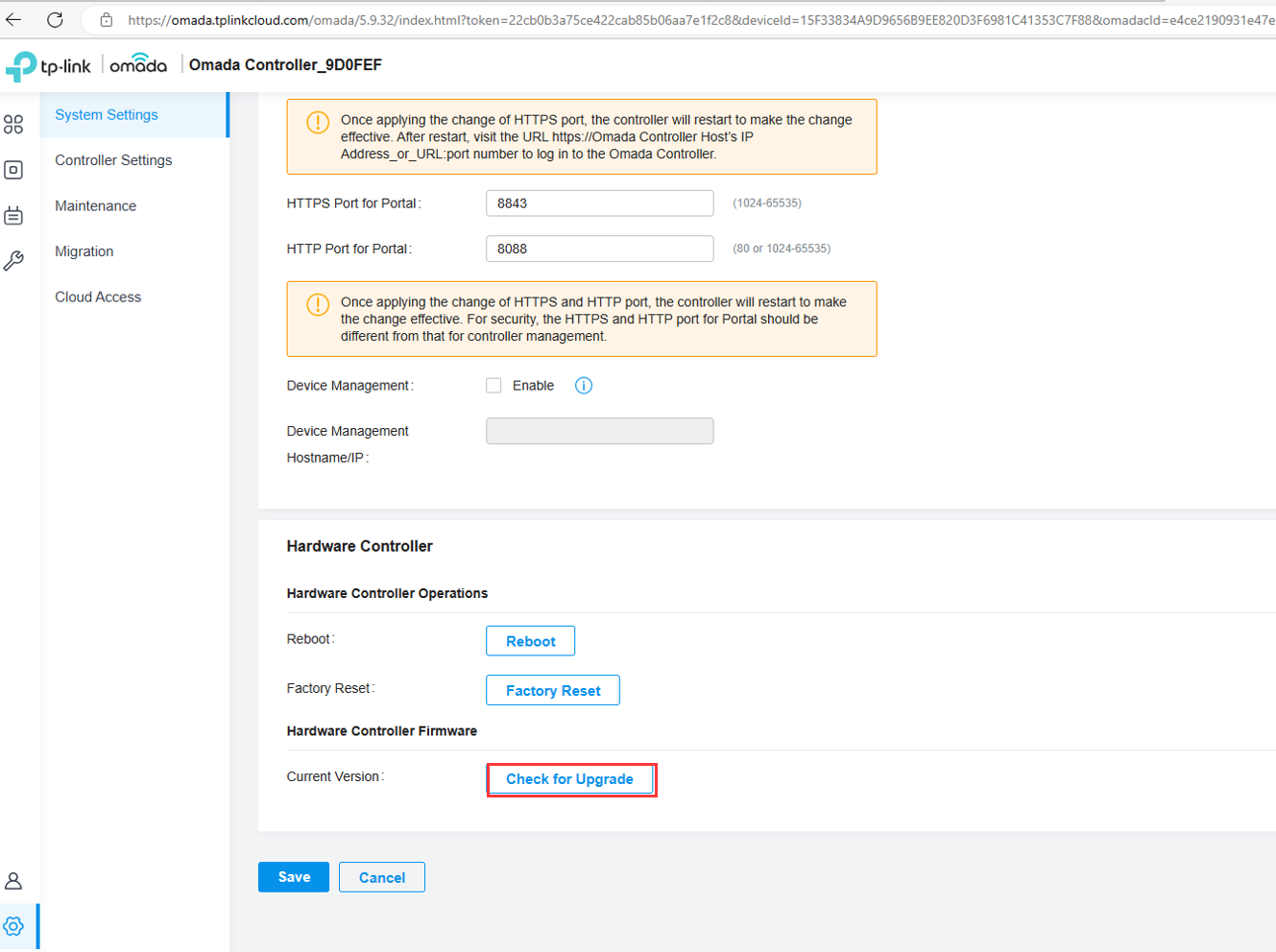
- Los puntos de acceso TP-Link Omada permiten downgrade con el mismo flujo de actualización, sobre todo vía conexión por cable para evitar fallos.
- Las impresoras HP usan firmware para limitar cartuchos compatibles, pero a menudo se puede volver a una versión previa y recuperar la compatibilidad.
- La mejor defensa es preventiva: desactivar actualizaciones automáticas y guardar copias de los firmwares que sabemos que funcionan bien.
Cuando un firmware se actualiza sin que casi te des cuenta y, de repente, algo deja de funcionar, la sensación es de auténtica impotencia: impresoras que ya no aceptan tus cartuchos compatibles, puntos de acceso que se vuelven inestables o móviles que cambian por completo su forma de uso. La pregunta que todo el mundo se hace es la misma: ¿se puede revertir una actualización de firmware y volver a la versión anterior?
La respuesta corta es que en muchos casos sí, se puede degradar o hacer “downgrade” del firmware, pero el proceso no siempre es evidente, ni está igual de documentado para todos los fabricantes. Además, hay matices importantes: desde el riesgo de perder configuración, hasta la posibilidad de quedarte con el dispositivo inutilizado si el proceso se interrumpe. En las siguientes secciones verás, con detalle y paso a paso, cómo se plantea la reversión de firmware en varios contextos reales: puntos de acceso TP-Link Omada, móviles Samsung Galaxy para personas mayores, e impresoras HP cuyo firmware bloquea consumibles compatibles.
Qué significa realmente revertir una actualización de firmware
El firmware es el “cerebro” de bajo nivel de un dispositivo: la capa de software que controla el hardware y que se almacena en su memoria interna (ROM, flash, etc.). Cuando actualizas el firmware, no estás simplemente instalando una app nueva, estás cambiando la base que gobierna cómo arranca y cómo se comunica el equipo.
Revertir una actualización de firmware significa instalar de nuevo una versión anterior (downgrade) sobre una versión más reciente. En la práctica, el proceso técnico suele ser idéntico al de actualizar: se carga un archivo de firmware (normalmente con extensión .bin, .img o un ejecutable específico) desde una interfaz web, un programa de PC o incluso desde un chip interno que “inyecta” el nuevo código.
No todos los fabricantes permiten oficialmente el downgrade. Algunos bloquean versiones antiguas por seguridad, compatibilidad o, siendo sinceros, por intereses comerciales (como impedir el uso de consumibles alternativos). Sin embargo, en muchos equipos de red, móviles y, sobre todo, impresoras, sigue siendo posible:
- Si el propio menú del dispositivo o la herramienta oficial admite cargar firmwares anteriores, el proceso es relativamente sencillo.
- Si el fabricante lo bloquea explícitamente, tocará recurrir a versiones descargadas antes, utilidades específicas de degradación o a soporte técnico especializado.
Siempre hay un riesgo mínimo inherente al flashear firmware: un corte de luz, un cable tocado a destiempo o cerrar el navegador en mitad del proceso puede dejar el equipo “brick” (bloqueado). Por eso, en todas las secciones verás repetida una idea: no interrumpir jamás la alimentación ni la conexión durante la degradación.
Downgrade de firmware en puntos de acceso TP-Link EAP / Omada
En el ecosistema TP-Link Omada, los EAP permiten tanto actualizar como degradar firmware usando el mismo procedimiento básico. La gran ventaja es que el fabricante deja claro que bajar de versión es posible y que, en condiciones normales, no se pierde la configuración del punto de acceso. Solo advierte de algo importante: si saltas demasiadas versiones de golpe, podrías llegar a perder parte de la configuración.
EAP en modo independiente: cómo volver a un firmware anterior
Cuando el EAP no está adoptado por un controlador Omada y se gestiona “en solitario”, el proceso de downgrade es muy parecido a una actualización clásica, pero conviene cuidar la forma de conexión:
- Opción por cable (recomendada): conectar el ordenador a la misma red que el EAP mediante un cable Ethernet. Desde el router, buscar la IP asignada al EAP (suele aparecer en LAN > Clientes DHCP o similar) y acceder a la interfaz web.
- Opción inalámbrica: conectar el PC al WiFi del EAP y entrar usando el dominio interno (por ejemplo, www.tplinkeap.net) o la IP local del punto de acceso. Aquí es clave que el ordenador no cambie de red a mitad del proceso, así que conviene “olvidar” otras redes WiFi guardadas.
TP-Link insiste en que el downgrade se haga por cable siempre que sea posible, ya que es mucho más estable y reduce el riesgo de cortes durante la carga del firmware.
Si tienes problemas para entrar en la interfaz web, es habitual que el navegador esté cacheando algo o que haya conflictos de red. Se recomienda probar con una ventana de incógnito (Chrome) o navegación privada (Firefox) y, si el PC tiene WiFi y Ethernet activos a la vez, deshabilitar uno de los dos y dejar solo una conexión.
Una vez dentro de la administración web del EAP, el flujo es este:
- Ir al menú de Sistema > Actualización de firmware (la ruta concreta puede variar algo según modelo).
- Pulsar en “Examinar” o “Browse” y seleccionar el archivo de firmware que quieres instalar. Es importante que sea un .bin válido y, si venía comprimido en .zip, haberlo descomprimido antes.
- Confirmar la actualización y esperar sin tocar nada hasta que finalice.
Durante la degradación no debes desconectar ni el cable de alimentación ni el de red, y tampoco recargar la página del navegador. El AP se reiniciará solo y, si todo ha ido bien, quedará con el firmware anterior y mantendrá la configuración previa.
EAP adoptado por controlador Omada: downgrade centralizado
Si tu EAP está gestionado por un Omada Controller, la lógica cambia un poco: la configuración WiFi vive principalmente en el controlador, así que incluso si reseteas el EAP, las redes se pueden reaprovisionar desde Omada sin problema. De cara al downgrade, hay dos situaciones típicas:
- El EAP no se deja adoptar por el controlador tras una actualización problemática. En ese caso, se aconseja tratarlo temporalmente como un EAP independiente: acceder a él directamente, incluso llegando a hacer un reset de fábrica si fuera necesario, y seguir el proceso explicado en el apartado anterior.
- El EAP ya está adoptado y accesible desde el controlador. Entonces lo más cómodo es hacer la degradación desde la propia consola Omada.
Para bajar de versión desde el controlador Omada el camino estándar es:
- Abrir el controlador y entrar en Dispositivos.
- Seleccionar el EAP concreto (por ejemplo, EAP245) y acceder a su pestaña de configuración.
- Dentro de Configuración, desplazarse hasta la sección “Administrar dispositivo” o “Device Management”.
- En el bloque de Actualización personalizada de firmware, pulsar en “Examinar”, elegir el archivo BIN de la versión anterior (otra vez, previamente descomprimido) y lanzar la actualización.
Mientras el controlador muestra el progreso, no debes cerrar dicha ventana ni desconectar cables de red o alimentación ni del EAP ni del propio controlador. Al terminar, el EAP reiniciará con el firmware antiguo y volverá a aparecer como “Conectado” en Omada.
Si el EAP está funcionando en modo Mesh inalámbrico (es decir, sin cable directo al switch o al router), se recomienda encarecidamente, antes de degradar, conectarlo por cable temporalmente para evitar microcortes propios de un enlace WiFi que puedan arruinar el proceso.
Actualizaciones de sistema en móviles Samsung Galaxy y la dificultad de dar marcha atrás
En el caso de los móviles Android, especialmente Samsung Galaxy, el concepto de “firmware” suele confundirse con actualizaciones de sistema (capas de personalización como One UI, parches de seguridad, etc.). Muchas personas mayores, después de una actualización grande, se encuentran con que:
- La interfaz ha cambiado radicalmente: iconos distintos, menús reorganizados, nuevas animaciones.
- Gestos nuevos sustituyen a botones o patrones de uso clásicos, como el gesto de deslizar desde la parte superior izquierda o derecha para ver notificaciones, en lugar de bajar en cualquier punto.
- Dificultades físicas (vista, artritis, precisión al tocar la pantalla) que se agravan si hay que adaptar la memoria muscular a gestos nuevos.
La mala noticia es que, en móviles Samsung pensados para el usuario general, no existe una opción oficial “un clic” para restaurar la versión anterior de Android o de One UI. En teoría, sí es posible flashear manualmente un firmware antiguo compatible, pero:
- Implica utilizar herramientas como Odin, descargar ROMs exactas para ese modelo y región y, en muchos casos, desbloquear opciones avanzadas con riesgo de pérdida de datos.
- Puede afectar a la garantía y a la seguridad, ya que expone el dispositivo a vulnerabilidades corregidas en la versión nueva.
Para un familiar mayor o alguien que solo necesita un teléfono estable y sencillo, es más sensato centrarse en adaptar la nueva versión que en intentar ese tipo de downgrade complejo. Algunas medidas que ayudan mucho son:
- Activar modos de accesibilidad: aumentar tamaño de fuente, iconos más grandes, alto contraste, gestos simplificados.
- Usar un lanzador sencillo (o el “Modo sencillo” integrado de Samsung) que devuelva una pantalla de inicio con menos iconos y más claros.
- Configurar notificaciones para que se muestren de la forma más visible posible, y volver a explicar con calma el gesto correcto (por ejemplo, siempre desde el centro superior de la pantalla hacia abajo).
En resumen, a nivel de usuario medio no es realista hablar de revertir la actualización de un Galaxy a la versión previa, salvo que se recurra a servicios técnicos avanzados o procedimientos no oficiales. Lo que sí es posible es desactivar actualizaciones automáticas en lo posible y preparar el terminal antes de un gran cambio de versión (copias de seguridad, revisar notas de cambios, etc.).
Impresoras HP, firmware y bloqueo de cartuchos compatibles
Donde más se está notando el impacto de las actualizaciones de firmware es en el mundo de las impresoras HP, especialmente en modelos láser y de inyección que usan cartuchos y tóner con chip electrónico. Aquí el escenario típico es muy claro:
- Hasta cierto día tu impresora aceptaba sin problema tus cartuchos compatibles.
- De repente aparece un mensaje de error, no reconoce el consumible o no muestra correctamente el nivel de tinta/tóner.
- La causa real es una actualización de firmware que ha cambiado las reglas del juego en el chip.
Al principio, HP distribuía estas actualizaciones principalmente a través de Windows 10 y de sus utilidades oficiales. Pero, con el tiempo, ha ido un paso más allá: inyecta el nuevo firmware incluso desde los chips de algunos cartuchos/tóner originales. Es decir, aunque desactives ciertas opciones en el PC, puedes acabar recibiendo el firmware nuevo simplemente por instalar un consumible original reciente.
Esto genera dos problemas claros:
- Los cartuchos compatibles instalados en el momento de la actualización pueden seguir imprimiendo, pero pierden la indicación de nivel, o se muestran avisos molestos.
- Los consumibles nuevos compatibles que compres después pueden no ser reconocidos en absoluto, con mensajes del tipo “Problema de suministro” o “Cartucho no válido”.
Muchos usuarios perciben que, más allá de la seguridad, estas actualizaciones tienen un objetivo comercial: impedir que se reciclen y reutilicen chips o cartuchos antiguos y obligar a usar siempre originales o compatibles adaptados al último firmware. Lo más frustrante es que, en muchas ocasiones, el firmware se instala sin una advertencia clara de que podría dejar inservibles consumibles que ya has pagado.
Estrategia preventiva: guardar una copia del firmware “bueno”
La mejor defensa frente a estas jugadas es adelantarse. Antes de tener problemas, es muy recomendable:
- Desactivar en lo posible las actualizaciones automáticas del sistema operativo que afectan a la impresora y, sobre todo, las actualizaciones de la propia impresora desde su menú interno.
- Entrar en la página oficial de soporte de HP (por ejemplo, https://support.hp.com/es-es/drivers/selfservice/), buscar tu modelo concreto y descargar la versión de firmware que haya disponible en ese momento.
- Guardar ese archivo de firmware a buen recaudo (en un disco externo, NAS, nube, etc.). Cuando HP lance un firmware nuevo que dé problemas con tus cartuchos, tendrás la versión anterior lista para reinstalar tantas veces como haga falta.
Muchos usuarios no llegan a hacer esta copia preventiva, de modo que cuando se encuentran con el bloqueo, ya no es posible descargar fácilmente la versión anterior desde HP porque ha sido sustituida por la nueva. En esos casos, toca recurrir a repositorios de terceros de confianza o a tiendas especializadas que ya han guardado esos firmwares para sus clientes.
Casos concretos: familias de impresoras y utilidades de downgrade
En el ámbito de los tóner y cartuchos HP, diferentes series de impresoras comparten chips y, por tanto, problemas similares de firmware. Muchas tiendas y servicios técnicos han ido construyendo una pequeña “biblioteca” de versiones antiguas para ayudar a sus clientes. Algunos ejemplos prácticos basados en esas experiencias:
- HP LaserJet Pro MFP M183fw y M182n: existen utilidades de actualización de firmware específicas (HP Color LaserJet Pro M182-M185 Multifunction Printer series Firmware Update Utility) que se pueden usar tanto para subir como para bajar de versión, siempre que tengas el archivo antiguo.
- HP Color LaserJet Pro M254dw: HP publica ejecutables de actualización (para Windows 32/64 bits) donde, escogiendo el archivo adecuado, es posible aplicar un firmware anterior.
- HP LaserJet Pro M280/M281: se han utilizado versiones descargadas en fechas concretas (por ejemplo, 12/06/2020 o 28/12/2023) para volver a un estado donde los tóner compatibles funcionaban sin error.
- HP PageWide Pro 477dw, HP M478/M479 y similares: HP ofrece utilidades de firmware que, de nuevo, pueden trabajar con versiones antiguas siempre que se disponga del archivo “.rfu” o equivalente.
- Series de cartuchos HP 90x, 95x, 97x (OfficeJet Pro 69xx, 87xx, PageWide…): se han desarrollado firmwares específicos que restauran la compatibilidad con consumibles alternativos cuando la actualización oficial los ha bloqueado.
En muchos de estos casos, el procedimiento de flasheo es muy parecido:
- Descargar el “software de degradación” o utilidad de actualización que corresponde a tu modelo.
- Ejecutarla en un PC con Windows, con la impresora encendida y conectada (habitualmente por USB para evitar problemas de red).
- La propia herramienta detecta la impresora y muestra su nombre en la barra de título o en un listado.
- Seleccionas la impresora y pulsas “Actualizar” (aunque realmente estés instalando un firmware más antiguo).
- Dejas que el proceso termine sin apagar impresora ni ordenador. Al final, aparece un mensaje indicando que la actualización se ha completado correctamente.
Una vez degradado el firmware, la impresora debería volver a aceptar los cartuchos compatibles que antes funcionaban. Aun así, es imprescindible que acto seguido desactives cualquier opción de actualización automática para no verte en el mismo lío en la próxima conexión a Internet o al instalar un tóner original nuevo.
Actualizaciones que afectan a series concretas: CF530/CF540 y CF500
HP va sacando actualizaciones que afectan de forma muy específica a determinadas familias de consumibles. Por ejemplo, en la serie CF530-3A y CF540-3A/X, lanzó un firmware (versión 20221010) que provocó varios efectos en los cartuchos alternativos:
- Los cartuchos instalados antes de la actualización podían seguir imprimiendo, pero dejaban de mostrar el nivel de tóner de forma fiable.
- Los cartuchos compatibles instalados después de aplicar ese firmware podían no ser reconocidos, arrojando errores de suministro.
Curiosamente, impresoras Canon que usan tecnología muy parecida no se vieron afectadas por este cambio, lo que refuerza la idea de que el ajuste se ha hecho de forma muy dirigida a la gama HP.
Otro caso llamativo es la serie CF500, donde HP empujó un nuevo firmware vía WiFi y red cableada que, de nuevo, hizo que los chips de reemplazo dejaran de ser aceptados y apareciera el típico mensaje de “Problema de suministro”. Para minimizar el impacto, algunas guías recomiendan:
- Consultar el “código de fecha de firmware” en el menú de la impresora (apartado de configuración del sistema). Si aún no está en la versión problemática, es el momento de desactivar “Comprobar automáticamente” y “Permitir actualizaciones” desde el menú “Actualización de LaserJet” > “Gestionar actualizaciones”.
- Si ya tienes la versión conflictiva (por ejemplo, 20201021), habilitar primero la opción “Permitir downgrade” en ese mismo menú.
- Conseguir el firmware antiguo adecuado para esa impresora, proporcionado por el fabricante, por el distribuidor o por un servicio técnico.
- Lanzar la actualización con el archivo de firmware antiguo (normalmente conectando la impresora por USB a un PC).
- Una vez completada la degradación, volver a desactivar las opciones “Comprobar automáticamente” y “Permitir actualizaciones” para que no se vuelva a instalar la versión nueva sin tu permiso.
Después de este proceso, muchos usuarios han logrado recuperar sus consumibles compatibles y seguir imprimiendo con normalidad, aprovechando al máximo el tóner o la tinta que ya habían comprado.
Procedimiento general para reinstalar un firmware anterior en impresoras HP
Aunque cada modelo de HP tiene matices, hay una pauta bastante estándar para intentar volver a un firmware anterior cuando ya se ha colado una actualización indeseada:
- Retirar todos los cartuchos o tóner de la impresora antes de empezar. Así evitas que el propio chip del consumible vuelva a inyectar un firmware nuevo o interfiera en el proceso.
- Apagar la impresora y desconectar el cable USB del ordenador (si lo hay).
- En el PC, desinstalar el software actual de la impresora desde el panel de programas de Windows para evitar conflictos.
- Descargar desde HP (o desde la fuente de confianza que tengas) el paquete de firmware correspondiente a la versión anterior o, al menos, a la que sabes que funcionaba con tus compatibles.
- Antes de volver a conectar la impresora, entrar en el propio menú del dispositivo y desactivar todas las opciones de actualización automática. En muchos modelos esto se hace desde las opciones de red o de “LaserJet Update / Administrar actualizaciones”.
- Encender de nuevo la impresora, conectarla al PC por USB y ejecutar la utilidad de actualización/degradación con el archivo de firmware antiguo.
- Una vez que la impresora vuelva a arrancar con el firmware anterior, reinstalar los cartuchos y dejarla que los detecte. Es normal que algún mensaje de advertencia aparezca al principio, pero si el firmware es el correcto, los consumibles deberían ser aceptados.
Desde ese momento, es vital mantener bajo control cualquier actualización futura: no solo las que llegan desde el PC, sino también las que la propia impresora puede descargar a través de Internet o las que podrían venir embebidas en nuevos cartuchos originales.
En definitiva, revertir una actualización de firmware no es ciencia ficción: en muchos puntos de acceso, impresoras HP e incluso en determinados entornos avanzados de móviles es perfectamente viable si se dispone de la versión antigua y se siguen los pasos con cuidado. El gran truco está en la prevención: guardar las versiones de firmware que sabemos que funcionan, desactivar o vigilar las actualizaciones automáticas y documentar bien qué cambios se han aplicado antes de que aparezcan los problemas.