- La iluminación RGB del PC se controla mediante una combinación de BIOS, software de fabricante, botones físicos y, en algunos casos, Windows 11.
- Placa base, gráfica, RAM, ventiladores, caja y periféricos pueden requerir métodos distintos para desactivar completamente sus luces.
- Cuando no existe opción de apagado por software o BIOS, es posible cortar la alimentación de los LEDs desconectando con cuidado los cables de iluminación.
- Un ecosistema RGB homogéneo y actualizado facilita centralizar el control de las luces y evitar conflictos entre diferentes programas.
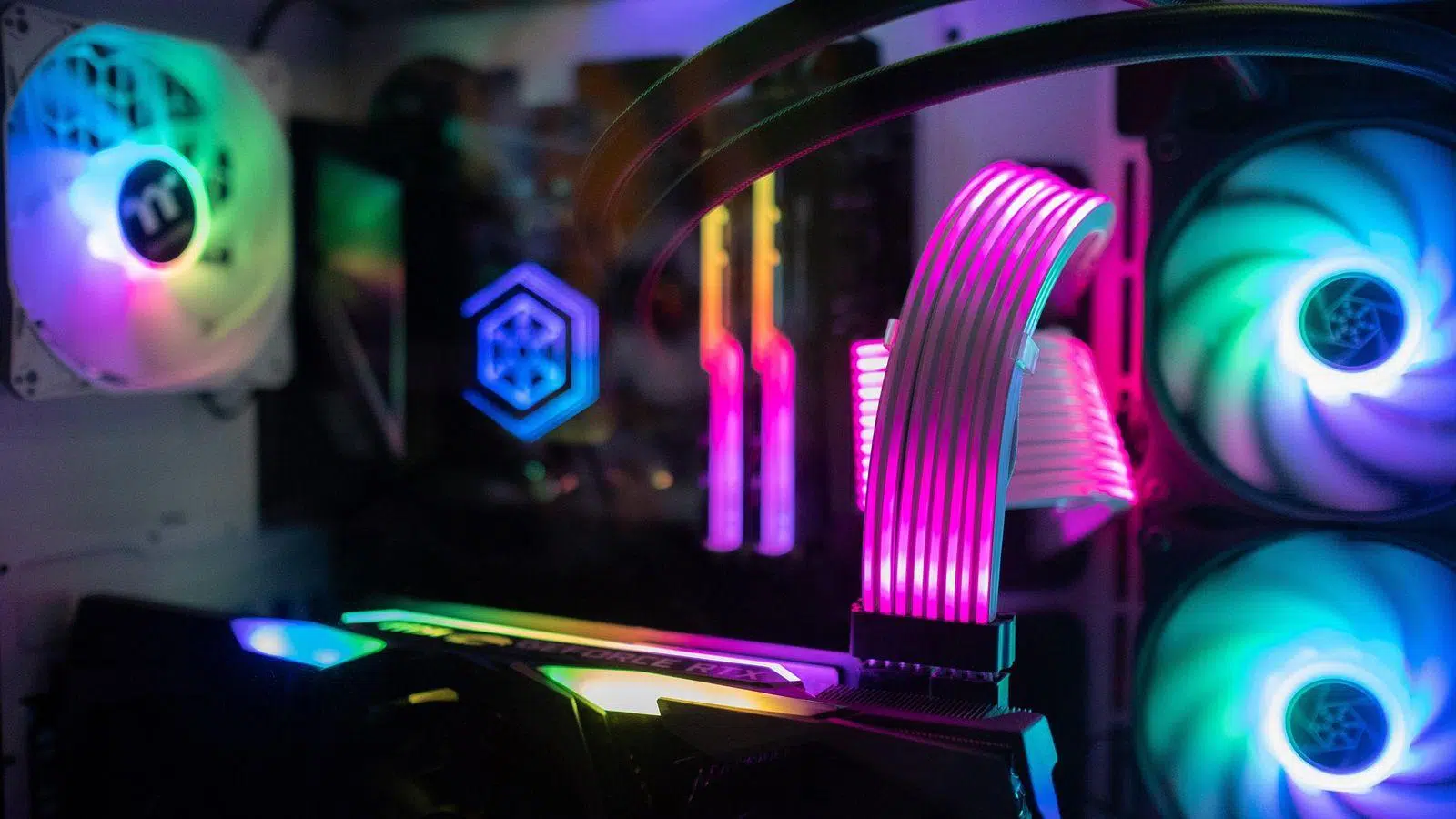
Si tienes un PC gaming moderno, lo normal es que esté lleno de lucecitas por todas partes: ventiladores, RAM, gráfica, teclado, ratón, caja… A muchos usuarios les encanta, pero a otros les puede parecer un auténtico circo de colores. Si prefieres algo más sobrio, descubre por qué debemos apagarlas. Y luego está el caso típico: juegas por la noche o dejas el PC encendido en la habitación y el RGB te deslumbra más que la propia pantalla.
El gran problema es que no existe un sistema universal para apagar todas las luces RGB: cada fabricante hace las cosas a su manera, hay componentes que dependen de la placa base, otros del software, otros de botones físicos, e incluso algunos que directamente no se pueden apagar sin cortarles la corriente. En esta guía vamos a ver, con calma y paso a paso, todas las formas prácticas de desactivar la iluminación RGB de un PC gaming, componente por componente, usando tanto lo que ofrece Windows como la BIOS, los programas de los fabricantes y las opciones “manuales” de toda la vida.
Cómo funciona realmente la iluminación RGB en un PC gaming
Antes de ponernos a apagar cosas a lo loco, viene bien entender mínimamente cómo se controla esta iluminación en los equipos actuales. Hace años, cuando el modding empezó a ponerse de moda, las luces se limitaban a neones o cátodos fríos conectados directamente a la fuente. Tenían un interruptor (si tenías suerte) o estaban siempre encendidos, sin posibilidad de control desde el sistema.
Hoy la película es muy distinta: la mayor parte del RGB se maneja por software. Los LEDs suelen ir conectados a la placa base, a un controlador intermedio o a la propia electrónica del dispositivo (por ejemplo, un teclado o un ratón), y esa electrónica expone las opciones de brillo, color y efectos a través de programas específicos. De ahí que existan herramientas como Corsair iCUE, Razer Synapse, Logitech G Hub, MSI Mystic Light, ASUS Armoury Crate, Gigabyte RGB Fusion o ASRock Polychrome.
En un mismo PC te puedes encontrar varios sistemas a la vez: ventiladores y tiras LED conectados por A‑RGB a la placa, RAM RGB con su propio perfil, gráfica con software propio, y periféricos que dependen de otro programa distinto. Por eso, si quieres dejar el equipo totalmente a oscuras, normalmente tendrás que ir pieza por pieza desactivando las luces.
Además, no todo lo que brilla es “independiente”. En algunos modelos económicos, el LED y el ventilador comparten la misma alimentación, así que si cortas la luz para apagar el RGB, dejas de alimentar el ventilador. En esos casos, no es recomendable “desconectar a lo bruto” nada sin tener claro qué cable alimenta exactamente la iluminación.
Apagar luces RGB desde Windows 11 con Iluminación dinámica
Desde hace poco, Windows 11 incluye un panel de control nativo para gestionar la iluminación de ciertos dispositivos compatibles, de forma que no dependas siempre del software del fabricante. Esta función se llama Iluminación dinámica y está dentro de la configuración de Personalización.
Para acceder, solo tienes que abrir Configuración de Windows y entrar en «Personalización > Iluminación dinámica». Ahí verás los dispositivos que el sistema reconoce como compatibles (por ejemplo, muchos teclados y ratones modernos) y podrás cambiar color, efectos y bajar el brillo hasta el mínimo. Si reduces el brillo al 0 %, la iluminación se apagará por completo en los periféricos que soporten esta función.
Eso sí, conviene tener claro que no todos los fabricantes dan soporte a Iluminación dinámica. Es habitual que únicamente funcionen ciertos teclados y ratones (por ejemplo, algunos modelos de Logitech u otras marcas grandes), mientras que las luces internas del PC (ventiladores, RAM, gráfica, caja, refrigeración líquida, etc.) no aparezcan en ese menú. En esos casos, tendrás que acudir al software específico de cada marca o a la BIOS.
Si no te aparece esta opción en Windows 11 o no ves ningún dispositivo compatible, revisa que el sistema esté totalmente actualizado y que tus periféricos soporten esta función. Componentes algo más antiguos o muy básicos pueden no integrarse con este sistema de iluminación nativo.
Desactivar RGB con los programas del fabricante
La vía más habitual para apagar las luces de un PC gaming consiste en usar el software oficial de cada fabricante. Cada marca importante tiene su propia aplicación para detectar sus componentes y permitir el ajuste de color, efectos y brillo, e incluso para apagar por completo el RGB.
Por ejemplo, Corsair usa iCUE, Razer usa Synapse, Logitech usa G Hub, y así sucesivamente con el resto de fabricantes. Desde estos programas, lo normal es que puedas seleccionar cada dispositivo y poner el brillo al mínimo o elegir un modo “apagado”. Muchos ventiladores, tiras LED, RAM RGB, teclados, ratones y hasta alfombrillas se controlan de esta forma.
En el caso de que los ventiladores o tiras estén conectados al cabezal A‑RGB de la placa base (y no a un controlador propio), es probable que tengas que usar el software de la placa en lugar del de la marca de los ventiladores. Por ejemplo, si has conectado unos ventiladores RGB genéricos a un conector A‑RGB de una placa ASUS, lo lógico es que su iluminación se gestione desde Armoury Crate / Aura Sync, y no desde una utilidad específica del ventilador.
Estos programas suelen guardar las configuraciones directamente en la memoria del dispositivo o del controlador. Eso significa que, una vez que hayas apagado el RGB y se haya guardado el perfil, en muchos casos podrás desinstalar la aplicación sin que el dispositivo vuelva a encender las luces, lo cual puede venir bien para no tener media docena de programas de iluminación cargados en segundo plano.
Si el programa no detecta tu dispositivo, revisa que tengas la última versión instalada, ejecutes como administrador y no haya conflicto con otro software de control RGB. A veces, tener varias aplicaciones abiertas (por ejemplo, el software de la placa y el de Corsair) hace que ninguna termine de controlar bien las luces.
Apagar la iluminación RGB desde la BIOS/UEFI de la placa base
Muchas placas base modernas incluyen LEDs decorativos integrados y conectores para tiras o ventiladores RGB. Además, gestionan la iluminación de memorias RAM compatibles y, en algunos casos, hasta de la gráfica si va sincronizada. Una forma bastante limpia de apagarlo todo es hacerlo directamente desde la BIOS o UEFI.
Para entrar en la BIOS en un PC de sobremesa, lo habitual es pulsar la tecla Supr (Del) nada más encender el ordenador, aunque hay placas que usan F2 u otras teclas. Una vez dentro, la ubicación exacta de las opciones de iluminación varía según el fabricante, pero normalmente hay un menú dedicado al RGB o a los efectos LED.
Placas base ASUS
En las BIOS actuales de ASUS, el proceso es bastante sencillo. Suele aparecer en la parte superior derecha un control llamado «AURA ON/OFF». Al pulsarlo, el sistema te ofrece varias opciones para definir el comportamiento de los LEDs tanto cuando el equipo está encendido como cuando está apagado o en reposo.
Así puedes, por ejemplo, desactivar por completo las luces decorativas o limitar el RGB solo cuando el PC está encendido. También hay BIOS algo más antiguas en las que estas opciones aparecen como «ROG Effects» u otros nombres similares. En esos casos, te puede ayudar usar el buscador interno de la BIOS para localizar cualquier opción relacionada con AURA o LED.
Si no localizas nada, una alternativa es consultar el manual de usuario de tu placa base y revisar el apartado de iluminación. Otra opción interesante es actualizar la BIOS a una versión más reciente, ya que en muchos modelos las nuevas revisiones incorporan controles de iluminación más claros y completos.
Cuando no haya forma de apagar los LED directamente, puedes recurrir a activar el modo ErP, que se encuentra normalmente en Advanced > APM Configuration > ErP Ready. Al habilitarlo, el sistema reduce el consumo en modo standby y suele cortar la alimentación de los LEDs cuando el PC está apagado, evitando que la placa siga iluminada mientras el equipo está aparentemente “off”.
Placas base Gigabyte
En el caso de Gigabyte, la mayoría de placas incorporan un menú específico llamado «Peripherals > RGB Fusion». Desde ahí, puedes ajustar el comportamiento de las luces integradas en la placa y de los dispositivos conectados a sus cabezales RGB.
Dentro de esa pantalla, normalmente verás distintas zonas o dispositivos y podrás seleccionar el modo OFF para desactivar la iluminación. También tendrás la opción de definir colores fijos, efectos o sincronizaciones con otros componentes, pero si tu objetivo es apagarlo todo, con elegir OFF en cada zona es suficiente.
Placas base MSI
Las placas MSI suelen integrar la gestión de la iluminación bajo opciones como «RGB Light Control». Puedes localizarla navegando por los menús avanzados de la BIOS o usando el buscador integrado para escribir “RGB” y que te lleve directo al apartado correcto.
Desde esa sección podrás deshabilitar el control de luces, tanto las decorativas como las de estado. Además, MSI suele incluir otra opción llamada «Indication LED Control» para apagar ciertos LEDs funcionales (por ejemplo, indicadores de estado), aunque normalmente no se recomienda desactivarlos salvo que sean muy molestos, porque sirven para diagnosticar fallos o estados del sistema.
Placas base ASRock
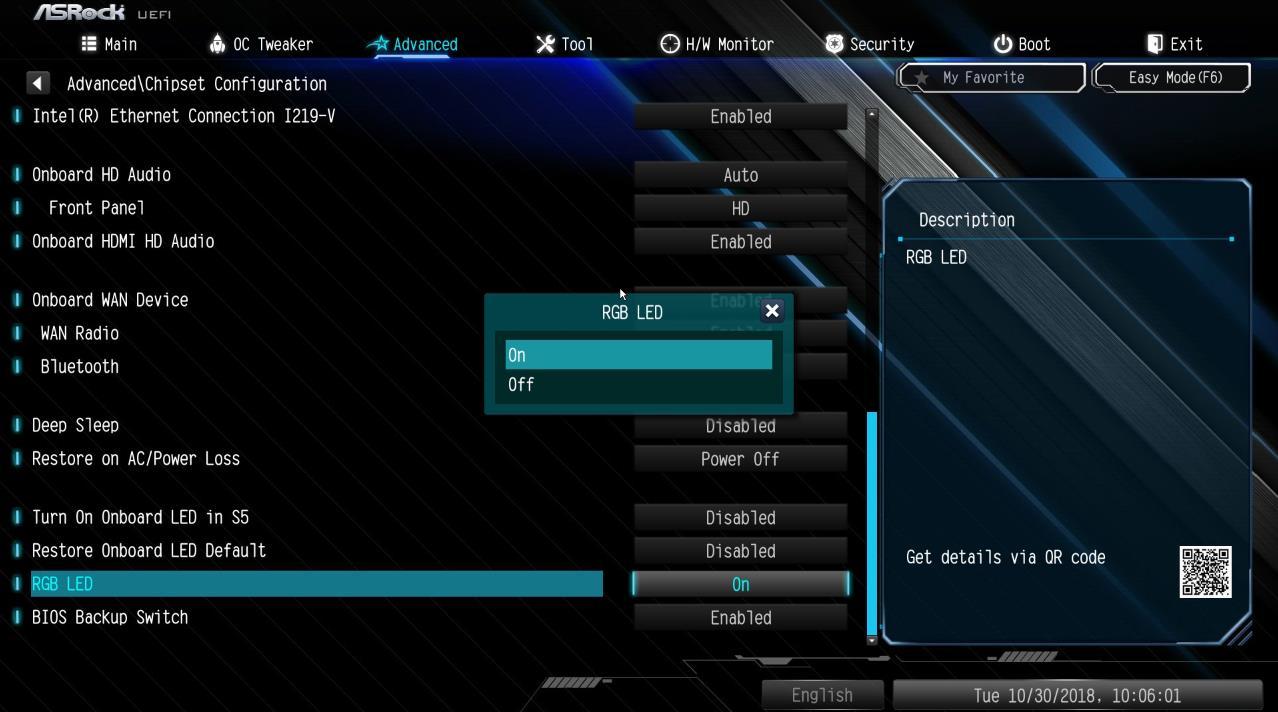
En ASRock, el control de la iluminación suele estar en el menú «Advanced» dentro de la opción «RGB LED». Entrando ahí podrás desactivar de golpe toda la iluminación controlada directamente por la placa, incluyendo las zonas integradas en el PCB y, en muchos modelos, los cabezales a los que conectes tiras y ventiladores RGB.
Cuando guardes los cambios (normalmente con F10) y reinicies, las luces deberían quedarse apagadas de forma permanente hasta que vuelvas a cambiar esa opción, sin necesidad de arrancar ningún software adicional desde Windows.
Dispositivos sincronizados con la placa: tiras LED, ventiladores y RAM
Muchos componentes del PC no tienen “inteligencia” propia, sino que dependen por completo de la placa base para gestionar la iluminación. Es el caso de bastantes ventiladores ARGB, tiras LED conectadas a los cabezales 5V/3 pines o 12V/4 pines, e incluso de algunas memorias RAM que usan los protocolos de la placa para sincronizar efectos.
Si has apagado la iluminación desde la BIOS y aún así sigues viendo luces en ventiladores o tiras conectadas a la placa, puede ser que haya algún perfil de software en Windows que se imponga al ajuste de BIOS. En ese caso, tendrás que instalar el programa correspondiente a tu plataforma: ASUS Aura / Armoury Crate, Gigabyte RGB Fusion, MSI Mystic Light o ASRock Polychrome RGB, y desactivar desde ahí las luces de esos dispositivos concretos.
La RAM RGB suele dar un poco más de guerra porque algunos fabricantes de memoria incluyen su propio sistema de control (por ejemplo, módulos de Corsair gestionados por iCUE). Aunque la placa pueda “ver” esos módulos, pueden seguir obedeciendo al software de la marca. En esos casos, tendrás que instalar también la utilidad de la memoria y poner el perfil de iluminación en apagado.
Apagar el RGB de la tarjeta gráfica
Las tarjetas gráficas gaming actuales son, en muchos casos, uno de los mayores focos de iluminación dentro de la torre: logotipos, líneas de luz, ventiladores iluminados, backplates con efectos… y todo ello con control propio por parte de cada ensamblador.
Generalmente, para gestionar la iluminación de la GPU tendrás que instalar el software oficial del fabricante de esa gráfica en concreto (no confundir con el fabricante del chip, como NVIDIA o AMD). Marcas como ASUS, MSI, Gigabyte, EVGA, Zotac, etc., suelen ofrecer en su web una suite que combina monitorización, overclock y control de LEDs.
Lo más habitual es que dentro de ese programa veas un apartado para los efectos de luz de la tarjeta: podrás cambiar el color, la velocidad de los efectos y, si el modelo lo permite, seleccionar un modo “OFF” o llevar el brillo a cero para dejar la gráfica totalmente oscura.
Sin embargo, hay que tener en cuenta una limitación importante: no todas las tarjetas gráficas permiten apagar sus LEDs por software. Hay modelos en los que los LEDs comparten alimentación con los ventiladores u otros componentes internos, de forma que no es posible cortar la luz sin afectar al funcionamiento. En estas tarjetas, aunque el software permita cambiar colores o efectos, puede no existir una opción de apagado total.
En caso de duda, puedes revisar la ficha de especificaciones y el manual del fabricante, donde se suele indicar si la iluminación es controlable y hasta qué punto. También es buena idea descargar siempre la utilidad desde la página oficial del modelo, ya que a veces hay varias herramientas distintas según la gama o la serie concreta.
Disipadores y refrigeración líquida con RGB
Otro foco habitual de luces en un PC gaming son los disipadores de CPU por aire y las refrigeraciones líquidas AIO con iluminación integrada. Pueden llevar LEDs en el bloque de la bomba, en los ventiladores, en las tapas decorativas o en varios puntos a la vez, y no todos se controlan de la misma manera.
En este terreno, la clave está en cómo va conectado el RGB. Hay disipadores que llevan los LEDs conectados a un cabezal A‑RGB de la placa base, así que su comportamiento se controla como el de cualquier tira o ventilador conectado a esa cabecera, usando el software de la placa o la BIOS. Otros, en cambio, incorporan un pequeño controlador propio o se conectan por USB interno y requieren un programa dedicado (como CAM en algunos productos de NZXT, por ejemplo).
La estrategia más segura es revisar el esquema de conexiones del disipador: si ves un cable A‑RGB estándar (tres pines 5V direccionables, o cuatro pines 12V), lo más probable es que se gestione junto con el resto de RGB de la placa. Si por el contrario hay un pequeño hub o un cable USB interno, tendrás que tirar de software específico del fabricante para apagar las luces.
En modelos muy sencillos, la iluminación puede depender solo de un cable de alimentación tipo SATA que lleva la corriente a un controlador muy básico, a veces con un pequeño botón físico o mando a distancia que permite alternar entre modos y apagar. En ese caso, bastará con usar ese control físico para dejar el sistema sin iluminación.
Iluminación RGB de la caja del PC
Las cajas gaming modernas suelen llevar tiras LED integradas, frontales con luz y, en ocasiones, controladores internos que se encargan de todo el sistema RGB del chasis. Si las luces no proceden directamente de los ventiladores, es frecuente que la propia caja incluya un botón dedicado a ello.
Lo normal es que ese botón esté en el panel frontal o superior, marcado con algo como «LED», «RGB» o un icono de bombilla. Pulsándolo podrás ir cambiando de efecto (colores fijos, arcoíris, respiración, etc.) y, en la mayoría de modelos, si mantienes pulsado unos segundos, se apagará toda la iluminación gestionada por la caja.
En algunos chasis más avanzados, especialmente de marcas como NZXT, parte de la iluminación no se controla por botón físico, sino mediante un controlador interno que se comunica con el PC por USB. En esos casos, tendrás que instalar el software correspondiente (por ejemplo, NZXT CAM) y desde ahí podrás apagar las tiras y ventiladores conectados a ese hub.
Si tu caja lleva ventiladores con RGB pero no ves ningún botón, revisa si los ventiladores están conectados directamente a un controlador o a la placa base. Muchos kits de ventiladores incluyen su propio mando a distancia con el que se puede apagar la luz manteniendo pulsado cierto botón, mientras que otros dependen del cabezal A‑RGB de la placa y, por tanto, del software de la misma.
Teclado, ratón y otros periféricos con RGB
Los periféricos son, probablemente, donde más ha explotado la fiebre del RGB: teclados mecánicos con cada tecla iluminada, ratones con zonas de luz, alfombrillas, soportes de auriculares, micrófonos… En algunos casos la iluminación es útil (por ejemplo, para ver las teclas a oscuras), pero muchas veces puede resultar excesiva.
En teclados, lo más frecuente es que exista algún tipo de combinación de teclas con Fn para regular la intensidad, cambiar de modo o directamente apagar el backlight. Suele estar asociada a las teclas de función (F1-F12), a las flechas o a las teclas de Insertar, Supr, Inicio, Fin, etc., marcadas con iconos relacionados con luz o brillo.
Si no consigues dar con la combinación correcta, lo mejor es mirar el modelo exacto del teclado (normalmente impreso en su parte inferior) y buscar el manual en la web del fabricante. En casi todos los casos, el documento incluye un apartado con las combinaciones de teclas para el control de la iluminación, entre ellas la que apaga completamente las luces.
Muchos teclados y ratones gaming también permiten el control vía software, ya sea con la propia aplicación del fabricante de periféricos (Logitech G Hub, Razer Synapse, Corsair iCUE, etc.) o con utilidades genéricas de la marca. Desde estos programas podrás crear perfiles, sincronizar efectos entre teclado y ratón y, por supuesto, dejar ambos totalmente a oscuras seleccionando un modo sin iluminación.
En el caso de los ratones, no siempre hay una combinación de botones para apagar las luces, así que el método más fiable suele ser el software oficial. De nuevo, consulta el modelo exacto en la base del ratón, entra en la web del fabricante y descarga el programa indicado. Ahí deberías encontrar un control de brillo o una opción para desactivar los LEDs.
Otros periféricos como alfombrillas RGB, soportes de auriculares o incluso algunos micrófonos y altavoces suelen seguir la misma lógica: o bien tienen un botón dedicado para cambiar de modo y apagar, o bien dependen del programa de la marca. En casos muy básicos, la luz puede ser fija y no apagable por software, de forma que la única forma real de quitarla es no usar el modo con alimentación USB permanente o desconectar físicamente el dispositivo cuando no lo necesites iluminado.
Apagar físicamente las luces RGB desde el interior del PC
Si ni BIOS, ni Windows, ni los programas oficiales ni los botones físicos te permiten acabar con las luces, siempre quedará la vía clásica: abrir el PC y desconectar los cables de iluminación a mano. Es un método contundente, pero hay que hacerlo con cuidado para no dejar nada importante sin alimentación.
En la mayoría de componentes RGB, la iluminación suele tener conectores independientes: cables A‑RGB de 3 pines, conectores RGB de 4 pines o conectores SATA de alimentación. Si desconectas solo el cable que alimenta los LEDs, la parte “funcional” (por ejemplo, el ventilador) seguirá funcionando con normalidad. El problema está en esos modelos donde el motor del ventilador y los LEDs comparten el mismo cable, en cuyo caso no podrás apagar solo las luces sin detener el ventilador.
Antes de tocar nada dentro de la torre, es fundamental tomar una serie de precauciones básicas. Lo primero es apagar completamente el ordenador y desenchufarlo de la corriente. Aunque parezca obvio, muchos equipos siguen entregando algo de energía a ciertos componentes en modo reposo, y no interesa manipular cables con el sistema energizado.
También es muy recomendable descargar la electricidad estática de tu cuerpo tocando alguna parte metálica sin pintar del propio chasis, o utilizando una pulsera antiestática si tienes. Así reduces el riesgo de dañar algún componente delicado por una descarga involuntaria.
Una vez con la torre abierta, intenta identificar claramente qué cables corresponden a la alimentación de la iluminación y cuáles al funcionamiento de los componentes. Si tienes dudas, revisa el manual de la caja, de los ventiladores o del kit RGB, donde suele aparecer un esquema de conexiones. Desconecta siempre tirando del conector y no del cable en sí para evitar romperlo.
Si al desconectar un cable ves que el ventilador deja de girar o el componente deja de funcionar, vuelve a conectarlo: en ese caso, no es viable apagar las luces por esta vía sin comprometer la refrigeración o el propio hardware.
Apagar la iluminación RGB desde la BIOS cuando el botón físico no existe
Hay un tipo de luces especialmente puñeteras: los logotipos iluminados de la tarjeta gráfica, los LEDs de estado de la placa o ciertas tiras de la RAM que parecen seguir brillando incluso cuando has apagado casi todo. A menudo, estas iluminaciones dependen exclusivamente de opciones específicas de la BIOS/UEFI.
Si al desactivar los sistemas de iluminación principales aún quedan puntos de luz, vuelve a la BIOS y busca cualquier apartado que haga referencia a «LED», «Logo», «Onboard LED», «Standby LED» o similares. Muchos fabricantes agrupan en esos menús los ajustes para controlar si ciertas luces permanecen encendidas con el PC apagado, si siguen patrones de actividad o si se pueden apagar completamente.
En algunas placas, además del ya comentado modo ErP, hay configuraciones separadas para LEDs de depuración, indicadores de estado de la CPU, RAM, GPU y almacenamiento. Ten en cuenta que, aunque puedas desactivar parte de esas luces, pueden ser útiles en caso de fallo del sistema, así que valora si te compensa perder ese “diagnóstico visual” a cambio de tener la torre totalmente a oscuras.
Problemas habituales al apagar la iluminación RGB
En configuraciones con muchos componentes RGB es bastante común que algo no se comporte como esperas. Si eso ocurre, consulta qué hacer si las luces no se apagan.
Uno de los fallos más típicos es que Iluminación dinámica de Windows 11 no reconozca tus dispositivos. En ese caso, lo primero es asegurarte de que tienes el sistema completamente actualizado y de que tus componentes anuncian compatibilidad con esa función. Muchos periféricos más antiguos o de gamas muy básicas no se integran con el panel nativo de Windows.
Otro problema recurrente es que el software del fabricante no detecte el dispositivo RGB. Sucede bastante con aplicaciones como Corsair iCUE o Razer Synapse. La solución pasa por varias comprobaciones: reinstalar el programa con permisos de administrador, probar otro puerto USB si es un periférico, asegurarte de que no hay otra aplicación de control RGB interfiriendo y, si todo falla, revisar que el firmware del dispositivo esté actualizado.
Tampoco es raro que, al mezclar varios ecosistemas (placa de una marca, ventiladores de otra, RAM de otra distinta), algún efecto quede “fuera de control” y no responda ni a la BIOS ni al software principal. En esos casos extremos, puede tocar tirar de la solución más drástica: desconectar físicamente la iluminación problemática para evitar que siga encendiéndose cada vez que arrancas el PC.
En general, cuanto más homogéneo sea tu ecosistema RGB (por ejemplo, casi todo de la misma marca o al menos con soporte claro para la placa base), más fácil será centralizar la gestión y apagarlo todo cuando te apetezca. Cuando cada componente va por libre, es normal tener que invertir algo de tiempo en localizar el método adecuado para cada uno.
Al final, aunque la industria ha inundado el mercado con LEDs por todas partes, sigue habiendo mucha gente que prefiere un PC discreto, sin arcoíris constante en la mesa. Con las opciones de Windows 11, los controles de BIOS, los programas de los fabricantes y, si hace falta, la vieja técnica de desconectar cables, es perfectamente posible dejar un equipo gaming de alto rendimiento completamente sin luces, o encenderlas solo cuando te apetece presumir de setup.