
- Conocer los directorios, modos de arranque y herramientas básicas es clave para recuperar un Linux que no arranca.
- GRUB, los modos de rescate de systemd y el UEFI Shell permiten diagnosticar y reparar muchos fallos sin reinstalar.
- Las distros de rescate y los backups completos facilitan restaurar sistemas dañados o recuperar datos críticos.
- Combinar buenas copias de seguridad con herramientas de arranque reduce al mínimo el impacto de una catástrofe.
Perder el arranque de tu Linux o quedarte con la pantalla en negro después de una actualización es una situación bastante más común de lo que nos gustaría admitir. Si vienes de Windows, es fácil sentirse perdido: allí hay asistentes gráficos, restauraciones “siguiente, siguiente, finalizar” y herramientas automáticas. En el mundo GNU/Linux también hay soluciones muy potentes, pero funcionan de otra manera y conviene tenerlas claras antes de que llegue el desastre.
La buena noticia es que Linux ofrece muchas más vías de rescate que otros sistemas, desde modos de emergencia integrados en el propio sistema hasta distribuciones de rescate arrancables desde USB, pasando por copias de seguridad completas restaurables con chroot. Vamos a ver, con calma pero al detalle, cuáles son las opciones reales de recuperación del sistema Linux, qué hacer cuando no arranca, cómo aprovechar GRUB, UEFI, systemd y las herramientas de disco, y también cómo prepararte con copias de seguridad para volver a dejar tu equipo tal y como estaba.
Conceptos básicos de recuperación en Linux y diferencias con Windows
Si vienes de décadas usando Windows, tu “esquema mental” de rescate suele ser algo así: modo seguro, chkdsk, herramienta de reparación automática, punto de restauración y, como último recurso, formatear e instalar de cero. En Linux el enfoque es parecido en espíritu (ir de lo menos invasivo a lo más radical), pero las piezas y nombres cambian: modos de rescate de systemd, GRUB, shells de emergencia, live USB, chroot, etc.
Una metodología razonable en distribuciones basadas en Debian (Debian, Ubuntu, Zorin, Linux Mint, etc.) sería: primero intentar los modos de recuperación integrados (recovery.target, emergency.target, modo monousuario), después usar las herramientas de diagnóstico del propio GRUB o de una distro de rescate, más tarde reparar paquetes o el gestor de arranque, y solo cuando todo falla recurrir a restaurar desde una copia de seguridad completa o reinstalar el sistema.
La gran diferencia frente a Windows es que Linux separa muy bien lo que es el sistema de ficheros, el gestor de arranque, la configuración de servicios y los datos del usuario. Eso te permite, con un poco de práctica, rescatar un sistema sin perder configuraciones o ficheros personales, o incluso arrancar desde fuera (live USB) y “operar a corazón abierto” sobre tu instalación rota sin tocar tus documentos.
Directorios y componentes clave para arrancar Linux
Antes de lanzarte a reparar nada, conviene saber dónde vive cada pieza que interviene en el arranque y la recuperación. Conocer estos directorios y ficheros te ahorra muchos sustos cuando tengas que montar manualmente particiones o reinstalar GRUB.
/boot es el directorio donde se almacenan las imágenes del kernel, los initrd/initramfs y los ficheros del gestor de arranque. Aquí verás nombres como vmlinuz-…, initrd.img-… y subdirectorios del bootloader. Si esta partición está dañada o sin montar, el sistema sencillamente no arrancará.
/boot/grub/ contiene la configuración de GRUB, su módulo principal y otros ficheros auxiliares. Es el equivalente a “la sala de control” del arranque: si editas mal sus archivos o se corrompen, te encontrarás con un prompt de grub> o directamente grub rescue> en lugar del menú habitual.
/boot/initrd.img o initramfs son las imágenes de sistema de ficheros en RAM que el kernel usa muy temprano en el arranque para cargar controladores y montar el sistema raíz real. Si esta imagen está mal generada o falta un driver de almacenamiento, tendrás errores tipo “unable to mount root fs” y caerás a un shell de emergencia.
/boot/efi/ es la partición EFI en máquinas con firmware UEFI. Aquí se guardan los cargadores de cada sistema, archivos .efi y las entradas de arranque. Puedes compartir esta partición entre varios sistemas operativos, pero si se elimina la entrada correspondiente o se borra el fichero .efi, tu Linux dejará de aparecer en el menú de arranque.
/etc/inittab, en sistemas clásicos SysV, gestionaba niveles de ejecución (runlevels), incluyendo el modo de un solo usuario. Hoy en la mayoría de distros modernas ese rol lo asume systemd con sus targets, pero sigue siendo importante entender la idea de “modo monousuario” o “modo rescate” para tareas de mantenimiento crítico.
Además de estos directorios, es vital entender la diferencia entre esquemas de particionado MBR y GPT/ESP, y entre BIOS tradicional y UEFI. Un problema típico de recuperación es precisamente que la tabla de particiones o la entrada de arranque UEFI se han roto, no tanto el sistema de ficheros en sí.
Herramientas esenciales de recuperación: systemd, fsck, mount y compañía
Cuando el sistema no arranca con normalidad pero todavía ves el menú de GRUB, estás en un escenario bastante recuperable. Tienes a tu alcance tanto los modos especiales de systemd como utilidades clásicas para revisar discos, cambiar runlevels o montar particiones.
mount es la herramienta básica para “enganchar” sistemas de ficheros a un punto del árbol de directorios. En recuperación la usarás para montar tu raíz en /mnt/sysimage o simplemente en /mnt y trabajar sobre ella, o para montar particiones LVM, discos externos y la partición EFI.
fsck es el equivalente a un checkdisk avanzado: comprueba y repara sistemas de ficheros. Soporta múltiples tipos de filesystem (ext2, ext3, ext4, XFS, etc.) y puede corregir bloques dañados, inconsistencias de inodos o entradas corruptas. Lo normal en rescate es ejecutar algo como fsck -f /dev/sdXY sobre la partición afectada, preferiblemente sin estar montada.
telinit o init permiten cambiar de nivel de ejecución (en sistemas todavía basados en SysV) para entrar en un modo más seguro, por ejemplo nivel 1 (single user). En muchas distros modernas este papel lo asume systemctl, pero sigue siendo útil conocer la terminología de runlevels porque aparece en documentación antigua y exámenes de certificación.
systemctl es la navaja suiza de systemd y fundamental en recuperación
Con systemctl puedes cambiar el modo en que se inicia el sistema sin necesidad de usar menús especiales, simplemente pidiendo un target concreto. Los más interesantes para rescate son:
- systemd.unit=emergency.target: arranca un entorno mínimo con una shell raíz y muy pocos servicios, ideal para cambios delicados.
- systemd.unit=rescue.target: entra en modo de rescate con más servicios cargados pero sin llegar a un arranque completo multiusuario.
En muchas distribuciones puedes añadir estos parámetros desde el propio GRUB editando la entrada de arranque: pulsas la tecla e en la entrada deseada, vas al final de la línea que contiene linux /vmlinuz…, añades el parámetro y arrancas con Ctrl+X o F10. Es una manera muy flexible de entrar en modos de recuperación incluso aunque no aparezca explícitamente “Recovery Mode” en el menú.
Modo de rescate y modo monousuario en sistemas tipo Red Hat y Debian
Muchas guías de recuperación distinguen entre “modo de rescate” (rescue mode) y “modo monousuario” (single-user mode). Aunque cada familia de distros tiene sus matices, la idea general es similar: arrancar un entorno reducido para poder reparar sin interferencias de servicios o usuarios.
En Red Hat Enterprise Linux y derivados, el modo de rescate suele iniciarse arrancando desde un medio externo (CD, DVD, USB) y pasando el parámetro rescue al kernel. Eso hace que el instalador arranque un entorno mínimo desde el propio medio en lugar de tirar del disco duro, y te permite acceder a tus particiones incluso si el sistema instalado no llega a levantar.
Cuando entras en este modo de rescate, se te pregunta por idioma, por la ubicación de la imagen de rescate (CD local, disco duro, NFS, FTP, HTTP) y, si es necesario, por controladores adicionales. Si necesitas drivers de terceros para el almacenamiento, puedes cargarlos con la opción dd, y si algún módulo de la propia distribución te da problemas, puedes ponerlo en lista negra con rdblacklist=nombre_modulo.
Una vez que el entorno de rescate está cargado, el asistente intentará montar tu sistema de ficheros bajo /mnt/sysimage y te ofrecerá varias opciones: montarlo en modo normal (Continuar), montarlo solo lectura o directamente no montarlo (Saltar). Si sospechas que hay daños graves en el sistema de ficheros, lo prudente es montarlo en solo lectura o no montarlo y revisar primero con fsck.
Cuando las particiones se montan correctamente, puedes cambiar la raíz de ese entorno de rescate al sistema instalado con un chroot /mnt/sysimage. A partir de ese momento, comandos como rpm, dnf o grub2-install actúan sobre tu instalación real, como si hubieras arrancado normalmente, pero con el plus de estar en un entorno seguro.
Si elegiste “Saltar” o el montaje automático falló, siempre puedes montar manualmente una partición o un volumen LVM2 creando un directorio (por ejemplo /foo) y usando algo como mount -t ext4 /dev/mapper/VolGroup00-LogVol02 /foo. Para saber qué particiones y volúmenes tienes disponibles, puedes emplear fdisk -l, lsblk o las herramientas LVM como pvdisplay, vgdisplay y lvdisplay.
El modo monousuario o single-user mode, por su parte, arranca el sistema en un nivel de ejecución 1 (o target equivalente), donde se montan los sistemas de ficheros locales pero no se activa la red ni otros servicios multiusuario. Te da una shell root muy útil para mantenimiento, pero a diferencia del modo de rescate no te permite elegir si montas en solo lectura o no montar nada.
En sistemas x86 con GRUB, entrar en modo monousuario suele implicar editar la línea del kernel en el menú de GRUB y añadir la palabra clave single o un target de systemd adecuado. Es una gran opción si la máquina llega a arrancar pero no te deja iniciar sesión en modo gráfico o si un servicio en segundo plano está causando el problema.
Uso avanzado de GRUB y equivalencias de dispositivos
Cuando el arranque falla antes incluso de que aparezca Linux, GRUB se convierte en tu mejor amigo. El menú avanzado, el shell interactivo y hasta el prompt de grub rescue pueden sacarte del apuro si sabes leer qué dispositivo es cuál.
En el menú de GRUB puedes moverte con las flechas, usar Intro para seleccionar, la tecla e para editar la entrada actual y c para entrar en el modo CLI (línea de comandos) donde el prompt es grub>. Si el sistema está más dañado, puede que veas directamente grub rescue>, un entorno más limitado pero todavía útil para localizar y cargar manualmente el núcleo.
Muchas distribuciones ofrecen desde GRUB un “Advanced options” o similar que incluye entradas de Recovery Mode para distintos kernels. En Ubuntu, por ejemplo, al elegir “Opciones avanzadas para Ubuntu” y luego una entrada con “(recovery mode)” se carga un menú específico con acciones como:
- resume: continuar el arranque normal.
- clean: entrar en un shell con instrucciones para liberar espacio en disco.
- dpkg: intentar reparar paquetes dañados o desinstalar los que estén rompiendo el sistema (requiere red).
- fsck: revisar y reparar sistemas de ficheros.
- grub: revisar y actualizar el propio gestor de arranque.
- network: activar la red para disponer de conexión.
- root: entrar en una shell con privilegios de superusuario.
- system-summary: mostrar información general del sistema.
Algo que confunde mucho en recuperación es que GRUB no nombra los discos igual que Linux. Mientras que en Linux ves cosas como /dev/sda, /dev/sdb para discos y /dev/sda1, /dev/sda2 para particiones, en GRUB se usan nombres como (hd0), (hd1) para discos y (hd0,1), (hd0,2) para particiones. Entender esta equivalencia es clave para localizar la partición donde está /boot y poder arrancar manualmente el sistema.
Desde el editor de GRUB también puedes añadir parámetros de recuperación como systemd.unit=emergency.target o systemd.unit=rescue.target, algo muy útil si por cualquier motivo el menú no muestra directamente opciones de recuperación pero sí puedes editar la entrada de arranque.
Recuperación desde UEFI Shell cuando el gestor de arranque no funciona
En hardware moderno con UEFI, a veces el problema no está en GRUB sino en que directamente ha desaparecido o se ha roto la entrada UEFI que apunta al cargador .efi. En esos casos, el firmware puede dejarte en un prompt tipo Shell> de UEFI Shell, que también sirve para recuperar.
Al entrar en UEFI Shell verás una “mapping table” con dispositivos mapeados: los que nos interesan son los que empiezan por FS0, FS1, FS2…. Suelen corresponder a los distintos discos y particiones, por ejemplo FS0 para /dev/sda, FS1 para /dev/sdb y así sucesivamente. Puedes cambiar a uno de ellos tecleando FS0: y usar comandos tipo ls (o dir) para ver su contenido.
Algo que conviene tener en mente en UEFI Shell es que el teclado suele ir en distribución inglesa y las rutas usan barras invertidas \ en lugar de /, así que al teclear rutas como \EFI\ubuntu\grubx64.efi tenlo en cuenta para no volverte loco.
Desde este shell puedes recrear la entrada UEFI que apunta al cargador .efi de tu distribución usando herramientas del propio firmware o utilidades como bcfg en algunas implementaciones, o bien limitarte a arrancar manualmente el .efi del gestor de arranque y, una vez dentro del sistema, repararlo con herramientas como efibootmgr y grub-install.
UEFI Shell también ofrece utilidades adicionales para inspeccionar y modificar entradas de arranque, editar ficheros con comandos como edit o manipular particiones, pero hay que ir con pies de plomo: tocar la configuración de arranque sin saber muy bien qué se hace puede dejarte con un sistema completamente invisible para el firmware.
Recuperar un sistema Linux desde una copia de seguridad completa
Si has tenido la previsión de hacer una copia de seguridad “gorda” de tu sistema (no solo de tus documentos, sino del sistema completo empaquetado con tar o similar), puedes restaurar tu máquina prácticamente al estado exacto en el que estabas. Es un proceso muy potente para casos de catástrofe, pero requiere seguir varios pasos con cuidado.
El escenario típico es: arrancas desde un live CD/USB de una distro similar (Debian, Ubuntu, Linux Mint, Xubuntu…), conectas el medio donde está el backup (USB externo, NAS, etc.) y trabajas desde esa sesión live para formatear y volver a llenar la partición de sistema.
Primero se limpia o formatea la partición destino usando herramientas como GParted (recomendable por su interfaz gráfica) o desde la línea de comandos. Por ejemplo, puedes crear una partición ext4 nueva sobre /dev/sda1 si ese va a ser tu sistema. Ojo con cerciorarte de que tu copia de seguridad está en otro disco para no borrarla por error.
Después se monta la partición de sistema recién creada en un directorio, normalmente /mnt: mount /dev/sda1 /mnt. Todo lo que escribas en /mnt se estará grabando realmente en esa partición nueva, que va a ser tu sistema restaurado.
El siguiente paso es extraer el backup sobre /mnt. Si tu copia está en un archivo tar.bz2 en un pendrive montado en /media/USB32GB, podrías hacer algo como tar -xvpjf /media/USB32GB/System_backup.tar.bz2 -C /mnt. Con las opciones adecuadas, se respeta la estructura completa de directorios, permisos y enlaces simbólicos.
Una vez descomprimido el sistema, toca crear manualmente ciertos directorios que probablemente excluiste en la copia de seguridad (por ser pseudo-ficheros o temporales), como /proc, /mnt, /media, /tmp, /var/log, etc. Los creas dentro de /mnt para que existan también en el sistema restaurado: mkdir /mnt/proc /mnt/mnt /mnt/media /mnt/tmp /mnt/var/log.
Para poder terminar de arreglar el sistema desde dentro, se monta parte del entorno del live en el nuevo sistema y se entra con chroot. Por ejemplo:
- mount -t proc proc /mnt/proc
- mount -t sysfs sys /mnt/sys
- mount -o bind /dev /mnt/dev
- mount -t devpts pts /mnt/dev/pts
Con esto tu entorno restaurado tiene acceso a /proc, /sys y /dev, y ya puedes entrar en él con chroot /mnt /bin/bash. A partir de ese momento, lo que ejecutes será como si hubieras arrancado desde ese sistema: puedes actualizar paquetes, regenerar initramfs, instalar GRUB, etc. Muchos administradores cambian el prompt con algo tipo export PS1=»(chroot) $PS1″ para no confundirse con otras terminales abiertas.
Finalmente, hay que reinstalar y actualizar GRUB para que el equipo pueda arrancar desde el disco recuperado. Dentro del chroot, ejecutas algo como update-grub (o grub-mkconfig según la distro) para que detecte los sistemas instalados y genere la configuración, y luego grub-install /dev/sda para escribir el cargador en el MBR o en la cabecera del disco correspondiente.
Al reiniciar es posible que aparezcan pequeños problemas de permisos, por ejemplo que /tmp no tenga los permisos adecuados y el entorno gráfico se niegue a iniciar. En esos casos, puedes cambiar a una consola con Ctrl+Alt+F1, iniciar sesión y ajustar permisos con algo tipo chmod 777 /tmp o los que correspondan. Son detalles menores comparados con haber recuperado todo tu sistema de golpe.
Distribuciones de rescate Linux: SystemRescue, Rescatux, Finnix y compañía
Además de los modos de rescate internos de cada distro, existe todo un ecosistema de distribuciones Linux especiales pensadas únicamente para salvar máquinas rotas. Se ejecutan desde USB o CD, casi siempre en RAM, y traen un arsenal de herramientas para reparar discos, gestores de arranque, sistemas de ficheros y recuperar datos.
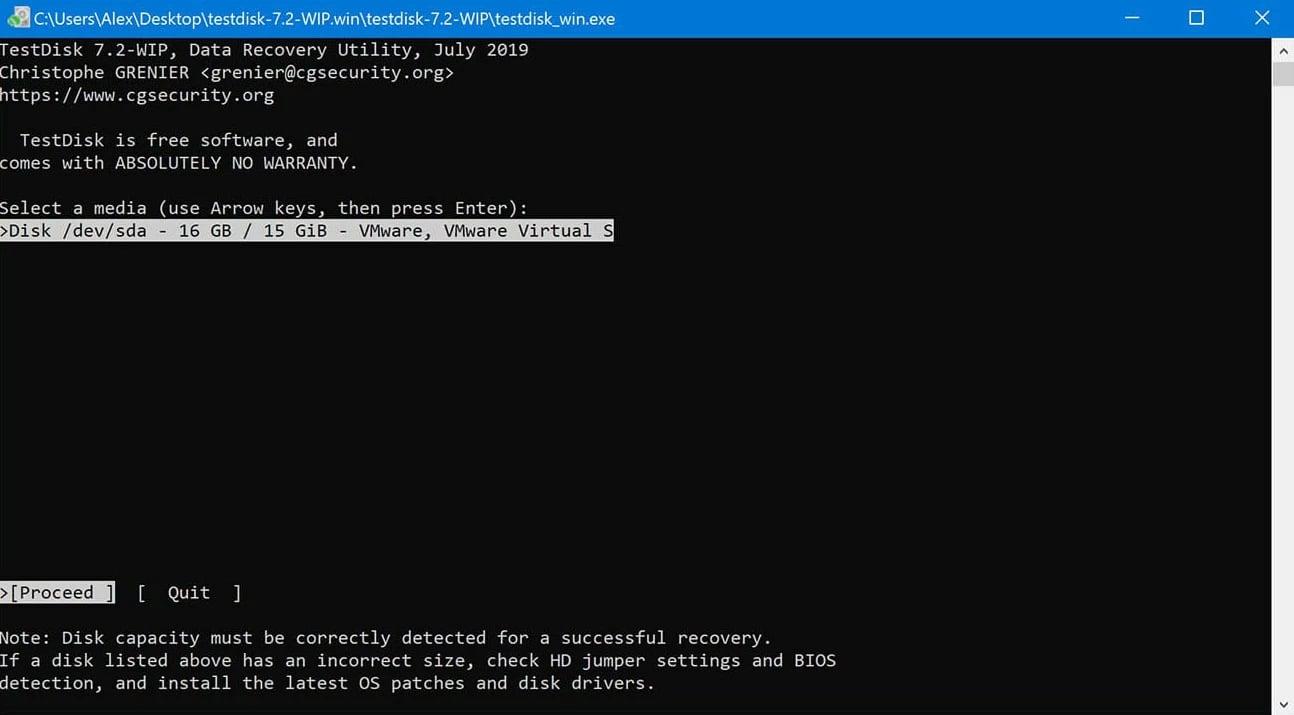
Una distro de rescate no es una distro de escritorio corriente: está diseñada para diagnosticar y reparar, no para ser tu sistema del día a día. Suelen incluir utilidades de particionado (GParted), comprobación de sistemas de ficheros (fsck), clonación y copia en bruto (dd, ddrescue), recuperación de particiones (testdisk), análisis de hardware y, a menudo, herramientas de backup y recuperación.
SystemRescue es una de las opciones más populares y potentes
SystemRescue se centra en ofrecer un kernel moderno y soporte para multitud de sistemas de ficheros (ext4, XFS, Btrfs, NTFS, ZFS, etc.), junto con herramientas como GParted, fsck, testdisk y ddrescue. Es ideal cuando tienes un disco tocado, particiones que no montan o quieres clonar un disco antes de que muera.
Rescatux es una distro de rescate mucho más guiada
Rescatux apuesta por una interfaz sencilla con menús para arreglar problemas habituales sin necesidad de pelearte con la línea de comandos. Sabe reparar automáticamente fallos de arranque GRUB y EFI, restablecer contraseñas de Windows y Linux y lleva asistentes pensados para usuarios menos avanzados.
Finnix es todo lo contrario: minimalista y en modo texto
Finnix es una distribución ligera enfocada en usuarios experimentados, ideal para administración remota vía SSH y entornos donde no necesitas entorno gráfico. Es perfecta cuando te sientes cómodo con comandos y quieres un sistema muy rápido de cargar para tareas de diagnóstico y recuperación avanzadas.
Herramientas adicionales: arranque, copias rápidas y reinstalación
Más allá de las distros de rescate completas, existe un conjunto de herramientas muy útiles para el día a día en tareas de recuperación: algunas centran su trabajo en el arranque, otras en las copias de seguridad rápidas y otras en la creación de medios de instalación.
Super Grub2 Disk es una imagen específica cuyo objetivo principal
Super Grub2 Disk se especializa en “encontrar y arrancar sistemas” cuando el gestor de arranque instalado no funciona. Es decir, en lugar de reparar directamente GRUB, te ayuda a localizar sistemas operativos en los discos y a iniciar cualquiera de ellos, incluyendo GNU/Linux, FreeBSD, FreeDOS, Mac OS X/Darwin, ReactOS y versiones de Windows desde XP hasta 11. La versión reciente incluso añade soporte para arranque seguro (Secure Boot) en muchos equipos.
Boot-Repair se encarga de intentar reparar el gestor de arranque
Si preferimos que una herramienta intente dejar GRUB como nuevo, Boot-Repair es una opción excelente. La grabas en un medio, arrancas desde él y puedes lanzar una “reparación automática” que suele solucionar la mayoría de problemas típicos de arranque; si no es suficiente, tiene opciones avanzadas para tocar detalles del gestor de arranque, eliminar entradas antiguas, etc.
Impression te ayuda a crear medios de instalación de Linux
Cuando ya no hay forma de rescatar el sistema y toca reinstalar, siempre viene bien tener a mano una herramienta sencilla para crear un USB booteable con la ISO de tu distribución favorita (o descargarla desde un listado dentro de la propia app) y crear el medio instalador de forma cómoda, sin pelearte con dd a mano.
NIS One-Click-Backup facilita copias manuales rápidas
Para copias de seguridad menos “pesadas” que un tar del sistema entero, NIS One-Click-Backup permite seleccionar carpetas importantes (incluso tu directorio de inicio completo) y copiarlas de golpe a una ubicación externa previamente configurada. No se centra tanto en la automatización programada como en ser una herramienta eficaz para hacer copias manuales cada vez que quieras.
Además de estas utilidades, es fundamental combinar una buena política de copias con otros mecanismos de seguridad: sincronizar marcadores y contraseñas del navegador, dejar los correos en el servidor para poder re-descargarlos si reinstalas, y utilizar un gestor de contraseñas como KeePassXC para tener todas tus claves en una base de datos que puedes copiar y restaurar en otro equipo sin dramas.
Metodología práctica de recuperación en Debian, Ubuntu, Zorin y derivadas
Si quieres un plan de acción claro para distros basadas en Debian (como Zorin, Debian, Ubuntu, Linux Mint, etc.), puedes quedarte con esta secuencia mental de menor a mayor “invasividad”. No son pasos rígidos, pero te sirven de guía en una situación de emergencia.
Primero, intenta los modos de recuperación internos: desde GRUB prueba las entradas de Recovery Mode, o añade parámetros como systemd.unit=rescue.target o single para entrar en modo monousuario. Desde ahí puedes corregir configuraciones, limpiar espacio en disco, ejecutar fsck sobre las particiones, reparar paquetes rotos con apt/dpkg o desinstalar el último kernel que te haya dado problemas.
Si eso no funciona o directamente no llegas a GRUB, la siguiente fase es usar un live USB (de la propia distro o una distro de rescate). Arrancas desde el live, montas tu partición raíz, revisas con fsck, miras los registros en /var/log, intentas chroot para reparar paquetes o reinstalar GRUB, y copias tus datos importantes si ves que la cosa pinta mal.
En casos donde el gestor de arranque esté claramente roto, herramientas como Boot-Repair o Super Grub2 Disk te permiten bien repararlo automáticamente, bien saltártelo para arrancar el sistema y luego arreglarlo desde dentro. Es un enfoque muy similar al “reparar inicio” de Windows, pero con más control.
Solo si todo lo anterior falla o el sistema está muy dañado tiene sentido plantearse restaurar desde un backup completo o reinstalar de cero. Si dispones de una copia integral del sistema, puedes seguir el esquema de formatear, montar, extraer backup, chroot e instalar GRUB; si no, instalas el sistema desde cero con tu medio creado con Impression (u otra herramienta), restauras tus datos desde tus copias manuales, sincronizaciones y gestor de contraseñas, y dejas el sistema “fino” de nuevo.
Con este abanico de opciones, la recuperación del sistema Linux deja de ser una caja negra misteriosa y se convierte en un conjunto de técnicas bastante sistemáticas: modos de rescate y emergencia de systemd, uso inteligente de GRUB y UEFI, distros de rescate específicas y estrategias de copia de seguridad que te permiten volver, con bastante facilidad, al punto en el que estabas antes del desastre, tanto si solo quieres reparar un arranque rebelde como si necesitas reconstruir el sistema completo a partir de un backup.
