- HPET controla cómo Windows mide el tiempo y, según el equipo, puede mejorar o empeorar el rendimiento.
- Desactivar HPET (desde BCDEdit, Administrador de dispositivos o BIOS) puede reducir stuttering en algunos juegos.
- Los mayores beneficios llegan al combinar ajustes de HPET con una buena configuración de Windows, BIOS y GPU.
- Conviene probar caso por caso: no todos los sistemas ni juegos reaccionan igual a los cambios de HPET.
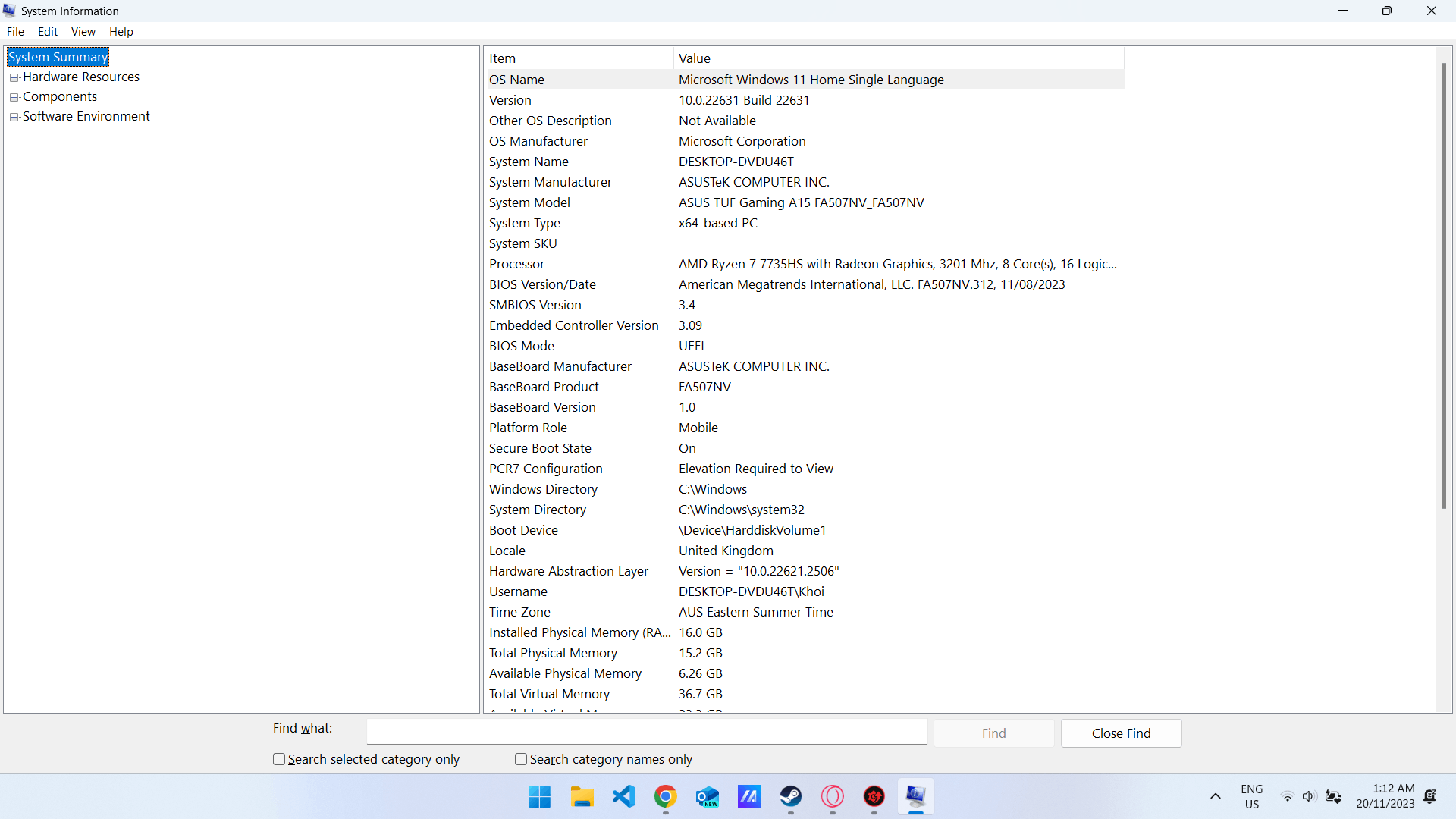
Si juegas en PC y notas tirones raros, caídas bruscas de FPS o tiempos de carga eternos en algunos títulos, es muy posible que hayas oído hablar del famoso HPET (High Precision Event Timer). Es uno de esos ajustes “ocultos” de Windows y la BIOS que generan debates intensos: hay quien asegura que es un timo, y hay quien ha ganado literalmente decenas de FPS solo con desactivarlo. Si buscas cómo reducirlos, consulta consejos para reducir el stuttering.
En este artículo vamos a desgranar qué es realmente HPET, cuándo conviene tenerlo activado o desactivado, cómo cambiar su estado desde Windows y desde la BIOS, qué riesgos o limitaciones tiene tocarlo y en qué casos puede marcar la diferencia en juegos concretos como PUBG, emuladores exigentes como RPCS3 o títulos muy pesados como S.T.A.L.K.E.R. 2: Heart of Chornobyl.
Qué es HPET y por qué influye en el rendimiento
HPET, siglas de High Precision Event Timer, es un temporizador de alta precisión integrado en las placas base modernas que el sistema operativo puede usar para medir el tiempo con mucha exactitud. En teoría, esto es ideal para tareas donde la sincronización es crítica: multimedia, eventos del sistema, medición de latencias, etc.
Windows dispone de varios temporizadores: TSC, HPET, QPC y otros mecanismos internos. Durante años, algunas guías de “optimización” forzaban a Windows a utilizar específicamente HPET pensando que la mayor precisión traería mejor rendimiento o menos stuttering. La realidad es que, en muchos equipos modernos, imponer HPET puede introducir más sobrecarga de la necesaria. Para medir latencias y frame times, prueba PresentMon paso a paso.
En procesadores actuales (Intel y AMD de última generación) el contador TSC estable suele ser más rápido y suficiente para la mayoría de juegos y aplicaciones. Cuando se obliga al sistema a tirar de HPET, el acceso a ese temporizador puede generar más latencia y overhead, lo que se traduce en menos FPS o microtirones en títulos muy sensibles al tiempo.
Por eso verás a mucha gente afirmando que “HPET es un timo”: en la mayoría de escenarios, desactivar el uso forzado de HPET y dejar que Windows gestione los temporizadores de forma automática suele ofrecer el comportamiento más equilibrado.
Activar o desactivar HPET desde Windows paso a paso
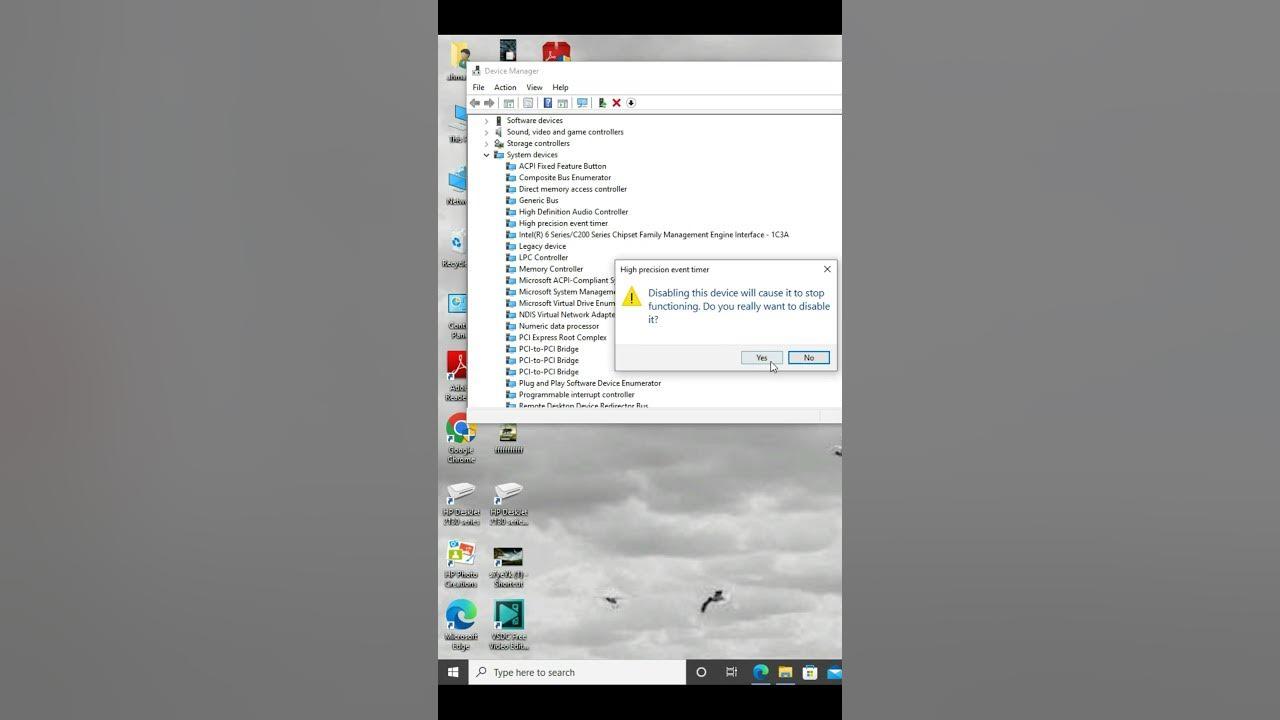
La manera más habitual de “tocar” HPET en Windows no pasa por menús bonitos, sino por la línea de comandos y el Administrador de dispositivos. Antes de nada, conviene tener claro que estos cambios afectan a cómo Windows usa el temporizador, y que siempre deberías probar el rendimiento antes y después para evaluar si te compensa.
Comprobar y quitar el uso forzado de HPET con BCDEdit
BCDEdit es la herramienta de Windows para editar el almacén de arranque. Una de las opciones clásicas de tuning es el parámetro useplatformclock, que obliga al sistema a utilizar HPET como temporizador principal.
Para desactivar el uso forzado de HPET y dejar que Windows elija el mejor temporizador disponible, sigue estos pasos:
- Abre el Símbolo del sistema o PowerShell como administrador (botón derecho en el menú Inicio > “Windows PowerShell (Admin)” o “Símbolo del sistema (Admin)”).
- Escribe el comando
bcdedit /deletevalue useplatformclocky pulsa Intro. Este comando elimina la orden que obligaba al sistema a usar HPET si estaba establecida.
Con ese simple cambio ya no estarás forzando HPET desde el cargador de arranque. Windows podrá usar el TSC u otros temporizadores según considere óptimo para tu hardware.
Desactivar HPET en el Administrador de dispositivos
Además del ajuste con BCDEdit, muchos usuarios prefieren deshabilitar el dispositivo HPET a nivel de sistema para asegurarse de que no se usa en absoluto. Esto se hace desde el Administrador de dispositivos:
- Haz clic derecho en el botón de Inicio y selecciona “Administrador de dispositivos”.
- Ve al apartado “Dispositivos del sistema” y desplázate hasta encontrar “Temporizador de eventos de alta precisión” o similar.
- Haz clic derecho sobre él y elige “Deshabilitar dispositivo”. Confirma cuando el sistema te lo pregunte.
Tras hacer estos cambios es imprescindible reiniciar el PC para que el sistema arranque con la nueva configuración de temporizadores y puedas notar la diferencia en el día a día.
Cómo volver a activar HPET si lo necesitas
Si después de probar notas comportamientos raros, inestabilidad o simplemente quieres dejarlo como estaba, puedes revertir el proceso muy fácilmente:
- Vuelve a activar el dispositivo HPET: entra de nuevo en el Administrador de dispositivos, localiza “Temporizador de eventos de alta precisión”, clic derecho > “Habilitar dispositivo”.
- Restaura el uso forzado de HPET si lo deseas ejecutando como administrador el comando
bcdedit /set useplatformclock truey pulsando Intro. - Reinicia el PC para que los cambios surtan efecto.
De esta forma, puedes alternar entre HPET activado y desactivado sin miedo, haciendo tus propias pruebas en los juegos o programas que más te interesan.
Ejemplos reales: mejoras de FPS y stuttering al desactivar HPET
Los resultados al tocar HPET no son teóricos: hay usuarios que reportan cambios muy claros en juegos concretos. En títulos competitivos o mal optimizados, la manera en que el sistema mide el tiempo puede influir enormemente en la fluidez percibida.
Un caso típico es el de PUBG, donde un jugador con un equipo basado en Intel i5 7600K a 4,6 GHz, 16 GB DDR4 a 2666 MHz, una GTX 970 con overclock y un SSD Samsung 850 EVO describía que el juego iba “raro”, con tirones y FPS inestables a pesar de tener un hardware más que aceptable.
Tras ejecutar el comando para eliminar el valor useplatformclock y deshabilitar el HPET en el Administrador de dispositivos, el resultado fue un salto notable: de unos 80-85 FPS con microstuttering constante a superar la barrera de los 100 FPS, con una sensación mucho más fluida y menos picos bruscos de rendimiento.
Otro caso muy llamativo es el de un usuario con un procesador AMD Ryzen 5 5600X que estaba desesperado con el rendimiento de dos aplicaciones muy concretas: el emulador de PS3 RPCS3 y el simulador de carreras Assetto Corsa Competizione (ACC), ambos muy exigentes con la CPU y sensibles al timing.
En RPCS3, juegos como Red Dead Redemption llegaban apenas a 3-4 FPS, mientras que otros jugadores con configuraciones similares rondaban los 25 FPS. En ACC, incluso bajando la resolución a 720p y configurando gráficos en bajo, seguía habiendo tirones serios y caídas de más de 10 FPS sin motivo aparente.
Siguiendo una recomendación leída en la comunidad de ACC, probó a desactivar HPET desde la BIOS o, en su defecto, desde Windows. El resultado fue espectacular: ACC se volvió estable y sin tirones, y en RPCS3 Red Dead Redemption pasó de 3-4 FPS a unos 25 FPS jugables, sin cambios apreciables en las puntuaciones de benchmarks sintéticos.
Es importante recalcar que estos son casos concretos y no una garantía universal. Para mucha gente, desactivar HPET no cambiará nada, y de hecho hay desarrolladores y usuarios avanzados que siguen considerando este ajuste poco más que placebo en la mayoría de equipos.
Riesgos, mitos y futuro al desactivar HPET
Una de las dudas más repetidas es si desactivar HPET puede causar problemas a largo plazo: errores de sincronización, inestabilidad, fallos raros en juegos o aplicaciones sensibles al tiempo, etc.
En sistemas modernos con Windows 10 u 11 y hardware reciente, lo habitual es que no pase absolutamente nada malo. El sistema seguirá usando otros temporizadores estables (como TSC), que son suficientemente precisos para un uso normal y, en muchos casos, más eficientes que HPET. Además, herramientas de optimización de memoria como ISLC pueden ayudar en casos de gestión de memoria que afectan al stuttering.
La pregunta de por qué algunos equipos vienen con HPET activado por defecto en la BIOS tiene una explicación: los fabricantes buscan compatibilidad máxima con versiones antiguas de sistemas operativos, drivers o aplicaciones que pudieran depender de ese temporizador de alta precisión o de ciertas APIs concretas.
Lo que hay que evitar es obsesionarse y aplicar este ajuste “a ciegas” en todos los PCs esperando milagros. En ciertos entornos profesionales o de laboratorio, HPET y su precisión extrema tienen sentido; en juegos, normalmente manda la estabilidad y la carga mínima de CPU.
Si desactivas HPET y no notas mejoras —o incluso empeora—, lo más sensato es dejarlo como estaba. No todos los cuellos de botella tienen que ver con temporizadores: drivers de GPU, estado del disco, temperatura, RAM, BIOS desactualizada o la propia mala optimización del juego pesan, y mucho.
Relación de HPET con la optimización general de juegos exigentes
HPET suele entrar en la conversación cuando hablamos de juegos mal optimizados o motores muy pesados, como los basados en Unreal Engine 5 (UE5), donde la gestión de la CPU, la GPU y la compilación de shaders es crítica para mantener una experiencia fluida.
S.T.A.L.K.E.R. 2: Heart of Chornobyl es un ejemplo perfecto de título exigente que saca los colores a muchos equipos, incluso cumpliendo de sobra los requisitos recomendados. Los stalkers se encuentran con tirones, caídas bruscas de rendimiento, pantallas de carga interminables y problemas para aprovechar todo su hardware.
En este contexto, HPET es solo una pieza más de un puzle bastante complejo. GSC Game World ha publicado recomendaciones oficiales para mejorar el rendimiento: actualizar drivers de la gráfica, comprobar requisitos del sistema, reinstalar controladores desde cero, mantener Windows al día, ajustar opciones gráficas, cerrar procesos en segundo plano, usar planes de energía de alto rendimiento o actualizar BIOS y chipset, entre otras.
Esas medidas generales son el punto de partida imprescindible, pero muchos jugadores siguen necesitando ajustes más específicos para estabilizar la experiencia, especialmente en PC con recursos justos o hardware poco equilibrado.
Ajustes en Windows 10/11 que se complementan con HPET
Además de jugar con HPET, hay varias opciones de Windows 10 y 11 que influyen directamente en el rendimiento de juegos pesados como S.T.A.L.K.E.R. 2, PUBG o cualquier título con compilación de shaders y uso intensivo de CPU y GPU.
Un cambio que muchos jugadores aplican es desactivar la “Integridad de memoria” en el aislamiento del núcleo de Windows Defender. Este mecanismo añade una capa fuerte de seguridad, pero consume recursos y puede penalizar ligeramente el rendimiento, especialmente en equipos con CPUs más modestas.
También es clave configurar correctamente el archivo de paginación de Windows. Activarlo en el mismo disco donde esté instalado el juego y dejar que el sistema lo administre, o asignar un tamaño de entre 2 y 3 veces la RAM física, ayuda a evitar cuelgues y salidas al escritorio por falta de memoria virtual.
El Modo Juego de Windows y la programación de GPU acelerada por hardware (HAGS) son otros dos ajustes relevantes. Activar el Modo Juego prioriza los recursos para las aplicaciones en primer plano, mientras que HAGS y la “Optimización de juegos en ventanas” pueden reducir la latencia y mejorar la estabilidad en títulos que se ejecutan en modo ventana sin bordes.
No hay que olvidar el plan de energía: usar un perfil de “Alto rendimiento” o uno personalizado de máximo rendimiento evita que la CPU esté cambiando constantemente de frecuencias y estados de ahorro de energía, algo que puede contribuir al stuttering. Si quieres automatizarlo, revisa cómo configurar el plan de energía de máximo rendimiento.
Por último, configurar exclusiones en el antivirus para los ejecutables de tus juegos más sensibles puede evitar que el motor de seguridad esté constantemente escaneando archivos mientras juegas, lo que a veces introduce microcortes y bajones de rendimiento.
HPET y ajustes de BIOS para exprimir el rendimiento
Si quieres ir un paso más allá, la BIOS de tu placa base es otro terreno donde puedes rascar FPS y estabilidad. Aquí es donde muchos usuarios desactivan HPET cuando la opción está disponible, además de aprovechar características avanzadas de memoria y PCIe.
En algunos firmwares puedes encontrar una opción explícita para habilitar o deshabilitar el High Precision Event Timer. Si la localizas, puedes probar a desactivarla y ver si tu sistema se comporta mejor, siempre teniendo la posibilidad de revertir el cambio.
Otra función muy interesante es Resizable BAR, que permite a la CPU acceder de forma más eficiente a toda la memoria de la GPU, lo que puede sumar varios puntos porcentuales de rendimiento en ciertos títulos. Más detalles sobre cómo activarla están en pasos para activar Resizable BAR.
Activar el perfil XMP (o DOCP en placas AMD) para tu memoria RAM es básico para que funcione a las frecuencias y latencias que has pagado, en lugar de quedarse en valores base más lentos que pueden lastrar tanto juegos como emuladores exigentes. También conviene conocer las latencias (como TRFC) y su impacto en rendimiento: trfc y otras latencias de RAM.
Algunos usuarios también reportan beneficios al activar “Above 4G Decoding” en la BIOS, especialmente en configuraciones con varias GPUs o dispositivos PCIe que consumen muchos recursos de direccionamiento, aunque su impacto varía según el equipo.
Configuraciones específicas de GPU: AMD, NVIDIA e Intel
La tarjeta gráfica es la protagonista en la mayoría de juegos, y su configuración de software puede marcar tanto o más que HPET. Cada fabricante ofrece ajustes avanzados desde sus propios paneles de control.
En GPUs AMD, conviene revisar que Smart Access Memory (SAM) esté habilitado desde el software Adrenalin, siempre que la placa y el procesador sean compatibles. SAM utiliza Resizable BAR para mejorar el acceso de la CPU a la VRAM, con posibles mejoras de FPS. Consulta ajustes del software Adrenalin para sacarle el máximo partido.
En tarjetas NVIDIA, el Panel de control permite toquetear docenas de opciones. Un ajuste relevante en entornos exigentes es “Preferir el rendimiento máximo” en el modo de gestión de energía para los perfiles de juego, y, en configuraciones avanzadas, opciones como “Prefer No Sysmem Fallback” para forzar a la GPU a no recurrir a memoria del sistema más lenta.
Sea cual sea tu marca, el overclocking moderado con herramientas como MSI Afterburner puede ser un extra, pero siempre con cabeza: un OC inestable puede traer más crashes y stuttering de los que resuelve.
Opciones gráficas clave para mejorar fluidez y evitar picos de VRAM
Más allá de HPET y configuraciones del sistema, las opciones gráficas dentro del juego son el campo de batalla principal para ganar FPS sin destrozar demasiado la calidad visual. S.T.A.L.K.E.R. 2, por ejemplo, ofrece un buen número de controles que influyen directamente en el rendimiento.
En el menú de “Aumento del rendimiento” de S.T.A.L.K.E.R. 2, lo primero es asegurarse de que FSR 3 Frame Generation está activado si tu sistema lo soporta: puede prácticamente duplicar tus FPS efectivos y reducir la latencia de renderizado, mejorando tanto la fluidez en pantalla como la respuesta de los controles.
El método de sobreescalado ideal dependerá de tu GPU: normalmente DLSS para NVIDIA y FSR para AMD. Dentro de cada uno, el preset “Performance” suele ser el punto dulce entre calidad y FPS, mientras que “UltraPerformance” debería reservarse para casos extremos por los artefactos que introduce.
Las opciones con más impacto negativo en el rendimiento suelen ser la calidad de follaje, sombras, iluminación global, niebla y distancia de dibujo. Bajar el follaje y las sombras a Bajo, reducir la iluminación global y la niebla, y acercar la distancia de dibujo del entorno puede aportar desde un 5% hasta un 25% extra de FPS, según el equipo.
Si tu principal limitación es la VRAM (6-8 GB o menos), deberías bajar sí o sí la calidad de texturas. Es el parámetro que más devora memoria de vídeo. Al mismo tiempo, reducir sombras, antialiasing y distancia de dibujo ayuda a mantener el consumo de VRAM dentro de márgenes seguros y evitar salidas al escritorio.
En última instancia, siempre puedes bajar la resolución nativa del juego (por ejemplo, de 1920×1080 a 1366×768) para rascar rendimiento, idealmente en combinación con tecnologías de escalado para minimizar la pérdida de nitidez.
Opciones de pantalla y control de fotogramas para estabilizar la experiencia
La pestaña de “Pantalla” en los ajustes de muchos juegos es más importante de lo que parece a la hora de reducir stuttering y tener una experiencia consistente.
Limitar la frecuencia de fotogramas a un valor fijo razonable (30, 60, 120, etc.) suele ser mejor que dejarla en “Ilimitado”. Esto permite que la GPU trabaje de forma más estable, reduce picos de temperatura y evita que el motor del juego se vuelva loco oscilando entre valores extremos.
Ajustar el campo de visión (FOV) también tiene su efecto. Reducirlo ligeramente (por ejemplo, hasta 70-85 grados) limita la cantidad de escena que se tiene que renderizar, lo que puede dar unos FPS extra sin destrozar la sensación de inmersión.
En el terreno de la latencia, tecnologías como NVIDIA Reflex de baja latencia son muy valiosas siempre que tu sistema sea compatible. Mantenerla activada ayuda a que la respuesta del ratón y el teclado sea lo más inmediata posible, algo crítico en shooters competitivos.
En cuanto a la sincronización vertical, solo deberías activarla si sufres tearing persistente que no puedas solucionar de otra forma. De lo contrario, mantener V-Sync desactivado suele ser preferible para minimizar la latencia de entrada.
Tiempos de carga, precarga de shaders y ajustes avanzados
Uno de los problemas más comentados en S.T.A.L.K.E.R. 2 y otros juegos en UE5 son los tiempos de carga exagerados, a menudo ligados a la compilación de sombreadores al inicio.
La precarga de shaders se hace para evitar tirones y stuttering una vez dentro del juego, pero si algo va mal (falta de espacio en disco, cachés demasiado pequeñas, drivers conflictivos) puede traducirse en minutos eternos mirando una pantalla de carga.
En tarjetas NVIDIA, ampliar el tamaño de la Shader Cache desde el Panel de control (por ejemplo, hasta 10 GB si tu almacenamiento lo permite) puede ayudar a reducir estos problemas. Con más espacio, el sistema no está obligado a descartar constantemente shaders ya compilados, lo que mejora tanto los tiempos de carga como la fluidez.
Algunos usuarios optan por editar manualmente archivos de configuración como engine.ini en rutas de configuración local (por ejemplo, en %localappdata% para S.T.A.L.K.E.R. 2) para desactivar ciertas fases de calentamiento de shaders. Esto puede acelerar los arranques, pero tiene contrapartidas en forma de posibles tirones más adelante.
Otro enfoque curioso es reducir ligeramente la frecuencia de la CPU en juegos que escalan peor con overclock, como algunos títulos basados en Unreal Engine 5, que a menudo prefieren más núcleos estables que pocos núcleos al límite de frecuencia. Bajar 0,2-0,4 GHz puede, paradójicamente, mejorar la estabilidad térmica y evitar interrupciones o crasheos. También conviene revisar conceptos como EPP y preferencias de energía si estás ajustando frecuencias.
Herramientas como CPU Priority Registry para forzar prioridad alta de procesos concretos, o utilidades para gestionar la versión de DLSS (como DLSS Swapper) pueden complementar estos ajustes en equipos donde cada detalle cuenta; otra alternativa interesante es Process Lasso para gestionar prioridades de forma automática.
En el apartado de mods, proyectos como “Optimized Tweaks” para S.T.A.L.K.E.R. 2 han demostrado reducir significativamente los tirones y la variabilidad del frame time. Eso sí, siempre con cautela respecto a actualizaciones del juego y compatibilidad con parches oficiales.
Entre HPET, opciones de BIOS, ajustes avanzados de Windows, configuración de GPU y parámetros gráficos dentro de los juegos, existe un margen considerable para mejorar la experiencia en títulos especialmente exigentes o mal optimizados. HPET, en concreto, es una palanca más: puede ser clave en algunos equipos y juegos concretos, irrelevante en otros e incluso contraproducente si se toca sin criterio. La mejor estrategia es entender qué hace, probarlo con método y combinarlo con el resto de ajustes para encontrar ese punto dulce donde tu PC rinde como esperas sin renunciar a la estabilidad.