- Los chasquidos en tarjetas de sonido externas suelen deberse a una combinación de problemas eléctricos, de drivers y de diseño del hardware.
- La puesta a tierra correcta, el cableado balanceado y el uso de hubs o filtros USB adecuados reducen mucho el ruido parásito.
- Actualizar drivers ASIO, ajustar el buffer de audio y evitar conflictos con el audio integrado ayudan a estabilizar la reproducción.
- Si los ruidos persisten en varios equipos, es probable que la interfaz esté defectuosa y compense cambiar de modelo o usar la garantía.
Escuchar chasquidos, crujidos o pequeños clics en una tarjeta de sonido externa cuando, en teoría, deberías tener un audio limpio puede llegar a ser desesperante, sobre todo si grabas guitarra, mezclas en un DAW o simplemente quieres disfrutar de música sin ruidos raros. Muchos usuarios de interfaces USB (Focusrite, Behringer, Audient, M-Audio, Steinberg, etc.) se encuentran con el mismo quebradero de cabeza: en un portátil suena perfecto y en su PC principal aparecen chispazos, ruidos como de fogata o tics constantes.
Este tipo de problemas no siempre se debe a un único factor. A veces el origen está en la alimentación eléctrica, otras en la configuración de Windows, en los drivers de audio, en bucles de masa o incluso en la propia interfaz. En este artículo vamos a recopilar y ordenar todo lo que se comenta en foros y documentación técnica sobre los chasquidos en tarjetas de sonido externas, explicando las causas más habituales, los falsos mitos y las soluciones reales que suelen funcionar en la práctica.
Caso típico: chasquidos en el PC aunque todo parezca bien configurado
En muchos testimonios se repite el mismo patrón: tras actualizar o cambiar de PC comienzan los crujidos y chasquidos con la tarjeta de sonido externa. Da igual si conectas auriculares o monitores autoamplificados, el ruido aparece igual. Para descartar averías, se prueban varias interfaces distintas y el problema persiste, lo que hace pensar que el origen está en el propio ordenador o en el entorno eléctrico.
Un usuario cuenta que, después de montar un nuevo equipo, cualquier sonido del sistema generaba pequeños chasquidos: música de Spotify, vídeos de YouTube, audio del DAW, todo. Curiosamente, al conectar la misma interfaz en un portátil antiguo Toshiba, el audio salía limpio. Eso ya indica que la tarjeta de sonido externa no es la culpable directa, sino que hay algo en ese PC concreto (placa base, puertos USB, alimentación, interferencias internas…) que provoca los ruidos.
Otro caso frecuente es el de quien tiene una interfaz Behringer sencilla (por ejemplo, una UM2) y escucha un ruido parecido a chispa de fogata en cuanto empieza el streaming de audio. El problema empeora cuando se suben los niveles de salida por encima de cierto punto y puede sonar como el típico clic cíclico de un disco duro mecánico leyendo y escribiendo datos. Esa sensación de ruido «mecánico» es muy típica de interferencias digitales que se cuelan en la señal de audio.
En la práctica, cuando los ajustes de buffer, la frecuencia de muestreo, los cables y los puertos USB ya se han probado sin éxito, muchas personas terminan planteándose cambiar de placa base o incluso de interfaz. Y a veces, como veremos más adelante, no es una idea tan descabellada: si el problema está en el diseño eléctrico del equipo o en el propio hardware de la tarjeta, hay poco margen de maniobra.
Interfaces de gama media/alta que también crujen: no es solo cosa de equipos baratos
No hablamos solo de equipos de iniciación. Se han reportado chasquidos con interfaces de gama media o incluso «prosumer» como Focusrite Scarlett 2i2/8i6, Audient iD14 MkII y Steinberg UR/UMC. Un usuario, por ejemplo, utilizaba una Focusrite Scarlett 8i6, conocida por ofrecer buena calidad para home studio, y aun así notaba crujidos, sobre todo al usar Cubase. Por problemas de compatibilidad con el DAW, terminó cambiando a otra interfaz USB, pero los monitores seguían mostrando cierto ruido de fondo.
En otro testimonio, alguien con una Focusrite Scarlett 2i2 de tercera generación y una Audient iD14 MkII conectadas a un portátil Asus Zenbook con Windows 11 describe un comportamiento muy particular: al principio, cuando abre un plugin de Neural DSP (Plini, Gojira, Nameless, etc.) en Studio One 6 o en modo standalone, el sistema parece aguantar más o menos bien, con algún chasquido esporádico. Sin embargo, según pasa el tiempo y va tocando la guitarra, cada nota empieza a ir acompañada de un crujido de fondo, hasta volverse prácticamente inutilizable.
Lo más llamativo es que, si conecta los auriculares directamente al jack integrado del portátil, el audio suena perfectamente limpio. Es decir, el problema solo aparece cuando interviene la interfaz USB externa, pese a que los drivers se han actualizado, se han probado diferentes tamaños de buffer y se han ajustado prioridades de procesos como audiodg.exe con herramientas tipo Process Lasso.
Todo esto refuerza una idea importante: no basta con comprar una tarjeta de sonido más cara para librarse de los chasquidos. El conjunto PC + sistema operativo + alimentación + entorno eléctrico influye tanto o más que la propia interfaz, por lo que el diagnóstico debe abarcar todos esos frentes.
Dónde puede estar realmente el origen de los chasquidos
Antes de tirar el PC por la ventana conviene entender que estos ruidos pueden tener varias causas superpuestas. No todos los chasquidos suenan igual ni responden a la misma solución, así que distinguirlas ayuda a no ir dando palos de ciego.
Por un lado, están los problemas puramente eléctricos: bucles de masa (ground loop), interferencias electromagnéticas, fuentes de alimentación ruidosas, tomas sin puesta a tierra, SAI/regletas de mala calidad, etc. Estos suelen manifestarse como zumbidos constantes, ruidos de baja frecuencia, estática permanente o chispazos al encender/apagar otros aparatos conectados a la misma línea.
Por otro, pueden intervenir problemas de drivers, latencia DPC y gestión de recursos en el sistema operativo. Aquí es típico notar clics o crujidos aleatorios asociados a picos de uso de CPU, cambios de frecuencia del procesador, entrada en reposo de ciertos dispositivos o interrupciones mal gestionadas en el bus USB. A veces, abrir el Administrador de tareas y mirar gráficas no cuenta toda la historia, ya que la latencia interna del sistema puede ser alta sin que el uso de CPU parezca exagerado.
Finalmente, hay que considerar el propio diseño o estado de la interfaz de audio. Algunas unidades, especialmente las más básicas, pueden introducir ruidos cuando se suben mucho los potenciómetros de salida, cuando la alimentación USB es inestable o cuando ciertos componentes internos ya vienen con tolerancias justitas. Si tras probar en varios ordenadores el problema persiste de la misma forma, es probable que haya un fallo interno y que toque tramitar garantía o cambiar de modelo.
Interferencias eléctricas, bucles de masa y ruido de fondo estático
Muchas guías coinciden en que una parte importante de estos ruidos proviene de lo que se conoce como ground loop noise o ruido de bucle de masa. En términos simples, cuando varios dispositivos de audio y eléctricos comparten tierra de forma inadecuada, se generan diferencias de potencial que se traducen en zumbidos, chasquidos o interferencias de todo tipo.
Esto se ve a menudo en setups con monitores autoamplificados conectados cada uno a una toma de 220 V, interfaces USB alimentadas por el ordenador y todos los elementos pinchados en la misma regleta o SAI. Aunque ciertos SAI prometen «limpiar» la corriente, en la práctica no siempre resuelven los problemas de masa; de hecho, según el diseño, pueden incluso agravar algunos ruidos si no ofrecen una buena referencia de tierra.
Un ejemplo ilustrativo es el de quien comenta que sus altavoces siempre habían tenido «algo» de ruido, incluso con otra tarjeta Steinberg anterior, y que ahora, con la nueva interfaz, los chasquidos se perciben con más claridad. Esto señala hacia una posible combinación de: monitores autoamplificados, alimentación compartida, cableado no balanceado (si se usan entradas no balanceadas) y un ordenador que introduce ruido digital en la masa común.
A nivel práctico, reducir estos problemas pasa por varias medidas: revisar la , evitar regletas de baja calidad, usar cables balanceados cuando sea posible y, si el ruido viene por la conexión USB, intercalar un filtro o aislador USB entre el ordenador y la interfaz. En algunos casos extremos, puede hacer falta usar cajas de inyección (DI boxes) con aislamiento de tierra en las salidas hacia los monitores.
Ruido al usar auriculares USB y otros dispositivos conectados por USB
Lo mismo que ocurre con las interfaces externas se ve con auriculares USB con micrófono. Muchos usuarios reportan ruido de fondo estático cuando usan cascos USB en portátiles, y descubren que el problema no está en la aplicación (Zoom, Teams, Skype, Ringover, etc.) ni en el driver, sino en el propio diseño eléctrico del equipo.
Cuando el portátil funciona solo con batería, el sistema de alimentación interna y el circuito de carga pueden provocar inestabilidades en la referencia de masa. Además, algunos cables USB son especialmente sensibles a interferencias electromagnéticas, sobre todo si pasan cerca de fuentes de ruido (cargadores, transformadores, routers WiFi, regletas saturadas…). Si el ordenador no está correctamente conectado a tierra o se usa un enchufe sin toma de tierra, el problema se agrava.
También hay que tener en cuenta que los componentes internos como la placa base, el ventilador, la GPU o el propio disco pueden inyectar ruido en la línea USB. A veces ese ruido es audible como pequeños zumbidos que cambian su tono cuando mueves el ratón, abres una ventana o la CPU sube de carga, algo bastante frecuente en portátiles ultrafinos donde todo está muy comprimido.
Este fenómeno se conoce como ruido de fondo estático y, aunque suele aparecer como un zumbido o silbido constante, también puede manifestarse en forma de pequeños chasquidos esporádicos. Para mitigarlo, suele funcionar bien conectar el portátil a una toma con buena puesta a tierra, usar un hub USB alimentado con buen filtrado o añadir un filtro de audio USB que aísle el dispositivo del ordenador.
Cómo comprobar si el problema está en la puesta a tierra o en la alimentación
Una forma sencilla de diagnosticar si el origen de los chasquidos es eléctrico consiste en hacer una pequeña prueba comparativa. No hace falta ser técnico, solo seguir una serie de pasos básicos que ayudan a ver cómo se comporta el ruido en distintas condiciones de alimentación.
Primero, con la interfaz o los auriculares USB conectados, haz una grabación de audio corta (por ejemplo, con Audacity o con la grabadora de voz del sistema). Es suficiente con 20 o 30 segundos de silencio o hablando en voz baja para detectar si hay zumbidos o clics de fondo. Guarda ese archivo como referencia.
Después, repite la misma grabación con el portátil funcionando en tres situaciones distintas: solo con batería, conectado a un enchufe con toma de tierra y conectado a una regleta o enchufe sin tierra aparente. Escucha las tres grabaciones con calma y comprueba si en alguna de ellas el ruido se reduce drásticamente o desaparece.
Si notas que, cuando conectas el portátil a una toma correctamente aterrada, el ruido parásito se atenúa o se va completamente, está claro que el problema está muy vinculado a la puesta a tierra. En ese caso, conviene priorizar la conexión directa al enchufe mural con tierra, evitar alargadores dudosos y, si es posible, usar una instalación eléctrica revisada.
En cambio, si el ruido se mantiene prácticamente igual en todas las situaciones, es más probable que el origen esté en otra parte: drivers, latencia del sistema, conflicto de dispositivos de audio, diseño de la interfaz o incluso un fallo físico.
Drivers, ASIO, latencia DPC y conflictos entre dispositivos de audio
Más allá del tema eléctrico, la parte de software y drivers de audio puede causar crujidos, clics y cortes cuando algo no está bien ajustado. En Windows, esto es especialmente delicado por la cantidad de capas que intervienen (drivers de placa base, controladores USB, sistema de audio de Windows, ASIO, aplicaciones, etc.).
Un paso básico consiste en actualizar los drivers específicos ASIO de la interfaz, si el fabricante los ofrece. En algunos testimonios se comenta que, tras instalar la última versión, los chasquidos seguían igual, así que no siempre será la solución milagrosa, pero es importante asegurarse de que no se está trabajando con controladores obsoletos o genéricos que puedan provocar inestabilidad.
Otro punto clave es verificar si el sistema está usando varias interfaces a la vez. Tener el audio integrado de la placa base activo junto con la interfaz USB externa puede generar conflictos, sobre todo si ambos drivers compiten por el mismo flujo de audio o si las aplicaciones se enganchan a uno u otro sin que lo veas claro. Una recomendación habitual es desactivar el audio integrado desde la BIOS para forzar que todo el sonido pase por la interfaz USB.
Si no sabes entrar a la BIOS o usas un portátil donde esta opción está limitada, puedes al menos deshabilitar el dispositivo de audio integrado en el Administrador de dispositivos de Windows. Hay usuarios que han probado esto y, aun así, el problema persistía, pero sigue siendo un buen filtro para descartar incompatibilidades básicas entre controladores.
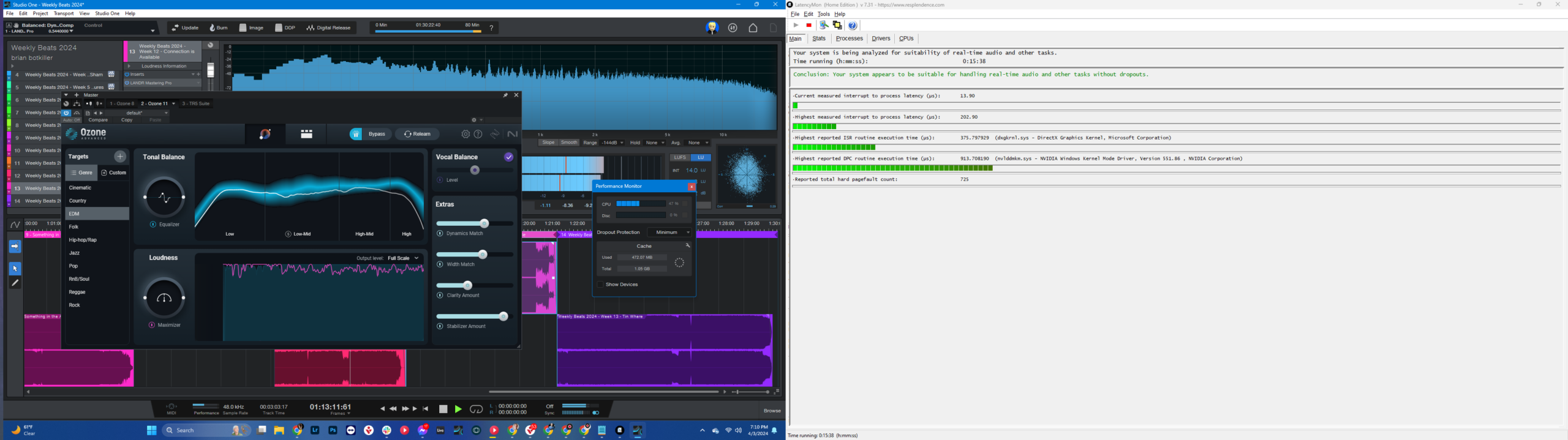
En paralelo, merece la pena revisar la latencia DPC del sistema con herramientas específicas (como LatencyMon), ya que ciertas controladoras de red, drivers de GPU o software en segundo plano pueden introducir picos que se traducen en chasquidos de audio. Aunque esto no se detalla explícitamente en todos los casos mencionados, es un paso estándar en cualquier diagnóstico de audio profesional en Windows.
Gestión del buffer, plugins pesados y carga del sistema
En entornos de producción musical con DAWs como Studio One, Cubase o similares, el tamaño de buffer juega un papel crucial en la estabilidad del audio. Un buffer muy pequeño (por ejemplo, 32 o 64 samples) reduce la latencia, pero también exige mucho más a la CPU y a la cadena de audio, lo que puede provocar chasquidos si el sistema no llega a procesar todo a tiempo.
Varios usuarios han comentado que, dentro del DAW, usan plugins de modelado de amplificadores de guitarra muy exigentes como los de Neural DSP (Plini, Gojira, Nameless, etc.). Estos plugins, especialmente si se cargan varias instancias o cadenas complejas de efectos, pueden disparar el uso de CPU y de GPU, causando inestabilidades en el procesamiento en tiempo real que se traducen en crujidos.
La lógica diría que subir el tamaño del buffer debería aliviar el problema, y en muchos casos así es. Sin embargo, hay escenarios descritos donde aunque se prueban buffers tanto bajos como altos, los chasquidos no desaparecen. Esto apunta a que el cuello de botella no es únicamente la carga de CPU, sino quizás una combinación de latencia DPC, drivers USB, gestión de energía del procesador o conflictos con otros servicios del sistema.
También se ha intentado dar mayor prioridad a procesos de audio como audiodg.exe usando herramientas tipo Process Lasso. Aunque en teoría esto debería ayudar a que el sistema priorice el audio frente a otros procesos, no siempre se nota una mejora clara si el origen del problema está más abajo, en la capa de drivers o en el hardware. No está de más probarlo, pero tampoco conviene fiarlo todo a este tipo de ajustes.
Qué hacer cuando sospechas de la propia interfaz de audio
Hay situaciones en las que, tras descartar corriente, cables, puertos USB y configuración de sistema, todo apunta a que el problema está en la propia interfaz de audio. Esto es más probable cuando se escucha un ruido muy específico a determinado nivel del potenciómetro, o cuando el comportamiento anómalo se mantiene incluso al cambiar de ordenador.
Un ejemplo muy ilustrativo es el de la M-Audio M-Track Solo: su propietario nota un tic persistente, muy parecido al sonido de lectura/escritura de un disco duro, pero solo cuando el control de salida se coloca por encima de 5 en el panel frontal. Por debajo de ese nivel, el ruido prácticamente desaparece. Si además esto pasa en cualquier equipo donde se conecte la interfaz, tiene bastantes papeletas de ser un tema de diseño o de unidad defectuosa.
En el caso de ciertas interfaces económicas, es relativamente normal que al subir casi al máximo la salida aparezca algo de ruido, pero no es aceptable que el tic sea tan evidente a un volumen de uso razonable. Si el aparato es nuevo, lo más sensato suele ser tirar de garantía y pedir cambio; muchos usuarios comentan que, cuando un modelo concreto no deja de dar guerra pese a todos los ajustes y recomendaciones estándar, lo más práctico es sustituirlo por una unidad diferente.
Otro testimonio relata cómo, tras pelear con una Behringer UM2 que hacía chasquidos tipo chispa, el usuario terminó comprando una interfaz superior (una UMC204HD) y, de golpe, todos los problemas desaparecieron. Esto sugiere que, aunque no siempre es la primera opción, hay veces en las que la única forma realista de avanzar es invertir en un modelo con mejor diseño de alimentación y circuitería más robusta.
Eso sí, antes de culpar directamente a la interfaz, intenta siempre probarla en otro ordenador, con otros cables y con otra alimentación. Si en un portátil viejo suena bien y en tu PC principal fatal, echarle la culpa solo a la interfaz seguramente sea injusto; hay que mirar más el entorno del equipo principal.
Recomendaciones prácticas para reducir chasquidos y ruidos parásitos
Con todo lo anterior, se pueden extraer una serie de recomendaciones que, en conjunto, suelen mejorar muchísimo la situación en la mayoría de setups caseros, tanto para grabación como para escucha.
En el plano eléctrico, lo ideal es conectar el ordenador y la interfaz a una toma de corriente con buena puesta a tierra, evitando regletas baratas o adaptadores que anulen la tierra. Si usas un SAI, asegúrate de que es de calidad y no introduce más ruido del que elimina. En muchas ocasiones, basta con enchufar el equipo directo a la pared para notar una reducción clara de ruidos.
Respecto al USB, conviene probar diferentes puertos, especialmente aquellos alejados físicamente de la CPU o la GPU, que suelen ser zonas más ruidosas. También puede ayudar utilizar un hub USB alimentado con buen filtrado, o un pequeño aislador/filtro USB específicamente diseñado para audio, que corte el bucle de masa entre PC e interfaz.
A nivel de cableado de audio, usa siempre que puedas cables balanceados (TRS/XLR) entre la interfaz y los monitores autoamplificados. Esto ofrece una mejor protección frente a interferencias y reduce las posibilidades de que el ruido de masa se cuele en la señal. Evita también tener cables de audio enredados con cables de alimentación o con cargadores.
En el software, asegúrate de instalar y usar el driver oficial ASIO del fabricante, deshabilita dispositivos de audio que no uses (sobre todo el integrado) y ajusta el tamaño de buffer buscando un equilibrio entre latencia y estabilidad. Si usas plugins muy pesados, valora congelar pistas o reducir la cantidad de instancias simultáneas para aliviar la carga del sistema.
Si, tras todo esto, el equipo sigue comportándose mal solo con una interfaz concreta, y ya la has probado en otros ordenadores con resultados similares, es muy probable que haya un fallo interno y que lo mejor sea recurrir a la garantía o plantearse un modelo distinto. Forzar configuraciones raras para usar un aparato que da guerra desde el primer día rara vez compensa en el tiempo que se pierde.
Al final, los chasquidos en tarjetas de sonido externas suelen ser una combinación de electricidad, drivers y diseño del hardware, y no un único «enemigo» claro. Entender cómo influyen la toma de tierra, la latencia del sistema, el cableado y la propia interfaz permite ir afinando el diagnóstico paso a paso hasta dar con una configuración estable en la que, por fin, puedas tocar, grabar o escuchar música sin que cada nota vaya acompañada de un crujido molesto.