
- Un sistema hot swap permite conectar y desconectar SSD SATA con el PC encendido siempre que placa, BIOS y sistema operativo soporten AHCI y hot plug.
- La pieza clave es una bahía hot swap interna bien instalada, conectada a puertos SATA libres y alimentada correctamente desde la fuente.
- Es imprescindible activar el modo AHCI y la opción de Hot Plug en la BIOS/UEFI y gestionar la extracción desde el sistema operativo.
- Un montaje cuidadoso y buenas prácticas al extraer las unidades reducen al mínimo el riesgo de corrupción de datos o fallos de hardware.
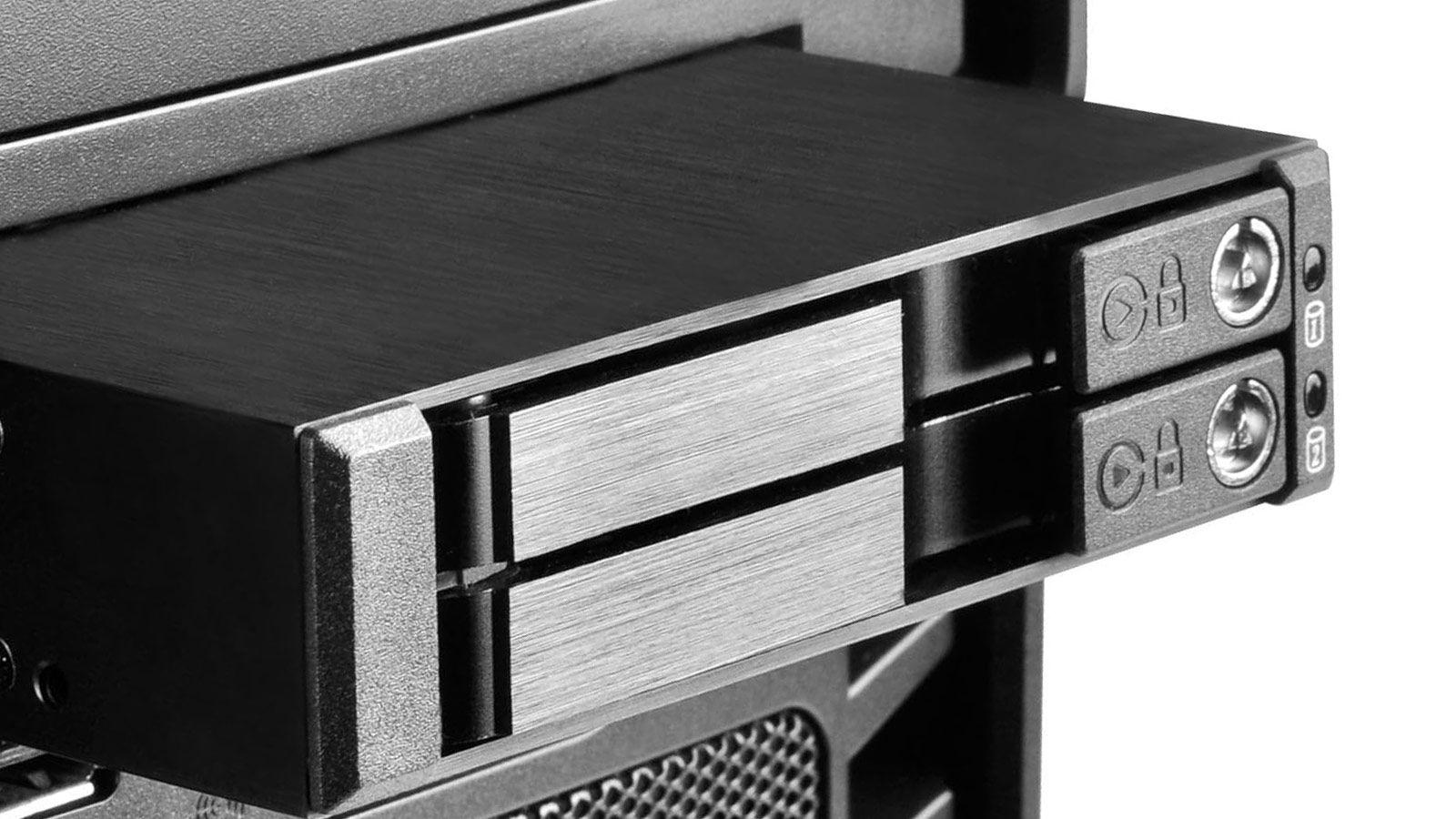
Si sueles manejar muchos discos y estás harto de andar con carcasas USB o docks externos, montar en tu torre un sistema hot swap de SSD es probablemente una de las mejores decisiones que puedes tomar. Básicamente, vas a poder insertar y extraer unidades mientras el PC está encendido sin tener que reiniciar, igual que se hace en servidores y centros de datos profesionales.
Este tipo de montaje no solo es útil para escenario profesional: también es una opción muy cómoda para copias de seguridad rápidas, para mover proyectos pesados entre equipos o para probar discos sin tener que abrir la caja cada vez. Eso sí, para que todo funcione de forma segura y estable necesitas elegir bien el hardware y ajustar la BIOS, además de entender qué es exactamente el hot swap y qué no lo es.
Qué es realmente el hot swap (y en qué se diferencia del plug & play)
Cuando hablamos de hot swap o hot plug nos referimos a la capacidad de conectar y desconectar un dispositivo de almacenamiento (SSD, HDD, etc.) con el ordenador encendido, sin apagar ni reiniciar el sistema operativo. El equipo detecta el dispositivo, lo monta, trabajas con él y luego lo retiras con seguridad, igual que con un pendrive USB.
Esto no debe confundirse con el famoso Plug & Play. Plug & Play significa que el sistema es capaz de reconocer y configurar un dispositivo automáticamente cuando lo conectas, pero no implica que puedas enchufarlo y desenchufarlo con el PC encendido sin riesgo. El hot swap, en cambio, sí se centra en la extracción e inserción en caliente sin cortar la alimentación del equipo.
En los ordenadores hay muchos componentes que siguen siendo cold swap, es decir, que solo se pueden instalar o quitar con el equipo apagado: CPU, RAM, tarjeta gráfica, placa base o una fuente de alimentación tradicional son ejemplos claros. Desmontar cualquiera de estos con el PC encendido es receta segura para el desastre.
Otros elementos sí son hot swap de forma nativa. El ejemplo típico son las unidades USB externas: memorias flash, discos externos, etc. Los monitores modernos también pueden conectarse y desconectarse «a pelo» sin apagar el PC, y algo similar pasa con muchas tarjetas PCIe en entornos de servidor diseñados para ello.
En el terreno que nos interesa, las interfaces SATA con modo AHCI trajeron el hot swap al almacenamiento interno del PC. Con el viejo estándar IDE/PATA era obligatorio apagar para poner o quitar un disco, pero con SATA y el controlador AHCI activo, es posible extraer una unidad y volver a conectarla mientras Windows está funcionando, siempre que la placa y la BIOS lo permitan.
Compatibilidad del hot swap con SSD SATA y NVMe
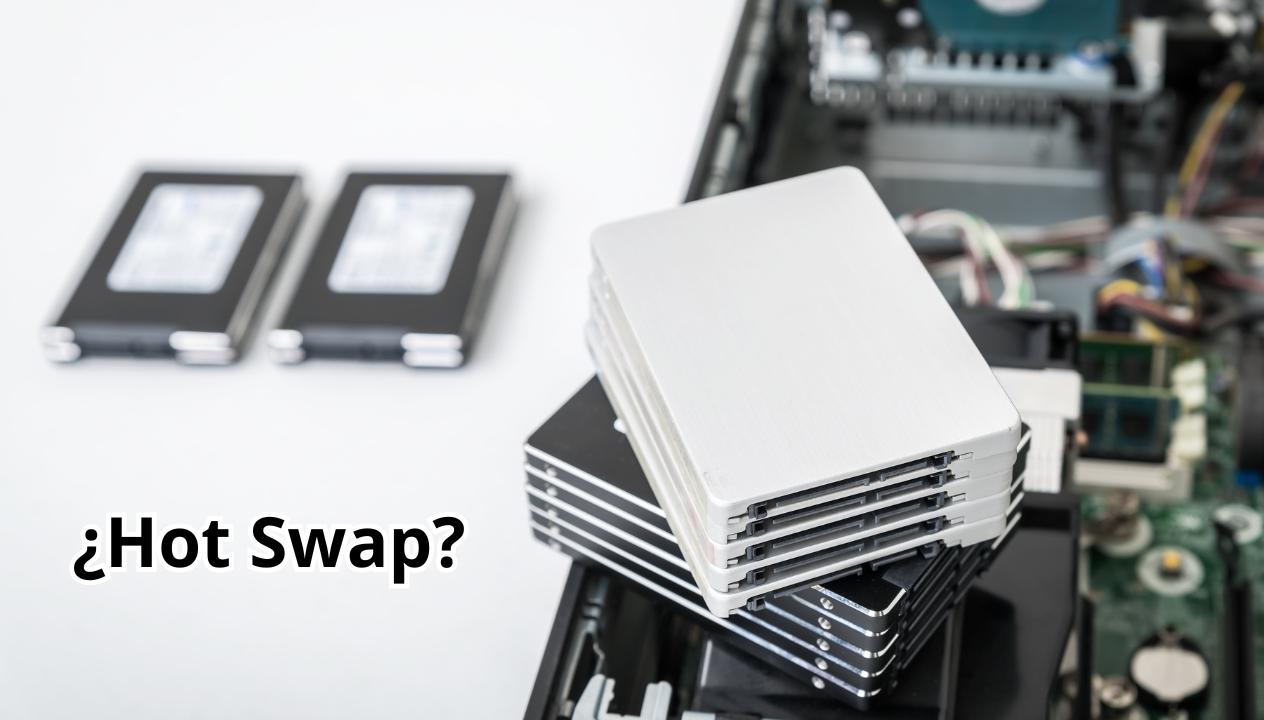
En el caso de los discos y SSD SATA de 2,5 o 3,5 pulgadas, la cosa es bastante sencilla: prácticamente cualquier unidad SATA moderna es capaz de trabajar en modo hot swap siempre que el puerto SATA de la placa esté en AHCI y tengas la opción de hot plug activada en BIOS/UEFI. El límite lo pone más la placa base y su firmware que el propio SSD.
Con los SSD NVMe M.2 basados en PCIe la historia se complica un poco más. A nivel de protocolo PCIe hay soporte para hot plug, pero en equipos domésticos muchas placas base no lo implementan o solo lo hacen en ranuras concretas. Para que un NVMe sea realmente hot swap necesitas que el chipset, la configuración de BIOS y UEFI y el hardware físico (bandejas o adaptadores) estén preparados específicamente para extracción en caliente.
Existen tarjetas de expansión PCIe con bahías frontales para NVMe que sí están pensadas para este uso, pero no es lo habitual en un PC de gaming o de oficina. Por eso, si tu objetivo es montar un sistema hot swap sencillo en tu sobremesa, lo más práctico sigue siendo apostar por SSD SATA de 2,5 pulgadas en bahías hot swap internas.
Requisitos de hardware para montar un sistema hot swap de SSD en tu PC
Antes de ponerte a desmontar la torre conviene revisar que tu equipo cumple unos requisitos mínimos de hardware. Sin ellos, o bien no podrás montar el sistema, o lo harás con muchas limitaciones y dolores de cabeza.
El elemento clave es una bahía hot swap interna. Se trata de un módulo que se instala en el frontal de la caja, normalmente aprovechando huecos estándar de 5,25 pulgadas (los antiguos lectores de DVD) o de 3,5 pulgadas (espacio típico de disquetera o algunos racks de HDD). Esta bahía integra conectores SATA de datos y alimentación para que simplemente deslices el SSD y quede automáticamente conectado.
Por detrás, la bahía se conecta a la placa base mediante los mismos cables SATA de datos que usarías para un disco normal. Cada ranura de la bahía equivale a un puerto SATA de la placa, así que si compras una bahía para cuatro SSDs necesitarás cuatro puertos SATA libres y cuatro cables. Además, tendrás que tirar al menos un cable de alimentación SATA desde la fuente hasta la parte trasera de la bahía.
En cuanto a las unidades, puedes usar prácticamente cualquier SSD o HDD de 2,5 pulgadas con interfaz SATA, aunque conviene revisar las marcas de SSD y HDD más fiables. No hace falta que sean modelos «especiales para hot swap»; lo importante es que la electrónica de la placa base soporte el intercambio en caliente. Eso sí, evita mezclar en la misma bahía discos muy calientes con SSD delicados si el flujo de aire de tu caja es pobre.
También conviene que tu fuente de alimentación tenga suficientes conectores SATA y potencia de sobra para alimentar varias unidades a la vez. Los SSD consumen poco, pero si llenas una bahía con cuatro discos y además tienes otros HDD mecánicos, el pico de arranque se nota.
Tipos de bahías hot swap recomendadas y características importantes
En el mercado hay muchos modelos de bahías hot swap, pero la mayoría se parecen bastante en concepto. Aun así, conviene fijarse en algunos detalles para elegir la que mejor encaja con tu equipo y tu forma de trabajar, sobre todo si vas a darle caña a diario.
Para empezar, tienes bahías que ocupan huecos de 3,5 pulgadas y ofrecen espacio para dos SSD de 2,5 pulgadas. Un ejemplo típico sería una bahía tipo SilverStone SST-FS202B: encaja en el espacio de una disquetera clásica y permite instalar hasta dos unidades de 2,5 pulgadas, tanto SSD como pequeños HDD. Muchas de estas bahías no usan bandejas deslizantes; simplemente insertas el disco directamente en el chasis, lo que reduce piezas móviles y hace el montaje más rápido.
Otro formato muy habitual es el de bahías de 5,25 pulgadas con capacidad para 3 o 4 SSD. Marcas como ICY Dock ofrecen chasis que en un solo hueco grande agrupan cuatro ranuras para unidades de 2,5 pulgadas, con un solo conector de alimentación y los distintos conectores SATA de datos en la parte trasera. Suelen incorporar botones para expulsar la unidad, luces de actividad y en muchos casos un pequeño ventilador con control de velocidad.
La presencia de un sistema de seguridad bloqueable con llave es otro punto a valorar. Si compartes el PC o está en una oficina donde cualquiera pueda meter mano, una cerradura que impida extraer los SSD sin tu permiso puede ahorrarte sustos. Del mismo modo, los botones de encendido/apagado por bahía permiten desactivar discos que no estés utilizando sin tener que sacarlos físicamente.
No olvides revisar el material de construcción y el flujo de aire. Si la bahía es metálica ayuda a disipar el calor de los discos, y si tiene ventilador frontal o trasero mejor todavía, sobre todo si vas a usar HDD mecánicos a la vez o a copiar muchos datos durante horas. Comprueba también que el conector de alimentación sea estándar SATA y que el montaje encaje bien con los agujeros de tu caja.
Instalación física de la bahía hot swap y conexión a la placa base
La instalación física de una bahía hot swap no es especialmente compleja si ya has montado alguna vez un PC. El primer paso, aunque pueda sonar obvio, es apagar completamente el ordenador y desconectarlo de la corriente. Que luego el sistema funcione en caliente no significa que puedas montar el hardware con todo encendido.
Abre el lateral de la caja y localiza la bahía frontal libre de 5,25 o 3,5 pulgadas donde vas a colocar el módulo. Retira la tapa frontal correspondiente y desliza la bahía hot swap desde el frente hacia el interior, alineando los agujeros laterales con los de la caja. Fíjala con los tornillos incluidos o con el sistema de anclaje rápido de tu chasis si lo tiene.
Una vez sujeta, toca cablear. En la parte trasera de la bahía encontrarás un conector de alimentación SATA (a veces más de uno, según el modelo) y varios conectores SATA de datos, uno por cada ranura de disco. Conecta un cable de alimentación SATA desde la fuente hasta la bahía y usa tantos cables de datos SATA como ranuras vayas a utilizar, llevándolos hasta puertos SATA libres en tu placa base.
Es fundamental que recuerdes qué puerto SATA corresponde a cada ranura de la bahía, porque después en la BIOS tendrás que localizar esos puertos para activar el modo Hot Plug. Puedes apuntarlo, usar etiquetas en los cables o simplemente ir probando, pero cuanto más ordenado lo dejes ahora, mejor.
Con todo atornillado y conectado, vuelve a cerrar la caja, conecta el cable de alimentación del PC y enciende el equipo. Todavía no es momento de empezar a enchufar y desenchufar SSDs a lo loco; primero hay que ajustar la configuración de la BIOS/UEFI para que tanto el hot swap como el modo AHCI estén correctamente activados.
Cómo configurar la BIOS/UEFI para habilitar el hot swap
Por defecto, muchos fabricantes de placas base vienen con el hot plug desactivado para evitar que el usuario desconecte sin querer la unidad principal donde está instalado el sistema operativo. Por eso, si quieres aprovechar las capacidades hot swap de tu bahía, tienes que entrar a la BIOS/UEFI y tocar un par de opciones.
Lo primero: al arrancar el PC, pulsa la tecla correspondiente (normalmente DEL, F2, F10 o similar, depende de la marca) para acceder al firmware. Una vez dentro, busca el apartado de configuración de almacenamiento, SATA o similar. Según el fabricante puede llamarse “SATA Configuration”, “Storage Configuration”, “Integrated Peripherals”, etc.
Dentro de ese menú debes asegurarte de que el modo SATA está configurado en AHCI y no en IDE o RAID (a menos que realmente uses un RAID controlado por la placa, en cuyo caso la película cambia). El controlador AHCI es el que habilita el soporte de hot swap/hot plug en los puertos SATA internos.
Una vez activado AHCI, toca localizar los puertos SATA concretos a los que conectaste la bahía hot swap. Muchas BIOS muestran una lista tipo SATA1, SATA2, SATA3… con el modelo del dispositivo conectado. En cada uno de esos puertos suele haber una opción llamada “Hot Plug”, “Hot Swap” o similar que puedes habilitar o deshabilitar de forma independiente.
Activa la opción de hot plug en todos los puertos que quieras utilizar para intercambiar discos en caliente. Deja desactivados los puertos donde tengas el SSD o HDD con Windows si no quieres que el sistema permita expulsarlo desde el propio sistema operativo. Guarda los cambios, reinicia la máquina y, si todo está bien configurado, Windows debería detectar la bahía como si fuesen unidades extraíbles cuando insertes un SSD.
Requisitos de sistema operativo y software adicional para hot swap
Además del hardware correcto y la configuración adecuada en BIOS/UEFI, es importante que el sistema operativo soporte correctamente el hot swap interno. En la práctica, cualquier Windows moderno de 64 bits (Windows 7 en adelante) instalado en modo UEFI y con controladores AHCI funcionará sin problemas con discos SATA conectados y desconectados en caliente.
En muchos casos, al habilitar hot plug en BIOS, Windows tratará esos puertos SATA como si fuesen dispositivos extraíbles, mostrando el icono de “Quitar hardware con seguridad” en la bandeja del sistema. Desde ahí podrás expulsar la unidad, igual que harías con un disco USB, y luego retirarla físicamente sin miedo a corromper datos.
Si tu placa base permite usar el controlador AHCI pero no ofrece la opción explícita de “Enable Hot Plug” en cada puerto, puedes recurrir a utilidades de terceros como el programa HotSwap!. Este tipo de software fuerza a Windows a tratar los discos SATA internos como extraíbles, añadiendo una interfaz sencilla para desconectarlos de forma segura con un solo clic.
En cualquier caso, aunque la teoría diga que puedes desenchufar el SSD sin más, es muy recomendable detener siempre la unidad desde el sistema operativo antes de sacarla físicamente. Si retiras el disco mientras el SO está escribiendo datos o mantiene archivos abiertos, corres un alto riesgo de corrupción, pérdida de información o necesidad de reparar el sistema de archivos.
Instalar y manejar diferentes tipos de unidades en tu PC
Más allá de la bahía hot swap, conviene tener claro cómo se instalan los distintos formatos de unidades de almacenamiento en una torre, porque probablemente tendrás una mezcla de discos dentro y fuera de la bahía: HDD de 3,5 pulgadas, SSD de 2,5 y SSD M.2.
Los discos mecánicos tradicionales de 3,5 pulgadas suelen montarse en racks o bandejas específicas que cuelgan de la parte frontal o inferior de la caja. Sacas la bandeja, colocas el disco alineando los agujeros laterales, lo atornillas (o lo fijas con el sistema tool-less de la caja) y vuelves a meter la bandeja en el rail. Luego conectas el cable de alimentación SATA desde la fuente y el cable SATA de datos desde la placa base.
Los SSD y HDD de 2,5 pulgadas se montan de manera muy parecida, aunque en muchas cajas actuales existen zonas dedicadas para SSD detrás de la bandeja de la placa base o sobre la cubierta de la fuente. En algunos casos tienes pequeñas bandejas individuales para cada SSD; en otros, simplemente atornillas la unidad directamente al chasis en el hueco designado.
En cualquier caso, las unidades de 2,5 pulgadas usan también conectores SATA de datos y alimentación, por lo que el proceso de cableado es idéntico al de un HDD de 3,5, solo cambia el tamaño físico y el adaptador o soporte que utilices. Si quieres montar un SSD de 2,5 en una bahía tradicional de 3,5, necesitarás un adaptador metálico o plástico para que no quede suelto.
Los SSD en formato M.2 juegan en otra liga. Se conectan directamente a la placa base mediante una ranura M.2 PCIe o SATA, sin cables de por medio. Para instalarlos, localiza el zócalo M.2, retira el disipador (si lo hay), inserta el SSD inclinándolo ligeramente y empújalo hasta que encaje el conector. Luego presiona el extremo opuesto hacia abajo y fíjalo con el tornillo o sistema de retención que incluya la placa.
Estos SSD M.2 son más delicados físicamente que un disco de 2,5 pulgadas: el PCB es muy fino y el conector muy estrecho, así que manipúlalos con cuidado para no doblarlos ni forzar la ranura. Además, si tu placa incluye disipadores pasivos, vuelve a colocarlos para mantener a raya la temperatura, sobre todo en unidades PCIe 4.0 y superiores.
Configuración y detección de las unidades en Windows
Una vez que hayas instalado físicamente un nuevo disco o SSD, ya sea en una bahía hot swap o en una bahía fija interna, es necesario inicializar y formatear la unidad en Windows para poder usarla (si es nueva). Este paso es sencillo pero imprescindible.
En Windows, haz clic derecho en el botón de Inicio y selecciona “Administración de discos”. En la parte inferior aparecerán tus discos físicos. Las unidades nuevas suelen verse como “No asignado” con una barra negra. Haz clic derecho sobre ese espacio no asignado y elige “Nuevo volumen simple”.
Se abrirá un asistente que te irá preguntando el tamaño de la partición, la letra de unidad, el sistema de archivos (lo normal es NTFS) y si quieres darle una etiqueta o nombre al volumen. Si no quieres complicarte, puedes aceptar las opciones por defecto; suelen ser adecuadas para la mayoría de usuarios. Al finalizar, Windows formateará la unidad y aparecerá en el Explorador como un disco más.
Si Windows no detecta la unidad en el Explorador pero sí en Administración de discos, es posible que simplemente necesites asignarle una letra de unidad o crear una partición. Si ni siquiera aparece en Administración de discos, entonces toca revisar la parte de hardware, cables y BIOS, porque algo está fallando a nivel más bajo.
Problemas habituales al instalar y usar discos y SSD (y cómo evitarlos)
Instalar nuevos dispositivos de almacenamiento no suele ser complicado, pero es fácil que aparezcan fallos tontos relacionados con cables o configuración. Lo bueno es que la mayoría se solucionan rápidamente con un poco de método y paciencia.
En discos duros y SSD SATA, uno de los problemas más habituales es un conector SATA mal encajado. Si el cable de datos o el de alimentación no hacen buen contacto, el disco puede no aparecer, desaparecer de repente o provocar errores de lectura. Comprueba que los conectores están metidos a fondo y en la orientación correcta; los SATA tienen una pequeña forma en L que evita montajes al revés.
También es posible dañar físicamente los conectores si fuerzas demasiado, sobre todo en cajas donde el espacio es muy reducido. Los cabezales de plástico de los cables SATA y los pines de los puertos pueden doblarse o romperse si se aprietan en ángulo. Intenta direccionar bien los cables y evitar tirones al cerrar el lateral de la torre.
En el caso de un SSD M.2, los riesgos son distintos. El PCB es fino y el conector muy estrecho, por lo que si lo presionas en un ángulo extraño puedes doblar la tarjeta o la ranura. Además, algunos sistemas de sujeción con tornillos diminutos tienden a perderse o a apretarse de más. Asegúrate de enroscar justo lo necesario para fijar el SSD, sin pasarte.
Si Windows no detecta el nuevo disco ni en el Explorador ni en Administración de discos, toca ir por partes: comprueba en la BIOS si el puerto SATA correspondiente ve la unidad. Si no aparece, prueba a cambiar el cable de datos, el conector de alimentación o incluso el puerto SATA. Si sigue sin ser detectado en ninguna configuración, lo más probable es que la unidad esté defectuosa y debas tramitar garantía.
Cuando el sistema operativo ve el disco pero lo identifica con un nombre genérico (por ejemplo, “MassStorage” o similar) y da problemas, puedes abrir el Administrador de dispositivos y actualizar el controlador desde ahí. Muchas veces basta con reinstalar el driver estándar de Windows para que la unidad quede correctamente reconocida.
Buenas prácticas al usar un sistema hot swap de SSD
Una vez todo está montado y configurado, usar el sistema hot swap en el día a día es bastante sencillo, pero conviene seguir ciertas buenas prácticas para no llevarte sustos con los datos. La primera y más importante: trata los SSD hot swap como si fuesen discos externos USB, no como si fuesen una memoria interna fija.
Siempre que vayas a extraer una unidad, asegúrate de que no estás copiando archivos, ejecutando programas o abriendo documentos desde ese disco. Cierra cualquier aplicación que lo esté utilizando y usa la función de “Quitar hardware con seguridad” o la herramienta que tengas instalada (HotSwap! u otra similar) para desmontar la unidad desde el sistema antes de tirar del SSD físicamente.
Si tu bahía dispone de botones de apagado por ranura, puedes desactivar la alimentación del disco tras expulsarlo a nivel de sistema. Esto reduce aún más la posibilidad de daños por picos eléctricos al insertarlo o retirarlo. Del mismo modo, manipula los SSD con el PC estable, sin movimientos bruscos de la torre ni golpes en el frontal.
En entornos donde se cambian discos muy a menudo (por ejemplo, copias de seguridad en rotación), merece la pena etiquetar claramente cada SSD y llevar un control de qué hay en cada unidad. Así evitarás montar el disco equivocado o sobrescribir información importante por error cuando hagas un clonado o una restauración.
Si en algún momento tu sistema empieza a mostrar mensajes de error de disco o comportamientos extraños tras varios hot swaps, es recomendable pasar herramientas de diagnóstico del fabricante del SSD o un chkdsk /f /r en Windows para comprobar la integridad del sistema de archivos y sectorizado del disco. Cuanto antes detectes un problema, menor será la pérdida de datos potencial.
Con una bahía hot swap bien instalada, la BIOS ajustada en modo AHCI con hot plug activo, un sistema operativo preparado y un poco de cuidado al insertar y extraer las unidades, se puede trabajar con varios SSD de forma cómoda, rápida y bastante segura en un PC doméstico, acercándote a la flexibilidad de los entornos profesionales sin necesidad de tener un servidor dedicado.
