- TLP y PowerTOP se complementan: TLP aplica perfiles automáticos y Powertop permite diagnosticar y afinar el consumo en tiempo real.
- El kernel y las herramientas clásicas como laptop-mode-tools, ACPI/APM y RAPL siguen siendo clave para una buena base de ahorro energético.
- Soluciones gráficas y perfiles como TLPUI, Slimbook Battery o power-profiles-daemon facilitan el control para usuarios menos técnicos.
- Entorno de escritorio, GPU y distribución influyen tanto como las herramientas: escritorios ligeros y ajustes de brillo y servicios marcan grandes diferencias.
Si usas Linux en portátil y la batería te dura menos que un caramelo a la puerta de un colegio, este artículo es para ti. La combinación de TLP, PowerTOP y otras herramientas de gestión de energía puede darle literalmente una segunda vida a tu equipo, sobre todo cuando lo utilizas para tareas ligeras o de productividad diaria.
Vamos a ver con calma qué aportan TLP, Powertop, auto-cpufreq, Laptop Mode Tools, power-profiles-daemon y algunas utilidades extra como TLPUI o Slimbook Battery. El objetivo es que entiendas qué hace cada herramienta, en qué se diferencian y qué combinación tiene más sentido para alargar al máximo la autonomía de tu portátil con GNU/Linux sin volverte loco con configuraciones.
Por qué la batería dura menos en Linux (y qué puedes esperar mejorar)
En portátiles modernos la situación ha mejorado mucho, pero todavía es habitual que Linux consuma más batería que Windows en la misma máquina. Durante años este ha sido uno de los grandes “peros” del escritorio GNU/Linux, y aún hoy muchos usuarios notan que la autonomía es menor si no tocan nada de la configuración por defecto.
Parte del problema viene de que las distribuciones generalistas no siempre afinan al máximo la gestión de energía: priorizan estabilidad y compatibilidad, y dejan al usuario margen para ajustar. En contrapartida, Linux ofrece algo que Windows no: una capacidad de personalización brutal para recortar consumo exactamente donde más te interesa.
En un portátil típico, el componente que más energía gasta es la pantalla, seguido de CPU, GPU, Wi-Fi, Bluetooth, discos (optimizar y borrar discos de forma segura) y otros periféricos. Por eso, además de herramientas como TLP o PowerTOP, importan mucho decisiones como el brillo de la pantalla, el entorno de escritorio que usas o qué servicios mantienes activos sin necesidad.
No esperes milagros de la noche a la mañana, pero con una configuración bien pensada es realista ganar fácilmente una hora extra de batería en tareas ligeras, y en muchos casos incluso más, dependiendo del hardware y del uso.
TLP: el “set and forget” para ahorrar batería en Linux
TLP se ha convertido en la herramienta estrella de gestión de energía en portátiles Linux. Su filosofía es clara: ofrecer una configuración por defecto segura y moderna que funcione bien desde el primer arranque, sin que el usuario tenga que estudiar medio kernel.
Funciona como un servicio en segundo plano que aplica automáticamente ajustes de ahorro según estés en batería o enchufado, y según el tipo de hardware que tengas. Es compatible con una amplia variedad de portátiles y está disponible en los repositorios de muchas distribuciones populares.
Entre las cosas que TLP es capaz de hacer destacan la posibilidad de activar o desactivar componentes concretos (Wi-Fi, Bluetooth, interfaces de red), ajustar la política de energía de discos y controladores, optimizar la gestión de energía del bus PCI y modular el comportamiento del procesador para consumir menos sin destrozar el rendimiento.
Además, TLP ofrece la orden tlp-stat, que con permisos de administrador muestra un informe muy detallado sobre el estado de la batería y del sistema: ciclos de carga, capacidad restante, estado de diversos dispositivos y sugerencias de ajustes adicionales o servicios que convendría deshabilitar para rascar unos minutos extra de batería.
Instalación básica de TLP en distintas distribuciones
En distribuciones basadas en Ubuntu recientes (como Ubuntu 22.04 y derivadas), TLP suele estar en los repositorios oficiales. En versiones antiguas o si quieres tenerlo actualizado al día, tradicionalmente se ha usado el PPA del desarrollador:
sudo add-apt-repository ppa:linrunner/tlp
sudo apt update
sudo apt install tlp tlp-rdw
En Fedora, la instalación es igual de directa mediante el gestor de paquetes estándar:
sudo dnf install tlp tlp-rdw
En sistemas con systemd, es recomendable verificar que el servicio de TLP está habilitado para que se inicie en cada arranque:
sudo systemctl enable tlp
sudo systemctl start tlp
En equipos que utilicen OpenRC, existe un script equivalente, de modo que basta con añadir TLP al arranque mediante la herramienta de servicios correspondiente.
Conflictos habituales al usar TLP
Antes de ponerte a instalar cosas a lo loco conviene saber que TLP puede entrar en conflicto con otras utilidades de gestión de energía. Esto incluye scripts caseros metidos en /etc/rc.local y herramientas clásicas como laptop-mode-tools.
Si tienes laptop-mode-tools instalado, lo sensato es desinstalarlo antes de activar TLP para evitar comportamientos raros o incluso bucles de arranque (bootloops):
sudo apt-get remove laptop-mode-tools
En Fedora muchos usuarios recomiendan también eliminar power-profiles-daemon cuando se decide delegar la gestión de energía en TLP, para que no haya dos sistemas peleándose por el control de los perfiles:
sudo dnf remove power-profiles-daemon
Una vez limpias las posibles interferencias, basta con arrancar TLP manualmente la primera vez (si no quieres esperar al siguiente reinicio):
sudo tlp start
Configuración avanzada de TLP y TLPUI
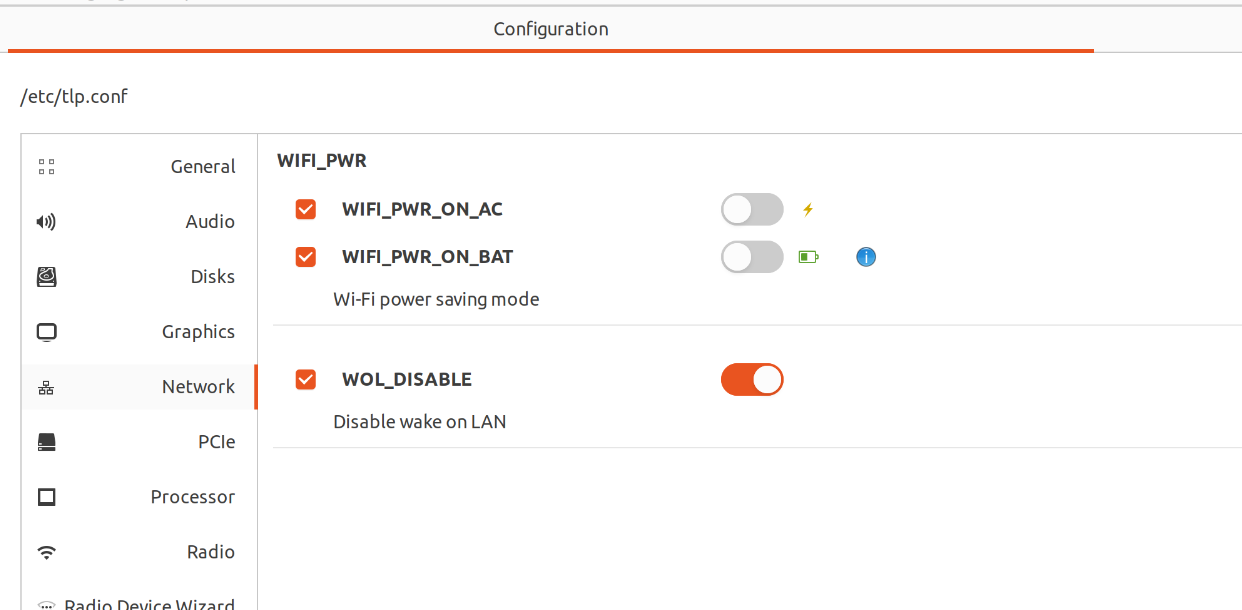
La potencia real de TLP está en que su configuración se puede tunear hasta el extremo editando el archivo /etc/default/tlp. Allí se controlan parámetros como las políticas de energía de USB, PCI, discos, CPU o tarjetas inalámbricas para distintos estados de alimentación (AC o batería).
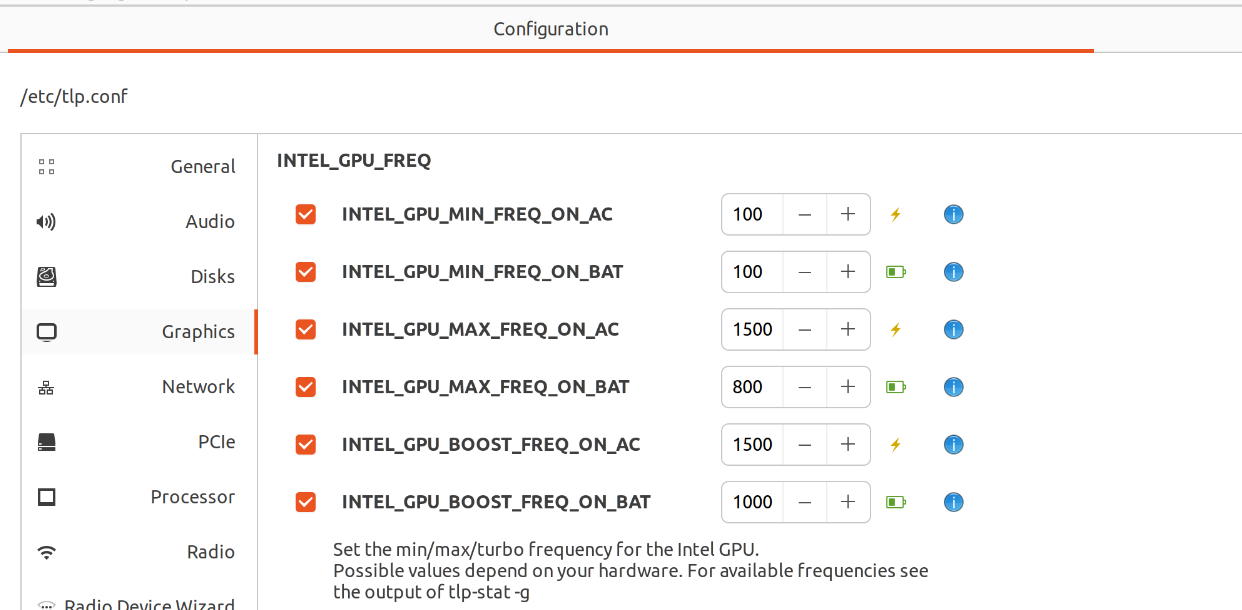
El problema es que el fichero es largo y la documentación extensa, así que para un usuario medio puede ser pesado tener que bucear entre todas las opciones cada vez que quiere cambiar algo. Ahí entra en juego TLPUI.
TLPUI es una interfaz gráfica escrita en Python que actúa como “cara bonita” de TLP. Su objetivo es presentar todas las opciones de forma ordenada, evitando que el usuario cometa errores de sintaxis o configure valores incompatibles, y ofreciendo una visión global de todos los ajustes válidos.
Con TLPUI puedes ir marcando y desmarcando opciones, ajustando sliders o desplegables, y guardando los cambios directamente en la configuración de TLP sin tener que recordar el nombre exacto de cada variable. Ideal para los que quieren afinar sin pelearse con un fichero de texto enorme.
PowerTOP: diagnóstico y afinado fino del consumo
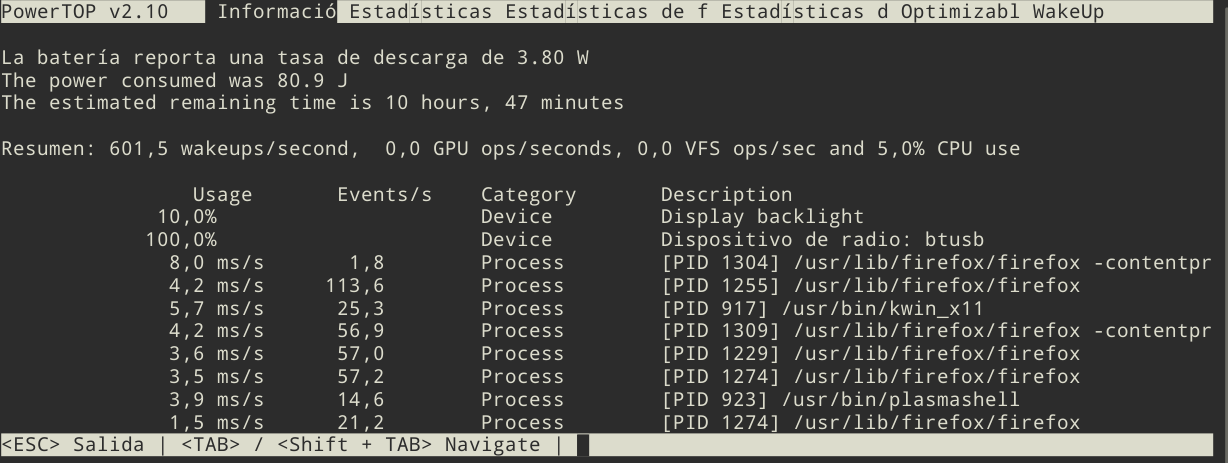
PowerTOP es una utilidad de línea de comandos desarrollada originalmente por Intel que sirve para analizar en tiempo real el consumo de energía del sistema. No es un competidor de TLP, sino un complemento perfecto: TLP se encarga de aplicar perfiles, y PowerTOP te ayuda a ver qué está pasando y qué podrías mejorar.
Al ejecutarlo con permisos de administrador, PowerTOP muestra varias pestañas, siendo especialmente interesantes las que detallan qué procesos o dispositivos están consumiendo más energía y qué ajustes de “tuning” están activos o desactivados; auditar el hardware con lspci y lsusb puede ayudarte a identificar dispositivos problemáticos.
Para arrancarlo basta con:
sudo powertop
Si notas que las lecturas no son fiables o que el portátil es muy nuevo, conviene antes calibrar la herramienta, lo cual puede llevar unos minutos durante los que el sistema se somete a distintas cargas de trabajo:
sudo powertop –calibrate
Instalación de PowerTOP y uso práctico
En Ubuntu y derivadas se puede instalar PowerTOP desde un PPA popular o directamente desde los repositorios (según versión). Tradicionalmente se ha usado:
sudo add-apt-repository ppa:nilarimogard/webupd8
sudo apt-get update
sudo apt-get install powertop
En Fedora y otras distribuciones modernas suele bastar con una orden simple como:
sudo dnf install powertop
Una de las secciones más útiles de PowerTOP es la pestaña de “Tuning” o “Ajustes”, donde se listan parámetros que se pueden optimizar (marcados como incorrectos, desactivados o similares) y, al pulsar Intro, se cambian a un estado “bueno” o activado.
Esto permite que PowerTOP remate ajustes que TLP quizá no ha cubierto o que quieras forzar explícitamente para probar si tu hardware responde bien a determinadas optimizaciones agresivas.
Hacer permanentes los ajustes sugeridos por PowerTOP
Por defecto, los cambios que haces en la pestaña de ajustes de PowerTOP no se conservan tras reiniciar. Es decir, te sirven para probar, pero si quieres que queden grabados tienes que dar un paso más.
Una táctica habitual es generar un informe HTML que incluya los comandos con los que PowerTOP aplica cada ajuste y usarlo como plantilla para un script de arranque:
sudo powertop –html=powertop.html
Ese archivo, que suele generarse en tu directorio personal, contiene una sección donde se detallan todos los parámetros de “Tuning” junto con las órdenes exactas que los activan. Copiando esas líneas al final de /etc/rc.local, justo antes de “exit 0”, consigues que se apliquen en cada arranque. En sistemas modernos sin rc.local se puede lograr algo similar mediante unidades de systemd o scripts de inicio personalizados.
Combinando así TLP (como base) y PowerTOP (para exprimir los últimos watios), se consigue normalmente la mejor relación simplicidad/ahorro de energía sin tener que escribir toneladas de configuraciones propias.
auto-cpufreq: alternativa “todo en uno” para la CPU
En los últimos años ha ganado mucha fama auto-cpufreq, impulsado por youtubers y creadores de contenido centrados en Linux. Esta herramienta se enfoca específicamente en la gestión dinámica de la frecuencia y estados de la CPU, ajustando automáticamente el rendimiento en función de la carga para ahorrar energía sin que el usuario note cambios drásticos.
Algunos creadores argumentan que usando auto-cpufreq no hace falta añadir otras soluciones, porque se encarga “de todo lo importante” en lo que respecta a consumo y rendimiento del procesador. En la práctica, la realidad es matizada: cubre muy bien la parte de CPU, pero no controla tan a fondo otros componentes como sí hace TLP.
Si decides que auto-cpufreq no te convence o prefieres centrarte en TLP y PowerTOP, puedes eliminarlo completamente con una única orden proporcionada por el propio proyecto:
sudo auto-cpufreq –remove
Al final la elección entre auto-cpufreq y TLP (o incluso el uso conjunto con alguna precaución) depende de tu prioridad: si quieres una optimización global del sistema, TLP+PowerTOP suele ser la pareja ganadora; si solo te preocupa afinar el procesador (por ejemplo, hacer undervolt a la CPU) y buscas algo muy directo, auto-cpufreq puede encajar mejor.
Laptop Mode Tools y el kernel: laptop_mode, ACPI, APM y más
Conviene distinguir una cosa importante: laptop_mode es una característica del kernel Linux, mientras que laptop-mode-tools es un paquete de espacio de usuario que se apoya en esa funcionalidad y añade muchas más.
El ajuste laptop_mode en el núcleo está pensado para reducir el número de accesos a disco, agrupando operaciones de entrada/salida para que los discos giren menos tiempo y no se enciendan y apaguen constantemente, lo que beneficia tanto a la batería como a la vida útil del disco en equipos antiguos (pausas de unos segundos y ruidos).
El paquete laptop-mode-tools, por su parte, es una colección de scripts y configuraciones que permiten controlar no solo laptop_mode, sino múltiples aspectos de ahorro energético en el sistema: brillo de pantalla, política de CPU, Wi-Fi, Bluetooth, discos SCSI o SATA, etc.
En algunas distribuciones, laptop-mode-tools sigue siendo una opción seria, aunque hoy en día muchos usuarios lo han ido reemplazando por TLP por ser más sencillo y más “plug and play” en hardware moderno. Aun así, sigue siendo una herramienta potente y muy configurable para quien quiera tener un control quirúrgico.
Configuración del kernel para una buena gestión de energía
Para que cualquiera de estas herramientas funcione bien es clave que el kernel tenga activadas las opciones adecuadas. Entre las más relevantes están los controladores de frecuencia de CPU, los subsistemas de thermal y powercap, y, en procesadores modernos, tecnologías como RAPL (Running Average Power Limit).
RAPL permite a herramientas como PowerTOP o turbostat obtener mediciones más precisas del consumo energético real en procesadores Intel y, desde el kernel 5.11, también en muchas CPU AMD Zen mediante la interfaz powercap sysfs.
Además, hay que tener activos los mecanismos de gestión de energía de la CPU (governors como performance, powersave, ondemand o conservative) y los controladores específicos de la plataforma (por ejemplo, intel_pstate en Intel o los drivers de energía en AMD), tal y como se detalla en guías de configuración de procesadores del propio kernel. También conviene revisar ajustes de PCIe como ASPM para reducir consumo en dispositivos conectados al bus.
Estados de energía y prefijos en laptop-mode-tools
La configuración de laptop-mode-tools se basa en varios estados de energía que se combinan entre sí mediante prefijos en los archivos de configuración. Los estados principales son: funcionamiento con batería, funcionamiento con corriente (AC), modo portátil activado y modo portátil desactivado.
En los ficheros de /etc/laptop-mode/laptop-mode.conf y /etc/laptop-mode/conf.d encontrarás ajustes con prefijos como BATT_, AC_, LM_, NOLM_ que definen el comportamiento según esos estados. Además, se pueden combinar, produciendo prefijos como AC_LM_ o BATT_LM_ para afinar qué ocurre en escenarios muy concretos.
Por ejemplo, un ajuste del estilo ENABLE_LAPTOP_MODE_ON_BATTERY=1 haría que, al pasar a batería, laptop-mode-tools active el “modo portátil” y aplique todas las configuraciones prefijadas como LM_, LM_BATT_ o BATT_LM_, con cambios típicos como reducir frecuencia de CPU, bajar brillo o apagar servicios.
El sistema impide solapamientos entre ajustes incompatibles, de forma que no se crucen órdenes contradictorias para un mismo parámetro. Aun así, requiere leer bien los comentarios de los archivos, que están bastante documentados, para no liarla.
Uso de flags USE, ACPI y APM en laptop-mode-tools
En Gentoo y distribuciones similares, laptop-mode-tools aprovecha las flags USE para activar dependencias específicas. Entre las más significativas están acpi y apm, que no se deben usar a la vez porque representan sistemas de gestión de energía distintos.
El flag acpi activa la dependencia con sys-power/acpid y se orienta a portátiles modernos (aproximadamente a partir del año 2003), que usan ACPI como estándar de configuración y control de energía. El flag apm, en cambio, activa sys-apps/apmd y está pensado para portátiles muy antiguos que aún dependen de APM.
Otros flags USE, como bluetooth o scsi, añaden dependencias para gestionar dispositivos concretos como adaptadores Bluetooth o discos SCSI. Elegir bien estas opciones hace que laptop-mode-tools pueda controlar más aspectos del sistema, pero también añade complejidad a la configuración.
Gestión de CPU, brillo de pantalla y otros servicios
Dentro de /etc/laptop-mode/conf.d hay módulos específicos para diferentes áreas. Por ejemplo, cpufreq.conf controla el gobernador de frecuencia de la CPU y las frecuencias mínima y máxima que se permiten en cada estado (AC, batería, modo portátil…).
Los gobernadores disponibles suelen ser performance, powersave, ondemand, conservative y userspace, cada uno con su filosofía: máximo rendimiento, mínimo consumo, escalado agresivo a demanda, escalado gradual o control directo por parte de un proceso de usuario.
Para el brillo de la pantalla existe lcd-brightness.conf, que en el pasado dependía de rutas en /proc/acpi/video/VID/LCD/brightness, pero los kernels actuales usan más bien /sys/class/backlight/acpi_video0/brightness y max_brightness. Ahí se puede definir el nivel de brillo para batería y para corriente, siempre dentro del rango permitido.
Otro módulo interesante es configuration-file-control.conf, que permite cambiar ficheros de configuración de servicios específicos (como la bitácora del sistema) al pasar de un estado de energía a otro, y recargar automáticamente dichos servicios para que usen la nueva configuración adaptada al modo AC, batería o portátil.
power-profiles-daemon y alternativas gráficas: GNOME Power Profiles y Slimbook Battery
En escritorios modernos como GNOME es cada vez más habitual usar power-profiles-daemon, un servicio que expone tres perfiles de energía genéricos: balanced, power-saver y performance. Los entornos de escritorio se apoyan en él para ofrecer un selector de perfil simple al usuario.
La idea es que aplicaciones y componentes del sistema puedan ajustar su comportamiento según el perfil activo (por ejemplo, limitar turbo de la CPU en modo ahorro o priorizar rendimiento máximo en modo performance). Es una solución integrada y muy cómoda, pero no tan granular como TLP o laptop-mode-tools.
En algunos casos, como se comentaba antes, usuarios avanzados prefieren desinstalar power-profiles-daemon cuando van a usar TLP, para evitar un solapamiento de políticas. Al final, lo importante es que haya una sola capa principal que mande sobre la gestión de energía.
En el terreno de herramientas gráficas adicionales destaca Slimbook Battery, una utilidad desarrollada inicialmente para los portátiles Slimbook pero disponible para cualquier usuario de Linux. Se integra con servicios como TLP e Intel P-State, y funciona tanto en portátiles con GPU integrada como con gráficas dedicadas de NVIDIA o AMD. Además se puede instalar y usar CoreCtrl para controlar perfiles GPU complementarios.
Ofrece tres modos predefinidos (Energy saving, Balanced y Maximum Performance), con valores por defecto razonables pero personalizables por el usuario: puedes tocar ajustes clave para adaptarlos a tu hardware o evitar problemas en equipos delicados, todo desde una interfaz intuitiva.
Entorno de escritorio, hardware gráfico y distribuciones recomendadas
Más allá de las herramientas de consola, la elección del entorno de escritorio y la distribución tiene un impacto enorme. En muchas mediciones se observa que el entorno gráfico es lo que más recursos consume en Linux después del navegador web, y por tanto uno de los grandes responsables del gasto de batería.
Si quieres exprimir al máximo la autonomía, una opción (poco práctica para la mayoría) es trabajar solo en modo texto, sin servidor gráfico. La alternativa razonable es usar escritorios ligeros como Openbox, LXDE o XFCE en lugar de GNOME Shell o KDE Plasma, especialmente si tu GPU es limitada.
Openbox, usado “a pelo”, ofrece un entorno mínimos para lanzar aplicaciones gráficas sin grandes adornos. LXDE, basado en GTK, es aún bastante ligero pero ya aporta una experiencia de escritorio completa, ideal para equipos modestos. XFCE exige algo más de recursos, aunque sigue siendo más contenido que GNOME y, en muchos casos, más suave que Plasma en hardware sin GPU potente.
Si no quieres complicarte con instalaciones a medida, hay distribuciones que ya vienen con optimización pensada para portátiles. Manjaro XFCE, por ejemplo, incluye por defecto PowerTOP y TLP al detectar un portátil, facilitando mucho el trabajo al usuario. openSUSE con XFCE también ofrece una experiencia amigable para perfiles básicos, con herramientas gráficas en YaST y TLP preinstalado en equipos portátiles.
Por otro lado, si usas una GPU dedicada de NVIDIA, es clave configurar correctamente los modos de ahorro (PRIME, apagado de la GPU al no usarla, etc.) y también instalar drivers propietarios de GPU, porque una gráfica dedicada encendida todo el tiempo puede destrozar la autonomía. En muchos casos, limitar el uso de la GPU dedicada solo a aplicaciones concretas ya marca una diferencia enorme en batería.
Con todo lo visto, queda claro que en GNU/Linux hay un margen enorme para mejorar la autonomía de un portátil si se combina bien el software disponible: TLP como base, PowerTOP para diagnóstico y tuning, posibles alternativas como auto-cpufreq o laptop-mode-tools, perfiles de energía integrados y entornos ligeros. Ajustando un poco cada capa (kernel, servicios, escritorio, brillo, conectividad) es perfectamente posible pasar de una batería que se agota en un suspiro a un portátil que aguanta sin despeinarse una larga jornada de trabajo, siempre respetando las particularidades de tu hardware y sin renunciar a una buena experiencia de uso.