
- Snappy Driver Installer Origin permite gestionar y actualizar drivers de Windows de forma masiva y sin instalar software adicional.
- La herramienta puede utilizarse tanto online como en modo offline mediante paquetes de controladores y pendrives portátiles.
- Es importante seleccionar con criterio qué controladores actualizar y crear copias de seguridad antes de cambios grandes.

Si quieres poner al día los controladores de tu PC de forma rápida, masiva y sin complicarte la vida, Snappy Driver Installer Origin (SDIO) es una de las herramientas más potentes que tienes a tu alcance. Es gratuita, de código abierto y no mete basura ni programas extra, algo que se agradece muchísimo en este tipo de utilidades.
A lo largo de este tutorial vas a ver cómo descargar, preparar y usar SDIO paso a paso, qué versiones te convienen según tu conexión y tu equipo, cómo crear un pendrive de drivers para usar en varios ordenadores, y qué ajustes merece la pena tocar para aprovechar todo su potencial sin liarla. Todo explicado con un lenguaje claro y pensando en un usuario medio que quiere dejar el PC fino y funcional.
Qué es Snappy Driver Installer Origin (SDIO) y para qué sirve
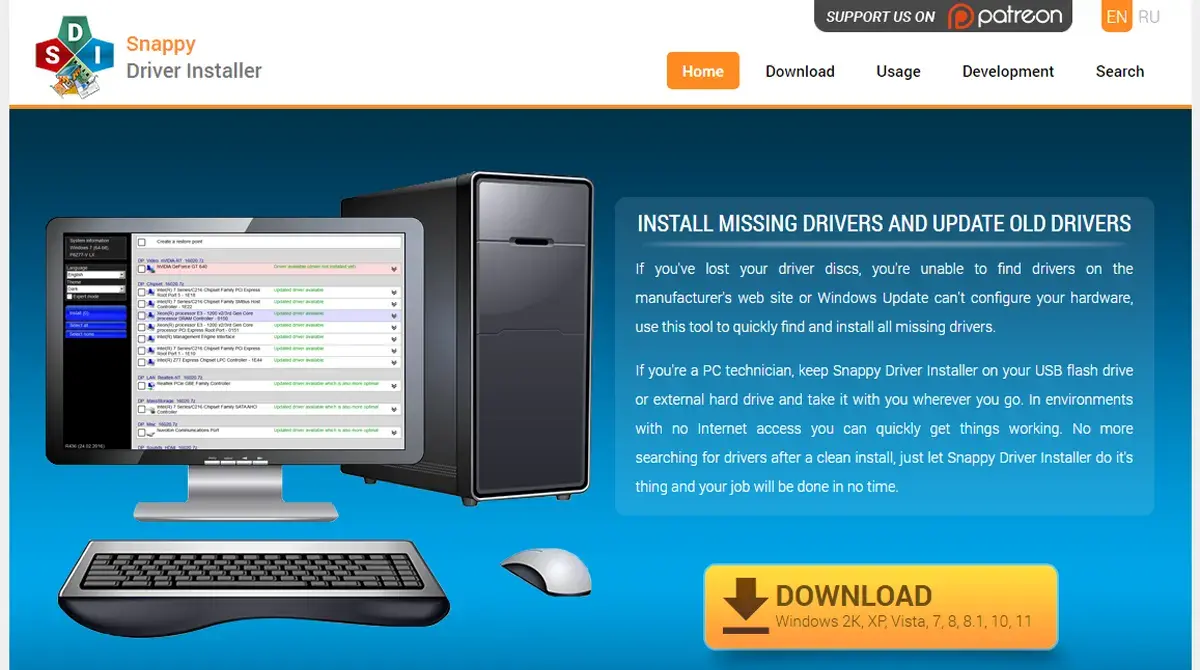
Snappy Driver Installer Origin es un gestor de controladores para Windows que analiza tu hardware y te propone instalar o actualizar los drivers que falten o estén desactualizados. La gracia de SDIO es que puede trabajar con paquetes de controladores descargados previamente, por lo que no depende siempre de estar conectado a Internet.
A diferencia de otros programas similares, SDIO se centra en ser una herramienta limpia, sin publicidad ni instaladores adicionales. No intenta colarte antivirus, barras de navegador ni chorradas por el estilo. Su objetivo es sencillo: ofrecer una base completa de controladores y una forma rápida y flexible de instalarlos en uno o varios equipos.
Otra ventaja importante es que se trata de un proyecto de código abierto y mantenido por la comunidad, lo que permite que las bases de datos de drivers se vayan actualizando con bastante frecuencia. Esto incluye desde controladores de placa base, chipset y tarjeta gráfica, hasta sonido, red, USB, Bluetooth e incluso dispositivos más raros o antiguos.
Además, SDIO funciona de forma totalmente portátil, sin instalación tradicional en el sistema. Puedes ejecutarlo desde una carpeta en tu disco duro o desde un pendrive y llevarte tu colección de drivers a donde haga falta, algo muy útil si sueles formatear o arreglar PCs de amigos o clientes.
Versiones disponibles de SDIO y qué opción elegir
Cuando entras a descargar Snappy Driver Installer Origin verás que hay distintas variantes del programa y de los paquetes de controladores. Elegir bien ahorra tiempo de descarga y te evita ocupar más espacio del necesario.
Por un lado, tienes el ejecutable principal del programa (la herramienta SDIO en sí) que ocupa poco. Por otro, están los paquetes de drivers, que son archivos voluminosos que contienen las bases de datos para instalar los controladores sin depender de la conexión.
Lo más habitual es que se ofrezcan paquetes completos y paquetes divididos por categorías (por ejemplo, solo drivers de red, solo controladores para tarjetas gráficas, etc.). En muchos casos, para un uso doméstico o puntual te interesa descargar solo lo estrictamente necesario: por ejemplo, paquete de red para poder conectar el PC recién formateado y desde ahí ya actualizar el resto.
Si trabajas reparando ordenadores o sueles formatear varios equipos, quizá te merezca la pena bajarte la colección completa de controladores para facilitar una reinstalación limpia de los drivers, aunque pesa varios gigas. Así tendrás una solución offline muy potente que funciona sin Internet y te sacará de apuros con máquinas antiguas o con tarjetas de red que Windows no reconoce de inicio.
En cuanto al sistema operativo, SDIO es compatible con Windows 7, Windows 8.1, Windows 10 y Windows 11 en sus ediciones de 32 y 64 bits. Lo más recomendable en la mayoría de casos es usarlo sobre las versiones de 64 bits, que son las habituales en equipos actuales.
Descarga segura de Snappy Driver Installer Origin
Para evitar sorpresas, es fundamental descargar SDIO desde la página oficial del proyecto o desde repositorios de confianza. Al ser una herramienta muy popular, abundan las webs que intentan colar versiones modificadas con adware o instaladores engañosos.
En la web oficial encontrarás normalmente un enlace al paquete base del programa (normalmente un archivo comprimido en .7z o similar) y, en apartados separados, los enlaces a los paquetes de drivers. Es posible que también haya mirrors o enlaces alternativos por si uno va lento.
Tras descargar el archivo, conviene verificar que el tamaño coincide con el que indica la web y, si el proyecto ofrece hashes (MD5, SHA1, SHA256), comprobar que coinciden con los de tu descarga. Esto reduce la posibilidad de que el archivo se haya dañado o haya sido manipulado.
Una buena práctica adicional es pasar el archivo comprimido por tu antivirus antes de descomprimirlo. SDIO en sí es un software legítimo, pero nunca está de más asegurarse de que la descarga ha llegado intacta y sin acompañantes indeseados.
Preparación del programa: descompresión y estructura de carpetas
Snappy Driver Installer Origin no se instala como un programa tradicional. En su lugar, se descomprime en una carpeta desde donde podrás ejecutarlo de forma portable. Esto permite copiar esa carpeta a otros discos o pendrives sin perder nada de la configuración.
Para descomprimir el archivo puedes usar utilidades como 7-Zip, WinRAR o el descompresor integrado de Windows. Lo ideal es extraer el contenido en una ruta sencilla, por ejemplo C:\SDIO o una carpeta similar sin espacios ni caracteres raros, sobre todo si lo vas a usar en muchos equipos.
Dentro de la carpeta extraída verás el ejecutable principal (normalmente con nombre similar a SDIO_x64.exe o SDIO_x86.exe), junto a otros archivos y subcarpetas donde se guardarán los índices, la configuración y posteriormente los paquetes de controladores que descargues.
Si vas a tener varios conjuntos de drivers o distintas versiones, puede ser práctico organizar distintas carpetas (por ejemplo, SDIO_Offline, SDIO_Red, SDIO_Test) y dejar claro qué contiene cada una para no mezclar paquetes ni liarte cuando uses el programa en varios ordenadores.
Ejecución de SDIO por primera vez y ajustes iniciales
Una vez descomprimido todo, haz doble clic en el ejecutable que corresponda a la arquitectura de tu sistema: si tu Windows es de 64 bits, elige el archivo x64; si es un sistema antiguo de 32 bits, usa el correspondiente x86. En la mayoría de PCs actuales será la variante de 64 bits.
Es recomendable que la primera vez ejecutes SDIO con permisos de administrador (clic derecho > Ejecutar como administrador), porque así evitarás problemas al instalar drivers que requieren acceso más profundo al sistema.
Al arrancar por primera vez, el programa puede mostrarte una interfaz bastante cargada de información, con listas, columnas, casillas y botones. Aunque al principio pueda parecer un poco abrumador, la estructura es lógica: tu hardware detectado, los controladores disponibles, los que están obsoletos o faltan, y diversas opciones de filtrado.
En estos primeros minutos merece la pena abrir el menú de opciones o configuración y ajustar algunos parámetros básicos, como el idioma de la interfaz (si está disponible en español), la apariencia, y sobre todo qué tipo de controladores quieres que aparezcan marcados por defecto para instalar o actualizar.
Descarga de índices y paquetes de controladores
Para que SDIO pueda proponerte actualizaciones, primero debe descargar los índices de controladores, que son pequeñas bases de datos que le permiten saber qué paquetes contiene cada driver y si son compatibles con tu hardware.
Normalmente, al abrir el programa con conexión a Internet, te ofrecerá descargar o actualizar esos índices. Este proceso es relativamente rápido y apenas ocupa espacio, ya que no se bajan todavía los controladores completos, solo la información necesaria para buscarlos.
Una vez tengas actualizados los índices, SDIO puede mostrarte una lista de drivers disponibles para descargar e instalar. Si quieres trabajar en modo completamente offline, puedes optar por descargar directamente los paquetes completos de controladores desde los enlaces oficiales y colocarlos en la carpeta correspondiente dentro de la estructura de SDIO.
Cuando se descargan los paquetes desde el propio programa, verás una barra de progreso y el tamaño de los archivos que se van añadiendo. Dependiendo de tu conexión y de cuántas categorías de drivers selecciones, este proceso puede tardar desde unos pocos minutos hasta bastante más si te bajas la colección completa.
Escaneo del sistema y detección de controladores
Con los índices en su sitio, SDIO está listo para analizar el hardware del equipo y comprobar el estado de los controladores. Este escaneo suele ejecutarse de forma automática al abrir el programa, pero siempre puedes forzarlo desde los botones principales si has conectado nuevos dispositivos.
Tras el análisis, se mostrará una lista de dispositivos agrupados por categorías (tarjeta gráfica, sonido, red, chipset, etc.) y, para cada uno, qué controladores están instalados y cuáles propone SDIO como más adecuados o más recientes.
El programa usa distintos colores, iconos o indicadores para señalar drivers potencialmente problemáticos. También suele indicar si el controlador que propone es más nuevo, alternativo o simplemente equivalente al que ya tienes.
En esta pantalla puedes filtrar por tipo de dispositivo, mostrar u ocultar los controladores ya instalados, drivers más antiguos o versiones beta, y centrarte solo en aquello que realmente merece la pena tocar, como dispositivos sin controlador o con errores.
Selección de drivers: qué actualizar y qué dejar como está
Aunque SDIO permite marcarlo todo y actualizar de golpe, lo más sensato es no ir a lo loco y elegir con cabeza qué drivers instalar. En general, merece la pena priorizar los controladores de red, chipset, almacenamiento, controladores USB y tarjeta gráfica, sobre todo si tienes problemas de rendimiento o de reconocimiento de hardware.
Para cada dispositivo verás varias versiones posibles del controlador. El programa suele indicar qué driver considera «mejor» en función de la fecha, la firma digital y la compatibilidad, pero tú puedes seleccionar manualmente otra versión si lo prefieres, por ejemplo una edición WHQL más estable.
En muchos casos, si el equipo funciona bien y no tienes errores, es prudente no tocar ciertos controladores delicados, como algunos drivers de RAID, almacenamiento muy específicos o dispositivos antiguos que el sistema ya maneja sin problemas. Actualizar por actualizar puede traer conflictos.
Una buena práctica es revisar la lista y marcar solo aquello que sea necesario o claramente beneficioso: componentes sin driver, tarjetas con problemas o versiones muy antiguas que quieras poner al día para mejorar compatibilidad con juegos o programas.
Instalación de controladores con SDIO
Cuando tengas claro qué dispositivos quieres actualizar, marca las casillas correspondientes y pulsa el botón para iniciar la instalación de drivers. En ese momento, SDIO comenzará a copiar los archivos necesarios y a registrar los nuevos controladores en el sistema.
Es importante no cerrar el programa ni apagar el equipo durante este proceso. Dependiendo de cuántos dispositivos hayas seleccionado, la instalación puede tardar desde unos segundos hasta varios minutos. El programa mostrará un progreso y mensajes sobre cada controlador que va instalando.
En algunos casos, al finalizar una instalación concreta, el sistema puede pedirte reiniciar el equipo para aplicar cambios, sobre todo en drivers de la tarjeta gráfica, chipset o controladores de bajo nivel. Lo recomendable es dejar que SDIO termine todo y, cuando acabe, reiniciar Windows.
Si el programa encuentra algún conflicto o fallo al instalar un driver, te lo indicará en la interfaz. En esos casos, suele ser mejor no insistir con ese mismo paquete y probar una versión alternativa del controlador ofrecida por SDIO o por el fabricante del dispositivo.
Uso de SDIO en modo offline y desde un pendrive
Uno de los puntos fuertes de Snappy Driver Installer Origin es su capacidad para funcionar sin conexión a Internet, siempre que previamente hayas descargado los paquetes de controladores en tu disco o en una memoria USB.
Para montar un pendrive con SDIO, basta con copiar la carpeta del programa y todos los paquetes de drivers descargados al interior de la unidad USB. Es recomendable usar un pendrive de buena capacidad y velocidad, ya que los paquetes completos pueden ocupar varios gigas.
Con ese pendrive preparado, podrás llevarlo a cualquier ordenador con Windows compatible, ejecutar SDIO directamente desde la unidad y disponer de un gran repertorio de drivers sin depender de que haya WiFi o cable de red disponible ni de que el sistema reconozca la tarjeta de red de primeras.
Este modo offline es ideal para equipos recién formateados que no tienen aún ningún controlador de red, o para entornos donde no se permite conectar los PCs a Internet durante el proceso de instalación. También es muy útil para técnicos y aficionados que arreglan PCs con cierta frecuencia.
Opciones avanzadas y recomendaciones de uso
Más allá del uso básico, SDIO ofrece una serie de opciones avanzadas que conviene conocer si quieres afinar su comportamiento y minimizar riesgos. Entre ellas están los filtros por tipo de controlador, la exclusión de drivers específicos y la posibilidad de ocultar paquetes que no te interesan.
Una recomendación habitual es evitar instalar automáticamente cualquier driver que marque como beta, experimental o poco probado, salvo que necesites alguna función muy concreta que solo aporte esa versión. Para un uso diario, suelen ser preferibles los controladores firmados y considerados estables.
También es buena idea crear, siempre que sea posible, un punto de restauración del sistema o una copia de seguridad antes de hacer cambios masivos en los controladores y, si vas a tocar drivers gráficos, usar herramientas para limpiar drivers gráficos. Así, si algún driver da problemas, podrás volver atrás sin mayores dramas.
Finalmente, aunque SDIO es una herramienta muy potente, sigue siendo recomendable mantener un cierto criterio y no dejar todo en manos del programa. Usarlo como apoyo para localizar y gestionar drivers está bien, pero si un equipo funciona perfectamente, no es obligatorio actualizar cada controlador a la mínima.
Conociendo estas pautas y aprovechando tanto el modo online como el offline, SDIO se convierte en un aliado muy sólido para tener tus controladores al día, recuperar la funcionalidad de equipos problemáticos y montar pendrives de mantenimiento que te sacarán de más de un apuro sin necesidad de estar buscando drivers uno a uno en páginas de fabricantes.
