
- Fast Boot en la BIOS/UEFI y el Inicio rápido de Windows recortan tiempo de arranque, pero funcionan de forma distinta.
- En equipos con HDD pueden mejorar mucho la experiencia, mientras que en SSD el beneficio suele ser mínimo.
- Estas funciones pueden interferir con actualizaciones, cifrado, arranques múltiples y acceso a la BIOS/UEFI.
- La decisión de activarlas depende del hardware, el uso del PC y la prioridad entre velocidad, estabilidad y flexibilidad.
Cuando empiezas a toquetear la BIOS/UEFI o las opciones de energía de Windows es fácil que te encuentres con términos como Fast Boot en la BIOS o Inicio rápido (Fast Startup) en Windows 8, 10 u 11… y que no tengas del todo claro si conviene activarlos o dejarlos deshabilitados. En Internet hay opiniones para todos los gustos y a veces acaban siendo más ruido que ayuda.
La duda típica suele ser: “¿qué es mejor, activar o desactivar Fast Boot/UEFI e Inicio rápido de Windows?” La respuesta corta es “depende de tu equipo y de cómo lo uses”, pero para tomar una buena decisión necesitas entender bien qué hace cada función, cómo trabaja por dentro, qué ventajas reales aporta y qué riesgos o molestias puede darte en el día a día.
Qué es Fast Boot en la BIOS/UEFI y qué hace realmente
Cuando activas Fast Boot en la UEFI, la placa base “recorta” comprobaciones iniciales del llamado POST (Power-On Self Test): salta o acelera pruebas de memoria, de dispositivos USB, de discos y, en algunos modos “Ultra Fast”, incluso hace desaparecer casi por completo la pantalla de la placa base. En la práctica, el equipo pasa del botón de encendido a cargar Windows en muy pocos segundos.
Con Fast Boot habilitado, la UEFI asume que tu hardware no cambia entre arranques y que todo está en buen estado, por lo que no necesita revisar con tanto detalle la RAM, los puertos o las unidades. Ese “atajo” es lo que te da la sensación de que la máquina “vuela” nada más encenderla.
En algunas placas se ofrece también un modo “Ultra Fast” o similar que va un paso más allá: elimina casi por completo la pausa en la que normalmente podrías pulsar una tecla (DEL, F2, etc.) para entrar en la BIOS/UEFI. A nivel de usuario, esto significa que arrancas rapidísimo, pero también que cuesta muchísimo más acceder al firmware para cambiar ajustes si algo va mal.
Qué es el Inicio rápido de Windows (Fast Startup) y cómo funciona
Desde Windows 8 Microsoft añadió una función llamada Inicio rápido (Fast Startup) que sigue presente en Windows 10 y 11. A veces se confunde con Fast Boot de la BIOS, pero no tienen nada que ver: Fast Startup es una característica del sistema operativo, no del firmware de la placa base.
Este Inicio rápido mezcla conceptos de apagado en frío y de hibernación. Cuando lo tienes activado y apagas el equipo, Windows no hace un apagado completo tradicional: cierra tus programas y tu sesión de usuario, pero mantiene el núcleo del sistema (kernel) y ciertos controladores en un estado similar a una “hibernación parcial”.
En la práctica, Windows guarda el estado de ese núcleo y drivers en el famoso archivo de hibernación (hyberfil.sys) ubicado en la unidad del sistema. Una vez guardada esa “imagen” del sistema, la máquina se apaga. Al volver a encenderla, en lugar de cargar Windows desde cero, simplemente vuelca el contenido de ese archivo en la RAM y en unos segundos tienes la pantalla de inicio de sesión lista.
La diferencia con la hibernación clásica es clave: al hibernar, Windows guarda absolutamente todo (incluidos programas y documentos abiertos) para retomarlo tal cual. Con el Inicio rápido, en cambio, se guarda solo la parte “central” del sistema operativo; al arrancar, entras en Windows como si lo hubieras encendido de cero, sin aplicaciones abiertas, pero con el arranque más corto que un apagado normal.
Este mecanismo solo funciona cuando apagas el equipo. Si haces un reinicio, Windows se comporta como en un apagado sin Inicio rápido: cierra todo y arranca desde cero, sin aprovechar el archivo de hibernación. Por eso, muchas veces un “reiniciar” soluciona problemas que un “apagar” con Inicio rápido activado no termina de corregir.
Ventajas prácticas de activar Fast Boot e Inicio rápido
La primera y más evidente ventaja de estas funciones es el tiempo. En equipos con discos duros mecánicos (HDD) o en PCs algo veteranos, la diferencia de segundos puede ser muy notable: pasar de arranques eternos con pantallas negras, logos y comprobaciones, a ver el escritorio de Windows bastante más rápido.
En ordenadores que todavía arrancan desde HDD, Fast Boot en BIOS + Inicio rápido en Windows pueden suponer un salto de comodidad más que apreciable. El sistema ya no tiene que arrancar desde cero cada vez, buena parte del “trabajo pesado” se hace al guardar esa imagen de hibernación, y al siguiente encendido todo se restaura a la carrera.
Otra posible ventaja es que, al no hacer un apagado completamente en frío, el equipo necesita algo menos de esfuerzo para volver al estado operativo. La carga del sistema desde hyberfil.sys suele ser más ligera que tener que inicializar componentes, montar servicios y drivers desde cero en cada arranque, lo que da la sensación de “todo va más fino” cuando lo enciendes.
Fast Boot en la UEFI también reduce el tiempo de POST y de detección de dispositivos, sobre todo si tienes muchos discos, puertos USB ocupados o hardware adicional que la BIOS suele revisar. Esa parte previa a que empiece a cargar Windows se acorta, y cuanto más “viejo” o cargado de periféricos esté el equipo, más se nota.
En portátiles o equipos que se usan muchas veces al día, el Inicio rápido aporta un plus de comodidad: apagas y enciendes y da la sensación de que el portátil “despierta” casi como si viniera de un modo suspensión, pero con la tranquilidad de haber cerrado tu sesión y tus programas.
Cuándo merece la pena activar estas opciones… y cuándo no
La gran pregunta es si hoy en día, con los SSD tan extendidos, compensa activar todo esto. En muchos equipos modernos con SSD SATA o NVMe, el arranque completo de Windows es ya tan rápido que el ahorro de tiempo del Inicio rápido o de Fast Boot es mínimo: a veces hablamos de uno o dos segundos, poco más.
Si tu sistema arranca desde un SSD rápido, el beneficio en tiempo suele ser marginal. Por eso muchos usuarios avanzados con SSD optan por desactivar el Inicio rápido de Windows e incluso no se preocupan demasiado del Fast Boot de la BIOS, porque ya tienen un arranque ágil y evitan posibles complicaciones.
En cambio, si todavía usas un HDD como unidad de sistema, Fast Startup puede ser uno de los cambios más agradecidos para el día a día. Los discos mecánicos son mucho más lentos cargando el sistema operativo, y ahí sí que ese “pseudo-hibernado” previo marca diferencias claras en tiempos de inicio.
También influye si tienes un solo sistema operativo o un entorno de arranque múltiple. En PCs con solo Windows, sin cifrados especiales ni particiones delicadas, el Inicio rápido suele funcionar sin demasiadas pegas. Pero en equipos con dual boot (Windows + Linux, por ejemplo) o cifrado de disco, el panorama cambia radicalmente.
La estabilidad del sistema es otro factor a valorar. Como el Inicio rápido mantiene parte del sistema en ese estado hibernado, si tienes un driver colgado, un bug extraño o un conflicto, al apagar con esta función y volver a encender, es posible que el problema siga ahí. Un reinicio tradicional, en cambio, purga el estado de la RAM y suele “curar” más problemas de los que parece.
Inconvenientes y riesgos de Fast Boot e Inicio rápido
No todo son ventajas, y conviene tener muy claras las desventajas antes de activar estas funciones, sobre todo si sueles trastear con tu PC, cambiar hardware o tienes varios sistemas operativos en la misma máquina.
Uno de los grandes problemas del Inicio rápido es la aplicación de algunas actualizaciones. Hay parches y cambios del sistema que necesitan un apagado completo para asentarse. Si siempre apagas con Fast Startup activo, algunas actualizaciones no se terminan de aplicar bien hasta que reinicias “a la vieja usanza”.
En el terreno del almacenamiento, el archivo de hibernación implica escrituras adicionales en disco. En HDD importa poco, pero en SSD muy rápidos hay quien prefiere evitar esas escrituras periódicas para alargar al máximo la vida útil del disco. No es algo dramático, pero sí un argumento más para dejar desactivado el Inicio rápido en sistemas modernos con NVMe.
En escenarios con cifrado de disco (BitLocker u otras soluciones), el Inicio rápido puede interferir con el montaje adecuado de las unidades, al restaurar una imagen previa del sistema. En algunos casos se han reportado problemas de acceso a volúmenes cifrados hasta que se fuerza un apagado y arranque completamente limpios.
Si utilizas arranque dual con Windows y Linux u otro sistema, el Inicio rápido se vuelve directamente desaconsejable. Windows, al guardar su estado en hyberfil.sys, deja el sistema de archivos en una situación “bloqueada”: si luego intentas acceder a esa partición desde Linux, te puedes encontrar con avisos, corrupción de datos o imposibilidad de montar el volumen con normalidad.
Otro clásico: la imposibilidad de acceder a BIOS/UEFI cuando el arranque es demasiado rápido. Con Fast Boot (y más aún con los modos “Ultra Fast”) puede que el equipo se salte tan deprisa la fase inicial que no te dé tiempo a pulsar la tecla correspondiente. Normalmente se puede entrar a la UEFI desde las opciones avanzadas de arranque de Windows, pero es un engorro si estás acostumbrado a entrar “a tecla limpia” al encender.
Por último, cuando hay inestabilidad o cuelgues, tener Inicio rápido activo puede complicar la vida. Si el archivo de hibernación se corrompe (por ejemplo, después de un pantallazo azul o un corte de luz) al siguiente intento de arranque puedes encontrarte con bucles, fallos o comportamientos raros hasta que fuerzas un arranque limpio o desactivas la función.
Relación entre Fast Boot, UEFI, MBR y GPT
Fast Boot va de la mano de las BIOS modernas basadas en UEFI. Estas permiten, entre otras cosas, arrancar en modo nativo UEFI sin el viejo CSM (Compatibility Support Module) y trabajar con particiones GPT en lugar de MBR, lo que da más flexibilidad y velocidad en el proceso de arranque.
Muchos usuarios han migrado sus discos de MBR a GPT usando herramientas como MBR2GPT de Microsoft para poder activar el arranque UEFI puro y aprovechar mejor Fast Boot. Este tipo de utilidades convierte el disco sin necesidad de formatear ni reinstalar Windows, siempre que se cumplan ciertos requisitos de particionado.
Cuando se pasa a UEFI nativo con GPT, suele notarse un arranque algo más ágil: la placa muestra el logo del fabricante, inicia el Windows Boot Manager asociado a la partición EFI y entra rápidamente en la pantalla de inicio de sesión y el escritorio. En algunos casos, el POST con Fast Boot activado se reduce a apenas un par de segundos.
Usuarios que han hecho esta transición suelen describir un sistema más “redondo” al arrancar y apagarse, sin esas pausas o “parones” intermedios de las BIOS más antiguas. Parte de esa sensación se debe justamente a que Fast Boot y UEFI nativa minimizan pasos y lecturas innecesarias antes de ceder el control al gestor de arranque de Windows.
Eso sí, cambiar a UEFI nativo y jugar con Fast Boot exige saber mínimamente lo que se está haciendo: conviene leer, informarse y, si hace falta, preguntar a gente que ya lo haya hecho, para evitar sorpresas con particiones adicionales, discos de datos o imágenes de sistema antiguas basadas en MBR.
Inicio rápido, consumo y gestión de energía
Dentro de las opciones de energía de Windows conviven varios modos: suspender, hibernar, apagar con o sin Inicio rápido y reiniciar. Cada uno gestiona de forma distinta la memoria, la energía y el estado del sistema, y conviene no mezclarlos mentalmente.
La suspensión mantiene la sesión y los programas abiertos en RAM, apaga pantalla y reduce el consumo, pero sigue habiendo alimentación mínima al equipo. Es cómoda si vas a dejar el PC unos minutos u horas, pero abusar de ella en portátiles puede machacar la batería si no controlas bien el tiempo que pasa en ese estado.
La hibernación transfiere todo el contenido de la RAM al disco (al archivo hyberfil.sys), apaga el equipo y al encender vuelve exactamente al punto en el que lo dejaste, con las aplicaciones abiertas. Es ideal si quieres retomar trabajo, pero consume espacio en disco y tarda algo más que un Inicio rápido.
El apagado con Inicio rápido activo cierra programas y sesiones, pero guarda solo el núcleo del sistema. De cara a la experiencia de usuario, sientes que has apagado “de verdad”, pero técnicamente es un apagado parcial con ese estado guardado para el próximo arranque.
El apagado sin Inicio rápido es el apagado tradicional de toda la vida: Windows cierra todo, detiene el sistema y al encender vuelve a cargar kernel, drivers y servicios desde cero. Es el más “limpio” y el que se recomienda usar si estás solucionando problemas o has hecho cambios importantes en el sistema.
Reiniciar equivale a un apagado sin Inicio rápido seguido de un encendido automático. Por eso tantas guías de soporte recomiendan reiniciar cuando hay fallos: fuerzas a Windows a reconstruir todo su estado en memoria, sin depender del archivo de hibernación ni de restos de sesiones anteriores.
Cómo activar o desactivar el Inicio rápido en Windows
Si quieres jugar con esta función en Windows 8, 10 u 11, el control principal está en el Panel de control clásico, dentro de las opciones de energía, aunque también hay atajos para forzar un apagado completo puntual cuando lo necesites. Si necesitas una guía paso a paso para Windows 10 puedes consultar activar inicio rápido en Windows 10.
Para llegar al ajuste, abre el Panel de control (por ejemplo, con “Control” en Ejecutar) y entra en “Sistema y seguridad” > “Opciones de energía”. En el menú lateral encontrarás “Elegir el comportamiento de los botones de inicio/apagado”.
Dentro de esa pantalla, pulsa en “Cambiar la configuración actualmente no disponible” para desbloquear las opciones protegidas. Abajo verás la casilla “Activar inicio rápido (recomendado)”. Marcándola o desmarcándola activas o desactivas la función; después solo tienes que guardar los cambios.
Si lo que quieres es forzar un apagado completo solo una vez, sin tocar la casilla, existe un truco muy útil: al ir a apagar el equipo desde el menú de Inicio, mantén pulsada la tecla SHIFT mientras haces clic en “Apagar” y no la sueltes hasta que el PC se apague del todo.
Con esa combinación, le indicas a Windows que haga un apagado completo aunque el Inicio rápido esté activado. La siguiente vez que enciendas el PC, tardará algo más en arrancar, pero tendrás la tranquilidad de que no se ha usado el archivo de hibernación. A partir de ahí, los siguientes apagados volverán a usar Fast Startup, salvo que cambies de nuevo la casilla en Opciones de energía.
No existe (por ahora) el modo inverso: tener siempre apagado completo y pulsar una tecla para forzar Inicio rápido. Todo apunta a que Microsoft no lo considera prioritario, aunque no sería extraño que se planteara algo así si muchos usuarios lo demandaran en el futuro.
Cómo manejar Fast Boot desde la BIOS/UEFI
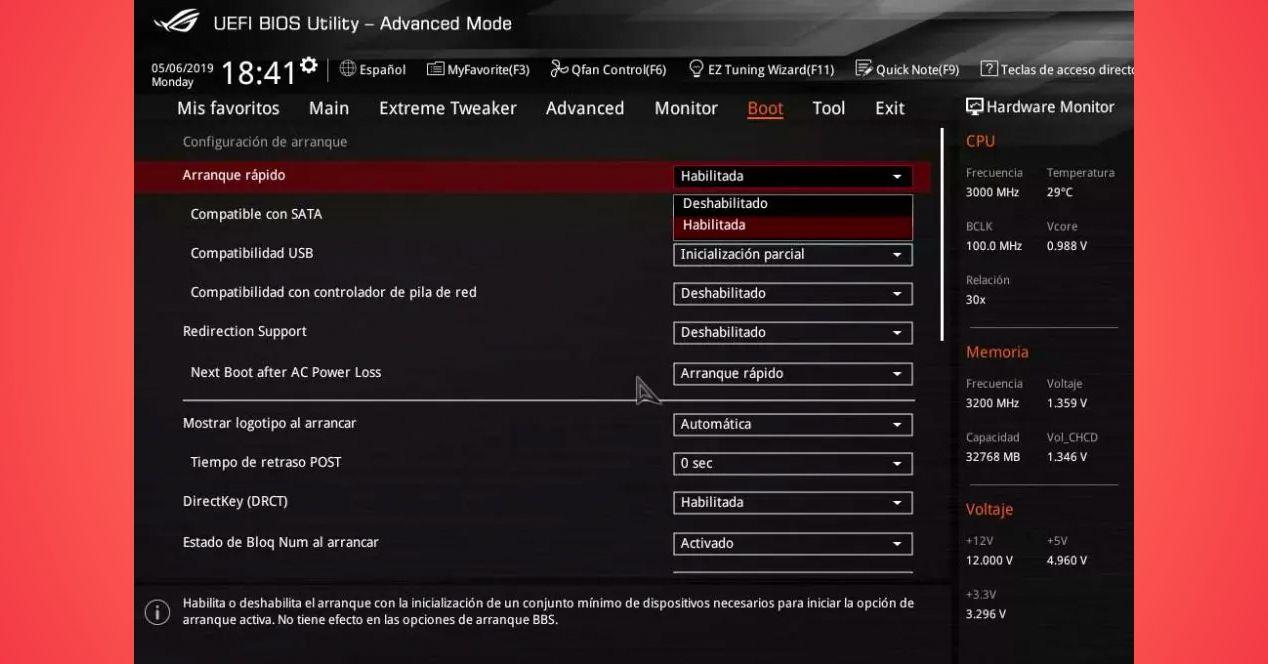
La otra pata de la historia está en la propia BIOS/UEFI de tu placa base, donde suele existir un ajuste llamado Fast Boot o similar, normalmente bajo el apartado de “Boot”, “Arranque” o “Advanced”.
Para entrar a la UEFI puedes hacerlo a la vieja usanza pulsando la tecla correspondiente al encender (DEL, F2, F10, según el fabricante) o, si el arranque es tan rápido que no te da tiempo, desde Windows: menú de Inicio, busca “Inicio avanzado” > “Cambiar opciones de inicio avanzadas” > “Reiniciar ahora” y, en el menú azul, elige “Configuración de firmware UEFI”.
Una vez dentro, tendrás que buscar el ajuste Fast Boot en la sección de arranque. Cada fabricante lo coloca y lo nombra de forma ligeramente distinta, pero en esencia es la opción que habilita o deshabilita que la placa se salte parte de las comprobaciones del POST.
Normalmente basta con activarlo sin tocar otras opciones para que funcione bien. Eso sí, asegúrate de que el disco de arranque principal esté bien seleccionado (suele aparecer como “Windows Boot Manager” sobre tu SSD), y guarda los cambios con F10 o el equivalente en tu firmware.
Si tienes problemas para entrar a la BIOS, notas comportamientos raros o vas a cambiar hardware (RAM nueva, tarjetas, discos), es buena idea desactivar Fast Boot temporalmente. Así te aseguras de que la UEFI ejecuta todas las comprobaciones y te deja margen para intervenir si algo no arranca como debería.
En cualquier caso, recuerda que Fast Boot no es obligatorio: si tu equipo ya va rápido, puedes dejarlo desactivado y seguir usando solo el modo UEFI nativo con GPT, que es lo que de verdad marca la diferencia respecto al viejo BIOS/MBR.
Viendo todos estos puntos, la decisión sobre activar o desactivar Fast Boot en la BIOS y el Inicio rápido de Windows pasa por valorar tu hardware (HDD frente a SSD), si usas cifrado o multiboot, si eres de los que entra a menudo en la UEFI y cuánto te compensa ahorrarte un puñado de segundos a costa de posibles quebraderos de cabeza; con la información adecuada, puedes ajustar ambas funciones para que tu PC arranque tan rápido como necesitas sin sacrificar estabilidad ni flexibilidad.
