- Windows permite usar varias GPUs, pero el aprovechamiento real depende del tipo de hardware, los drivers y la API gráfica empleada.
- Las configuraciones multiGPU de NVIDIA y la selección de GPU por aplicación se centran sobre todo en DirectX y Vulkan, con soporte limitado para OpenGL.
- Funciones como GPU Scheduling, DirectX 12 Ultimate y DirectStorage mejoran latencia y rendimiento, siempre que la GPU y la versión de Windows sean compatibles.
- Actualizar drivers, ajustar el plan de energía, controlar temperaturas y optimizar la red es clave para exprimir el rendimiento gráfico en juegos.
Si tienes un PC algo veterano pero quieres exprimirlo al máximo con varias tarjetas gráficas, Windows 10 y Windows 11 ofrecen opciones interesantes para usar configuraciones multiGPU, aunque con bastantes matices y limitaciones según el tipo de hardware, los drivers y las APIs gráficas que utilices (DirectX, Vulkan u OpenGL).
En equipos con una iGPU Intel integrada en el procesador y una GPU dedicada NVIDIA, es normal que surjan dudas del estilo: ¿puedo forzar que unas aplicaciones vayan por una GPU y otras por la otra?, ¿funcionan estos ajustes también con aplicaciones OpenGL o solo con DirectX?, ¿hay alguna forma de usar multiGPU sin actualizar a Windows 11 ni cambiar de hardware?
Qué es realmente el modo multiGPU en Windows y qué puedes esperar
Cuando hablamos de multiGPU en Windows no siempre nos referimos a lo mismo: hay una gran diferencia entre la configuración multiGPU clásica tipo SLI/CrossFire, la selección de GPU por aplicación que ofrece el sistema y las funciones avanzadas como GPU Scheduling o DirectX 12 Ultimate, que van orientadas sobre todo a juegos y aplicaciones 3D modernas.
En sistemas con varias GPUs, Windows puede ver y utilizar todas las tarjetas a la vez, pero eso no significa que vaya a repartir la carga de trabajo de forma “mágica” entre ellas. En la práctica, la mayoría de juegos y programas usan solo una GPU principal, salvo que el driver y el propio software estén diseñados específicamente para trabajar en modo multiGPU.
Además, hay que diferenciar entre escenarios con dos GPUs dedicadas NVIDIA (dos tarjetas GeForce en el mismo equipo), frente a equipos donde se combina una GPU dedicada con una gráfica integrada Intel. En el primer caso, NVIDIA ofrece configuraciones multiGPU para Direct3D y OpenGL desde su propio panel de control; en el segundo, las posibilidades se reducen bastante y dependen en gran medida de cómo gestione Windows las GPUs híbridas.
Por otro lado, la mayoría de los nuevos ajustes gráficos de Windows 10 y Windows 11 se han diseñado pensando sobre todo en juegos modernos bajo DirectX 11, DirectX 12 y Vulkan, mientras que OpenGL queda algo relegado y no siempre se beneficia de las mismas opciones de selección de GPU o de optimización de rendimiento.
Configurar multiGPU en el Panel de control de NVIDIA
Si tu equipo cuenta con dos o más tarjetas NVIDIA dedicadas y las tienes conectadas a dos o más pantallas, puedes recurrir al Panel de control de NVIDIA para activar la configuración multiGPU y mejorar el rendimiento tanto en Direct3D como en OpenGL, siempre que los juegos o aplicaciones lo soporten adecuadamente.
Dentro del árbol de navegación del panel, en el apartado de Configuración 3D, existe una sección dedicada a establecer la configuración multiGPU. Desde ahí es posible seleccionar la opción de maximizar el rendimiento 3D, con lo que el controlador agrupa las GPUs que van a trabajar juntas para el renderizado, mostrando gráficamente qué tarjetas participan y a qué pantallas están conectadas.
Una vez aplicado el cambio, NVIDIA utiliza la GPU que está asociada a la pantalla principal como tarjeta “maestra”, mientras que el resto se comportan como GPUs secundarias encargadas de sumar potencia al renderizado. Si la pantalla principal no está dentro del grupo multiGPU, el propio controlador decide qué monitor se usará para mostrar los juegos acelerados.
Además, desde la página de configuración de pantallas múltiples del panel se puede decidir qué monitor será la pantalla central para SLI o multiGPU en aplicaciones a pantalla completa, algo importante si quieres asegurarte de que todo el rendimiento combinado se destina precisamente a la pantalla donde juegas.
Eso sí, este enfoque está pensado principalmente para configuraciones con varias NVIDIA dedicadas; en entornos mixtos con una iGPU Intel y una dGPU NVIDIA, el panel de control de NVIDIA no permite gestionar de la misma forma las combinaciones multiGPU para OpenGL, lo que complica el uso simultáneo de ambas tarjetas para distintas aplicaciones 3D.
Limitaciones de Windows 10 con iGPU + dGPU y aplicaciones OpenGL
Uno de los casos más habituales hoy en día es el de equipos relativamente antiguos, con procesadores Intel de tercera o cuarta generación que incorporan gráfica integrada HD (como la HD P4000), combinados con una tarjeta dedicada NVIDIA de gama media, por ejemplo una GTX 950 u otro modelo similar.
En este tipo de máquinas, Windows 10 reconoce las dos GPUs en el Administrador de dispositivos y ambas pueden funcionar sin problemas: la integrada puede encargarse de tareas más ligeras o de vídeo, mientras que la dGPU tira de juegos y aplicaciones exigentes. Sin embargo, la parte complicada llega cuando se intenta forzar que algunas aplicaciones se ejecuten en una GPU y otras en la otra, y más aún si se trata de aplicaciones OpenGL en lugar de DirectX.
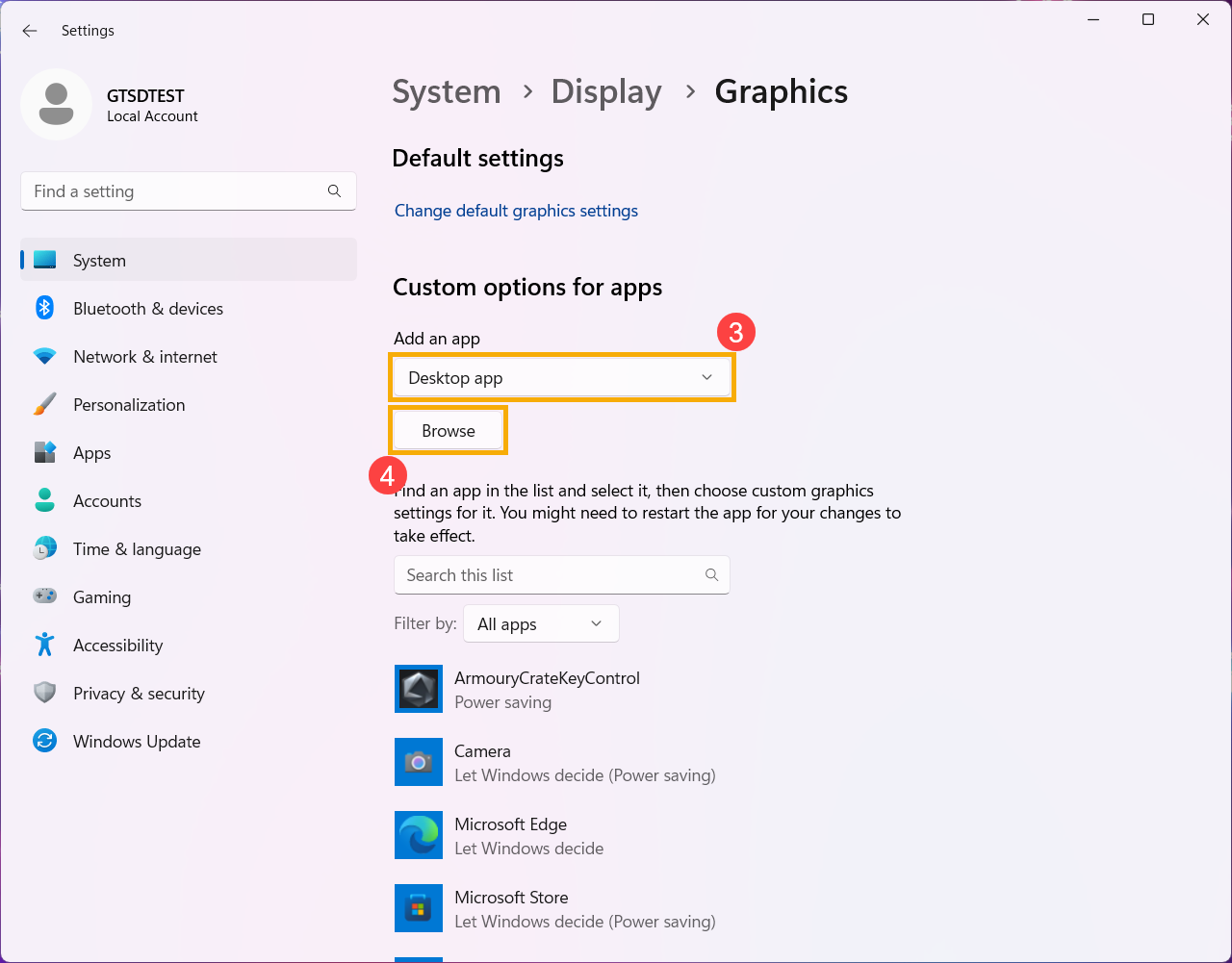
Windows incluye desde hace tiempo una opción de “GPU de alto rendimiento” y “GPU de ahorro de energía” dentro de la configuración de gráficos, originalmente pensada para portátiles con gráfica integrada y dedicada. En teoría, esta función deja que el sistema active la GPU potente cuando detecta una aplicación 3D y vuelva a la integrada para tareas livianas, ayudando a ahorrar energía.
El problema es que, en muchos equipos de sobremesa con una iGPU Intel y una NVIDIA dedicada, esa configuración no permite elegir correctamente qué tarjeta actúa como GPU de alto rendimiento o de bajo consumo. En ocasiones, Windows identifica ambas opciones como la misma GPU o solo muestra una de ellas, de modo que no se puede asignar de forma fiable una GPU distinta a cada aplicación.
A mayores, ciertos intentos de forzar el comportamiento híbrido editando el registro de Windows (por ejemplo, añadiendo valores DWORD como EnableMsHybrid con distintos valores en las claves de cada GPU) no suelen dar el resultado esperado. Incluso cuando el sistema parece reconocer una GPU como principal y otra como secundaria, la gestión de OpenGL sigue dependiendo del driver específico y de cómo esté integrado en Windows, sin un mecanismo claro para elegir qué GPU lo ejecuta.
Selección de GPU por aplicación en Windows 10 y Windows 11
Microsoft introdujo en versiones previas de Windows 10 Insider una característica pensada precisamente para elegir una GPU concreta por aplicación, en lugar de limitarse a las categorías genéricas de “alto rendimiento” y “ahorro de energía”. Esta opción iba un paso más allá del comportamiento típico de los portátiles híbridos y resultaba idónea para quien quería un control más fino sobre sus aplicaciones 3D.
En compilaciones Insider como la 20190 de Windows 10 se añadió un ajuste que permitía seleccionar la GPU específica para cada programa instalado. Sin embargo, esta función se diseñó sobre todo con DirectX y Vulkan en mente, por lo que su efecto en aplicaciones basadas en OpenGL puede ser muy limitado o directamente nulo.
Otro inconveniente práctico es que, al unirse hoy al programa Windows Insider, normalmente solo se ofrecen las compilaciones más recientes, que en muchos casos son ya versiones de Windows 11. En equipos antiguos sin TPM 2.0 o sin arranque seguro habilitado, instalar dichas builds puede ser arriesgado o directamente imposible, y aunque se logre, no hay garantías de que la selección de GPU por aplicación se traduzca en un uso correcto de varias GPUs con OpenGL.
Además, la descarga de ISOs de Insider Preview desde la web de Microsoft suele estar limitada a unas pocas versiones recientes, por lo que acceder a una build concreta de Windows 10 suficientemente nueva para esta función, pero que no sea Windows 11, es francamente complicado. Desde el punto de vista práctico, para muchos usuarios esta opción queda fuera de alcance si no quieren migrar de forma inestable a Windows 11.
En cuanto a soluciones de terceros para gestionar qué GPU usa cada programa, a día de hoy no existe una herramienta general que fuerce con total fiabilidad que una aplicación OpenGL se ejecute en una GPU concreta en sistemas híbridos Intel + NVIDIA sin apoyarse en mecanismos nativos del sistema y del driver, por lo que la situación sigue siendo bastante limitada.
Restricciones de la preferencia de gráficos y problemas de compatibilidad
La propia comunidad de soporte de Microsoft aclara que las preferencias de gráficos en la configuración de Windows están pensadas sobre todo para portátiles con GPU integrada más una discreta. En sobremesas donde simplemente se ha añadido una tarjeta dedicada adicional, la lógica interna de Windows puede no reconocer correctamente la combinación como una plataforma “híbrida” típica de portátil.
Por eso no es raro que, al intentar usar la configuración de gráficos para elegir GPU, aparezca solo la dGPU, o que la integrada e incluso la discreta se comporten de forma extraña. Este comportamiento se agrava si los drivers no están totalmente actualizados o si la BIOS del equipo no tiene una configuración clara respecto a cuál es la GPU primaria y cómo se reparten las salidas de vídeo.
Ante problemas de rendimiento al usar un segundo monitor o al ejecutar programas 3D mientras se tienen varias pantallas activas, Microsoft suele recomendar como primeros pasos cosas bastante básicas: actualizar completamente Windows, bajar resolución y frecuencia de actualización de la pantalla secundaria, e incluso actualizar la BIOS y el firmware de la placa base desde la web del fabricante.
Reducir la resolución y la tasa de refresco de monitores secundarios puede ayudar sobre todo si la GPU tiene recursos limitados y se ve obligada a manejar varias pantallas de alta resolución, como indican los pasos para optimizar Windows 11 para pantallas 4K. En muchos casos, el cuello de botella no está solo en la GPU, sino también en el ancho de banda y en la forma en que el controlador de pantalla reparte los recursos entre las distintas salidas.
Actualizar la BIOS, aunque pueda parecer una medida drástica, a veces corrige problemas de compatibilidad con GPUs antiguas, mejora la gestión de PCIe y del direccionamiento de memoria (por ejemplo, opciones como decodificación por encima de 4 GB), y permite a la placa base manejar mejor ciertas configuraciones de tarjetas gráficas múltiples.
Programación de GPU acelerada por hardware (GPU Scheduling)
Con Windows 10 May 2020 Update y versiones posteriores, así como en Windows 11, Microsoft introdujo la llamada “Programación de GPU acelerada por hardware” (GPU Scheduling), una función destinada a optimizar el rendimiento en juegos y aplicaciones gráficamente intensivas reduciendo la latencia y descargando parte del trabajo de la CPU.
En vez de que el sistema operativo sea quien controle directamente la cola de trabajo de la GPU y su memoria, esta característica permite que la propia tarjeta gráfica asuma un mayor control sobre la gestión de su memoria de vídeo. En teoría, esto se traduce en menos latencia, mejor respuesta en juegos competitivos y algunos FPS extra en títulos exigentes (ver cómo reducir el input lag en Windows 11).
Por defecto, la programación de GPU acelerada por hardware viene desactivada por motivos de compatibilidad, ya que requiere cumplir varios requisitos. Primero, es imprescindible tener como mínimo Windows 10 versión 2004 o Windows 11; las versiones anteriores del sistema no incluyen esta opción para activarla desde la configuración.
En segundo lugar, hace falta una tarjeta gráfica compatible, y aquí la realidad es muy desigual. En el caso de NVIDIA, el soporte para GPU Scheduling se introdujo a partir de la versión 451.48 de los drivers GeForce Game Ready, por lo que conviene instalar como mínimo esa versión o una más reciente, ya sea desde la web de NVIDIA o a través de GeForce Experience.
Las iGPU integradas en muchos procesadores, especialmente las más antiguas, no suelen ser compatibles con esta función, así que aunque tengas dos GPUs en el sistema, es posible que solo la dGPU NVIDIA pueda utilizar la programación acelerada por hardware.
Compatibilidad de GPU Scheduling con gráficas AMD y efectos en el rendimiento
En el lado de AMD, la situación es algo más confusa: la tecnología está pensada sobre todo para tarjetas NVIDIA y, aunque ciertas gráficas Radeon de las series 5600 y 5700 muestran la opción en la configuración de Windows, la mayoría de modelos recientes no permiten activarla a través de esta interfaz.
AMD ha explicado en varias ocasiones que, en sus GPUs más modernas (especialmente desde la serie RX 6000), la activación o desactivación de esta función no supone cambios apreciables en el rendimiento real de los juegos. Por evitar posibles conflictos y malentendidos, han optado por no exponer la opción de forma general en la configuración de Windows.
En todo caso, aunque el objetivo de GPU Scheduling es mejorar el rendimiento, algunos usuarios reportan precisamente lo contrario: bajadas de FPS en títulos concretos como GTA V, microcortes o inestabilidad tras activarla. Por eso, si tras encender la opción notas que tus juegos funcionan peor, lo más sensato es desactivarla y reiniciar para que la gestión de memoria de la GPU vuelva al comportamiento tradicional.
Este tipo de problemas no se limitan a los juegos: la aceleración por hardware en general, incluida la que se usa en navegadores para reproducir vídeo o contenidos 3D dentro de la web, también puede causar cierres inesperados, glitches gráficos o cuelgues. En tales casos, muchos navegadores ofrecen un interruptor propio para desactivar la aceleración por hardware, lo que a veces soluciona fallos a costa de consumir algo más de CPU.
Ajustes de energía y rendimiento gráfico en Windows
Más allá de las opciones puramente gráficas, el plan de energía que use tu ordenador influye mucho en el rendimiento global, incluida la parte gráfica. De serie, la mayoría de equipos vienen configurados con el plan “Equilibrado”, que prioriza un compromiso entre consumo eléctrico y prestaciones, pero no exprime al máximo la CPU ni la GPU.
Si tu prioridad absoluta es el rendimiento en juegos o en aplicaciones 3D, conviene cambiar al plan de energía de alto rendimiento desde el Panel de control, en la sección de Sistema y seguridad > Opciones de energía. A veces este plan aparece oculto bajo el desplegable de “Planes adicionales”, por lo que hay que expandirlo para verlo.
Una vez seleccionado el plan de alto rendimiento, es recomendable entrar en “Cambiar la configuración del plan” y, desde ahí, abrir la configuración avanzada de energía para ajustar el valor “Estado mínimo del procesador” al 100 %. Esto evita que la CPU baje demasiado su frecuencia para ahorrar energía, lo que puede producir tirones y subidas de latencia en determinados juegos.
Este enfoque hace que el microprocesador funcione casi siempre al máximo de su capacidad, sacrificando eficiencia energética a cambio de estabilidad y consistencia en el rendimiento. En equipos de sobremesa centrados en jugar o renderizar, suele ser un intercambio razonable, mientras que en portátiles puede impactar de forma notable en la autonomía.
Combinando este plan de alto rendimiento con una correcta configuración de la GPU principal y desactivando limitaciones energéticas agresivas en la BIOS se consigue que Windows no frene innecesariamente el hardware cuando se le exige el máximo en juegos o tareas gráficas pesadas.
DirectX 12 Ultimate y sus mejoras para juegos
Con la evolución de Windows 10 y la llegada de Windows 11, Microsoft ha ido incorporando nuevas tecnologías bajo el paraguas de DirectX 12 Ultimate, que agrupa varias mejoras clave para el mundo gaming: desde un trazado de rayos más eficiente hasta técnicas avanzadas de sombreado y gestión inteligente de recursos.
Entre las novedades destaca DirectX Raytracing 1.1, una API renovada para ray tracing que ya no se limita a un único fabricante de hardware y abre la puerta a que más usuarios se beneficien de efectos de iluminación y reflejos de alta calidad. Esto depende, eso sí, de que los desarrolladores integren la API en sus juegos y de contar con una GPU compatible.
Otro pilar importante es el Variable Rate Shading (VRS), que permite a la GPU aplicar shaders con diferente nivel de detalle según la importancia de cada zona de la escena. Los objetos principales se renderizan con la máxima calidad, mientras que elementos secundarios como vegetación o fondos pueden utilizar algoritmos más ligeros, reduciendo el coste de cálculo sin que el jugador perciba una pérdida visual significativa.
Los Mesh Shaders siguen una idea similar, usando algoritmos inteligentes para construir entornos más detallados de forma eficiente. De este modo, se reserva la mayor densidad de polígonos para aquellos modelos que realmente importan en primer plano, manteniendo FPS elevados sin sacrificar demasiado la calidad global de la imagen.
También entra en juego Sampler Feedback, un sistema pensado para mejorar el uso de texturas, recortar tiempos de carga y reducir el stuttering al reutilizar muestras de color y datos ya generados previamente. En conjunto, estas tecnologías permiten que DirectX 12 Ultimate ofrezca experiencias de juego más fluidas y vistosas, tanto en PC como en consolas como Xbox Series X, siempre que la GPU y el sistema operativo estén a la altura.
Windows 11, Auto HDR, DirectStorage y enfoque en el gaming
Microsoft ha querido que Windows 11 suponga un salto importante para los jugadores de PC, en parte llevando al escritorio tecnologías pensadas inicialmente para su consola de nueva generación, todo ello con el objetivo de mejorar la experiencia general de juego y reforzar el ecosistema Xbox Game Pass.
Una de las funciones estrella es Auto HDR, que añade automáticamente un efecto de alto rango dinámico a juegos que usan DirectX 11 o 12 y que anteriormente solo funcionaban en SDR. Siempre que el monitor sea compatible con HDR y tengas los ajustes HDR en PC, esta característica mejora colores, brillo y contraste sin que el usuario tenga que hacer nada especial.
La otra gran novedad es DirectStorage, una tecnología que permite a los juegos cargar texturas y datos directamente desde unidades SSD NVMe hacia la GPU, reduciendo la intervención de la CPU. Al eliminar este cuello de botella, se obtienen tiempos de carga mucho menores y una mejor respuesta en mundos abiertos con gran cantidad de recursos que se cargan al vuelo.
Esto no solo acelera la carga inicial de los niveles, sino que también ayuda a minimizar tirones cuando el jugador se desplaza rápidamente por escenarios extensos. Para sacarle partido, eso sí, hay que disponer de un SSD NVMe rápido, una GPU compatible y un juego específicamente diseñado para utilizar DirectStorage.
Pese a todas estas mejoras, no hay que olvidar que las versiones más recientes de Windows suelen exigir más recursos que las anteriores. Instalar Windows 11 en equipos que no cumplen oficialmente requisitos como el TPM 2.0 o el arranque seguro puede funcionar al principio, pero conlleva el riesgo de que, a medida que se apliquen nuevas actualizaciones, el sistema deje de ser estable o directamente deje de arrancar.
DXDiag y otras herramientas para comprobar la GPU en Windows
Cuando el rendimiento gráfico no es el esperado, o aparecen problemas extraños al usar varias GPUs, merece la pena recurrir a las herramientas de diagnóstico integradas en el propio sistema. Una de las más útiles es DXDiag.exe, pensada para recopilar información sobre dispositivos multimedia (incluidas las GPUs) y detectar fallos relacionados con DirectX.
Para ejecutarla, basta con abrir el cuadro de diálogo “Ejecutar” con Win + R, escribir dxdiag y pulsar Intro. Tras unos segundos de análisis, aparecerá una ventana con varias pestañas que muestran datos detallados de audio, vídeo y demás componentes relevantes.
En las pestañas de pantalla o representación podrás ver qué GPUs detecta el sistema, qué drivers están instalados, la versión de DirectX disponible y si se han encontrado problemas conocidos. Esta información es crucial para identificar incompatibilidades o errores que expliquen por qué el sistema no aprovecha todas las capacidades de la tarjeta gráfica.
Además, DXDiag es una forma rápida de confirmar si el equipo dispone de una o varias GPUs activas, y de verificar si los controladores están firmados y actualizados. En configuraciones multiGPU, permite comprobar si ambas tarjetas se reconocen correctamente, algo básico antes de volverse loco probando drivers o cambiando ajustes en la BIOS y en el sistema.
Si quieres aún más detalle sobre tu GPU (frecuencias, temperatura, uso de memoria, etc.), puedes complementar DXDiag con herramientas de terceros como GPU-Z o los propios paneles de control de NVIDIA y AMD, aunque para un primer diagnóstico DXDiag suele ser suficiente, y en casos necesarios consulta cómo resetear los gráficos de Windows.
Buenas prácticas para exprimir los juegos y la GPU en Windows
Más allá de la pura configuración multiGPU, hay una serie de recomendaciones generales que ayudan a obtener el mejor rendimiento posible en juegos, incluso en equipos antiguos o con hardware algo justo. El primer punto es obvio pero crucial: mantener los drivers de la GPU al día, de preferencia descargándolos desde la web oficial del fabricante en lugar de usar únicamente los genéricos de Windows.
Los controladores recientes suelen incluir optimizaciones específicas para juegos modernos, correcciones de errores y mejoras de estabilidad. En muchos casos, actualizar al último Game Ready o driver equivalente marca la diferencia entre una experiencia inestable y un juego totalmente fluido, especialmente cuando se introduce soporte para nuevas API o tecnologías.
También conviene tener la versión de Windows relativamente actualizada. Cada gran actualización puede traer mejoras en las bibliotecas gráficas, nuevos modos de juego o funciones como la propia GPU Scheduling. Eso sí, actualizar a lo loco sin comprobar la compatibilidad del equipo puede ser contraproducente, sobre todo si el hardware no figura entre los oficialmente soportados por una versión concreta de Windows.
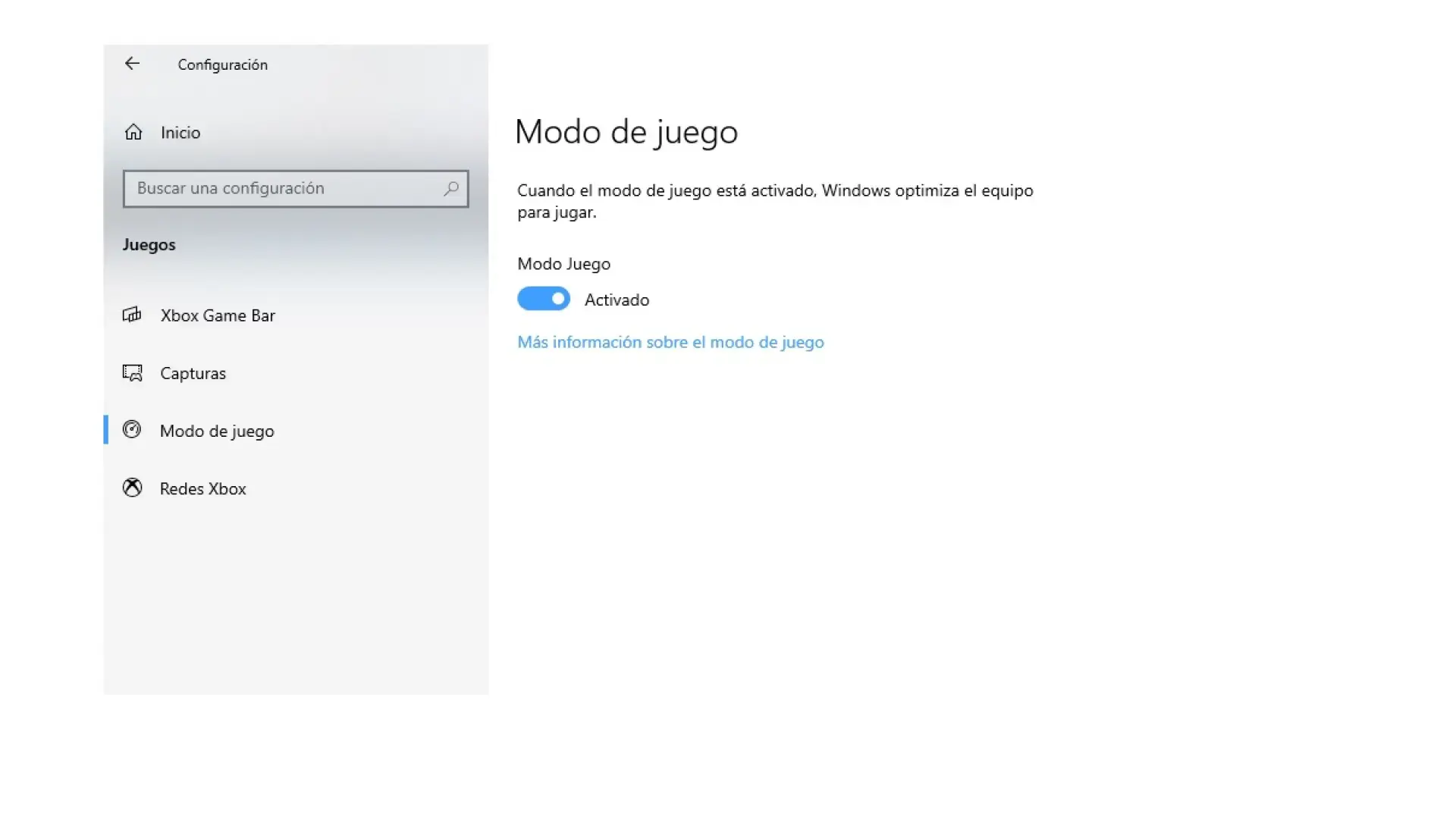
La Game Bar y el Modo Juego de Windows, aunque a algunos usuarios les resultan prescindibles, pueden aportar ventajas: reservan recursos para el juego, limitan notificaciones molestas y ajustan procesos en segundo plano para reducir la carga en la CPU mientras se está jugando. En equipos con hardware limitado, activar el Modo Juego puede suponer un pequeño plus en situaciones de carga alta.
Otra recomendación clásica pero efectiva es jugar en modo pantalla completa en lugar de ventana o sin bordes cuando sea posible. De esta forma, el sistema cede el control casi total de la pantalla a la GPU, lo que reduce interferencias de otros procesos de escritorio y optimiza la forma en que se presenta la imagen en el monitor, especialmente relevante con tasas de refresco altas.
En equipos que van justos de potencia, es esencial comenzar con los ajustes gráficos del juego al mínimo (resolución, texturas, sombras, filtros, etc.) e ir subiendo poco a poco hasta encontrar el equilibrio ideal. Esto se nota sobre todo en monitores con más de 60 Hz, donde mantener FPS altos y estables es más importante que activar todos los efectos visuales a tope.
Por último, cerrar aplicaciones y procesos innecesarios antes de empezar una sesión de juego ayuda a liberar memoria RAM, CPU y ancho de banda de disco. Eso sí, hay que hacerlo con cabeza y evitar cerrar procesos críticos de Windows, ya que un exceso de entusiasmo matando tareas en segundo plano puede acabar en cuelgues, pantallazos azules o reinicios inesperados.
Temperaturas, refrigeración y estabilidad del sistema
Un aspecto a menudo infravalorado es el control de temperatura. Aunque parezca algo secundario, un PC que se calienta más de la cuenta pierde rendimiento porque CPU y GPU reducen su frecuencia para evitar daños, lo que se traduce en bajones de FPS y tirones incluso aunque el resto de la configuración sea correcta.
Mantener limpios los ventiladores y filtros, evitar que las rejillas de entrada o salida de aire se tapen y organizar bien el flujo de aire dentro de la caja del PC son medidas básicas. En portátiles, usar una base de refrigeración y no apoyar el equipo sobre superficies blandas que obstruyan las tomas de aire también ayuda.
En configuraciones multiGPU, el calor se concentra aún más, ya que varias tarjetas comparten espacio y frecuentemente toman aire caliente unas de otras. Dejar hueco entre las GPUs, mejorar la ventilación de la caja y ajustar curvas de ventilador desde el software del fabricante puede marcar la diferencia entre un equipo estable y otro que se estrangula térmicamente en cuanto los juegos exigen algo más.
Además, mantener la fuente de alimentación en buen estado y con potencia suficiente para alimentar dos o más GPUs es fundamental. Una fuente que se queda corta o que trabaja siempre al límite puede provocar reinicios súbitos bajo carga o inestabilidad cuando la GPU entra en picos de consumo.
En juegos online, a todas estas cuestiones de hardware y temperatura se les suma la necesidad de una conexión estable. Siempre que se pueda, es preferible conectar el PC por cable Ethernet al router en lugar de usar Wi-Fi, así se reduce el lag y se minimizan microcortes que arruinen la experiencia de juego competitivo.
Aunque pueda parecer mucha información, la idea principal es que, entre ajustes del sistema, drivers al día, buen plan de energía, refrigeración cuidada y una conexión de red decente, se puede sacar todavía mucho jugo a equipos con varios años encima e incluso aprovechar configuraciones con más de una GPU en Windows, aunque las limitaciones actuales de OpenGL y de los escenarios híbridos iGPU + dGPU sigan impidiendo un control total tan fino como a muchos usuarios les gustaría.