- Medir lectura y escritura en HDD y SSD permite verificar especificaciones, detectar cuellos de botella y vigilar la degradación de la unidad.
- Herramientas como CrystalDiskMark, AS SSD, ATTO, Blackmagic o Novabench ofrecen benchmarks fiables de velocidad secuencial, aleatoria, IOPS y latencia.
- Windows, Linux y macOS incluyen métodos integrados básicos, complementados por utilidades de fabricantes como Samsung Magician o SeaTools.
- Un uso responsable de los benchmarks y buenas prácticas (sin desfragmentar SSD, evitando pruebas excesivas o cortes de luz) alarga la vida del disco.
Medir la velocidad de lectura y escritura de un HDD o SSD se ha vuelto casi tan importante como comprobar la potencia del procesador o la tarjeta gráfica. Si el disco va lento, todo el PC se arrastra: el sistema tarda en arrancar, los programas se abren con pereza y los juegos cargan eternamente. Por suerte, hoy en día hay un montón de herramientas gratuitas y métodos sencillos para saber si tu unidad está rindiendo como debería.
Ya sea que acabes de estrenar un SSD, tengas un HDD veterano o hayas comprado un disco de segunda mano, comprobar su rendimiento real es una forma rápida de detectar problemas, verificar que las especificaciones del fabricante son correctas y anticipar fallos antes de perder datos. Vamos a ver, con calma pero al grano, cómo medir la velocidad de lectura y escritura en HDD y SSD en Windows, Linux y macOS, y qué programas dan resultados fiables.
Por qué merece la pena medir la velocidad de tu HDD o SSD
Un SSD nuevo no siempre rinde lo que promete la caja. Las especificaciones del fabricante suelen estar tomadas en condiciones ideales, con pruebas muy concretas que no siempre se parecen a tu uso diario. Hacer un benchmark al estrenarlo te permite comprobar si la unidad alcanza, al menos, cifras razonablemente cercanas a las anunciadas.
En unidades usadas, de segunda mano o reacondicionadas es todavía más importante medir velocidad y estado. Hay mucha picaresca con discos supuestamente “nuevos” o con capacidades falsas (especialmente en USB y SSD baratos de marcas desconocidas), y sólo con pruebas reales de lectura/escritura y herramientas de diagnóstico podrás saber si te han dado gato por liebre. También resulta útil para detectar pausas de unos segundos y ruidos raros que delatan fallos mecánicos.
Con el tiempo, los SSD pueden perder rendimiento por desgaste de celdas, llenado de caché o problemas con la controladora. Si notas que el sistema se ha vuelto más perezoso, que los juegos tardan más en cargar o que las copias de archivos van a trompicones, un test de velocidad te ayuda a confirmar si el cuello de botella está en el disco.
También es una forma útil de detectar SSD DRAM-less más lentos. Muchas unidades baratas omiten en sus especificaciones que no tienen memoria DRAM dedicada. Estas unidades suelen ir bien al principio, pero cuando se llena la caché SLC o se hacen escrituras intensivas de muchos archivos pequeños, el rendimiento cae de forma notable. Algunos benchmarks muestran claramente este comportamiento.
Por último, medir rendimiento sirve para vigilar la degradación y la “salud” de la unidad. Si ves que las tasas de lectura/escritura caen respecto a pruebas anteriores, o que los tiempos de acceso aumentan, puede ser señal de que el SSD está muy desgastado y conviene pensarse un reemplazo antes de que empiece a dar errores graves.
Diferencias entre velocidad secuencial, aleatoria, IOPS y latencia
Cuando pruebas un SSD o un HDD no basta con ver un único número de “MB/s”. Las herramientas serias distinguen entre varios tipos de pruebas que tienen un impacto distinto en el uso real del PC, y conviene entender mínimamente qué significa cada parámetro.
Velocidad secuencial es la que mide la lectura o escritura de archivos grandes y contiguos (vídeos, imágenes grandes, copias de backup, etc.). Suele expresarse en MB/s o GB/s, y es donde los fabricantes presumen de cifras bonitas: 500 MB/s en SATA, 3.500 MB/s en NVMe PCIe 3.0, 7.000 MB/s en PCIe 4.0, etc.
Velocidad aleatoria (4K, 4K QD32, etc.) mide el rendimiento con bloques pequeños dispersos por el disco, que es lo que se parece a lo que hace el sistema operativo al arrancar, abrir programas o manejar bases de datos. Es un parámetro clave para notar un sistema “ágil” o “torpe”. Valores altos en lectura/escritura aleatoria suelen traducirse en mejor respuesta del PC en el día a día.
IOPS (operaciones de entrada/salida por segundo) cuantifica cuántas operaciones pequeñas puede manejar la unidad cada segundo. Una cifra alta de IOPS en lectura y escritura aleatoria indica que el disco se desenvuelve bien con cargas intensivas de archivos minúsculos, algo muy relevante en servidores, bases de datos o juegos que cargan continuamente recursos.
Latencia o tiempo de acceso mide lo que tarda el SSD o el HDD en responder a una petición. En HDD suele ser muy superior por las partes mecánicas, mientras que en SSD es mucho más baja. Una latencia elevada, incluso con buenas tasas en MB/s, puede traducirse en un sistema que “tarda en reaccionar”.
Herramientas gratuitas más fiables para medir tu HDD o SSD
Existen muchas utilidades para poner a prueba tu unidad, pero no todas son igual de completas ni igual de actualizadas. A continuación verás las más utilizadas por medios especializados y usuarios avanzados para medir velocidades de lectura/escritura, IOPS, tiempos de acceso y, en algunos casos, la salud general de la unidad. También hay herramientas de diagnóstico más específicas como Victoria HDD/SSD que ayudan con discos problemáticos.
CrystalDiskMark: el estándar de facto en Windows
CrystalDiskMark es, probablemente, el benchmark más popular para SSD y HDD en Windows y es ideal para medir el rendimiento con CrystalDiskMark. Es gratuito, ligero y muy sencillo de usar, y por eso lo verás en la mayoría de análisis de discos que publican webs de hardware.
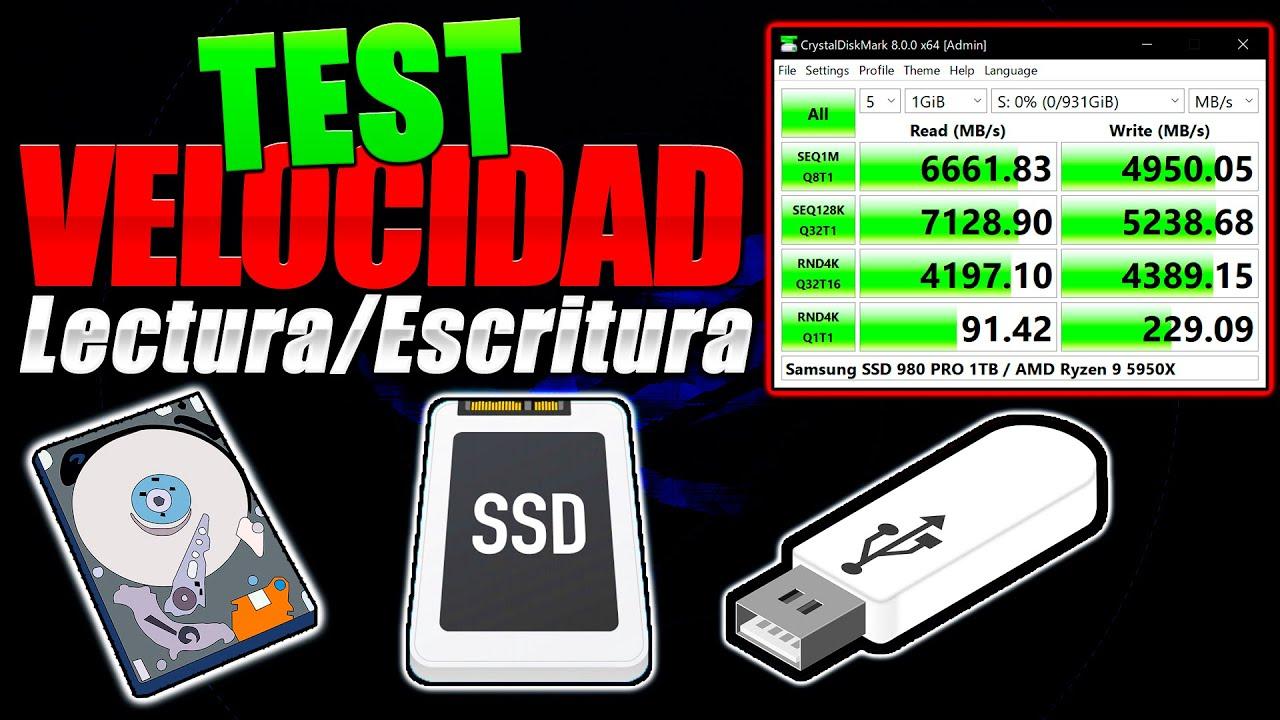
Esta herramienta realiza pruebas de lectura y escritura secuenciales y aleatorias (4K, 4K con distintas colas de comandos), y presenta los resultados de forma muy clara en MB/s y, en algunas configuraciones, en IOPS. Permite elegir el tamaño del archivo de prueba, el número de pasadas y el tipo de datos (aleatorios, 0fill, 1fill), lo que ayuda a aproximar distintos escenarios.
CrystalDiskMark te permite hacerte una idea muy realista del comportamiento del disco en situaciones que se parecen bastante al uso cotidiano. Es perfecto para comparar un HDD viejo con un SSD nuevo, o para ver si tu unidad NVMe alcanza las cifras anunciadas por el fabricante.
La versión original está disponible gratuitamente desde la web del desarrollador y también existe una app en la Microsoft Store. En ambos casos, se trata de un software freeware sin coste de licencia ni pagos ocultos.
AS SSD Benchmark: pruebas complementarias y compresibilidad
AS SSD Benchmark es otra herramienta muy conocida en el mundo de los SSD. Al igual que CrystalDiskMark, mide el rendimiento secuencial y aleatorio sin usar la caché del sistema, y muestra una puntuación global que sirve para comparar distintas unidades de un vistazo.
Su punto fuerte está en pruebas adicionales más específicas. Por un lado, simula copias de archivos grandes, muchos archivos pequeños y mezclas de tamaños utilizando las funciones de copia del propio sistema operativo, algo que se parece mucho a lo que haces al mover carpetas o al instalar programas.
También dispone de un test que analiza el comportamiento de la unidad con datos no comprimibles. Algunos SSD, sobre todo más antiguos, aceleran mucho cuando los datos son fácilmente comprimibles, pero se vienen abajo con datos “duros”. AS SSD muestra esta diferencia, algo muy útil para conocer mejor la controladora y la memoria de tu disco.
Además genera gráficas de cómo evoluciona el rendimiento durante la prueba, lo que te permite ver si la unidad mantiene una velocidad estable o si hay caídas bruscas cuando se llena la caché o se calienta.
ATTO Disk Benchmark: rendimiento por tamaño de archivo
ATTO Disk Benchmark es una herramienta clásica, muy utilizada en la industria y por fabricantes como Hitachi para probar sus unidades. Aunque el software original dejó de recibir soporte en 2019, la última versión sigue siendo totalmente funcional y se puede descargar de repositorios como TechPowerUp.
La clave de ATTO es que mide el rendimiento con bloques de distintos tamaños, desde 512 bytes hasta decenas de megabytes. Esto te permite ver con detalle cómo se comporta tu SSD o HDD con archivos muy pequeños (el talón de Aquiles de muchas unidades) frente a archivos grandes.
Permite ajustar el tamaño de transferencia, la longitud de las pruebas, la profundidad de cola y otros parámetros, y presenta los resultados en gráficas muy claras. Es un excelente complemento de CrystalDiskMark para entender el rendimiento de la unidad en función del tamaño de los datos.
Anvil Storage Utilities: IOPS y tiempos de acceso
Anvil Storage Benchmark (o Anvil’s Storage Utilities) es un benchmark avanzado que, además de velocidades en MB/s, se centra mucho en los IOPS y en los tiempos de acceso, lo que da una visión más completa del comportamiento de un SSD.
Esta herramienta realiza pruebas de lectura y escritura secuencial y aleatoria con diferentes patrones de acceso y tamaños de bloque, y muestra resultados muy detallados: MB/s, IOPS, latencias mínimas, máximas y medias. Es ideal para usuarios que quieran ir un paso más allá.
También permite configurar distintos perfiles de prueba y guardar resultados para compararlos a lo largo del tiempo, algo útil si quieres ver cómo se degrada o se mantiene tu SSD después de meses o años de uso intensivo.
HD Tune y HD Tach: clásicos para discos mecánicos y SSD SATA
HD Tune es un veterano en el análisis de discos y la guía para comprobar la velocidad y salud de tu disco explica bien su uso. Tiene una versión de pago y otra gratuita con funciones más limitadas. En ambas, puedes medir al menos la velocidad de lectura secuencial a lo largo de toda la superficie de la unidad y ver una gráfica con picos y valles de rendimiento.
La versión Pro incluye pruebas de escritura y más herramientas de diagnóstico, además de monitorizar sectores defectuosos y otras métricas de salud del disco. Para un uso puntual, la versión de prueba suele ser suficiente.
HD Tach, por su parte, es un software aún más antiguo, pensado para Windows XP, pero que puede funcionar en versiones modernas del sistema operativo ejecutándolo en modo de compatibilidad. Es útil sobre todo para medir unidades SATA, tanto HDD como SSD, en equipos viejos.
Su particularidad es que puede acceder al disco saltándose parte del sistema de archivos, consiguiendo una medición muy precisa de velocidad sostenida y tiempos de acceso, acompañada de gráficas claras que muestran cómo se comporta la unidad a lo largo de toda su capacidad.
Hard Disk Sentinel y SSD Life: salud, desgaste y vida útil
Si lo que te preocupa no es tanto la velocidad puntual como el estado a largo plazo, herramientas como Hard Disk Sentinel o SSD Life son grandes aliados para mantener tus unidades bajo control.
Hard Disk Sentinel está diseñado para analizar el correcto funcionamiento de HDD y SSD, tanto internos como externos. Lee los datos SMART, evalúa el estado, la temperatura, los sectores reasignados y otros parámetros críticos, y muestra un informe muy detallado del “salud” del disco.
La aplicación puede incluso intentar corregir algunos problemas sobre la marcha y generar alertas si detecta que la unidad está empezando a fallar. Es de pago, pero la versión gratuita suele ser suficiente para saber si tu disco está sano o cerca del retiro.
SSD Life se centra específicamente en unidades de estado sólido. Analiza horas de uso, volumen total de datos escritos, estadísticas de lectura y escritura y, a partir de estos datos, calcula una estimación aproximada de la vida útil restante.
Es compatible con la mayoría de fabricantes y modelos y resulta muy práctica para responder a la típica pregunta de “¿cuánto le queda de vida al SSD antes de empezar a dar sustos?”.
Novabench, UserBenchmark y otros tests de sistema completo
Si prefieres una herramienta que evalúe no sólo el disco sino todo el equipo (CPU, GPU, RAM y almacenamiento), opciones como Novabench o UserBenchmark pueden resultarte muy cómodas.
Novabench es un benchmark multiplataforma (Windows, macOS y Linux, tanto x64 como ARM) que ejecuta pruebas específicas para cada componente y genera una puntuación global. En el apartado de almacenamiento, mide la velocidad de lectura/escritura de HDD y SSD, permitiendo detectar unidades lentas dentro del sistema.
Aunque tiene funciones de pago, la versión gratuita basta para obtener una visión general del rendimiento y comparar fácilmente cómo estaba el PC antes y después de cambiar un HDD por un SSD, o tras instalar una unidad NVMe.
UserBenchmark, por su parte, es muy conocido por su enorme base de datos de resultados de usuarios de todo el mundo. Ejecuta un test de sistema rápido que incluye pruebas al disco, y después compara tu equipo con otros similares, lo que te permite ver si tu SSD se comporta como debería o está muy por debajo de la media.
Aunque no es la herramienta más fina en cuanto a ponderación de métricas (especialmente cuando se habla de CPU y GPU), su utilidad para identificar hardware que rinde por debajo de lo esperado es indiscutible.
Herramientas específicas para macOS: Blackmagic Disk Speed Test y AmorphousDiskMark
En macOS también hay utilidades muy buenas para probar el rendimiento de discos, especialmente pensadas para creadores de contenido y profesionales del vídeo que necesitan saber si su SSD aguanta flujos de datos muy pesados.
Blackmagic Disk Speed Test es probablemente la más conocida. Desarrollada por Blackmagic Design (fabricante de cámaras y equipos de vídeo profesionales), está orientada a comprobar si la unidad es capaz de manejar vídeo en alta resolución y altas tasas de bits sin atragantarse.
La aplicación escribe bloques grandes de datos en el disco y luego lee esos mismos datos, mostrando en dos indicadores claros la velocidad de escritura y la de lectura. También indica qué formatos y resoluciones de vídeo son viables con esa unidad. Está disponible para macOS desde la Mac App Store y existe versión para Windows.
AmorphousDiskMark es otra opción para macOS, inspirada en el estilo de CrystalDiskMark. Mide velocidades de lectura/escritura secuenciales y aleatorias, tanto en MB/s como en IOPS, y permite ajustar tamaño de bloque, profundidad de cola, tamaño total de la prueba y tipo de datos.
Incluye distintas pruebas: bloques de 128 KiB con diferentes colas de comandos, bloques de 1 MiB, tests aleatorios 4K, etc. De esta forma, ofrece una visión muy completa del rendimiento de cualquier SSD o HDD conectado al Mac.
JDiskMark y Parkdale: opciones multiplataforma y ligeras
Si buscas herramientas sencillas que funcionen en varios sistemas operativos, JDiskMark y Parkdale son alternativas a tener en cuenta, especialmente si tienes que probar unidades en Windows, macOS y Linux.
JDiskMark está escrito en Java, así que es multiplataforma. Realiza benchmarks creando y leyendo archivos de datos en un directorio que eliges tú, con opción de hacer pruebas secuenciales o aleatorias, de lectura, escritura o combinadas, y con tamaño de bloque configurable.
Guarda los resultados para poder compararlos más tarde y permite pruebas con uno o varios archivos. Eso sí, hay que tener en cuenta que, si se realizan operaciones combinadas, puede ser necesario reiniciar la aplicación para evitar que la caché del sistema distorsione las pruebas de lectura.
Parkdale es otra utilidad ligera disponible para Windows, macOS, Linux e incluso Android. Permite medir velocidad de lectura y escritura secuencial y aleatoria de discos duros, SSD, unidades ópticas y recursos de red, mostrando los resultados en KB/s, MB/s o GB/s.
Ofrece modos de prueba rápidos con un clic y la posibilidad de seleccionar varias unidades, que se testean una detrás de otra. Los resultados se pueden registrar en un archivo para compararlos entre distintos discos sin complicaciones.
Cómo medir la velocidad de lectura y escritura en Windows sin instalar nada (o casi)
Si no quieres complicarte instalando muchos programas de terceros, Windows 10 y Windows 11 incluyen varias formas de ver la actividad del disco y, hasta cierto punto, estimar su rendimiento. No son tan completas como un benchmark dedicado, pero pueden sacarte de dudas rápidamente.
Método 1: Administrador de tareas (Task Manager)
El Administrador de tareas permite ver en tiempo real la actividad de tus discos. No es un benchmark clásico, pero si pones a copiar un archivo grande o a instalar un juego, puedes ver qué velocidad de lectura/escritura estás alcanzando.
Los pasos básicos son muy sencillos y se repiten en casi todas las guías:
- Abre el Administrador de tareas buscando “Administrador de tareas” en la barra de búsqueda o con el atajo Ctrl+Shift+Esc.
- Haz clic en «Más detalles» si sólo ves la lista mínima de aplicaciones.
- Ve a la pestaña «Rendimiento» y selecciona el disco que quieras comprobar (por ejemplo, «Disco C»).
- En la parte inferior verás la velocidad de lectura y escritura en tiempo real, medida en MB/s, junto al gráfico de uso.
Este método es útil para comprobar si, bajo carga real, tu SSD se acerca a lo esperado. Por ejemplo, si copias un archivo de varios gigas desde un SSD NVMe a otro y ves que se mantiene alrededor de 2.000-3.000 MB/s, sabes que anda en cifras normales para un PCIe 3.0. Si no pasa de 80-100 MB/s, algo falla.
Método 2: Símbolo del sistema (CMD) con WinSAT
WinSAT es una herramienta de línea de comandos incluida en Windows que, entre otras cosas, permite evaluar el rendimiento de los discos internos. No es tan cómoda como un programa con interfaz gráfica, pero da información interesante.
Para usar WinSAT con un SSD o HDD interno en Windows 10 o 11 puedes hacer lo siguiente:
- Busca “CMD” o “Símbolo del sistema” en la barra de búsqueda, haz clic derecho y selecciona «Ejecutar como administrador».
- Escribe el comando
winsat disk -ran -write -drive Csustituyendo “C” por la letra de la unidad que quieras analizar. - Espera a que termine la prueba; WinSAT mostrará una serie de resultados relacionados con velocidades de lectura/escritura secuenciales y aleatorias.
Este comando está pensado para discos internos, no para unidades USB o externas. Para estas últimas, sigue siendo mucho más práctico tirar de herramientas como CrystalDiskMark o EaseUS Partition Master.
Método 3: prueba manual copiando un archivo grande
Si de verdad no quieres instalar nada, ni tocar CMD, siempre queda el truco casero. No es el más preciso del mundo, pero puede darte una idea de si tu SSD o HDD funciona dentro de lo razonable.
Consiste en coger un archivo grande (por ejemplo, de 1 GB o más) y copiarlo dentro de la misma unidad, de una carpeta a otra, midiendo el tiempo que tarda la operación. Con una simple regla de tres puedes estimar la velocidad media en MB/s.
Por ejemplo, si un archivo de 1 GB tarda 10 segundos en copiarse, estás moviendo aproximadamente 100 MB/s. Si tarda 2 segundos, serían unos 500 MB/s. Eso sí, asegúrate de que no haya otros procesos usando el disco, porque podrían distorsionar mucho el resultado.
Este método sólo sirve para tener una referencia muy básica de la velocidad secuencial y no te dice nada de IOPS, latencia o degradación, así que úsalo sólo como orientación rápida.
Probar la velocidad del SSD en Linux y macOS con herramientas integradas
En Linux tienes a tu disposición comandos muy potentes para medir lectura y escritura sin instalar nada más allá de lo que trae casi cualquier distribución de serie. También existen utilidades específicas como usar hdparm en Linux para optimizar, útiles para ajustar y probar discos en entornos avanzados.
Para probar la velocidad de escritura puedes usar algo como:
dd if=/dev/zero of=/tmp/tempfile bs=1M count=1024 conv=fdatasync
Ese comando crea un archivo temporal de 1 GB escribiendo ceros, y al finalizar muestra la velocidad media de escritura. Para lectura, primero conviene vaciar la caché:
sudo /sbin/sysctl -w vm.drop_caches=3dd if=/tmp/tempfile of=/dev/null bs=1M count=1024
El primer comando fuerza a Linux a limpiar la caché de página para que la prueba mida realmente el acceso a disco, y el segundo lee el archivo temporal y descarta los datos, midiendo la velocidad de lectura efectiva.
En macOS la cosa está más limitada en cuanto a pruebas integradas explícitas. El sistema no ofrece un benchmark de disco “oficial” accesible al usuario medio, aunque sí puedes ver actividad de disco en el Monitor de Actividad, pestaña “Disco”.
En el Dock también se puede configurar el icono del Monitor de Actividad para mostrar la actividad de disco (clic derecho en el icono, «Icono del Dock» > «Mostrar actividad del disco»), lo que da una idea visual, pero no cifras detalladas. Para números serios, al final lo práctico es recurrir a herramientas como Blackmagic Disk Speed Test o AmorphousDiskMark.
Aplicaciones de los propios fabricantes: Samsung Magician, SeaTools y compañía
Casi todos los grandes fabricantes de SSD y HDD ofrecen su propia utilidad de gestión, pensada para sus modelos pero que, en algunos casos, también funciona con unidades de otras marcas.
Samsung Magician, Seagate SeaTools, Western Digital Dashboard y otras similares permiten comprobar estado SMART, actualizar firmware, optimizar algunas funciones específicas (por ejemplo, perfiles de rendimiento, over-provisioning) y, en muchos casos, ejecutar pequeños benchmarks integrados.
La ventaja de estas herramientas es que están afinadas para sus propias controladoras y conocen a la perfección las particularidades de cada modelo. Son gratuitas y se pueden descargar normalmente desde la sección de soporte de la web del fabricante.
Aunque a veces sólo funcionan con unidades de la marca, otras, como algunas versiones de SeaTools, aceptan también discos de otros fabricantes, con funciones algo más limitadas pero igualmente útiles para pruebas rápidas y diagnósticos.
Probar SSD para juegos: DirectStorage y otras consideraciones
En PCs centrados en juegos, el rendimiento del SSD influye cada vez más en la experiencia, sobre todo con títulos muy voluminosos que cargan texturas de alta resolución y mundos enormes.
Microsoft ha introducido la API DirectStorage para aprovechar al máximo los SSD NVMe en Windows, heredada de la tecnología usada en las consolas Xbox Series X|S. Esta API reduce la carga de trabajo de la CPU al descomprimir datos directamente desde el SSD a la GPU, acortando tiempos de carga.
Para evaluar si tu SSD está preparado para este tipo de uso, puedes utilizar el benchmark oficial de DirectStorage, que analiza la velocidad con la que la unidad y el sistema son capaces de manejar cargas de datos al estilo de los juegos modernos.
En la práctica, muchos usuarios notan diferencias claras al pasar de un HDD a un SSD SATA, y de ahí a un NVMe rápido, sobre todo en juegos muy grandes (por encima de 50-70 GB) y cargados de recursos. Aun así, si tu CPU y GPU son muy modestas, no tiene mucho sentido obsesionarse con un NVMe tope de gama: un buen SSD SATA ya supone un salto brutal desde un disco mecánico. Si necesitas mover instalaciones grandes, aprender a mover tu librería de Steam puede ahorrar mucho tiempo.
Buenas prácticas y qué NO hacer con tu SSD
Medir la velocidad de tu SSD está bien, pero tampoco conviene pasarse. Cada prueba de escritura consume ciclos de vida de las celdas de memoria, así que no tiene sentido repetir benchmarks a diario sin motivo.
Evita desfragmentar un SSD como si fuera un disco duro mecánico. La desfragmentación está pensada para reorganizar datos en discos con partes móviles; en un SSD no mejora el rendimiento y, en cambio, añade escrituras innecesarias que acortan la vida útil. Deja que el propio sistema (Windows 10/11, por ejemplo) gestione las tareas de «Optimizar unidades», que en SSD ejecutan TRIM, no una desfragmentación clásica.
No uses versiones muy antiguas de Windows (anteriores a 7) con un SSD. Esos sistemas no manejan bien el borrado de bloques y no envían correctamente los comandos TRIM, lo que puede hacer que el rendimiento se degrade rápidamente. Si tienes un equipo viejo, plantéate al menos usar Windows 10 o una distribución Linux moderna; y si necesitas mejorar el comportamiento sin reinstalar, considera cambiar el modo de controlador a AHCI cuando sea posible.
Ten cuidado con los cortes de luz frecuentes si usas un PC de sobremesa. Un apagón en mitad de una operación de escritura puede provocar corrupción de datos o, en casos extremos, dañar el SSD. Una SAI (fuente de alimentación ininterrumpida) o usar un portátil con batería en buen estado reduce mucho este riesgo.
Tampoco es buena idea llenar el SSD al 100 % de su capacidad. Muchas unidades necesitan un margen libre para gestionar la caché y las operaciones internas de mantenimiento. Si lo llenas hasta los topes, puedes notar caídas de rendimiento bastante notables.
En conjunto, disponer de un pequeño arsenal de herramientas (CrystalDiskMark, alguna utilidad del fabricante y un programa de monitorización de salud como Hard Disk Sentinel o SSD Life) te permite saber en cada momento cómo está funcionando tu HDD o SSD, detectar cuellos de botella, aprovechar mejor tus unidades nuevas y decidir a tiempo cuándo ha llegado la hora de jubilarlas antes de que pongan en riesgo tus datos. También conviene conocer cómo activar la caché de escritura en discos externos para mejorar su rendimiento cuando proceda.