- La autonomía y la salud de la batería dependen de su capacidad de diseño, el desgaste acumulado y los ciclos de carga.
- Windows, macOS, Linux y las herramientas del fabricante permiten generar informes detallados sobre el estado de la batería.
- Interpretar capacidad máxima, ciclos y avisos del sistema ayuda a saber cuándo conviene sustituir la batería.
- Unos buenos hábitos de uso y configuración pueden mejorar notablemente la autonomía y alargar la vida útil de la batería.
Saber cómo realizar un test de autonomía de la batería de un portátil es clave para evitar sustos: apagados repentinos, pérdida de documentos importantes o ese momento incómodo en el que el equipo muere justo antes de enviar un correo o terminar una reunión. Además, comprobar el estado real de la batería te ayuda a decidir si merece la pena seguir con ella, ajustando tu forma de uso, o si ha llegado la hora de pensar en un reemplazo.
Más allá del simple porcentaje de carga que ves en la barra de tareas, la salud y la autonomía de la batería dependen de muchos factores: capacidad original, desgaste, ciclos de carga, temperatura, configuración del sistema, tipo de tareas que ejecutas, etc. En esta guía extensa vas a encontrar cómo medir esa autonomía de forma práctica y qué pruebas se realiza a las baterías, interpretar informes técnicos de Windows, macOS y Linux, usar herramientas de terceros y aplicar trucos concretos para alargar la vida útil de la batería de tu portátil, tanto si es nuevo como si estás valorando comprar uno de segunda mano.
Conceptos básicos para entender la batería y su autonomía
Antes de lanzarte a hacer pruebas de autonomía conviene entender qué estás midiendo. La batería de un portátil se define por parámetros como el número de celdas y la capacidad en vatios-hora (Wh) o milivatios-hora (mWh), que determinan durante cuánto tiempo puede alimentar el equipo sin enchufe.
Cuantas más celdas tiene una batería, mayor suele ser la duración teórica, pero también aumenta su peso y, en muchos casos, el tamaño del portátil. Del mismo modo, una capacidad más alta en Wh permite mantener el equipo encendido más tiempo, aunque el consumo real dependerá del procesador, la gráfica, el brillo de la pantalla y el tipo de aplicaciones que utilices.
La autonomía real está directamente ligada al estado de salud de la batería. Cuando sale de fábrica, la batería tiene una capacidad de diseño concreta; con el tiempo, esa capacidad se va reduciendo debido al uso normal, haciendo que, aunque llegues al 100% de carga, el portátil dure menos horas que cuando era nuevo.
El desgaste (o wear level) es el porcentaje de capacidad original que se ha perdido. Un desgaste del 0% indica una batería prácticamente nueva; un desgaste del 50% significa que solo conserva la mitad de su capacidad inicial; llegado el 100%, la batería prácticamente no es capaz de retener carga útil, por lo que la autonomía real es mínima o inexistente.
Conviene diferenciar tres medidas clave: capacidad de diseño, capacidad de carga completa y capacidad actual. La capacidad de diseño es la cifra teórica de fábrica; la capacidad de carga completa indica la carga máxima que puede almacenar hoy; la capacidad actual es la carga en este preciso momento (por ejemplo, 65% de la capacidad de carga completa).
Factores que afectan a la autonomía y al estado de la batería
No todas las baterías envejecen igual ni se descargan al mismo ritmo. Dos portátiles idénticos pueden tener autonomías muy diferentes tras unos años, simplemente por la forma en que se han usado y cuidado.
La antigüedad de la batería es uno de los factores más claros: las celdas de ion-litio se degradan de manera natural con el paso del tiempo, incluso aunque el portátil no se use demasiado. A partir de los 18-24 meses es habitual notar que la batería aguanta menos que al principio.
Los ciclos de carga cuentan mucho en la ecuación. Un ciclo equivale, de forma simplificada, a consumir el 100% de la batería y volver a cargarla. No hace falta que sea de una sola vez: dos descargas del 50% suman un ciclo. Cada ciclo añade un poquito de desgaste y, tras cientos de ellos, la capacidad se reduce de forma notable.
La temperatura es otra gran enemiga de la autonomía. El calor extremo acorta la vida de las celdas y puede provocar un deterioro acelerado; el frío intenso tampoco ayuda, ya que reduce el rendimiento temporal de la batería. Por eso no es buena idea dejar el portátil en el coche al sol o utilizarlo sobre superficies que retengan el calor.
El patrón de uso y el tipo de tareas que ejecutas influyen directamente en el consumo. Jugar en 3D, editar vídeo, trabajar con máquinas virtuales o usar software muy pesado dispara el consumo y reduce la autonomía frente a tareas simples como escribir, navegar por webs ligeras o reproducir vídeo local con brillo moderado.
La configuración del sistema y las aplicaciones en segundo plano también cuentan. Un brillo de pantalla alto, frecuencias de actualización elevadas en pantallas para gaming, conexiones inalámbricas activas sin necesidad y programas que se quedan abiertos sin que te des cuenta pueden hacer que la batería se evapore mucho antes de lo esperado.
Cómo comprobar la autonomía y el estado de la batería en Windows
Windows ofrece varias formas de analizar tanto el estado de salud como la autonomía práctica de la batería. Puedes combinar herramientas integradas del sistema con utilidades de terceros para tener una foto bastante precisa de lo que está pasando.
Generar el informe de batería con powercfg
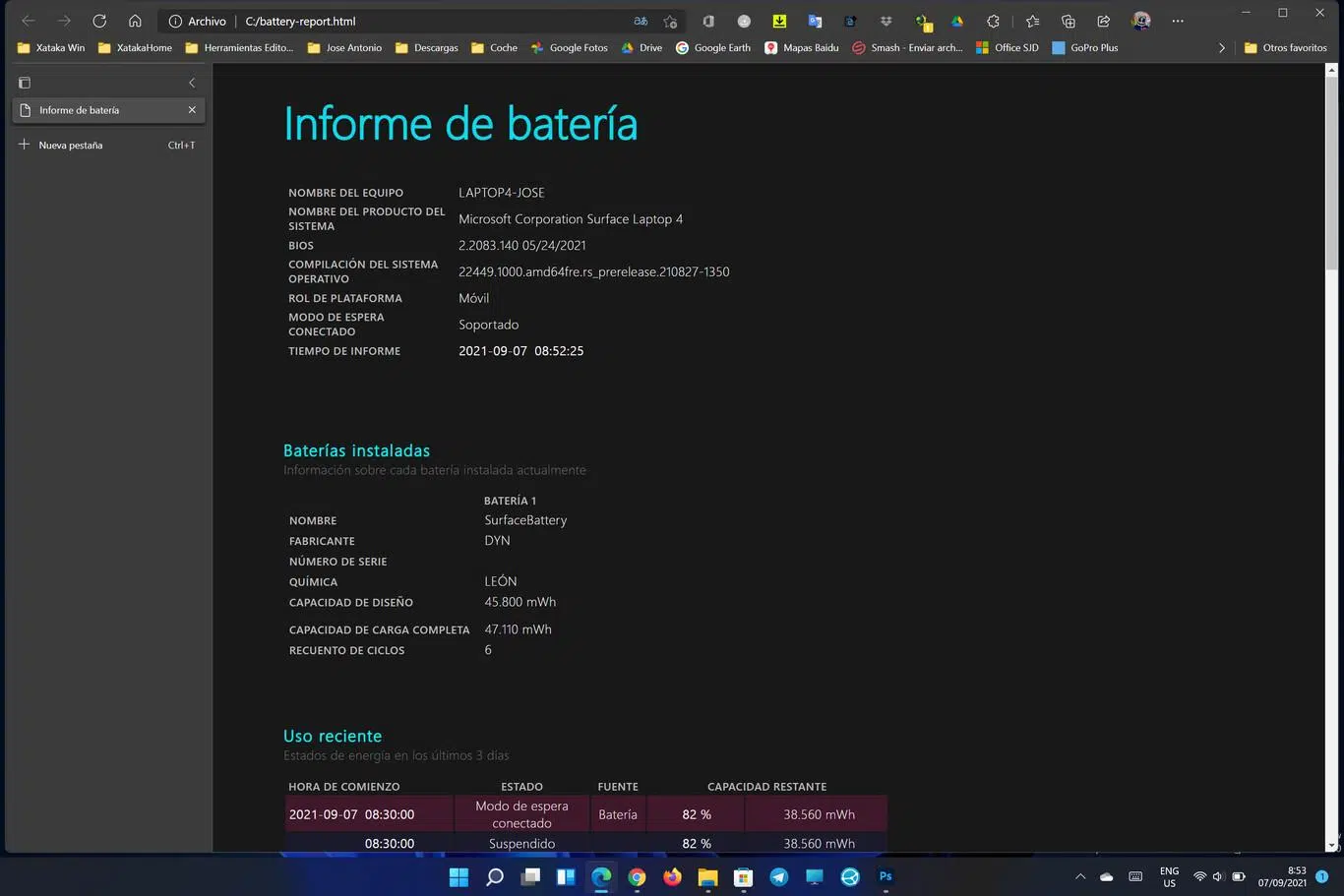
El comando powercfg /batteryreport es uno de los mejores puntos de partida para entender cómo rinde la batería de tu portátil con Windows 10 u 11, ya que genera un informe muy detallado en formato HTML.
Para usarlo, abre el Símbolo del sistema buscando «cmd» en el menú Inicio o presionando Win + R, escribiendo «cmd» y pulsando Enter. En la ventana que se abre, escribe el comando powercfg /batteryreport y presiona de nuevo Enter.
Tras ejecutarlo, Windows creará un archivo llamado battery-report.html en la carpeta de tu usuario, normalmente en C:\Users\TuNombre\battery-report.html. Solo tienes que ir hasta esa ruta en el Explorador de archivos y abrirlo con tu navegador web favorito.
Dentro del informe encontrarás apartados clave como Installed battery (Batería instalada), donde se indican la capacidad de diseño y la capacidad de carga completa actual. También verás el historial de carga y descarga, el consumo reciente y estimaciones de duración según distintos patrones de uso.
Para evaluar la autonomía y el desgaste, compárala capacidad de carga completa frente a la capacidad de diseño. Si la capacidad máxima actual está por debajo del 80% de la original, es una señal de que la batería ha envejecido y ofrecerá menos horas lejos del enchufe, incluso si el sistema marca el 100% de carga.
Comprobar el estado desde la Configuración y herramientas rápidas
Si solo quieres una idea rápida de cómo va la batería, sin informes detallados, puedes recurrir a las opciones de Configuración y al Administrador de tareas, que dan una visión más superficial pero útil en el día a día.
En Configuración > Sistema > Batería puedes ver el porcentaje actual y estimaciones de tiempo restante. Además, Windows muestra gráficos de uso y qué aplicaciones están consumiendo más energía, algo muy útil para identificar programas que se comen la autonomía sin que te des cuenta.
El Administrador de tareas no muestra un informe de salud de la batería como tal, pero en la pestaña «Rendimiento» puedes revisar el uso global de recursos, lo que te ayuda a entender si estás forzando demasiado el hardware y, por tanto, drenando la batería más rápido de lo normal.
Uso de herramientas de terceros en Windows para medir desgaste y autonomía
Además de las herramientas nativas, hay programas muy completos para revisar la batería que no requieren instalación o que son ligeros y fáciles de usar, ideales para un análisis rápido antes de comprar un portátil de segunda mano o para verificar la salud de tu equipo actual.
HWiNFO es una de las utilidades más populares para Windows. Puedes descargar la versión portable desde su web oficial, sin necesidad de instalar nada. Una vez descargado el archivo comprimido, lo abres con el explorador de archivos o un programa como WinRAR y ejecutas HWiNFO32.exe o HWiNFO64.exe, según tu sistema.
Al iniciar HWiNFO, selecciona la opción Run para cargar la interfaz completa. El programa muestra muchas ventanas, pero la que te interesa para la batería es la principal, donde aparece un árbol de dispositivos. Dentro de ese árbol, haz doble clic en «Smart Battery» para desplegar la información de la batería.
En el panel derecho verás datos como Designed Capacity y Full Charged Capacity. La primera es la capacidad que traía de fábrica la batería, mientras que la segunda indica la capacidad que puede almacenar en este momento. Además, verás un campo Wear Level, que muestra el porcentaje de desgaste acumulado.
No confundas el porcentaje de desgaste con la carga actual. Es frecuente ver, por ejemplo, un 88% de carga actual, pero esto se refiere a la capacidad que tiene ahora mismo en relación a su capacidad máxima actual, no a la capacidad original de fábrica. Wear Level es el dato que te indica cuánta autonomía potencial has perdido con los años.
Otra herramienta interesante en Windows es BatteryInfoView, que también muestra ciclos de carga, capacidad de diseño, capacidad actual y otros datos técnicos. Es ligera, gratuita y muy útil para comprobar de forma rápida si la batería de un portátil usado está razonablemente bien o si está ya en las últimas.
Cómo consultar la batería y su autonomía en portátiles Dell
Los portátiles Dell incorporan varias formas adicionales de revisar la batería, más allá de las herramientas genéricas de Windows. Si tu equipo es de esta marca, merece la pena que las aproveches para tener una información aún más precisa.
Diagnóstico desde el BIOS o UEFI de Dell
Para acceder al estado de la batería desde el BIOS/UEFI, enciende o reinicia tu Dell y pulsa repetidamente la tecla F2 en cuanto veas el logo de la marca. Esto abrirá el menú de configuración de firmware del sistema.
Dentro del BIOS suele haber un apartado llamado Battery Health, normalmente en secciones como Overview o General. Ahí se muestra un resumen muy claro del estado de la batería, con indicaciones sobre su capacidad y si se mantiene dentro de los parámetros esperados.
Uso de SupportAssist, Dell Power Manager y Dell Optimizer
Dell ofrece también aplicaciones específicas para supervisar el estado de la batería y gestionar la energía del sistema, como SupportAssist, Dell Power Manager y Dell Optimizer, que suelen venir preinstaladas o pueden descargarse desde la web de Dell.
Si usas Dell Optimizer, abre la aplicación desde el menú Inicio, ve a la sección Power (Energía) y entra en la opción About my battery. Ahí verás información de estado, capacidad y posibles recomendaciones, lo que viene muy bien para saber si tu autonomía reducida se debe a desgaste o a configuración.
Con Dell Power Manager, el procedimiento es similar: buscas la aplicación en el menú Inicio, la abres y accedes al apartado Battery Information. Desde ahí puedes ver el estado general (Good, Fair, Poor, etc.) y ajustar perfiles de carga para alargar la vida útil si sueles trabajar muchas horas enchufado.
Diagnósticos integrados con la tecla F12
Otra opción muy potente en Dell es el diagnóstico previo al arranque. Si reinicias el portátil y pulsas repetidamente F12, accederás al menú de arranque único. Allí puedes seleccionar Diagnostics para lanzar una batería de pruebas de hardware.
Las pruebas diagnósticas te guiarán paso a paso. Una vez completado el test, puedes ir a Advanced Test y luego a System Info. En la pestaña Health verás el estado de la batería, posibles códigos de error y recomendaciones.
Si durante el diagnóstico aparece un código como 2000-0131, 2000-0132 o 2000-0133, significa que la batería no está instalada, se acerca al final de su vida o tiene potencia insuficiente. En esos casos, Dell recomienda revisar la instalación física, usar el cargador original y valorar la sustitución de la batería.
Significado de los indicadores de salud de la batería en Dell
En los portátiles Dell, el estado de la batería suele mostrarse con etiquetas sencillas que te dan una idea rápida de su situación sin necesidad de interpretar demasiados números técnicos.
Excellent (Excelente) indica que la batería está prácticamente como nueva, funcionando a plena capacidad y sin signos significativos de desgaste. Es el estado ideal y el que cabría esperar en equipos nuevos o con poco uso.
Good (Bueno) significa que la batería carga sin problemas, aunque es posible que notes que ya no aguanta tanto como al principio. La autonomía se va reduciendo ligeramente, pero todavía es aceptable para el uso cotidiano.
Fair (Regular) señala que la batería se aproxima al final de su vida útil. Puede seguir funcionando, pero la autonomía será corta y conviene empezar a plantearse un reemplazo si necesitas muchas horas lejos del enchufe.
Poor (Insuficiente) indica que la batería ya no suministra energía de forma adecuada. En este estado, la autonomía suele ser mínima, los apagones inesperados son más probables y el fabricante recomienda directamente cambiar la batería.
Unknown (Desconocido) suele aparecer cuando la batería no responde correctamente o el sistema no puede leer su información. En la práctica, suele equivaler a una batería en mal estado o desconectada, y también se aconseja sustituirla.
Cómo comprobar el estado de la batería en macOS y Linux
Si tu portátil no lleva Windows, también dispones de herramientas útiles para revisar la autonomía potencial y saber si la batería está para rato o a punto de pedir la jubilación, tanto en MacBooks con macOS como en equipos con alguna distribución Linux.
Evaluar la batería en macOS
En macOS, la forma más completa de obtener información es mediante «Información del sistema». Para acceder, haz clic en el icono de Apple, elige «Acerca de este Mac» y luego pulsa en «Informe del sistema».
Dentro de la ventana que se abre, ve al apartado Hardware > Alimentación. Ahí verás el número de ciclos de carga, la capacidad máxima actual, la capacidad de diseño y el estado de la batería, que puede aparecer como «Normal», «Reemplazar pronto», «Reemplazar ahora» o «Servicio de batería».
El número de ciclos es un indicador muy importante en los MacBook. Muchos modelos modernos están diseñados para soportar en torno a 1000 ciclos antes de considerarse desgastados. Una batería que ya ha superado ese umbral suele ofrecer una autonomía bastante reducida.
El estado que aparece como condición de la batería también es clave. «Normal» implica que todo está bajo control, mientras que «Reemplazar pronto» y «Reemplazar ahora» son avisos claros de que la batería ha perdido buena parte de su capacidad. «Servicio de batería» indica un estado de salud deficiente o algún posible problema adicional.
Desde la barra de menús, en el icono de la batería, también puedes ver el porcentaje de carga, ciertas apps que consumen mucha energía y, en algunos casos, avisos sobre la necesidad de mantenimiento o sustitución, lo que sirve como alerta rápida mientras usas el equipo.
Comprobar la batería en Linux
En Linux no existe una herramienta única idéntica para todas las distribuciones, pero hay comandos y programas bastante estándar que funcionan en la mayoría de sistemas basados en Debian, Ubuntu, Fedora, etc.
Una de las opciones más habituales es el comando upower. Abre una terminal con Ctrl + Alt + T e introduce algo como upower -i /org/freedesktop/UPower/devices/battery_BAT0 (la ruta puede variar según el equipo). Este comando muestra datos de la batería, incluyendo la capacidad, el estado (cargando, descargando, etc.) y, en algunos casos, el número de ciclos.
En escritorios basados en GNOME puedes usar herramientas gráficas como GNOME Power Statistics (instalable con sudo apt install gnome-power-manager en distribuciones compatibles). Estas aplicaciones ofrecen gráficos de uso, autonomía estimada y detalles de la batería en una interfaz más amigable.
También existen utilidades como Battery Monitor, disponibles en muchos repositorios, que añaden iconos y avisos al panel, así como información detallada sobre capacidad, porcentaje, tiempo restante y estado general de la batería.
Cómo interpretar los datos para valorar la autonomía real
Una vez que tienes informes, cifras y porcentajes, toca traducirlos a algo útil: ¿cuántas horas puede aguantar tu portátil lejos del enchufe y cuánto le queda de vida a la batería?
Los ciclos de carga son una referencia muy clara. En muchos portátiles, una batería que ha superado los 500-700 ciclos ya muestra una pérdida de capacidad considerable. En MacBooks se suele usar el rango de 1000 ciclos como límite orientativo, aunque el desgaste real puede variar según el uso.
La relación entre capacidad máxima actual y capacidad de diseño indica el nivel de desgaste. Si tu batería conserva más del 80% de su capacidad original tras cientos de ciclos, se considera en buen estado. Por debajo de ese valor, la autonomía empieza a resentirse seriamente.
La autonomía práctica también depende del tipo de tareas que realizas. Un portátil puede aguantar cinco o seis horas escribiendo y navegando de forma ligera, pero quizá solo dos si estás jugando o editando vídeo. Para medirlo, puedes cronometrar cuánto aguanta desde el 100% hasta el 20-30% con tus programas habituales.
Mensajes de advertencia del sistema y códigos de error no deben ignorarse. Si Windows, macOS o la propia BIOS del fabricante te indican que la batería necesita servicio o que se acerca al final de su vida útil, es señal de que el test de autonomía saldrá muy por debajo de lo esperado.
En portátiles usados, la combinación de ciclos altos, capacidad máxima muy reducida y duración corta (menos de 2-3 horas con uso ligero) es una pista bastante clara de que tendrás que invertir en una batería nueva si quieres una autonomía aceptable.
Cómo mejorar la vida útil y la autonomía de la batería
Aunque el desgaste es inevitable, sí puedes hacer mucho para alargar la autonomía y la vida útil de la batería con unos cuantos hábitos y ajustes sencillos, tanto a nivel de hardware como de software.
Usar siempre el cargador original o uno de calidad equivalente es fundamental. Adaptadores de mala calidad o con voltajes inadecuados pueden dañar la batería, reducir su vida útil e incluso provocar problemas de carga intermitentes.
Reducir el brillo de la pantalla suele ser uno de los ajustes más efectivos para ganar minutos (o incluso horas) extra de autonomía. La pantalla es uno de los componentes que más energía consume, así que bajarla un par de puntos se nota bastante.
Si tu portátil tiene pantalla de alta frecuencia de actualización (120 Hz, 144 Hz o más), bajar esa frecuencia cuando no estés jugando puede ahorrar bastante energía. Un modo de 60 Hz suele ser más que suficiente para trabajar, ver vídeos o navegar.
Desactivar funciones que no usas permanentemente también ayuda: Bluetooth, Wi-Fi cuando trabajas sin red, retroiluminación del teclado y otros extras consumen energía incluso si no los necesitas en ese momento.
Mantener actualizado el firmware (BIOS) y los controladores es más importante de lo que parece. Muchos fabricantes lanzan actualizaciones que mejoran la gestión de energía, corrigen errores de carga o afinan el comportamiento de las baterías.
Ajustar las opciones de energía de Windows, macOS o Linux a tu uso real puede cambiar por completo la sensación de autonomía. Los modos de ahorro reducen el rendimiento máximo del procesador, limitan procesos en segundo plano y apagan la pantalla antes, lo que se traduce en menos consumo.
Revisar qué aplicaciones se quedan trabajando en segundo plano y cerrarlas si no las necesitas es una forma fácil de evitar fugas de batería. Programas de mensajería, clientes en la nube, juegos abiertos de fondo o navegadores con muchas pestañas son grandes candidatos.
Proteger la batería de temperaturas extremas es básico. Evita usar el portátil sobre superficies blandas que tapen las rejillas (como la cama), no lo dejes dentro de mochilas cerradas mientras está encendido y procura no exponerlo directamente al sol durante largos periodos.
En portátiles que pasan casi siempre enchufados, conviene limitar los ciclos de carga. Algunos fabricantes ofrecen opciones, como Asus Battery Health, para que la batería no se cargue siempre al 100%, sino que se quede en torno al 70-80%, lo que reduce el desgaste a largo plazo.
Si vas a guardar el portátil durante un periodo largo, no lo dejes con la batería al 0% o al 100%. Lo ideal es aproximadamente un 50% de carga, almacenado en un lugar fresco y seco. Así minimizas el deterioro mientras está sin uso.
Cuando el estado de la batería es muy pobre y la autonomía se vuelve impráctica, la solución pasa por sustituirla por una unidad original o de calidad equivalente. En marcas como Dell, puedes adquirir baterías oficiales desde su web o distribuidores autorizados, aunque la disponibilidad y el precio pueden variar según la región.
Consejos para revisar la batería de un portátil usado antes de comprarlo
Si estás valorando comprar un portátil de segunda mano, la batería es uno de los puntos críticos. Una buena oferta puede dejar de serlo si tienes que gastar mucho en un recambio nada más recibirlo.
Siempre que puedas, pide al vendedor que genere un informe de batería en Windows (con powercfg /batteryreport) o en macOS (desde Información del sistema), o, si prefieres, revisa cómo se prueba una batería. Con esos datos a la vista, podrás comprobar ciclos, capacidad máxima y estado general sin tener el equipo delante.
Si tienes la oportunidad de probar el portátil en persona, úsalo desenchufado al menos entre 30 y 60 minutos realizando tareas normales: navegar por Internet, escribir, ver algún vídeo. Observa cuánto porcentaje de batería se consume y si hay bajadas bruscas o apagones de golpe.
Ten en cuenta la antigüedad del modelo y de la propia batería. Un portátil con varios años encima probablemente tendrá una batería bastante degradada, incluso aunque el número de ciclos no parezca exagerado, simplemente por el paso del tiempo.
Infórmate del coste de sustitución de la batería antes de cerrar el trato. En algunos modelos, sobre todo en ultrabooks sellados o en ciertos MacBooks, cambiar la batería en servicio oficial puede ser caro. Eso debe influir en el precio que estás dispuesto a pagar por el equipo usado.
Utiliza la información sobre desgaste y autonomía para negociar. Si el informe muestra una capacidad máxima por debajo del 70-80% o muchos ciclos, es razonable pedir un descuento que compense el coste de la batería nueva que probablemente tendrás que comprar.
Comprueba si existe alguna garantía o seguro que cubra la batería. Algunos vendedores ofrecen garantías limitadas o extensiones de servicio que incluyen este componente, lo que puede darte un extra de seguridad si la batería empeora poco después de la compra.
Al final, entender los informes de batería, saber cómo hacer un test de autonomía realista y aplicar unos cuantos buenos hábitos de uso marca la diferencia entre un portátil que te deja tirado a media tarde y otro que aguanta el tipo durante años, ya sea nuevo, reacondicionado o comprado de segunda mano.