- Lossless Scaling combina reescalado de imagen y generación de fotogramas para aumentar la fluidez sin cambiar de GPU.
- Incluye múltiples algoritmos de escalado (LS1, FSR, etc.) y la tecnología LSFG 3.0 con modos x2 y x3 muy recomendables.
- Funciona con la mayoría de juegos y tarjetas, incluso antiguas, aunque añade cierto coste de rendimiento y posibles artefactos.
- Una configuración prudente de resolución, escalado y frame generation puede duplicar o triplicar la sensación de FPS en muchos títulos.
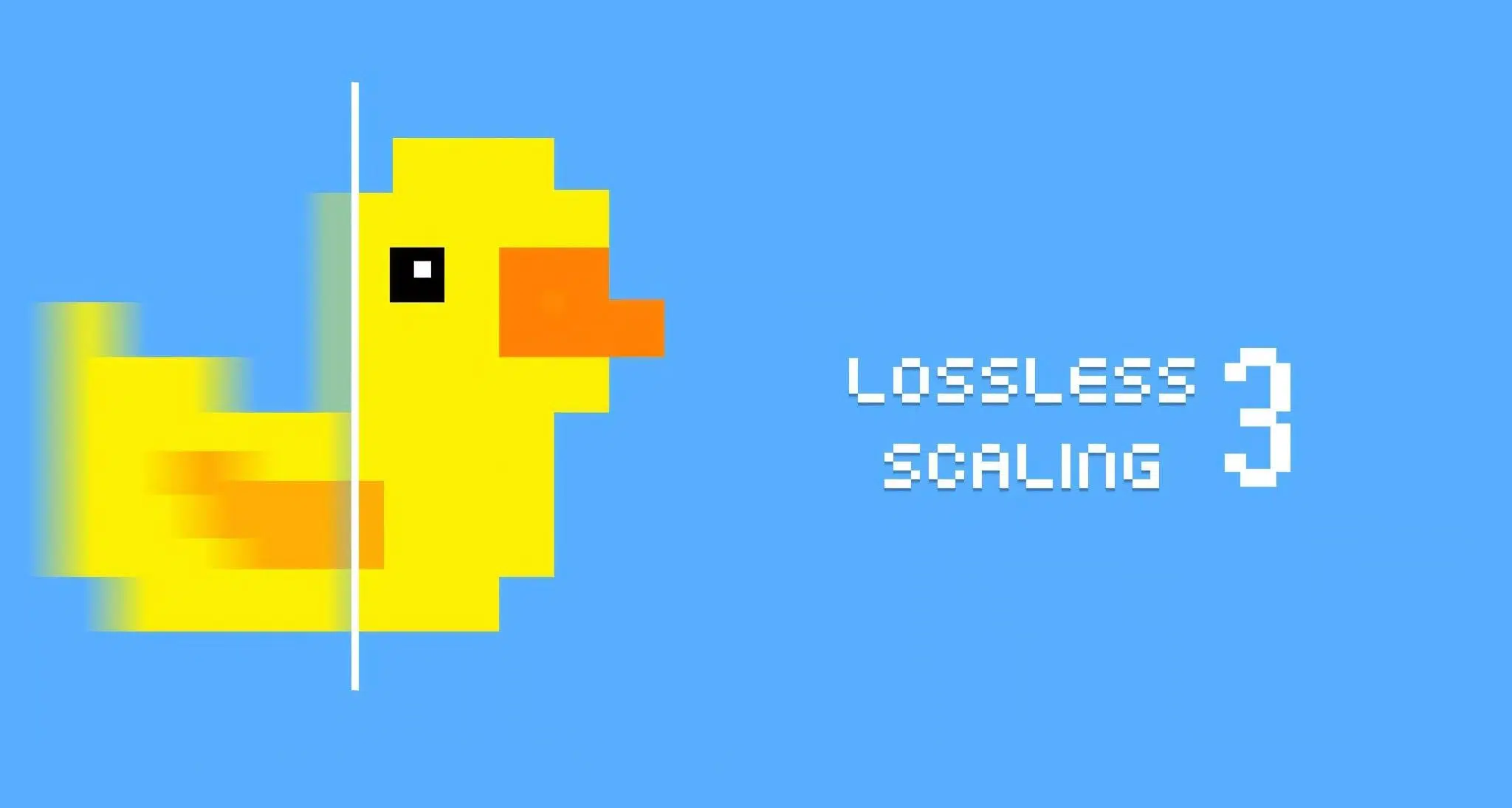
Lossless Scaling se ha convertido en una de las herramientas estrella para quienes quieren exprimir al máximo sus juegos de PC sin cambiar de tarjeta gráfica. En un momento en el que muchos títulos salen con optimizaciones mejorables y requisitos cada vez más altos, tener un “as bajo la manga” que dé más fluidez y FPS es oro puro para cualquier jugador.
Esta pequeña aplicación de pago disponible en Steam combina dos funciones clave: técnicas de reescalado de imagen (como las que ofrecen DLSS, FSR o NIS) y generación de fotogramas, de forma que puedes mejorar el rendimiento y la suavidad de casi cualquier juego, incluso aunque tu GPU no tenga soporte nativo para estas tecnologías. Eso sí, no hace milagros y también tiene sus pegas y limitaciones.
Qué es Lossless Scaling y qué puede hacer por tus juegos
Lossless Scaling es un programa de terceros que se ejecuta encima de tus juegos y aplica técnicas de escalado y generación de frames a nivel de sistema. A diferencia de DLSS o la generación de frames de NVIDIA, que solo funcionan en gráficas concretas, esta aplicación es compatible con prácticamente cualquier GPU moderna, incluidas muchas tarjetas antiguas que no tienen soporte oficial para estas tecnologías.
La idea básica de Lossless Scaling es permitirte bajar la resolución interna o la carga real de renderizado del juego, y luego reconstruir la imagen a la resolución nativa de tu pantalla mediante diferentes algoritmos. A eso le suma un sistema propio de generación de fotogramas, LSFG, que crea FPS “falsos” adicionales entre los fotogramas reales que genera tu GPU, logrando una sensación de fluidez mucho mayor.
Con esta combinación de reescalado y frame generation puedes conseguir en muchos juegos el doble o el triple de FPS percibidos, siempre que partas de un mínimo de rendimiento estable y revises la configuración de HPET en juegos de PC. Por ejemplo, si tu GPU solo puede mover un juego a unos 40-60 FPS reales, Lossless Scaling puede multiplicar esa cifra y llevar la experiencia a algo más cercano a 100-180 FPS efectivos, aprovechando pantallas de 120 Hz, 144 Hz o más.
Un detalle importante es que la aplicación se actualiza con bastante frecuencia, y las versiones más recientes (como la rama 3.x) han mejorado mucho tanto el rendimiento como la calidad de la generación de frames. Además, el desarrollador va puliendo errores y añadiendo nuevas funciones, así que su potencial va creciendo con el tiempo.
Cómo funciona el escalado de imagen en Lossless Scaling
El primer gran bloque de funciones de Lossless Scaling es el reescalado de resolución. La aplicación puede trabajar con juegos a menor resolución interna y luego aumentar la imagen hasta la resolución nativa de tu monitor, algo similar a lo que hacen DLSS o FSR en los títulos compatibles, pero aplicado a cualquier juego en modo ventana o pantalla completa sin bordes.
Dentro de la configuración encontrarás la opción “Modo de escalado”, donde puedes elegir entre un modo Automático y un modo Personalizado. La elección adecuada depende sobre todo de cómo ejecutes el juego (ventana clásica, ventana sin bordes, etc.) y del control que quieras tener sobre el factor de escalado.
En el modo Automático, la aplicación detecta la ventana del juego y la escala hasta la resolución completa de tu pantalla o hasta la relación de aspecto que tengas configurada. Este modo suele recomendarse para juegos que corren en modo ventana normal: bajas la resolución dentro del propio juego, y de ahí se encarga Lossless Scaling de rellenar a pantalla completa, algo que puede requerir ajustes si juegas en 4K (optimizar Windows 11 para pantallas 4K).
En el modo Personalizado puedes definir un factor de escalado concreto
- Factor 1: nativo, sin reescalado.
- Factor 1,3: perfil “ultra calidad”, apenas se nota pérdida visual.
- Factor 1,5: perfil “calidad”, buen equilibrio entre nitidez y rendimiento.
- Factor 1,7: perfil “equilibrado”, más ganancia en FPS con algo más de sacrificio visual.
- Factor 2: perfil “rendimiento”, priman los FPS por encima de la calidad.
Este modo Personalizado está especialmente pensado para juegos en “pantalla completa sin bordes” (borderless). Ajustas el factor según tus necesidades y dejas que la app reescale el contenido, permitiéndote afinar mucho el punto exacto entre nitidez y velocidad que deseas.
Además del modo de escalado, tienes el parámetro “Tipo de escalado”, que determina qué algoritmo usará la aplicación. Aquí hay varios nombres conocidos, como FSR de AMD o NIS de NVIDIA, junto con opciones propias como LS1 y otras pensadas incluso para vídeo.
Tipos de escalado disponibles: LS1, FSR, Anime4K y más
Elegir el algoritmo de escalado adecuado puede marcar una gran diferencia tanto en calidad de imagen como en rendimiento. No hay uno universal que sea perfecto para todo, pero sí hay algunas recomendaciones generales que se repiten entre los usuarios de la herramienta. Consulta además cómo comparar GPUs según el coste por FPS, ya que te ayudará a valorar mejor la mejora percibida frente al hardware.
LS1 es el algoritmo creado por el propio desarrollador de Lossless Scaling. Suele ser la opción favorita de muchos jugadores porque combina una calidad visual muy buena con un rendimiento competitivo. Eso sí, en juegos donde ya existe un exceso de sharpen o nitidez (oversharpening), LS1 puede llegar a generar algunos artefactos visuales, por lo que conviene probarlo y compararlo con otras opciones.
FSR (FidelityFX Super Resolution) de AMD también está integrado dentro de Lossless Scaling. Es una tecnología muy conocida, con buena reputación en cuanto a rendimiento y calidad. Brilla especialmente en títulos que sufren de oversharpening, porque tiende a manejar mejor ese tipo de imagen sin generar tanto ruido visual y además ayuda a reducir el clásico desenfoque que se produce cuando se usa TAA a resolución nativa.
Anime4K es otro tipo de escalado incluido en la aplicación, pensado más para contenido de vídeo que para juegos. Está diseñado para mejorar la calidad de vídeos online o descargados, suavizando artefactos de compresión y aumentando la resolución de forma bastante limpia. El problema es que consume bastantes recursos, así que no se recomienda su uso en juegos, donde la prioridad suele ser mantener el rendimiento.
Si lo que buscas es minimizar el uso de recursos de tu GPU, hay una opción conocida como SGSR, que está optimizada para consumir menos potencia, aunque a cambio suele rendir ligeramente por debajo de FSR en muchos escenarios. Puede ser interesante si tu tarjeta es especialmente modesta o vas al límite.
La función Resolution Scale y el impacto en el rendimiento
Dentro de las opciones de Lossless Scaling destaca la función “Resolution Scale”, que define la resolución a la que se procesan los fotogramas de entrada antes de que el escalador los convierta a la resolución final de tu monitor. Es, básicamente, el corazón del equilibrio entre calidad de imagen y FPS.
El funcionamiento es sencillo: si juegas, por ejemplo, a 1440p y ajustas Resolution Scale al 50 %, la aplicación tomará una señal base a 720p y la reconstruirá a 1440p. Esto reduce drásticamente la carga de trabajo de la GPU, lo que suele traducirse en un aumento notable del rendimiento, a costa de una ligera pérdida de definición.
En la práctica, la mejora de rendimiento puede ser muy considerable, sobre todo en juegos pesados gráficamente, donde bajar la resolución interna libera muchos recursos. El truco está en encontrar ese punto dulce en el que la imagen siga siendo suficientemente nítida para ti, pero los FPS aumenten lo bastante como para que la experiencia sea mucho más fluida.
Ten en cuenta que este escalado no es perfecto y siempre habrá cierto compromiso: cuanto más bajes Resolution Scale, más notarás una imagen más blanda, artefactos o pérdida de detalle fino. Aun así, con los algoritmos modernos como LS1 o FSR, el resultado suele ser sorprendentemente bueno, incluso al 50 % en monitores no demasiado grandes.
Generación de fotogramas: LSFG 1.1, 2.3 y 3.0
La otra gran pata de Lossless Scaling es la generación de fotogramas (Frame Generation), agrupada bajo las siglas LSFG. Esta tecnología crea imágenes intermedias entre los fotogramas que genera realmente tu GPU, de modo que en pantalla ves más FPS de los que el juego está renderizando de forma nativa.
Actualmente existen tres versiones principales de LSFG: LSFG 1.1, LSFG 2.3 y la más moderna, LSFG 3.0. Cada revisión ha ido puliendo errores, mejorando la calidad de los frames generados y añadiendo más opciones de configuración, sobre todo en lo que respecta al multiplicador de fotogramas y los modos de funcionamiento.
En la práctica, no tienes que complicarte mucho con qué versión usar, porque la recomendación general es tirar siempre de la versión más reciente disponible, es decir, LSFG 3.0. Es la que ofrece mejores resultados, más controles y corrige limitaciones de las revisiones anteriores.
Lo más llamativo de LSFG 3.0 es que permite elegir multiplicadores muy agresivos, llegando teóricamente hasta un modo que genera 20 fotogramas por cada uno que renderiza el juego. Esto, sobre el papel, podría llevar un juego que corre a 45 FPS reales a mostrar en pantalla varios cientos de FPS efectivos en monitores de muy alta frecuencia.
Sin embargo, esos modos extremos (x10, x20 y similares) no se recomiendan. En pruebas reales se ha visto que la ganancia de rendimiento real respecto a modos como x3 no es tan grande, y a cambio aparecen muchísimos artefactos visuales: imágenes borrosas, deformaciones, estelas extrañas… que hacen que la experiencia sea prácticamente injugable. Los modos seguros y útiles suelen ser x2 y x3.
Modos de multiplicación: x2, x3, x4 y Custom hasta x20
LSFG 3.0 permite configurar diferentes multiplicadores que indican cuántos frames generados añadirá por cada fotograma real del juego. Los más habituales están pensados para alinearse con las frecuencias típicas de los monitores gaming actuales.
Modo x2: genera el doble de fotogramas de los que produce el juego. Si tienes 60 FPS reales, verás 120 FPS en pantalla. Es el modo más estable y el que menos artefactos produce, ideal para la mayoría de usuarios.
Modo x3: triplica los FPS percibidos. Si el juego va a 60 FPS reales, se mostrarán unos 180 FPS. Aquí ya pueden empezar a asomar algunos artefactos en determinadas escenas, pero en muchos títulos el resultado sigue siendo jugable y muy fluido.
Modo x4: cuadruplica los FPS, pasando de 60 FPS reales a 240 FPS efectivos. Este modo exige más a la GPU y suele ser más delicado a nivel visual, por lo que tiene sentido sobre todo con monitores de 240 Hz y siempre que el juego base sea razonablemente estable.
Modo Custom: aquí puedes marcar un multiplicador personalizado de hasta x20. Es en esta modalidad donde se pueden hacer combinaciones como:
- 48 FPS reales con multiplicador x5: llegar a 240 FPS para una pantalla de 240 Hz.
- 60 FPS reales con x6: hasta 360 FPS para un monitor de 360 Hz.
- 60 FPS reales con x8: alcanzar 480 FPS en un panel de 480 Hz.
Teóricamente es posible llegar a multiplicadores aún mayores, pero a partir de x3-x4 la aparición de artefactos visuales crece rápidamente. En valores altos, las zonas estáticas de la imagen pueden volverse borrosas, aparecer contornos raros o “fantasmas” alrededor de los objetos en movimiento, y en general la calidad de imagen se resiente tanto que deja de compensar el supuesto aumento de FPS.
Por eso, la mayoría de recomendaciones serias indican no pasar de x8, y en la práctica, para uso diario, quedarse en x2 o x3. Con estos modos se logra un salto grande en fluidez y se mantiene una calidad de imagen razonablemente buena.
Modos Fijo y Adaptativo en LSFG
Además del multiplicador, LSFG ofrece dos modos de funcionamiento: “Fijo” y “Adaptativo”. Cambian la forma en la que se decide cuántos fotogramas se generan en cada momento.
El modo Fijo te permite seleccionar directamente el multiplicador (x2, x3, x4, x8, etc.). Es el modo clásico: tú eliges el factor y la aplicación intenta mantenerlo constante, siempre que el juego real se mantenga dentro de unos márgenes aceptables de rendimiento.
El modo Adaptativo funciona de manera distinta: en vez de fijar un multiplicador, eliges la tasa de FPS que quieres ver en pantalla (por ejemplo, 120, 144, 165 FPS) y es la propia aplicación la que ajusta de forma dinámica el multiplicador para alcanzar esa cifra a partir de los FPS reales que tiene el juego en ese momento. Ten en cuenta también los posibles efectos como ghosting y smearing en algunos paneles al forzar altas tasas.
Este modo Adaptativo puede ser muy útil si quieres simplemente fijar un objetivo claro, como igualar siempre la frecuencia de tu monitor, y olvidarte de toquetear multiplicadores. La herramienta se encarga de ajustar cuántos fotogramas “falsos” debe crear para que la experiencia se mantenga lo más estable posible alrededor de ese valor.
Opciones de renderizado: V-Sync, G-Sync, HDR y más
Lossless Scaling también incluye un apartado de “Opciones de Renderizado” con varios ajustes adicionales que ayudan a pulir la experiencia en función de tu sistema y monitor. No afectan tanto a los FPS en sí, pero sí a la estabilidad y a cómo se ve la imagen.
Entre estas opciones encontrarás la sincronización vertical (V-Sync), que puedes activar con soporte para tecnologías como G-Sync. El objetivo es evitar el tearing o desgarro de imagen, ese efecto en el que se ve la pantalla partida porque los FPS y la frecuencia de refresco del monitor no están coordinados.
También puedes ajustar parámetros relacionados con HDR. Si tienes un monitor compatible y quieres usar HDR a la vez que utilizas Lossless Scaling, es importante que actives la opción de “Soporte HDR” dentro del propio programa; de lo contrario, la imagen se verá lavada, con colores apagados o distintos a los que deberían aparecer.
En dispositivos que no son compatibles con HDR, como algunas pantallas portátiles (por ejemplo, la pantalla de ciertos handhelds tipo Legion Go), es fundamental dejar esta opción desactivada. Si intentas forzar HDR donde no toca, verás los colores completamente desvirtuados.
El programa también permite mostrar un contador de FPS propio. Es importante usar este contador interno de Lossless Scaling para comprobar los FPS efectivamente escalados y generados, y no fiarte solo del contador de FPS del juego o de herramientas del fabricante del dispositivo, que muchas veces no reflejan la tasa de frames final que estás viendo.
Ejemplos reales: The Witcher 3 y Alan Wake 2
Para entender mejor lo que puede lograr Lossless Scaling, vale la pena fijarse en pruebas prácticas con juegos concretos. En uno de los ejemplos más comentados se analiza el funcionamiento de la versión 3.x de la aplicación con títulos como The Witcher 3 y Alan Wake 2.
En el caso de The Witcher 3, el rendimiento base sin la aplicación rondaba los 70 FPS. Al activar Lossless Scaling con generación de frames, los FPS reales renderizados por el juego bajaron a unos 45 FPS debido al coste de la propia herramienta. Sin embargo, al utilizar un modo x2, la aplicación consiguió generar suficientes fotogramas adicionales como para ofrecer una experiencia equivalente a unos 90 FPS efectivos.
Cuando se probó el modo x3 en el mismo juego, el rendimiento base seguía alrededor de los 45 FPS renderizados, pero los FPS percibidos subieron a la franja de 130-135 FPS. En cuanto a artefactos, el resultado fue bastante aceptable, con defectos visibles casi únicamente en elementos complejos como el pelo de Geralt, pero sin arruinar la jugabilidad.
La situación cambia drásticamente al pasar a multiplicadores como x10 o x20. Aunque cabría esperar un salto brutal de fluidez, la realidad es que el incremento real respecto a x3 no es tan alto, y en cambio la calidad de imagen se degrada mucho. Aparecen tantísimos artefactos que jugar se vuelve muy incómodo, así que esos modos extremos se consideran más una curiosidad técnica que algo útil en el día a día.
Con Alan Wake 2, un título muy exigente a nivel gráfico, los resultados también son llamativos. Partiendo de unos 40 FPS reales, al activar la generación de fotogramas en modo x2 se consiguió doblar la tasa hasta unos 80 FPS efectivos. Esto es especialmente interesante en un juego tan pesado, donde conseguir 60 FPS nativos ya es un desafío en muchas máquinas.
Al escalar a x3 en Alan Wake 2, se llegaron a ver cifras en torno a los 180 FPS, aunque con una presencia más notable de artefactos que en The Witcher 3, dada la complejidad visual del juego. En los modos x6, x10 o x20, igual que antes, la cantidad de fallos visuales fue demasiado agresiva como para recomendar su uso.
Configuración recomendada y pasos básicos de uso
Para empezar a usar Lossless Scaling sin liarte demasiado, existe una serie de ajustes básicos que suelen funcionar bien en la mayoría de equipos, desde PCs de sobremesa hasta dispositivos portátiles como Legion Go, donde además es útil saber cómo bajar la temperatura del portátil para evitar thermal throttling.
Un esquema típico de configuración para la generación de fotogramas es seleccionar LSFG 2.1 o una versión posterior (idealmente la más reciente) y establecer el modo en x2, dejando desactivada, al menos al principio, la casilla de “Rendimiento” o cualquier ajuste que fuerce demasiado la reducción de calidad. Si notas que el juego no responde bien, también puedes ajustar la prioridad de procesos en tiempo real para mejorar la estabilidad.
Otras opciones útiles incluyen activar el recorte de cursor, que ayuda a que el puntero del ratón se comporte de forma más natural cuando se están generando fotogramas adicionales. Si no te convence cómo se mueve el cursor, puedes activar también el ajuste de velocidad del cursor para que su desplazamiento se sienta más fluido.
A nivel de sincronización, muchos usuarios prefieren jugar con V-Sync activado y la opción de permitir tearing desactivada, para minimizar cortes o desgarros en la imagen. A esto se le suma la activación del contador de FPS de Lossless Scaling, para tener siempre a la vista la tasa de frames escalada que estás obteniendo.
El flujo de uso, una vez configurado, es bastante sencillo:
- Inicia la aplicación Lossless Scaling desde Steam.
- Abre el juego en el que quieras aplicar reescalado y/o generación de fotogramas.
- Con el juego ya corriendo, vuelve a la ventana de Lossless Scaling.
- Pulsa el botón “Escalar” en la parte superior derecha de la aplicación.
- Verás una cuenta atrás de unos 5 segundos; durante ese tiempo, vuelve al juego.
- Al terminar el contador, la pantalla parpadeará una vez y el escalado/generación quedará activo.
Ten presente que tendrás que activar Lossless Scaling cada vez que abras un juego, no se mantiene de forma automática entre sesiones. A partir de ahí, es cuestión de ir probando diferentes algoritmos de escalado y multiplicadores LSFG hasta encontrar la combinación que mejor le sienta a cada título y a tu hardware.
Ventajas, limitaciones y compatibilidad con GPUs antiguas
Una de las grandes ventajas de Lossless Scaling es que funciona en prácticamente cualquier sistema Windows con una GPU relativamente moderna, incluyendo tarjetas que no cuentan con soporte para tecnologías como DLSS 3 o la generación de frames oficial de NVIDIA. Por ejemplo, una GTX 980 de 4 GB puede beneficiarse de esta herramienta, siempre dentro de las limitaciones lógicas de su potencia y la cantidad de RAM necesaria.
Eso sí, conviene dejar claro que Lossless Scaling no es magia. Tiene un coste de rendimiento: al aplicar escalado avanzado y sobre todo al generar fotogramas adicionales, la carga sobre la GPU y a veces la CPU aumenta, por lo que es normal que los FPS reales (los que el juego está renderizando) bajen un poco respecto a jugar sin la aplicación.
Lo que se busca es que la pérdida de FPS reales se compense con creces gracias a los frames generados, de manera que la sensación final sea de mucha más fluidez. Pero si el juego va muy justo (por ejemplo, caídas continuas por debajo de 30 FPS), la aplicación tendrá menos margen de maniobra y los resultados pueden no ser tan espectaculares.
En cuanto a compatibilidad con juegos, la regla general es que funciona con casi todos los títulos que puedas ejecutar en modo ventana o ventana sin bordes. Siempre puede haber casos particulares en los que algún juego presente bugs, parpadeos extraños o se lleve mal con el hooking de la app, pero son la excepción, no la norma.
La gran pregunta de muchos usuarios con GPUs como una GTX 980 es cuántos FPS extra pueden esperar. No hay una cifra única: depende del juego, de la resolución, de la configuración gráfica y del multiplicador LSFG. Pero es razonable esperar que, partiendo de 40-60 FPS reales bien estables, puedas ver duplicada o triplicada la tasa efectiva, siempre que te mantengas en multiplicadores prudentes (x2, x3) y ajustes bien el escalado.
Respecto a si merece la pena comprar la herramienta, el hecho de que esté en Steam juega a favor: si en tu caso no funciona bien, introduce demasiado input lag o no te convence por la presencia de artefactos, puedes aprovechar la política de reembolsos de Steam en las primeras horas de uso y recuperar tu dinero.
En conjunto, Lossless Scaling es una aplicación muy potente para mejorar el rendimiento y la fluidez de los juegos sin necesidad de cambiar de tarjeta gráfica, siempre que se configure con cabeza: elegir bien el algoritmo de escalado, apostar por LSFG 3.0 en modos x2 o x3, ajustar V-Sync y HDR según el monitor y, sobre todo, aceptar que cuanto más fuerces el multiplicador de frames, más artefactos y problemas visuales tendrás; usada en ese punto de equilibrio, puede convertir muchos títulos exigentes o mal optimizados en experiencias mucho más agradables de jugar.