- Convertir el móvil en trackpad y teclado inalámbrico es posible con apps como Remote Mouse, Advanced Touchpad o Unified Remote.
- Solo necesitas instalar la app en el teléfono y su cliente o servidor en el PC, conectando ambos a la misma red WiFi o por Bluetooth.
- Estas aplicaciones añaden gestos táctiles, accesos rápidos y funciones extra que muchos ratones y touchpads físicos no incluyen.
- Reutilizar un móvil viejo como trackpad háptico alarga su vida útil y puede sacarte de más de un apuro cuando te quedas sin ratón.
Puede que estés en plena tarea urgente en el ordenador y, de repente, el ratón deje de funcionar, se quede sin pilas o simplemente desaparezca de la mesa. En esos momentos de apuro, tirar de un recambio no siempre es una opción, pero sí lo es algo que casi siempre tenemos a mano: el móvil.
Lo que quizá no sabías es que tu smartphone puede convertirse en un trackpad háptico y en un teclado inalámbrico completo para tu PC o tu Mac. Con un par de aplicaciones bien escogidas y una configuración muy sencilla, podrás mover el cursor, hacer clic, desplazarte por páginas, lanzar aplicaciones e incluso escribir cómodamente desde el propio teléfono.
Por qué usar el móvil como trackpad háptico y ratón
Más allá de salir del paso cuando te quedas sin ratón, convertir el móvil en un trackpad háptico tiene bastante más utilidad de la que parece. Para empezar, es una forma muy práctica de reutilizar un teléfono viejo que ya no usas para llamar o hacer fotos, pero cuya pantalla táctil sigue respondiendo sin problemas.
También es una solución muy cómoda para usar el ordenador desde el sofá, la cama o una distancia considerable, por ejemplo si lo tienes conectado a la tele como centro multimedia. En lugar de estar peleándote con un ratón sobre el brazo del sofá, usas la pantalla del móvil como si fuese el touchpad de un portátil.
Otro punto interesante es que estas apps añaden muchas funciones extra que un ratón normal no ofrece: gestos multitáctiles, controles multimedia, accesos directos a ventanas y pestañas del navegador, o la posibilidad de utilizar el móvil como teclado completo para escribir correos, búsquedas o documentos.
Y por supuesto, si tu portátil tiene un teclado externo sin trackpad integrado, el smartphone puede asumir ese papel de panel táctil sin que tengas que cargar con un ratón adicional. Es justo el caso de muchos teclados Bluetooth compactos, muy cómodos para escribir pero que obligan a recurrir a un ratón… salvo que uses el móvil como sustituto.
Qué necesitas para convertir tu móvil en un trackpad
En la práctica, todas las soluciones funcionan de forma parecida: instalas una app en el móvil y un pequeño programa o servidor en el ordenador, y ambos se comunican entre sí a través de la red o por Bluetooth para que el teléfono actúe como ratón y teclado.
Las combinaciones más habituales son Android con Windows, pero prácticamente todas las herramientas modernas también son compatibles con iOS, macOS e incluso Linux. Eso sí, antes de meterte en harina es importante tener claros los requisitos básicos.
Por un lado, el móvil debe ser capaz de encender, entrar en Google Play (o App Store) y tener el táctil operativo. No importa que sea lento para navegar, que haga fotos regulares o que ya no tenga WhatsApp; mientras la pantalla responda bien a los dedos, sirve.
Por otro, el ordenador necesitará instalar el cliente o servidor de la app que elijas. Suele descargarse desde la web oficial de la herramienta y la propia instalación es muy simple, casi siempre dando a “Siguiente” unas cuantas veces.
Finalmente, hay un requisito clave: móvil y equipo deben estar conectados a la misma red WiFi o enlazados por Bluetooth, según permita la aplicación. Y en muchos casos tendrás que otorgar permisos de accesibilidad en el sistema operativo del PC o Mac para que la app pueda controlar el cursor y el teclado.
Remote Mouse: la opción más popular y sencilla
Una de las aplicaciones que más triunfan para este uso es Remote Mouse, disponible para Android, iOS, Windows y macOS (y con soporte para Linux). Su gran ventaja es que está pensada para que cualquiera pueda configurarla en apenas unos minutos, incluso si no se lleva demasiado bien con la tecnología.
El proceso arranca instalando la app en tu smartphone. Desde su web oficial puedes pulsar en “Consíguelo” y elegir la versión de Android o iOS; en el caso de Android, te redirigirá directamente a Google Play para descargarla como cualquier otra aplicación.
El segundo paso es instalar la parte de escritorio. En esa misma página, al pulsar de nuevo en “Consíguelo”, seleccionas ahora Windows, macOS o Linux según el sistema que uses en tu ordenador. Se descargará un pequeño programa que actuará como servidor o cliente para enlazar el equipo con el móvil.
Una vez instalado en el PC, basta con que ambos dispositivos estén en la misma red WiFi. Remote Mouse detecta el ordenador de forma automática en la app móvil, y solo tendrás que tocar sobre su nombre para conectarte, o escribir la IP manualmente si lo prefieres.
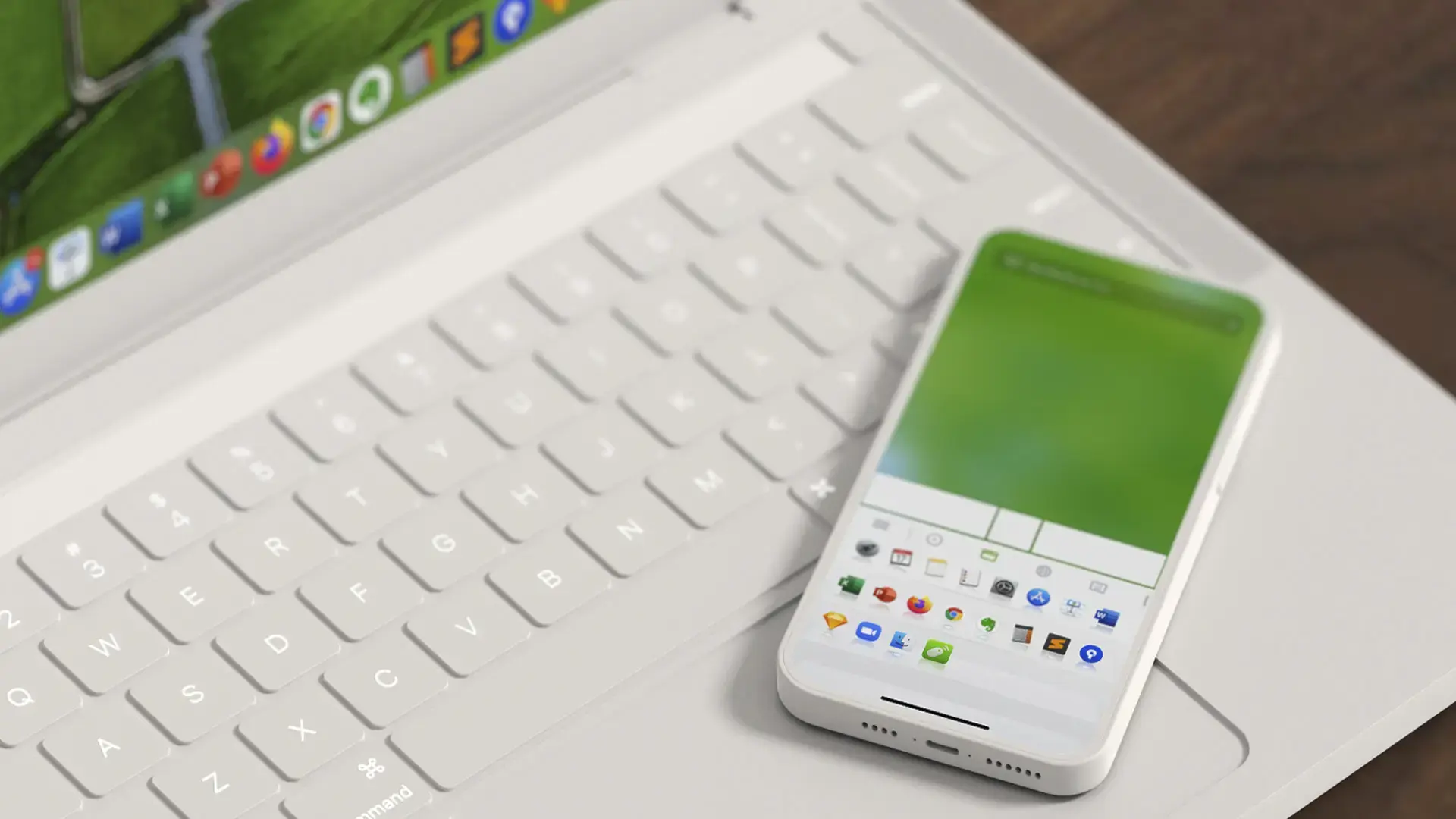
A partir de ahí, el móvil se transforma en un mando a distancia: una gran área de color verde ocupa casi toda la pantalla y funciona como zona de trackpad. Al deslizar el dedo por esa superficie, el cursor del ordenador se mueve en tiempo real, tal y como lo haría en un portátil.
Cómo usar Remote Mouse como trackpad y teclado
En el día a día, Remote Mouse se comporta prácticamente como el touchpad físico de un portátil moderno. Un toque con un dedo equivale a un clic, mientras que un toque rápido y repetido hace las veces de doble clic, algo muy familiar si estás acostumbrado a un trackpad tradicional.
Para desplazarte por documentos o páginas web sin tener que mover el puntero hasta la barra de scroll, a la derecha del panel verde encontrarás una barra específica para deslizar hacia arriba o abajo. Solo tienes que pasar el dedo por esa franja y el contenido se moverá con fluidez.
En la parte inferior de la interfaz aparecen los botones virtuales de clic principal (izquierdo) y secundario (derecho), por si prefieres utilizarlos en lugar del toque directo sobre el panel táctil. Es una forma cómoda de simular los botones físicos de un ratón clásico.
Además, Remote Mouse no se limita al movimiento del puntero. Integra accesos rápidos para abrir aplicaciones ancladas en la barra de tareas de Windows o en el Dock de macOS, permitir acciones rápidas del navegador (nueva pestaña, volver atrás, recargar, maximizar ventana, ampliar o reducir zoom) e incluso controlar la reproducción de música y vídeo.
Otro punto fuerte es el teclado: puedes escribir directamente desde el móvil y el texto aparecerá en el ordenador. Resulta muy útil si estás tumbado en el sofá y quieres responder un correo, buscar algo en Google o escribir una URL sin acercarte físicamente al PC.
Gestos, modos y configuración avanzada en Remote Mouse
Si te fijas en la parte inferior de la pantalla, verás una barra blanca con varios iconos. Al tocarlos podrás cambiar entre diferentes modos y funciones especializadas: panel de control multimedia, teclado extendido, accesos a aplicaciones, etc.
En la propia superficie verde del trackpad, la app admite distintos gestos multitáctiles para mejorar la experiencia. Es posible desplazarse con dos dedos, realizar gestos de zoom, o combinar toques prolongados y arrastres para acciones como seleccionar texto o arrastrar ventanas, igual que en un touchpad avanzado.
Dentro de los ajustes de la aplicación encontrarás opciones para adaptarla a tu forma de trabajar. Entre otras, puedes activar el modo para zurdos, que invierte la orientación de la interfaz, ideal si sueles manejar el ratón con la mano izquierda.
También es posible modificar la velocidad del puntero y la sensibilidad del panel táctil, ajustar la respuesta de los clics, o reordenar las funciones que aparecen en la parte inferior para dejar siempre a la vista las que más uses.
Remote Mouse ofrece además la posibilidad de crear una cuenta y sincronizar varios dispositivos, incluso aunque sean de plataformas diferentes. De este modo puedes controlar el mismo PC con tu móvil principal, una tablet o un viejo smartphone que tengas por casa, según te convenga en cada momento.
Versión gratuita y Remote Mouse Pro: qué cambia
Una de las razones por las que Remote Mouse se ha hecho tan popular es que su versión gratuita cubre de sobra las necesidades más habituales. Con ella podrás utilizar el móvil como trackpad, ratón y teclado inalámbrico sin pagar nada, y con prácticamente todos los gestos y botones esenciales.
La aplicación cuenta también con Remote Mouse Pro, un plan de pago muy económico que puedes probar gratis durante siete días. Después, la suscripción ronda aproximadamente un dólar al mes, una cantidad bastante asumible para casi cualquier bolsillo.
La edición Pro no cambia la base del funcionamiento, pero elimina la publicidad e incluye algunos controles avanzados y extras. Los gestos, botones principales y funciones clave se mantienen, pero se suman características orientadas a usuarios intensivos o a quienes quieran exprimir a fondo la herramienta.
En cualquier caso, si solo quieres reutilizar un móvil como trackpad y ratón inalámbrico para tareas cotidianas, lo normal es que con la versión gratuita tengas más que suficiente y no necesites pasar por caja.
Una vez que le coges el truco, manejar Windows, macOS o Linux desde un móvil Android o iOS se vuelve algo natural, sencillo e intuitivo. Y lo mejor es que no se limita a una combinación concreta de sistemas, porque Remote Mouse está disponible en prácticamente todas las plataformas importantes.
Advanced Touchpad Ratón Remoto: alternativa centrada en el PC
Remote Mouse no es la única solución del mercado. Otra opción interesante, especialmente enfocada en Windows, es Advanced Touchpad Ratón Remoto, disponible en Google Play. Como su nombre deja claro, su objetivo es convertir tu smartphone en un touchpad y teclado inalámbrico para el ordenador.
El proceso sigue una filosofía similar: primero instalas la app en el móvil, y luego descargas desde su web el servidor para el PC. Ese pequeño programa es el que se encarga de recibir las órdenes desde el teléfono y transformarlas en movimientos del ratón, clics o pulsaciones de teclado.
Una vez descargado el servidor, hay que extraer su contenido e instalarlo en el ordenador. Durante la configuración, la herramienta permite activar la opción “Auto Discover” para que detecte automáticamente a qué dispositivos conectarse dentro de la red local.
Dentro de ese asistente, podrás elegir la dirección IP con la que quieres realizar la conexión. Es decir, seleccionas el equipo que vas a controlar, y luego en la app del móvil introduces o buscas ese mismo servidor para enlazar ambos extremos de la comunicación.
Una vez emparejados, el móvil pasa a controlar el ordenador de dos formas principales: como Touchpad y como teclado. En el modo Touchpad, utilizas el panel táctil de la pantalla para mover el cursor, con gestos integrados que permiten acciones más complejas. En el modo teclado, puedes escribir en el PC utilizando directamente el teclado virtual del teléfono.
Gestos y ajustes de Advanced Touchpad
Advanced Touchpad Ratón Remoto también pone el foco en que el manejo sea lo más cómodo posible. Permite ajustar la sensibilidad del cursor para adaptarla a la velocidad con que sueles mover el dedo, algo básico si no quieres que el puntero “salte” demasiado o vaya demasiado lento.
Además, ofrece la posibilidad de configurar los botones habituales del ratón según tus preferencias. Puedes alternar qué se considera botón principal y secundario, o cambiar ciertos comportamientos para que se adapten a tu forma de trabajar.
Los gestos integrados facilitan tareas como desplazarte por ventanas, hacer clic, seleccionar o realizar acciones adicionales con combinaciones de toques y arrastres. Es una experiencia que, salvando las distancias, se parece bastante a la de un trackpad moderno de portátil.
La parte que puede asustar un poco a primera vista es la instalación del servidor en el PC. Sin embargo, una vez que te pones, el proceso no tiene demasiada ciencia: descargar, extraer, instalar y dejar que el propio programa detecte la red y los dispositivos disponibles.
Cuando todo está en marcha, controlar el ordenador con el móvil se vuelve algo muy natural y rápido, tanto para usos puntuales como para sesiones largas en las que prefieras no usar un ratón físico.
Unified Remote: control total del PC desde el móvil
Otra herramienta veterana y muy completa para este tipo de tareas es Unified Remote, disponible para Windows y para móviles Android e iOS. Aunque va mucho más allá de ser solo un trackpad, una de sus funciones estrella es precisamente esa: transformar el smartphone en un completo dispositivo de entrada.
La filosofía de uso es la misma de siempre: instalas la parte servidora en el equipo con Windows y la app cliente en el teléfono. Desde ahí, el móvil se comunica con el ordenador a través de WiFi o Bluetooth, mostrando distintos “mandos” o interfaces para controlar diferentes aspectos del sistema.
Es posible establecer la conexión tanto vía Bluetooth como por WiFi, aunque la experiencia suele ser mucho más fluida usando la red inalámbrica, siempre que tengas un router cerca y una conexión estable en casa o en la oficina.
La conexión por Bluetooth también funciona, pero puede resultar algo más lenta o dar tirones, sobre todo si el entorno tiene muchas interferencias. En cambio, con WiFi todo se siente más inmediato y suave al mover el cursor o desplazarte por ventanas.
Un detalle a tener en cuenta es que, si el smartphone se bloquea por inactividad o se apaga la pantalla, en ocasiones hay que desbloquearlo y esperar unos segundos a que la sincronización con el PC se reactive. No es un drama, pero conviene saberlo si trabajas con sesiones largas.
Uso del móvil como touchpad con Unified Remote
Dentro de las múltiples “remotos” o secciones de Unified Remote, una de las más útiles es la dedicada al ratón. La pantalla del teléfono muestra un área táctil en la que puedes mover el dedo para desplazar el cursor del equipo, igual que lo harías en un touchpad convencional.
El soporte de gestos táctiles es bastante completo: puedes hacer clic, doble clic, desplazamientos con dos dedos y otras combinaciones para arrastrar o seleccionar. En movimientos simples y navegación general funciona especialmente bien.
Donde todo se complica un poco es en acciones más delicadas, como arrastrar y soltar elementos de forma precisa. Aun así, para el uso típico —mover el ratón, hacer clic y desplazarte por contenido— el sistema responde muy bien y resulta bastante cómodo.
Unified Remote tiene además la ventaja de que no solo sirve como trackpad, sino que también ofrece controles para el teclado, reproductores de música, navegadores web y muchas otras aplicaciones. Así, el mismo móvil te sirve de mando a distancia multiuso para casi todo lo que haces en el ordenador.
Para quienes usan tablets con teclado sin trackpad, o equipos como híbridos y convertibles, esta solución aporta mucha flexibilidad. Puedes escribir con tu teclado Bluetooth y mover el ratón desde el móvil sin tener que llevar un periférico extra en la mochila.
Reutilizar un móvil viejo como trackpad háptico
Cambiar de móvil no implica que el anterior deje de ser útil. Muchas veces, lo dejamos olvidado en un cajón aunque siga funcionando perfectamente, ya sea porque se ha quedado corto de rendimiento o porque ya no soporta algunas apps modernas como WhatsApp.
Si la pantalla táctil sigue respondiendo bien y el teléfono puede conectarse a WiFi, convertirlo en un trackpad y teclado inalámbrico es una forma fantástica de darle una nueva vida. Deja de estar cogiendo polvo para pasar a ser un accesorio útil en tu día a día.
En este contexto, Remote Mouse destaca como solución muy completa porque permite usar la pantalla del móvil como un panel táctil a pantalla casi completa. Solo tendrás que deslizar el dedo por la zona coloreada de la interfaz para mover el cursor sobre la pantalla del ordenador sin necesidad de ratón físico.
Otra ventaja importante es la compatibilidad. La app funciona tanto en Windows como en macOS en el caso del ordenador, y en Android y iOS para los móviles. Eso quiere decir que da igual que el PC sea un portátil con Windows o un Mac de sobremesa: el móvil podrá controlar ambos sin problema.
Eso sí, hay un par de condiciones imprescindibles: instalar Remote Mouse en ambos dispositivos y asegurarte de que comparten la misma red, además de conceder todos los permisos necesarios. Un asistente interno te irá guiando paso a paso para que no tengas que romperte la cabeza con la configuración.
Funciones extra: accesos rápidos, zoom y escritura a mano
Una vez que está todo configurado, el antiguo smartphone se convierte en un auténtico trackpad háptico cargado de funciones adicionales. Por ejemplo, desde la propia app tendrás a mano una barra de navegación para moverte por páginas y documentos tanto en vertical como en horizontal.
La interfaz de Remote Mouse, en particular, ofrece accesos rápidos a acciones frecuentes como ampliar o reducir el zoom, abrir nuevas ventanas, retroceder, o maximizar y minimizar las ventanas abiertas. Todo ello sin levantar el dedo de la pantalla, lo que agiliza mucho la interacción.
También se incluye la distinción entre botón principal y secundario, igual que en un ratón físico, y la posibilidad de crear accesos rápidos a las aplicaciones que más utilizas. De esta forma, puedes abrir con un toque programas que tengas en el Dock de macOS o en la barra de tareas de Windows.
Una función especialmente útil si sueles firmar documentos o tomar notas rápidas es la de capturar escritura a mano alzada desde la pantalla del teléfono. Permite dibujar firmas, pequeños bocetos o anotaciones que luego se utilizan en el propio equipo de sobremesa.
Y si te quedas corto con el teclado virtual estándar, muchas de estas apps permiten usar el móvil como teclado adicional con atajos específicos, como combinaciones de teclas para copiar, pegar, cambiar de ventana, controlar el volumen o manejar presentaciones.
Ventajas prácticas y casos de uso típicos
Una vez te acostumbras a tener el smartphone como trackpad, descubres que no es solo un salvavidas para emergencias, sino una herramienta muy versátil. Por ejemplo, es ideal para controlar un PC conectado a una tele en el salón, ya sea para ver series, navegar o poner música.
También resulta muy práctico en entornos de productividad donde un ratón tradicional se vuelve incómodo, como cuando usas una tablet con teclado externo pero sin touchpad. En esos casos, colocar el móvil al lado del teclado convierte todo el conjunto en algo muy parecido a un portátil clásico.
Para quienes trabajan mucho con presentaciones, vídeos o contenidos multimedia, las funciones de mando a distancia que integran apps como Unified Remote o Remote Mouse son un plus importante. Puedes pasar diapositivas, pausar vídeos, subir el volumen o cambiar de canción sin tocar el PC.
Además, reutilizar un viejo móvil de esta forma es una opción más sostenible que dejarlo olvidado o tirarlo. Alargas su vida útil y le das un papel concreto en tu ecosistema de dispositivos, lo que siempre es buena noticia para el bolsillo y para el medio ambiente.
En definitiva, con unas cuantas apps bien escogidas, un par de minutos de configuración y un móvil que tengas por casa, puedes disponer de un trackpad háptico y un teclado inalámbrico muy completo para tu ordenador, compatible con varios sistemas y cargado de funciones avanzadas, perfecto tanto para salir de un apuro como para integrarlo en tu rutina diaria de trabajo u ocio.