
- El tipo de puerto USB se distingue por la forma del conector, el color interior, los símbolos como “SS” y el número de pines.
- Las generaciones USB (2.0, 3.0, 3.1, 3.2 y USB4) marcan la velocidad real de transferencia y la compatibilidad con funciones avanzadas.
- Windows permite identificar los estándares USB presentes mediante el Administrador de dispositivos o herramientas como USB Device Tree Viewer.
- Conviene reservar los puertos más rápidos para almacenamiento y cargas pesadas, dejando los lentos para periféricos básicos.
Si alguna vez te has preguntado cómo saber qué tipo de puerto USB tienes en tu ordenador (2.0, 3.0, 3.1, 3.2 o incluso USB‑C y USB4), no eres la única persona. Es muy habitual enchufar un pendrive, un disco duro externo o el móvil “donde caiga” sin pensar, y luego preguntarse por qué la transferencia va tan lenta o por qué el dispositivo no carga tan rápido como debería.
La buena noticia es que, con unas cuantas pistas visuales y un par de trucos en Windows, puedes identificar casi siempre qué tipo de puerto USB estás usando, qué velocidad ofrece, si sirve solo para carga o también para datos y qué estándar de la jungla USB (2.0, 3.0, 3.1, 3.2, 4…) hay detrás. Vamos a verlo con calma, en cristiano y sin necesidad de ser ingeniero.
Qué es exactamente un puerto USB y por qué hay tantos tipos
Antes de meternos con los colores y los símbolos, merece la pena aclarar qué es el USB como estándar. USB son las siglas de Universal Serial Bus, un sistema creado a mediados de los 90 para unificar la conexión de periféricos al PC. En lugar de tener un conector para la impresora, otro para el ratón, otro para el escáner, etc., se decidió concentrarlo todo en un único “bus” universal.
Con el paso de los años, USB se ha convertido en la conexión por defecto para casi todo: teclados, ratones, discos externos, cámaras, impresoras, controladores, móviles, tablets… e incluso muchos dispositivos que solo necesitan alimentación, sin transmitir datos, como ocurre con buena parte de los cargadores de smartphones y gadgets pequeños.
El problema viene de que, aunque hablemos de “USB” como si fuera una sola cosa, en realidad hay dos dimensiones diferentes que se mezclan: la forma física del conector (Tipo A, Tipo B, Micro, Mini y USB‑C…) y la generación o estándar de velocidad (1.0, 2.0, 3.0, 3.1, 3.2, 4…). De ahí que cueste tanto aclararse.
Por eso verás puertos que físicamente se parecen mucho entre sí, pero ofrecen capacidades muy distintas. Un puerto con la misma forma puede ser dramáticamente más rápido o más lento dependiendo de la generación a la que pertenezca. Eso es lo que vamos a aprender a diferenciar.
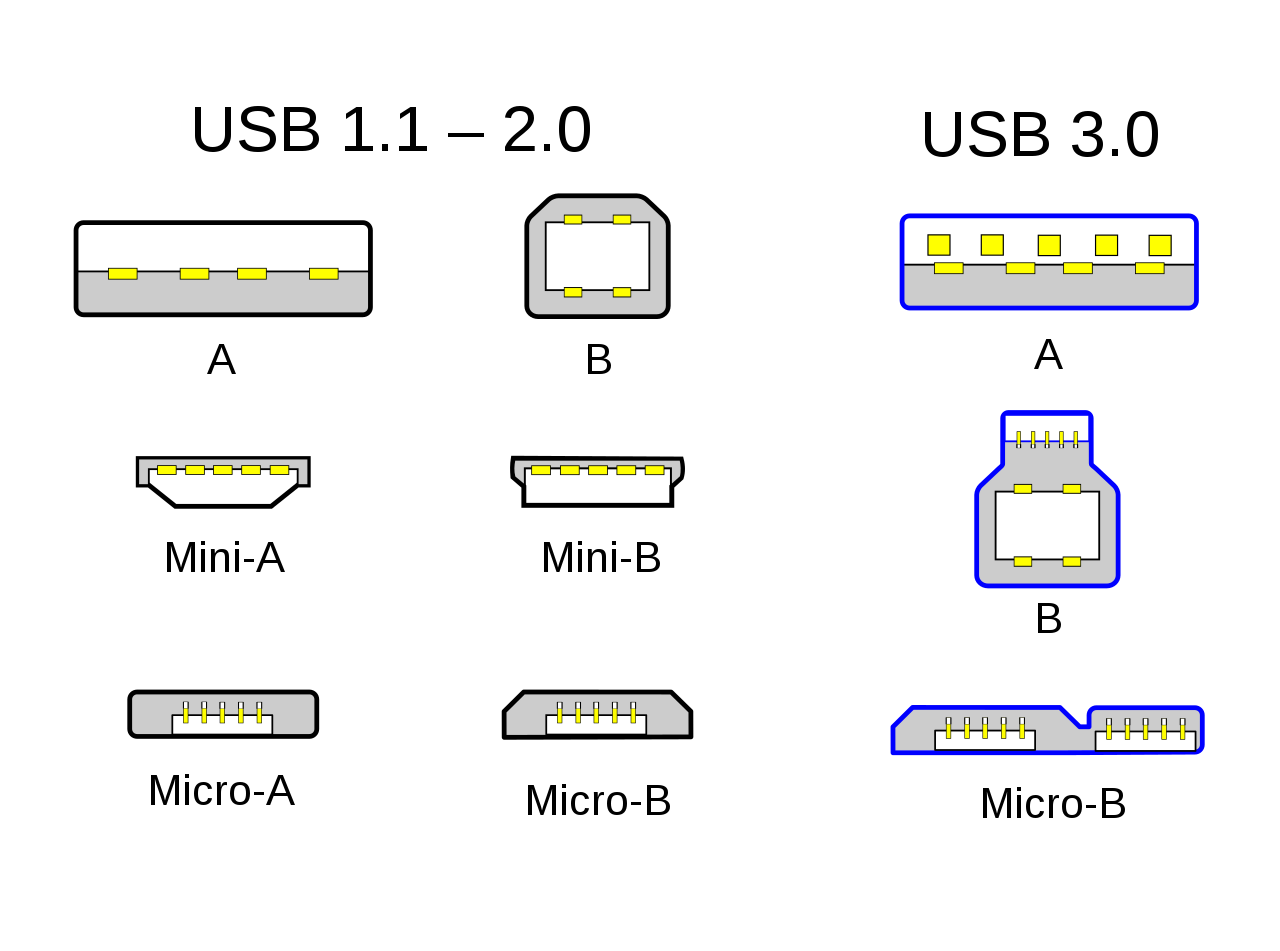
Formas de los conectores USB: Tipo A, Tipo B, Micro, Mini y USB‑C

Cuando hablamos de “tipo de puerto USB” muchas veces mezclamos forma y velocidad. Para no liarnos, primero veamos las formas físicas más habituales de conectores USB que te puedes encontrar en un ordenador o en periferia.
USB Tipo A: el conector clásico de toda la vida
El conector rectangular grande que todos tenemos en mente cuando pensamos en USB es el USB Tipo A. Lo llevamos viendo décadas en PCs de sobremesa, portátiles, hubs, pendrives, teclados, ratones, etc. Su forma no ha cambiado, aunque por dentro pueda ser 2.0, 3.0, 3.1 o 3.2.
Durante años ha sido el estándar por antonomasia, pero a nivel de especificaciones, el Tipo A fue declarado obsoleto a partir del estándar USB 3.1 en favor del conector USB‑C. Eso no significa que vaya a desaparecer de la noche a la mañana: muchos ordenadores actuales siguen incorporándolo para mantener compatibilidad con periféricos antiguos.
USB Tipo B y sus variantes
Menos conocido para el usuario medio, el USB Tipo B suele encontrarse en impresoras, escáneres, máquinas de fax o equipos como algunas UPS. Es un conector más cuadrado, pensado para el lado “dispositivo”, con el otro extremo del cable terminando normalmente en Tipo A.
Con la llegada de USB 3.0 y 3.1 apareció una versión modificada, a veces llamada SuperSpeed Tipo B, con una forma ligeramente diferente para acomodar más contactos y soportar más velocidad. Sin embargo, tanto el Tipo B clásico como sus variantes “SuperSpeed” fueron igualmente marcados como obsoletos cuando se impuso USB‑C.
Mini USB y Micro USB: los veteranos de móviles y cámaras
Durante la época de los primeros smartphones y muchos reproductores MP3 o cámaras digitales, se usaron conectores más pequeños. USB Mini‑A y Mini‑B fueron muy comunes en aparatos compactos, sobre todo Mini‑B, hasta que el estándar evolucionó.
Más adelante, estos conectores dieron paso a USB Micro‑A y Micro‑B, todavía más finos. Micro‑B se convirtió en el rey absoluto de los cargadores de móviles Android durante años, además de usarse en mandos de videojuegos, discos externos portátiles y otros dispositivos pequeños.
Incluso existieron versiones SuperSpeed de estos conectores micro (Micro‑B 3.0, por ejemplo), que básicamente añadían un “trozo extra” al conector original para incorporar más pines. El resultado era funcional, pero bastante aparatoso y poco elegante, motivo por el que nunca terminaron de popularizarse de forma masiva en el gran consumo.
USB Tipo C: el conector moderno, reversible y polivalente
El último en llegar, y el que se está imponiendo en todo, es el USB Tipo C. Es pequeño, reversible (se puede enchufar en cualquier orientación sin mirar) y pensado para servir de conector único no solo para datos, sino también para vídeo, alimentación y más.
A partir de USB4, el único conector oficialmente soportado por el estándar es USB‑C. Eso no quita que muchos ordenadores sigan incluyendo puertos Tipo A, pero todo lo que sea tecnología de última generación va de la mano de este conector: portátiles modernos, móviles, tablets, consolas portátiles, docks, monitores, etc.
Algo muy importante: el hecho de que un puerto sea USB‑C no garantiza por sí mismo la velocidad o las funciones; para saberlo consulta qué tipo de puerto USB‑C tiene mi PC. Puede ser un simple USB 2.0 “disfrazado” con forma USB‑C, o puede ser un USB4 capaz de mover vídeo 4K, datos a 40 Gbps y cargar un portátil. Hay que fijarse en las especificaciones… o en el manual.
Generaciones USB y velocidades: del 1.0 al USB4 2.0
Ahora que ya tenemos claras las formas físicas, toca hablar de la evolución de las generaciones USB y sus velocidades. Esta parte es clave para entender por qué es tan importante enchufar un disco externo rápido en un puerto moderno y no en uno antiguo.
USB 1.0 y 1.1: la prehistoria del estándar
El estándar USB empezó su andadura comercial con USB 1.0 alrededor de 1996, ofreciendo una velocidad de hasta 12 Mbit/s (lo que se conocía como “Full Speed”). Un poco más tarde, USB 1.1 añadió un modo “Low Speed” de 1,5 Mbit/s para dispositivos muy básicos como teclados y ratones.
Estos puertos solían distinguirse, cuando se aplicaba código de color, por un interior de color blanco. A día de hoy prácticamente no los verás en equipos modernos, ya que fueron reemplazados por USB 2.0 hace muchos años. Siguen existiendo en hardware muy antiguo, pero han quedado totalmente desfasados.
USB 2.0: el salto a la “Alta Velocidad”
La gran expansión del estándar se produjo con USB 2.0, lanzado en el año 2000. Esta versión introdujo el modo “High Speed” de hasta 480 Mbit/s (aproximadamente 60 MB/s teóricos), y mantuvo compatibilidad con los dispositivos USB 1.x.
Gracias a esta velocidad, USB 2.0 convirtió en algo práctico el uso de memorias flash y discos externos USB. Fue la primera versión en permitir transferir archivos pesados de forma medianamente cómoda, y todavía hoy sigue siendo suficiente para muchos periféricos sencillos como teclados, ratones o webcams modestas.
En cuanto al color, lo más habitual es que los puertos USB 2.0 se identifiquen con plástico interior negro (y en algunos casos, blanco). Aun así, no todos los fabricantes respetan el código y hay excepciones, así que no conviene fiarse solo del color.
USB 3.0, 3.1 y 3.2: la etapa SuperSpeed
Con la llegada de USB 3.0 en 2008, el estándar dio un salto enorme en velocidad, presentando el modo “SuperSpeed” de hasta 5 Gbit/s (unos 625 MB/s teóricos), unas diez veces más rápido que USB 2.0. Esto hizo posible exprimir discos duros externos y SSD SATA externos con mucha más alegría.
A nivel de conectores, USB 3.0 siguió usando principalmente Tipo A y Tipo B, aunque fue a partir de esta generación cuando USB‑C empezó a asomarse con fuerza al mercado. Además de velocidad, llegó también el soporte de carga rápida mejorado y una mejor gestión de energía.
Después apareció USB 3.1, que introdujo el modo “SuperSpeed+” con hasta 10 Gbit/s. Y posteriormente USB 3.2, que dobló de nuevo el ancho de banda hasta 20 Gbit/s utilizando dos carriles (“x2”) en paralelo. Estos incrementos han hecho que los puertos USB 3.x de gama alta superen ampliamente lo necesario para discos mecánicos y SSD SATA externos.
El lío vino cuando la organización renombró estas versiones: USB 3.0 pasó a llamarse USB 3.2 Gen 1, USB 3.1 se convirtió en USB 3.2 Gen 2 y el nuevo 3.2 x2 se denominó Gen 2×2. El resultado es un esquema de nombres bastante confuso que dificulta saber qué tienes delante solo con leer la etiqueta.
A nivel visual, cuando se respeta el código, los puertos USB 3.x suelen distinguirse por el color azul en el plástico interior y, a veces, por tonos rojos o turquesa en modelos concretos (por ejemplo, algunas placas gaming marcan los 3.1 en rojo). Pero, repetimos, no es un sistema infalible porque no todos los fabricantes lo aplican.
USB4 y USB4 2.0: la convergencia con Thunderbolt

El siguiente paso en la evolución es USB4, lanzado en 2019. Esta versión se basa en gran medida en la tecnología de Thunderbolt 3 de Intel y trabaja exclusivamente con conectores USB‑C. Puede ofrecer hasta 40 Gbit/s, soporte avanzado para DisplayPort, PCI Express y una gestión de energía bastante mejorada.
La adopción de USB4 todavía está en marcha, por lo que no es tan común verlo en todos los ordenadores actuales, pero empieza a estar presente en portátiles y placas base de gama media y alta. Y la historia no acaba ahí: USB4 2.0 viene a doblar de nuevo el ancho de banda hasta 80 Gbit/s en configuraciones avanzadas.
En paralelo, Thunderbolt ha seguido su camino: Thunderbolt 4 mantiene 40 Gbit/s, pero exige compatibilidad con USB4 de serie y mejora aspectos como el soporte de vídeo y la alimentación. Todo ello sobre el mismo conector físico: el USB‑C.
Cómo saber si tu puerto USB es 2.0, 3.0, 3.1 o superior a simple vista

Vamos al lío práctico: cuando miras la parte trasera de tu torre o el lateral de tu portátil, ¿cómo puedes identificar qué tipo de USB es cada puerto sin abrir ninguna ventana en Windows? Hay varias pistas esenciales: colores, símbolos y, si te fijas mucho, hasta el número de pines internos.
El color interior del puerto USB
La pista más rápida y cómoda es fijarse en el color del plástico interno del conector. Muchos fabricantes siguen un código de colores más o menos estándar:
- Negro (o blanco): suele indicar USB 2.0.
- Azul: casi siempre hace referencia a USB 3.0 o USB 3.2 Gen 1.
- Otros colores (turquesa, rojo, etc.): acostumbran a marcar puertos USB 3.1, 3.2 o incluso puertos especiales de alta potencia.
También en muchos pendrives y discos externos verás que el conector macho USB lleva ese mismo código cromático. Es una manera sencilla de saber si el dispositivo está preparado para velocidades SuperSpeed.
Eso sí, conviene insistir en que no es un método 100 % infalible: algunos fabricantes ignoran el código de colores y pintan todos los puertos iguales por estética, o solo marcan algunos. Por eso, el color da una muy buena pista, pero no debería ser la única referencia.
El símbolo “SS” y otras marcas junto al puerto
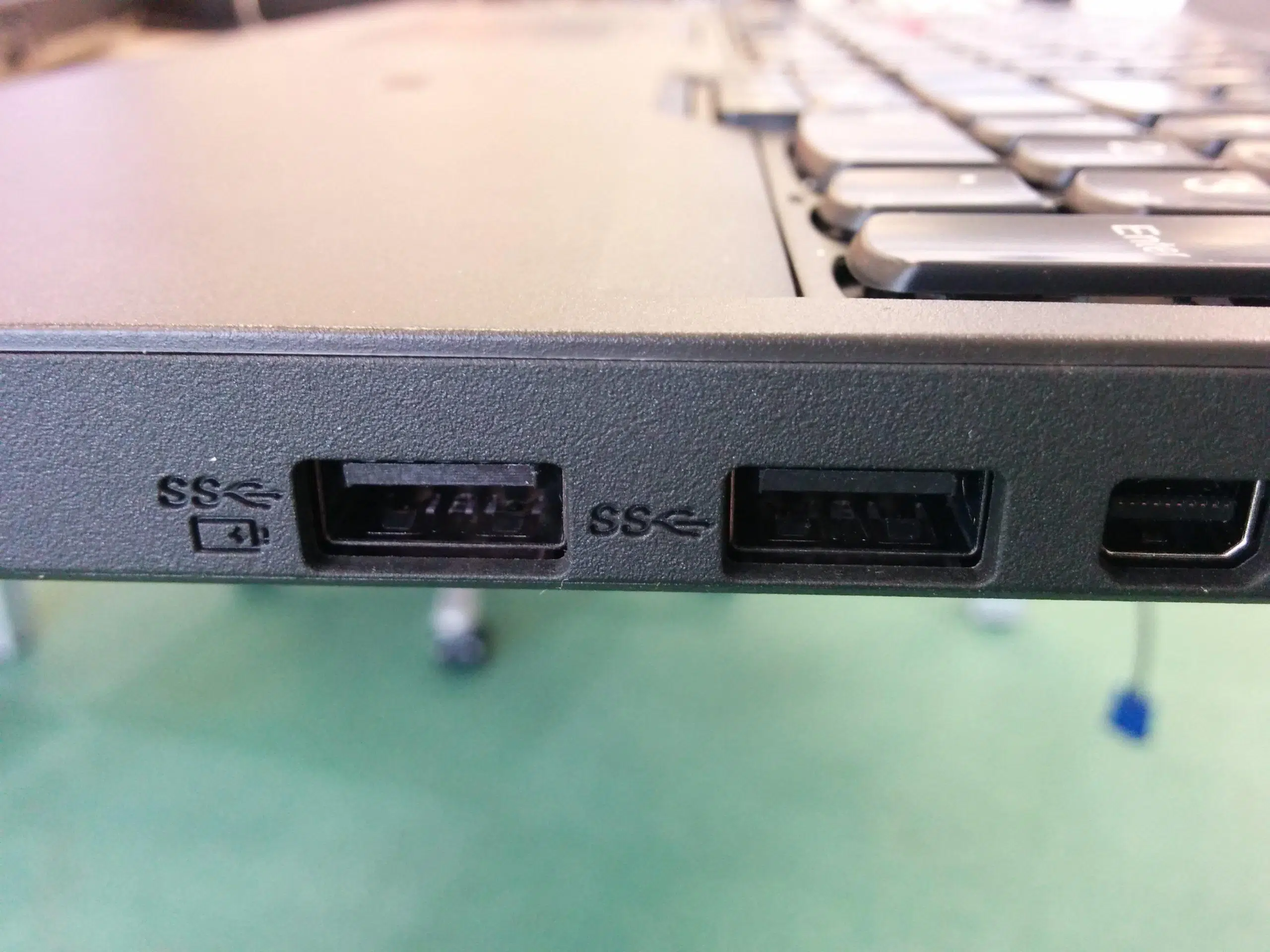
La segunda gran pista es fijarse en los iconos impresos junto al puerto. Si ves el típico símbolo de USB acompañado de las letras “SS” (SuperSpeed), estás ante un conector “SuperSpeed”, es decir, un puerto USB 3.0 o superior preparado para velocidades de hasta 5 Gbit/s o más.
En algunos equipos, especialmente en puertos más modernos, puede aparecer “SS+” o variantes similares. En ese caso, el fabricante suele querer indicar que el puerto soporta USB 3.1/3.2 y velocidades más altas, como los 10 o 20 Gbit/s de las versiones avanzadas.
De nuevo, hay marcas que no se molestan en añadir estas señales, o solo las incluyen en algunos puertos concretos. Si no ves “SS” no significa necesariamente que el puerto sea 2.0, pero si lo ves, es una señal bastante clara de que estás ante un conector rápido.
Contar los pines internos del puerto
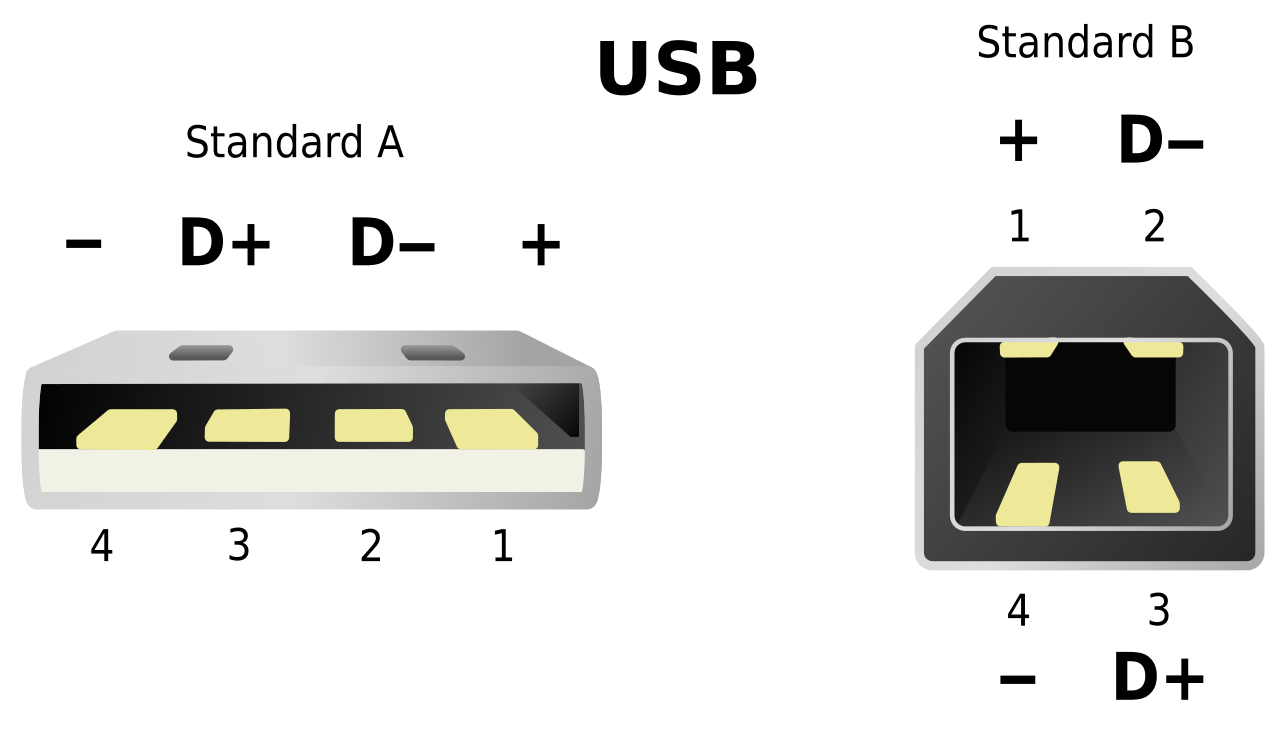
Si te apetece afinar más, otra forma de diferenciar puertos es mirar dentro del conector y contar el número de contactos. Los puertos USB 1.x y 2.0 tienen únicamente 4 pines, mientras que los puertos USB 3.x (3.0, 3.1, 3.2) disponen de 9 pines, ya que incorporan filas adicionales para los canales de alta velocidad.
A simple vista, lo que notarás es que en un puerto 3.0 hay más metal visible dentro del conector, con una especie de fila adicional en el fondo. No es necesario que cuentes uno por uno, basta con que distingas que hay un grupo extra de contactos respecto a un puerto 2.0 básico.
Este método es muy fiable, pero también algo más incómodo, ya que hay que fijarse con bastante atención y la iluminación tiene que acompañar. Aun así, si tienes dudas entre dos puertos aparentemente iguales, echar un ojo a los pines puede sacarte de dudas.
Puertos USB solo de carga: el misterioso color amarillo
Además de los puertos clásicos de datos, muchos ordenadores incluyen uno o varios conectores pensados principalmente para cargar dispositivos. Cuando veas un puerto con el plástico interior amarillo, lo más habitual es que estés ante un USB destinado a alimentación, en muchos casos con capacidad de carga incluso con el PC en reposo o apagado.
Estos puertos pueden estar limitados o no en cuanto a datos, según el modelo. Algunos son puramente de carga y no sirven para transferir archivos, otros sí permiten datos pero priorizan la entrega de corriente. Son ideales para dejar el móvil cargando toda la noche con el portátil cerrado, o para alimentar gadgets que consumen más de lo que un USB 2.0 típico aguanta.
Cómo identificar tus puertos USB desde Windows
A veces el chasis del ordenador no da demasiadas pistas: todos los puertos son negros, no hay símbolos SS, y ponerse a contar pines no apetece. En esos casos, lo más cómodo es recurrir a las herramientas de software que ofrece Windows o a programas externos muy ligeros.
Usar el Administrador de dispositivos
La forma más directa, sin instalar nada, es consultar el Administrador de dispositivos de Windows. Desde ahí, el sistema te muestra qué tipos de controladoras USB tiene tu equipo y, por tanto, qué estándares admite.
Los pasos son sencillos:
- Abre el Administrador de dispositivos haciendo clic derecho sobre el botón de Inicio y seleccionando la opción correspondiente.
- En la ventana que se abre, busca y despliega el apartado “Controladoras de bus serie universal (USB)”.
- Dentro verás una lista de controladores y hubs: fíjate especialmente en los que llevan en el nombre “USB 3.0”, “USB 3.1”, “USB 3.2” o “SuperSpeed”.
Cuando veas entradas con estas denominaciones, sabrás que tu placa base tiene puertos USB 3.x. Por el contrario, referencias a “Controlador de host mejorado” o “Enhanced Host Controller” suelen asociarse a USB 2.0, y términos como “Universal Host” apuntan a controladoras USB 1.0/1.1 muy antiguas.
Esta vista no siempre te dice exactamente qué puerto físico corresponde a cada entrada (por ejemplo, cuál en el frontal de la caja), pero al menos confirma qué generaciones de USB hay presentes en tu máquina y en qué cantidad aproximada.
USB Device Tree Viewer: radiografía total de tus puertos
Si quieres ir un paso más allá y obtener un mapa muy detallado de tus puertos, existe una herramienta muy útil llamada USB Device Tree Viewer. Es un programa gratuito, no necesita instalación y apenas ocupa espacio.
Su uso es muy sencillo:
- Descarga el archivo comprimido (.zip o .rar) desde la web del autor y extrae su contenido en una carpeta.
- Dentro encontrarás versiones para 32 y 64 bits; ejecuta la que corresponda a tu sistema.
- Se abrirá una ventana con un árbol en el lado izquierdo donde se listan todos los puertos USB y dispositivos conectados.
Al seleccionar cada puerto o nodo, en el panel derecho podrás ver información detalladísima del protocolo soportado (por ejemplo, si es un “USB 3.0 SuperSpeed”, “USB 2.0 High Speed”, etc.), así como características de energía, compatibilidad, número de puertos lógicos y mucho más.
Esta herramienta resulta especialmente práctica cuando no tienes el manual de la placa base o trabajas con un portátil del que desconoces las especificaciones exactas. Además, puede ayudarte a relacionar qué puerto físico estás usando en cada momento, ya que los dispositivos que están conectados aparecen resaltados y con descripciones adicionales.
No te asustes si ves que un puerto marca que solo soporta USB 3.0 y no aparece explícitamente USB 2.0: la compatibilidad hacia atrás está garantizada. Si conectas un dispositivo USB 2.0 en un puerto 3.0, funcionará sin problema, simplemente lo hará a la velocidad del dispositivo más lento.
Distribución de puertos en el PC: cuáles usar para cada cosa
En muchos ordenadores de sobremesa actuales, la placa base y la caja ofrecen una mezcla de puertos USB de distintas generaciones. A menudo, los conectores traseros integrados en el panel de la placa son los de mejores prestaciones, mientras que los puertos frontales de la torre, más accesibles, pueden ser modelos de gama inferior o conectados a controladoras más limitadas.
Esto suele responder a una lógica de uso: los puertos frontales están pensados para conexiones rápidas y temporales (enchufar un pendrive, un móvil un momento, un mando de consola, etc.), donde la velocidad máxima no siempre es crítica. En cambio, los puertos traseros se reservan para dispositivos que van a estar conectados casi siempre.
Lo recomendable es que conectes en los puertos USB 3.0/3.1/3.2 más modernos y rápidos (normalmente señalados en azul o con “SS”) aquellos dispositivos que realmente se benefician de la velocidad: discos duros externos, SSD, memorias USB de alta capacidad, tarjetas de captura, docks, etc.
En cambio, deja los puertos más antiguos o lentos (USB 2.0, por ejemplo) para periféricos que apenas consumen ancho de banda, como el ratón, el teclado, algunas webcams sencillas, receptores de mandos inalámbricos, etc. Así evitas “malgastar” un puerto rápido en un dispositivo que no lo necesita.
Si tu PC es de gama alta o un portátil moderno con pocos puertos, puede ocurrir que todos sean USB 3.x o superiores. En ese caso no hace falta complicarse demasiado: cualquier puerto te dará un rendimiento más que decente para casi todo.
Colores, velocidades y qué significan en la práctica
A estas alturas ya conocemos los estándares, pero puede que sigas preguntándote en qué se traduce todo esto en el día a día. Resumamos las velocidades típicas y lo que te permiten hacer de forma fluida:
- USB 2.0: hasta 480 Mbit/s (unos 60 MB/s teóricos). Suficiente para casi todo salvo archivos muy pesados. Ideal para periféricos sencillos, impresoras y pendrives básicos.
- USB 3.0 / USB 3.2 Gen 1: hasta 5 Gbit/s. Perfecto para discos duros externos, SSD SATA, copias de seguridad grandes y dispositivos que generan mucho flujo de datos (como cámaras de vídeo modernas).
- : hasta 10 Gbit/s. Doble de ancho de banda frente a 3.0. Muy interesante para SSD rápidos y estaciones de acoplamiento con varios dispositivos conectados.
- USB 3.2 Gen 2×2: hasta 20 Gbit/s. Orientado a escenarios exigentes y almacenamiento muy veloz.
- USB4: hasta 40 Gbit/s (y USB4 2.0 hasta 80 Gbit/s en configuraciones avanzadas), con soporte para varios monitores, PCIe, etc.
Si conectas un dispositivo rápido (por ejemplo, un SSD externo compatible con USB 3.1) a un puerto USB 2.0, funcionará sin problemas, pero estarás desaprovechando gran parte de su rendimiento. Lo ideal es combinar siempre dispositivo y puerto de generaciones equivalentes o lo más cercanas posible.
Qué cable o adaptador necesitas si tu móvil usa USB‑C
Un caso muy típico hoy en día: tienes un teléfono cuyo cable es USB‑C por los dos extremos, y tu PC solo dispone de puertos USB Tipo A (y quizá alguno 3.0 que te interesa aprovechar por velocidad). ¿Qué cable o adaptador te hace falta para conectar el móvil y pasar archivos?
La solución es muy sencilla: necesitas un cable o adaptador con un extremo USB‑C (para el móvil) y el otro extremo USB Tipo A macho (para el ordenador). Puedes optar por:
- Un cable USB‑C a USB‑A específico.
- Un adaptador pequeño USB‑C hembra a USB‑A macho, en el que conectarás tu cable USB‑C original.
En ambos casos, si lo conectas al puerto USB 3.0 (azul o marcado como “SS”) de tu PC, obtendrás la mejor velocidad de transferencia que tu móvil y tu equipo puedan negociar. El resto de puertos, si son 2.0, seguirán funcionando para datos y carga, pero con menor tasa de transferencia.
Los otros puertos que veas en el Administrador de dispositivos (USB 2.0, controladoras mejoradas, etc.) no son “inútiles”, simplemente más lentos. Puedes utilizarlos para cargar el teléfono, conectar ratones, teclados, impresoras u otros dispositivos que no necesiten un ancho de banda alto.
Consejos rápidos para aprovechar al máximo tus puertos USB
Para cerrar el círculo, podemos extraer varios consejos prácticos que te ayudarán a sacar partido a los puertos USB de tu ordenador y a evitar cuellos de botella innecesarios:
- Localiza y memoriza dónde están tus puertos USB 3.x (azules, con símbolo SS, o identificados vía software) y acostúmbrate a usarlos para almacenamiento externo y tareas pesadas.
- Reserva los puertos 2.0 para periféricos de bajo consumo de datos como teclado, ratón o receptores inalámbricos.
- Si tu equipo tiene puertos amarillos o etiquetados como “Charge”, aprovéchalos para cargar el móvil o la tablet, especialmente cuando el PC esté en reposo.
- Cuando quieras estar totalmente seguro del tipo de puerto, combina la inspección visual con el Administrador de dispositivos o herramientas como USB Device Tree Viewer.
- Si usas un móvil o dispositivo con USB‑C y tu PC solo tiene Tipo A, hazte con un buen cable USB‑C a USB‑A y conéctalo siempre al puerto más rápido disponible.
Con todo lo visto, ya tienes a mano todas las claves para identificar qué tipo de puerto USB tienes delante, qué velocidad puede ofrecerte y qué dispositivos conviene conectar en cada uno. Una vez interiorizadas las pistas de colores, símbolos y nombres en Windows, dejarás de enchufar las cosas “a boleo” y podrás exprimir de verdad el rendimiento de tus memorias USB, discos externos y móviles sin perder tiempo en transferencias eternas.
