
- Windows 11 integra más contenido promocional y sugerencias que versiones anteriores, lo que aumenta la sensación de adware en el sistema.
- Los bloqueadores tradicionales del navegador no eliminan la publicidad integrada en Edge, en la app del Tiempo y en otras zonas del sistema.
- Mediante ajustes de privacidad, desactivación de sugerencias y configuración de Edge se puede reducir notablemente la presencia de anuncios.
- Herramientas avanzadas y filtros a nivel de sistema o red permiten limpiar aún más Windows 11, aunque requieren precaución y cierto conocimiento técnico.
Si has dado el salto a Windows 11 y te sientes bombardeado por ventanas emergentes, sugerencias, anuncios en aplicaciones y publicidad camuflada por todo el sistema, no estás solo. Muchos usuarios comentan que su viejo equipo con Windows 10 iba más limpio y menos cargado de adware, hasta el punto de arrepentirse de haber actualizado o de haberse comprado un dispositivo que ya venía con Windows 11 de fábrica.
Otros incluso explican que, desde que cambiaron de versión, la experiencia con servicios como YouTube se ha vuelto insoportable: anuncios por todas partes, bloqueadores que ya no funcionan como antes y la sospecha constante de que Microsoft está empujando cada vez más contenido promocional dentro del sistema operativo. Todo esto genera frustración, sensación de pérdida de control y la impresión de que el PC ya no es “tuyo”, sino una especie de panel publicitario interactivo.
Por qué hay tantos anuncios y contenido promocional en Windows 11
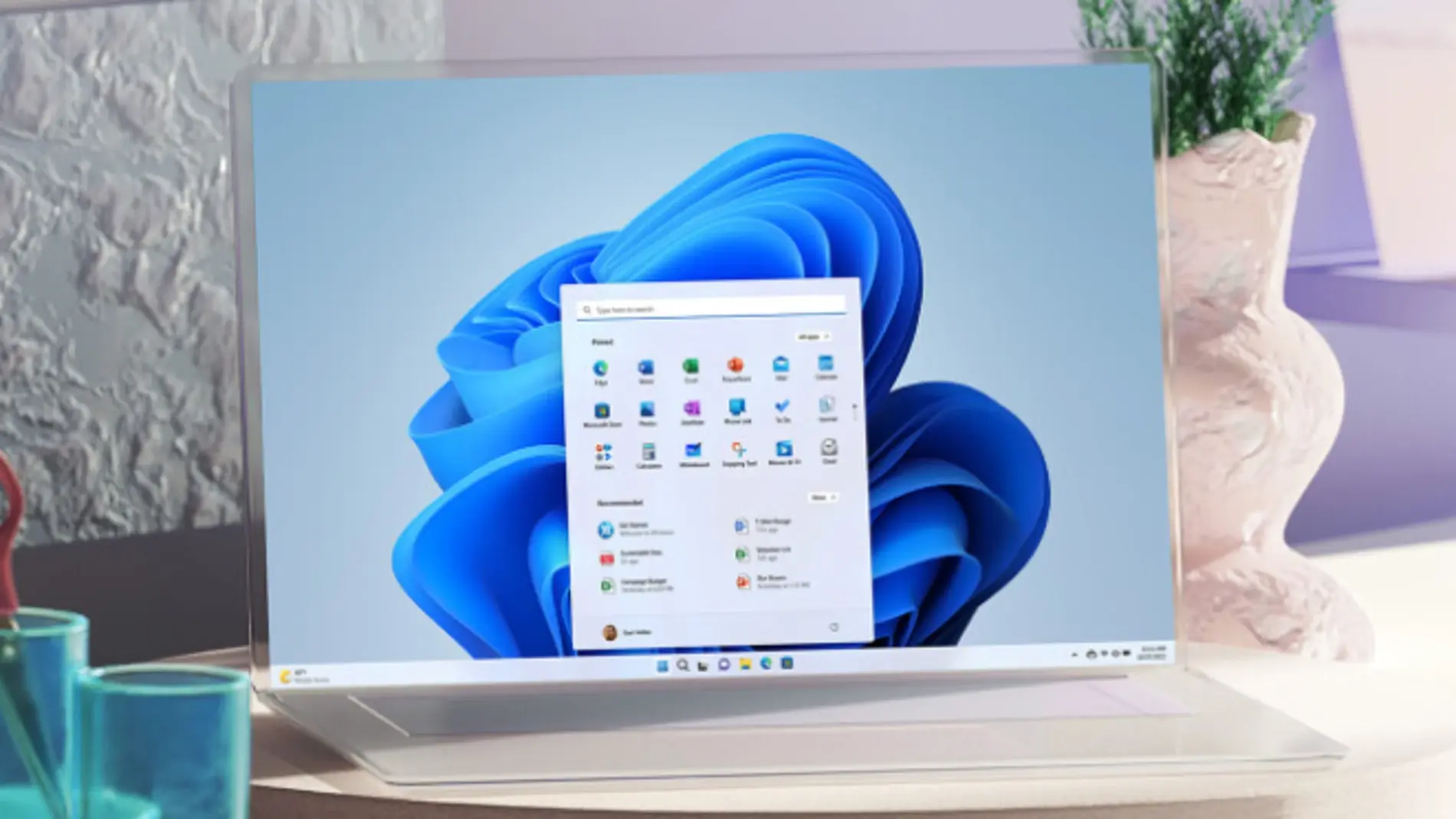
Una de las grandes quejas recurrentes es que, tras instalar o estrenar Windows 11, empiezan a aparecer anuncios integrados en distintas zonas del sistema: desde la pantalla de inicio del navegador Edge hasta aplicaciones como el Tiempo o la propia interfaz de configuración. Esto no es un fallo puntal ni un virus, sino una decisión de diseño de Microsoft para promocionar servicios propios y de terceros.
En la práctica, Windows 11 integra lo que Microsoft llama “sugerencias”, “recomendaciones” o “contenido destacado”. Detrás de estos nombres muchas veces se esconde publicidad más o menos disimulada, ya sea para que uses Edge, OneDrive, Microsoft 365 o para mostrarte noticias patrocinadas y enlaces promocionados.
Además, el sistema se apoya en la plataforma de contenido de MSN y en el feed de Microsoft Start, que mezcla noticias, información del tiempo y anuncios en formato nativo. Esta mezcla es lo que hace que, aunque instales bloqueadores de anuncios en tu navegador, sigas viendo banners y bloques promocionales en la pantalla de inicio de Edge o en aplicaciones integradas.
Comparado con Windows 10, muchos usuarios perciben que Windows 11 empuja aún más este tipo de contenido. El comentario habitual es que “mi Windows 10 viejo iba más ligero, sin tantos anuncios” y que el nuevo sistema parece un entorno más agresivo en lo comercial, especialmente en dispositivos como Surface que vienen con la última versión preinstalada.
Todo este escenario hace que no pocos usuarios se planteen “limpiar” el sistema a fondo, buscando desactivar cada bloque de publicidad o incluso usar herramientas externas que prometen dejar el sistema lo más parecido posible a una instalación sin rastro de contenido promocional ni bloatware.
Bloqueadores de anuncios tradicionales: por qué no siempre funcionan
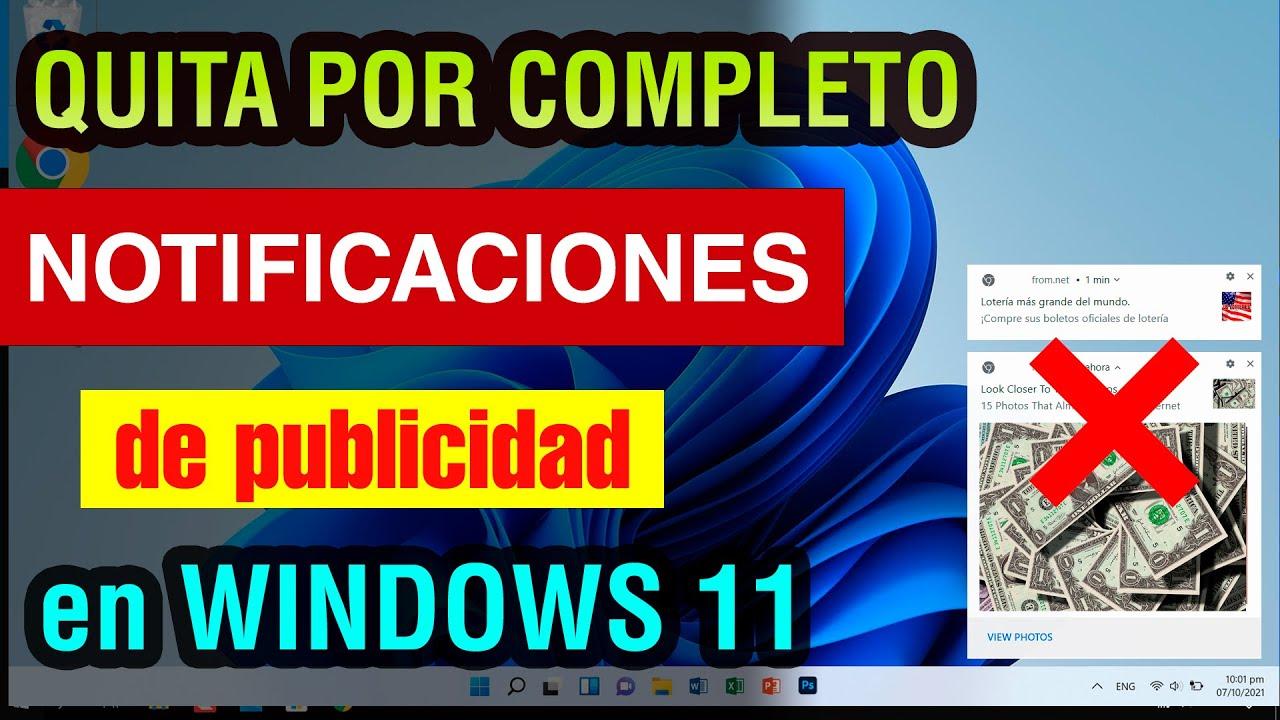
Muchos usuarios llegan a Windows 11 con su configuración habitual de navegación: navegador favorito (Chrome, Edge, Firefox, etc.) y una buena colección de extensiones tipo uBlock Origin, Adblock Plus, AdGuard o bloqueadores específicos como Adblock for YouTube. Sin embargo, cada vez se encuentran con más casos en los que esos bloqueadores dejan de ser efectivos o funcionan a medias.
Uno de los puntos de conflicto más frecuentes es YouTube. Hay quien cuenta que, tras pasar a Windows 11, los anuncios en YouTube se han disparado y, aunque siga usando Firefox con sus extensiones de siempre, la publicidad se cuela igualmente. En algunos casos se debe a cambios en las propias políticas de YouTube y en su lucha constante contra los bloqueadores, no tanto al sistema operativo en sí.
Otro problema es que los bloqueadores clásicos solo actúan en el navegador donde están instalados. Es decir, si tienes un adblocker en Firefox, bloqueará buena parte de la publicidad cuando navegues desde ese navegador, pero no tiene ningún efecto sobre el contenido promocional que muestra Microsoft Edge en su pantalla de inicio, ni sobre la publicidad integrada en las aplicaciones del sistema como la del Tiempo.
En el caso de Edge, además, buena parte del contenido promocional se sirve desde servicios propios de Microsoft como MSN o Microsoft Start, integrados a un nivel cercano al del sistema. Por eso, aunque instales extensiones de bloqueo, es habitual que la página de inicio siga mostrando tarjetas y bloques con anuncios, enlaces patrocinados o sugerencias de productos.
Por último, ladrillos publicitarios como los banners o los anuncios de vídeo integrados en aplicaciones UWP (las apps modernas de la Microsoft Store) no dependen del motor de renderizado del navegador, por lo que no se ven afectados por los filtros de las extensiones. Esto explica por qué puedes tener todo “blindado” en el navegador y seguir recibiendo anuncios en otras partes del sistema.
Cómo reducir o quitar los anuncios de la pantalla de inicio de Microsoft Edge
Una de las peticiones más repetidas es clara: “quiero eliminar los anuncios (pero no las noticias) de la página de inicio de Edge”. Es decir, conservar el feed informativo, pero sin que aparezca contenido patrocinado o publicidad incrustada dentro de esas tarjetas de noticias.
Desde la configuración de Edge no existe un botón mágico que diga “quitar anuncios” y listo, pero sí hay varios ajustes que ayudan a minimizar el impacto visual del contenido promocional. Lo primero es revisar el tipo de página de nueva pestaña que tienes activado: puedes configurar un estilo más minimalista para reducir el número de bloques y tarjetas que se muestran, lo que de entrada disminuye la exposición a banners y módulos patrocinados.
También resulta útil desactivar ciertas secciones y fuentes dentro del feed de Microsoft Start. Aunque no se identifique claramente un conmutador “sin anuncios”, sí es posible ajustar las categorías de contenido y limitar lo que se muestra en la parte inferior de la pantalla de inicio. En muchos casos, al filtrar la cantidad de contenido recomendado, se ocultan varios de los recuadros donde suelen ir los anuncios nativos.
Otra táctica es recurrir a archivos de configuración y listas de bloqueo más agresivas a nivel de DNS o de sistema, que apunten a servicios como los dominios publicitarios de MSN. No obstante, este tipo de soluciones requieren cierto nivel técnico y pueden causar efectos secundarios en otros servicios de Microsoft, por lo que conviene saber exactamente qué se está bloqueando antes de lanzarse a modificar hosts, DNS o usar herramientas de filtrado en segundo plano.
Algunos usuarios optan directamente por desactivar por completo el feed de contenido de la página nueva pestaña y fijar una página de inicio en blanco o una web propia de confianza. Esta medida es drástica, ya que, si haces esto, efectivamente te libras a la vez de anuncios y de noticias, pero a cambio pierdes el panel de información rápida que Edge muestra por defecto.
Cómo desactivar publicidad y contenido intrusivo en la aplicación del Tiempo
La aplicación del Tiempo en Windows 11, que muchas personas usan a diario para consultar la previsión, también muestra bloques de contenido que pueden incluir anuncios y recomendaciones. Aunque se trata de una app aparentemente sencilla, forma parte del ecosistema de Microsoft Start y hereda su modelo de monetización.
En la propia interfaz de la aplicación no suele aparecer una opción clara para desactivar la publicidad, ya que viene integrada en el diseño. Sin embargo, es posible limitar parte de este contenido modificando los permisos generales del sistema, la configuración de personalización y, si se quiere ir más allá, evitando el uso de la app nativa en favor de alternativas que no incluyan anuncios.
Una vía de actuación consiste en revisar en la Configuración de Windows los apartados relacionados con “Experiencias personalizadas”, “Sugerencias basadas en el uso” o “Contenido recomendado”. Al desmarcar estas opciones, se reduce la cantidad de datos que Microsoft usa para personalizar anuncios y, en algunos casos, se atenúa el tipo de banners que aparecen en apps como el Tiempo.
Otra solución práctica para quien no quiera complicarse es dejar de utilizar la aplicación del Tiempo preinstalada y optar por servicios alternativos: páginas web de meteorología vistas desde un navegador con un buen bloqueador de anuncios o aplicaciones de clima de terceros que, aunque puedan tener publicidad, permiten pagar una versión sin anuncios o dan más control al usuario.
En entornos más avanzados, algunos usuarios se decantan por desinstalar o inhabilitar la app del Tiempo mediante PowerShell u otras herramientas de administración. No es la solución ideal para todo el mundo, pero demuestra que, con cierto conocimiento técnico, se puede recortar bastante el bloatware y las apps que muestran contenido comercial dentro de Windows 11.
Otras fuentes de anuncios y sugerencias dentro de Windows 11
Los anuncios en Windows 11 no se limitan a la pantalla de inicio de Edge o a la app del Tiempo. A menudo aparecen mensajes en el menú de Configuración, en el Explorador de archivos, en la pantalla de bloqueo o incluso en el menú Inicio a modo de sugerencias para instalar aplicaciones recomendadas de la Microsoft Store.
En el Explorador de archivos, por ejemplo, algunos usuarios han visto avisos animando a usar OneDrive o a contratar espacio de almacenamiento adicional. Aunque se presenten como recomendaciones, en la práctica se perciben como publicidad integrada en una de las herramientas más básicas del sistema, y generan malestar entre quienes solo quieren gestionar sus carpetas sin mensajes comerciales.
El menú Inicio y la pantalla de bloqueo también son zonas donde Microsoft introduce noticias y sugerencias. Estas pueden estar acompañadas de contenidos promocionados que se mezclan con la información convencional, lo que hace más difícil distinguir rápidamente qué es un anuncio y qué es una simple noticia o consejo.
En la sección de Configuración, sobre todo en áreas relacionadas con cuentas, copias de seguridad o seguridad, es habitual encontrar banners que invitan a probar Microsoft 365, a iniciar sesión con una cuenta de Microsoft o a activar determinados servicios. Aunque muchos de estos mensajes pueden desactivarse, no siempre es evidente qué opción hay que tocar y en qué apartado se encuentra.
Todos estos elementos contribuyen a esa sensación de que, tras instalar Windows 11, el sistema está “lleno de cosas que saltan por todas partes”, algo que también se refleja en quejas sobre lo molesto que resulta navegar por YouTube o por otras webs, especialmente cuando da la impresión de que ni reinstalar el navegador ni limpiar malware soluciona la avalancha de anuncios.
Ajustes de Windows 11 para reducir anuncios, sugerencias y contenido recomendado
Para quienes quieren dejar el sistema lo más limpio posible sin recurrir de entrada a herramientas de terceros, es fundamental repasar cuidadosamente las opciones de privacidad y personalización que Windows 11 trae de serie. En varios apartados de Configuración se pueden desactivar sugerencias, anuncios personalizados y experiencias basadas en datos de uso.
En el área de Privacidad y seguridad, Windows 11 incluye opciones relacionadas con el identificador de publicidad, la personalización de contenido y las experiencias personalizadas. Al desactivar el identificador de anuncios, se limita la capacidad de las apps para mostrar publicidad adaptada al perfil del usuario. Aunque no siempre elimina todos los anuncios, sí reduce su grado de personalización.
También hay secciones específicas para desactivar sugerencias en la pantalla de bloqueo, recomendaciones en el menú Inicio o consejos dentro del propio sistema. Revisar todos estos conmutadores, aunque pueda ser algo tedioso, marca una diferencia importante en la cantidad de mensajes que aparecen mientras usas el ordenador.
Conviene igualmente repasar la configuración relacionada con las cuentas de Microsoft y OneDrive. Muchas de las tarjetas promocionales que saltan en el sistema empujan a activar sincronización de archivos, copias de seguridad en la nube o pruebas de servicios de suscripción. Ajustar estos apartados y optar por un uso más local, cuando sea posible, ayuda a contener parte de la presión comercial.
Si bien no se consigue erradicar cada rastro de contenido promocional, al combinar todos estos ajustes el sistema se vuelve notablemente más discreto. Para muchos usuarios, esta reducción ya supone un cambio sustancial, sobre todo si venían de una experiencia inicial donde la cantidad de anuncios y sugerencias resultaba agobiante.
Herramientas de terceros y trucos avanzados para limpiar Windows 11
Quien busca una “limpieza total del sistema” suele ir un paso más allá y explorar utilidades externas, scripts y herramientas de administración que permiten desactivar características internas de Windows 11, quitar apps preinstaladas y bloquear dominios de publicidad a nivel del sistema. Este enfoque requiere prudencia, pero puede dar resultados muy efectivos.
Entre las posibilidades se incluyen aplicaciones pensadas para desinstalar bloatware y gestionar programas del sistema que normalmente no se dejan quitar desde la Configuración estándar. Algunas de estas herramientas permiten seleccionar qué apps modernas (incluyendo la del Tiempo u otras similares) se quieren mantener y cuáles se desea eliminar por completo.
También existen scripts y paneles de control avanzados que ajustan el registro de Windows, desactivan servicios relacionados con la telemetría o con la entrega de contenido promocional, e incluso modifican parámetros de Edge y otras aplicaciones. Son soluciones potentes, pero se recomienda usarlas solo si se entiende bien qué cambios se están aplicando y se cuenta con copias de seguridad del sistema.
Otra vía son las soluciones de filtrado a nivel de red, como servicios DNS con bloqueo de publicidad o dispositivos intermedios que controlan el tráfico saliente. Con este tipo de sistemas es posible cortar gran parte de las conexiones hacia dominios que sirven anuncios, no solo en el navegador, sino también dentro de las aplicaciones y servicios integrados en Windows.
Por último, muchos usuarios combinan estas medidas con bloqueadores clásicos en el navegador, intentando crear una defensa por capas: ajustes de privacidad en Windows 11, limpieza de bloatware, bloqueo a nivel de DNS y extensiones en el navegador. Aunque nunca se llega al 0 absoluto de publicidad, la experiencia puede quedar muy cercana a un entorno sin anuncios, tanto al navegar como al usar las apps más habituales.
Después de todo lo anterior, la sensación que describen muchos usuarios es que, con paciencia y algunos cambios, Windows 11 puede dejar de ser esa plataforma llena de ventanas molestas y anuncios por todos lados para convertirse en un sistema más razonable. No siempre se puede replicar al 100% la limpieza de un viejo Windows 10 sin tanto adware, pero sí es posible recuperar la sensación de control y reducir de forma clara el ruido publicitario en Edge, en la aplicación del Tiempo y en el resto del entorno.