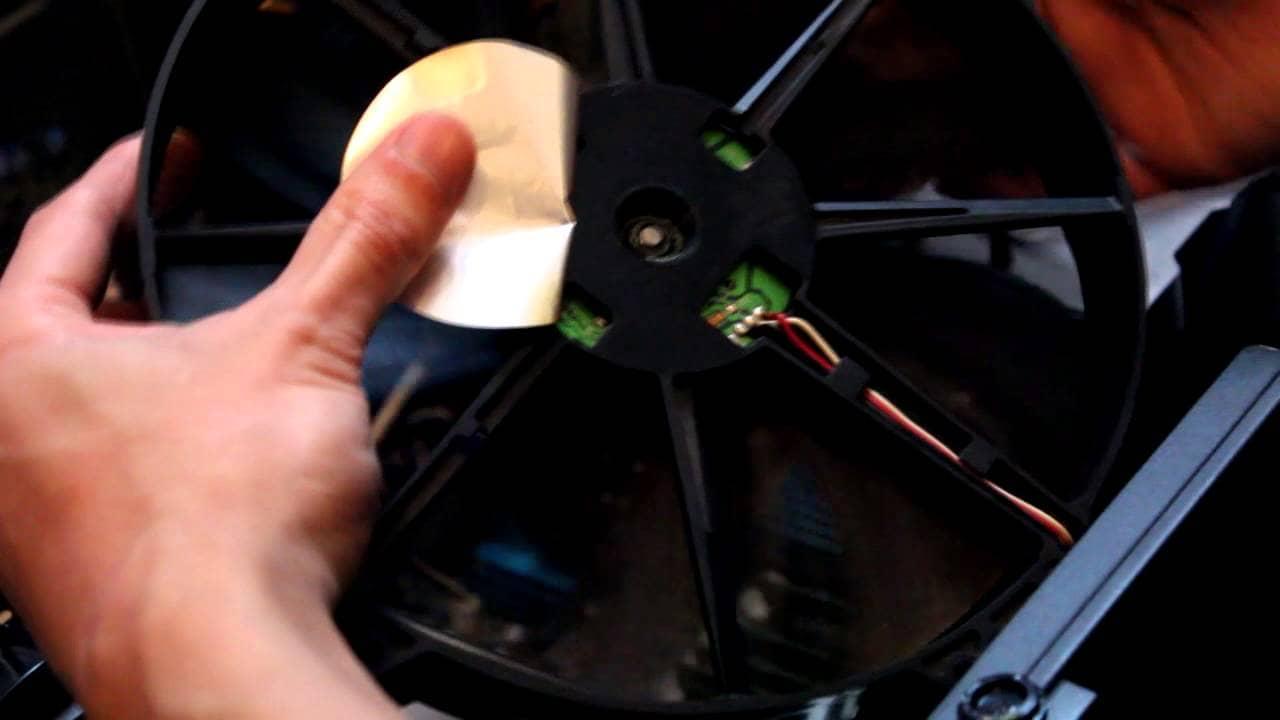
- Desconecta siempre alimentación, batería y descarga energía residual antes de abrir el PC para evitar cortocircuitos.
- Usa protección antiestática, herramientas adecuadas y nunca aspires el interior para no dañar componentes.
- Mantén el sistema limpio, actualizado y con buena ventilación para alargar la vida útil del hardware.
- Refuerza la seguridad con antivirus, copias de seguridad y contraseñas robustas antes de cualquier cambio físico.
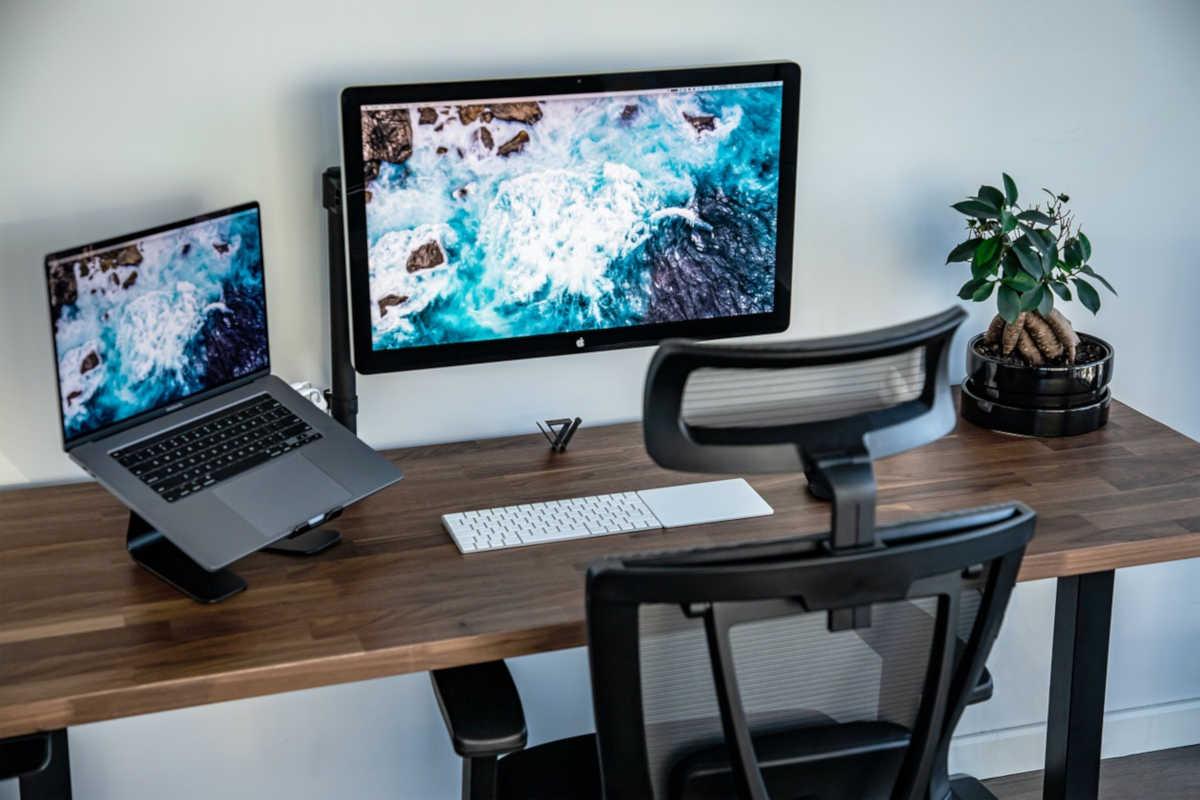
Tu ordenador se ha convertido en una pieza más de tu día a día: trabajo, estudios, juegos, series, trámites… está en todo. Precisamente por eso, abrir tu PC sin tomar precauciones puede acabar en disgustos serios: componentes quemados, datos perdidos o un portátil que ya no vuelve a encender.
Antes de meter mano al interior de una torre o de un portátil, conviene tener muy claro qué hacer y, sobre todo, qué no hacer bajo ningún concepto. A partir de la experiencia de mantenimiento, reparación y seguridad informática, aquí tienes una guía completa con consejos prácticos para evitar daños cuando abras tu PC y, de paso, aprender a cuidarlo por dentro y por fuera.
Pasos imprescindibles antes de abrir tu PC o portátil
Lo primero, antes de sacar el destornillador, es asegurarte de que el equipo no supone un riesgo ni para ti ni para sus componentes: cortar la alimentación, descargar la energía y controlar la estática es fundamental para no “freír” nada sin querer.
Apaga siempre el equipo completamente, nada de dejarlo solo en reposo o hibernación. Espera a que se apaguen todos los indicadores luminosos y que dejen de sonar ventiladores o discos antes de seguir.
Cuando esté apagado, desconecta el cable de corriente y todos los periféricos: monitor, impresora, USBs, red, auriculares, todo lo que esté enchufado. En un portátil, quita también el cargador y cualquier accesorio conectado por cable.
Si se trata de un portátil con batería extraíble, retírala con cuidado antes de abrir nada. En los que tienen batería interna, solo se accederá a ella una vez desmontes la tapa, pero ten muy presente que es uno de los primeros conectores que deberás quitar del todo antes de tocar placa base u otros componentes.
Un paso que muchos pasan por alto es descargar la energía residual del sistema: mantén pulsado el botón de encendido unos 30-60 segundos cuando ya no tenga batería ni cable. Así ayudas a vaciar la carga de los condensadores y reduces el riesgo de cortocircuitos al tocar el interior.
Cómo evitar daños por electricidad estática (ESD)
Uno de los grandes enemigos silenciosos del hardware es la electricidad estática: una simple chispa invisible puede arruinar una placa base, una RAM o un SSD sin que lo notes en el momento. Por eso, la protección ESD no es opcional.
Trabaja siempre en una superficie adecuada: evita alfombras, mantas, sofás o ropa muy sintética. Lo ideal es una mesa firme, seca, de madera o similar, sin textiles que acumulen carga.
La opción más segura es usar una pulsera antiestática conectada a tierra, o guantes de goma específicos para manipular electrónica. Si no dispones de ello, adopta el hábito de tocar regularmente una parte metálica con toma de tierra (por ejemplo, el tornillo de un enchufe con tierra o el chasis metálico de la torre conectado a tierra) antes de tocar los componentes.
Al sostener piezas delicadas, como módulos de memoria o tarjetas gráficas, cógelas siempre por los bordes y evita tocar pistas, chips o contactos dorados. Esto reduce el riesgo de dañar los circuitos con una descarga o con restos de grasa de los dedos.
Si tienes que desmontar la placa base de un portátil o de un sobremesa, acostúmbrate a que el primer conector que se retira sea el de la batería, ya sea un cable o un conector en placa. Así te aseguras de que estás trabajando con el sistema completamente sin energía.
Herramientas y trucos para desmontar sin romper nada
La diferencia entre un montaje limpio y un desastre muchas veces está en algo tan sencillo como usar las herramientas correctas. Un destornillador inadecuado puede pasar una cabeza de tornillo o dañar la carcasa en segundos.
Ten preparado un juego de destornilladores de precisión, preferiblemente imantados, con distintas puntas (Phillips, Torx, etc.). Muchos portátiles utilizan tornillos poco habituales, por lo que un kit específico para electrónica suele ser una buena inversión.
Para no perder nada, usa una alfombrilla magnética o pequeños recipientes donde ir dejando los tornillos según la zona de la que proceden. En equipos modernos es muy fácil mezclar tornillos de diferente longitud y terminar perforando algo al enroscarlos donde no toca.
Evita a toda costa hacer palanca con cuchillos, destornilladores gruesos u otros metálicos sobre carcasas y conectores; usa espátulas o púas de plástico (tipo las usadas en móviles) para separar tapas y pestañas. Las carcasas de muchos portátiles son frágiles y se parten con facilidad.
Cuando vuelvas a montar, no tengas prisa: revisa que no quedan cables pillados, conectores torcidos o piezas mal asentadas. Haz un repaso visual general antes de cerrar la torre o atornillar la tapa del portátil.
Malas prácticas que debes evitar al limpiar el interior
Una vez que has abierto el equipo, llega el momento de la limpieza. Aquí es donde muchos cometen errores graves por desconocimiento, ya que no todo vale para quitar el polvo. Una limpieza mal hecha puede dañar más que la suciedad que querías eliminar.
Lo primero es huir del aspirador doméstico: nunca aspires directamente el interior de la torre o los componentes. La succión fuerte puede dañar ventiladores y, lo que es peor, la fricción del propio aspirador genera electricidad estática.
En su lugar, recurre a aire comprimido en spray o pistola de aire y, si es necesario, una brocha suave y seca para arrastrar polvo de zonas rebeldes. Aplica ráfagas cortas de aire y mantén los ventiladores sujetos con un dedo para que no giren de forma descontrolada.
Olvídate también de limpiadores multiusos, productos para muebles o aerosoles perfumados. No pulverices líquidos directamente sobre la placa, RAM o gráfica. Si necesitas limpiar en húmedo, usa alcohol isopropílico de alta pureza con un paño de microfibra o bastoncillos, siempre aplicando el alcohol al paño, nunca al componente.
Hay elementos especialmente delicados, como las fuentes de alimentación (PSU). No las abras si no sabes exactamente qué estás haciendo: incluso desenchufadas pueden retener carga peligrosa y además perderías la garantía. Limítate a limpiarlas externamente con aire comprimido a través de las rejillas.
Posición, flujo de aire y hábitos físicos de uso
La forma en que colocas la torre o utilizas el portátil en el día a día influye muchísimo en la suciedad que entra y en la temperatura. Un mal entorno de uso puede tirar por tierra cualquier esfuerzo de mantenimiento interno.
En sobremesas, procura que el PC esté elevado del suelo y lejos de alfombras. Si no te queda otra que dejarlo en el suelo, usa una base rígida que lo separe de polvo, pelusas y suciedad que se levanta al andar.
Intenta no encajonar la torre en un hueco muy estrecho del mueble. Las entradas y salidas de aire necesitan espacio para que el flujo se renueve; si las pegas a un panel o pared, el equipo se calentará y acumulará más polvo.
En cuanto a la dirección del flujo, suele ser recomendable configurar la entrada principal de aire en el frontal o un lateral y expulsarlo por la parte trasera y la zona superior. En muchas cajas, las tomas inferiores o superiores sin buen flujo pueden tragar polvo con mucha facilidad.
Si usas portátil, evita colocarla en camas, sofás, cojines o alfombras. Estas superficies blandas tapan las rejillas de ventilación y disparan la temperatura. Lo recomendable es usarla sobre una mesa lisa, y si la trabajas muchas horas, valorar una base refrigeradora.
Limpieza básica interna y externa con seguridad
Además de abrir el equipo de vez en cuando, conviene llevar una rutina sencilla de limpieza externa. Con muy poco trabajo puedes prevenir muchos problemas de suciedad y sobrecalentamiento, alargando la vida útil del PC.
Para el exterior de la torre o portátil, usa un paño de microfibra ligeramente humedecido (si puede ser con algo de alcohol isopropílico) y pásalo por carcasa, laterales y teclas. Evita que el líquido se acerque a ranuras, puertos o rejillas.
En teclados y puertos, aplica aire comprimido para sacar polvo y migas que se cuelan entre las teclas o en el interior de USB, HDMI, etc., y si tienes dudas, consulta cómo limpiar la suciedad de los puertos del PC sin dañarlos. Hazlo con el equipo apagado y sin periféricos enchufados.
Para la pantalla, tanto de portátil como de monitor, recurre a toallitas o paños antiestáticos con algo de alcohol isopropílico o limpiador específico, siempre aplicando el producto al paño y no a la pantalla. Pasa el paño con movimientos suaves, sin apretar en exceso.
Cuando abras la torre para limpiar dentro, programa una limpieza completa una vez al año aproximadamente, y un mantenimiento ligero cada 4-6 meses según la cantidad de polvo de tu entorno. En climas secos y con mucho polvo en suspensión conviene revisar algo más a menudo.
Protege el hardware: temperatura, ventilación y organización de cables
El enemigo número uno del hardware es el calor. Un PC que funciona siempre “asado” durará menos y será inestable. Tomar medidas de refrigeración sencillas reduce fallos y evita daños por sobrecalentamiento.
Instala y revisa periódicamente un software de monitorización de temperatura para CPU, GPU y otros sensores (por ejemplo, herramientas integradas de la placa o programas de terceros). Así verás si, tras una limpieza o cambio de pasta térmica, las temperaturas mejoran.
Asegúrate de que la caja dispone de una configuración coherente de ventiladores: unos metiendo aire fresco y otros expulsándolo, sin crear turbulencias absurdas. Si notas que el equipo se calienta demasiado, plantéate añadir algún ventilador extra o mejorar el flujo de aire y aprende a dominar los ventiladores.
La organización de cables no es solo estética: cables colgando delante de los ventiladores cortan el flujo y acumulan polvo. Usa bridas o velcros para recogerlos y dejarlos pegados a los laterales o pasarlos por la parte trasera de la caja.
Mantén también los cables de corriente, USB y demás lejos de fuentes de calor como radiadores o calefactores. Un cable recalentado puede deteriorarse o dar fallos intermitentes, además de ser un riesgo de seguridad.
Mantenimiento del sistema: actualizaciones, disco y RAM
No todo el “mantenimiento” se hace con destornilladores. Si quieres evitar problemas al abrir el PC y que todo vaya fino, también tienes que cuidar la parte lógica: sistema operativo, programas, discos y memoria.
Empieza por mantener siempre actualizado el sistema operativo y las aplicaciones que más usas. Las actualizaciones corrigen vulnerabilidades y errores que pueden provocar bloqueos, pantallazos azules o comportamientos raros justo después de tocar hardware.
Es buena idea revisar al menos cada dos semanas si hay nuevas versiones del sistema, controladores y software crítico (navegador, suite ofimática, programas de trabajo, etc.). En Windows puedes activar Windows Update y en macOS revisar el apartado de Actualización de software.
En cuanto al almacenamiento, no llenes el disco “hasta la bandera”. Un disco casi lleno ralentiza el sistema y puede causar errores. Usa herramientas como el Liberador de espacio en disco, utilidades de terceros o el gestor de almacenamiento para borrar temporales, cachés y archivos que ya no usas.
Revisa también el uso de memoria RAM desde el Administrador de tareas o herramientas similares: si ves que se satura con facilidad, puede ser momento de ampliar RAM para mejorar la multitarea y reducir cuelgues cuando tengas muchas aplicaciones abiertas.
Desfragmentación, comprobación de disco y control de arranque
Con el paso del tiempo, el sistema de archivos puede fragmentarse o presentar errores. Cuidar esta parte te ayuda a evitar fallos extraños tras manipular el hardware y mantener la fluidez general del equipo.
Si usas un disco duro mecánico (HDD), conviene comprobar que la desfragmentación automática está activa o, en sistemas más antiguos, lanzar una desfragmentación manual de vez en cuando. En cambio, no desfragmentes SSD: no lo necesitan y puedes acortar su vida útil.
Periódicamente lanza una comprobación de disco en busca de errores y sectores defectuosos. Si el sistema empieza a avisar de problemas o se bloquea al acceder a ciertos archivos, puede ser la señal de que el disco está empezando a fallar.
Otra buena práctica es controlar qué se ejecuta al encender el equipo. Muchos programas añaden asistentes y actualizadores automáticos que ensucian el arranque y lo hacen eterno. En Windows, puedes usar el Administrador de tareas o msconfig para deshabilitar lo que no necesitas.
Reiniciar el equipo de vez en cuando también ayuda. Hay quien lo tiene encendido semanas sin parar, y eso favorece que queden procesos colgados. Un reinicio limpia memoria y cierra procesos errantes, mejorando la estabilidad general.
Seguridad: antivirus, copias de seguridad y buenas contraseñas
Aunque parezca que no tiene que ver con abrir el PC, la seguridad lógica es clave: un sistema comprometido por malware puede corromper datos justo cuando cambias hardware o reinstalas cosas, complicando mucho la vida.
Instala un antivirus de confianza, mantenlo siempre actualizado y programa análisis periódicos en profundidad. Complementa esta protección con un buen firewall activo para filtrar conexiones sospechosas.
Conviene también usar alguna herramienta específica contra spyware o adware si notas publicidad invasiva o comportamientos raros en el navegador. Un escaneo semanal con una utilidad anti-spyware ayuda a mantener a raya este tipo de basura.
Respecto a las contraseñas, olvida el clásico “123456” o repetir la misma en todas partes. Crea claves robustas, largas, con letras, números y símbolos, y no las reutilices entre correo, redes sociales, banca o servicios críticos.
Un gestor de contraseñas te permite generar y guardar combinaciones seguras sin tener que memorizarlas todas. Y si puedes, activa autenticación de dos factores (2FA) en las cuentas más importantes para añadir una capa extra.
Cuándo y cómo hacer copia de seguridad de tus datos
Antes de abrir el PC para cambiar un disco, RAM, gráfica o lo que sea, plantéate una cosa: si algo sale mal, ¿qué datos no te puedes permitir perder?. A partir de esa respuesta, organiza tus copias de seguridad.
Lo ideal es tener un disco externo específico para backups y, si es posible, combinarlos con alguna solución en la nube. De este modo tienes respaldo local rápido y copia fuera de casa en caso de robo, incendio, etc.
La frecuencia depende del tipo de uso, pero como referencia, un backup semanal si trabajas con archivos críticos y, como mínimo, uno mensual para uso general suele ser razonable. Automatiza las copias para no depender de acordarte tú siempre.
En muchos casos es preferible centrarse en guardar tus documentos, fotos, proyectos y configuraciones importantes, y reinstalar después el sistema y programas desde cero si algo se estropea. Así evitas arrastrar errores antiguos.
De vez en cuando, verifica que tus copias se pueden restaurar bien: probar la restauración de algunos archivos te asegura que el día que te haga falta, el backup no está corrupto o mal hecho.
Gestión de energía, batería y buenos hábitos con portátiles
En portátiles, cuidar la batería y la gestión de energía es básico para que el equipo rinda y para evitar sustos si lo abres mientras está caliente o cargando. Una batería deteriorada puede hincharse e incluso dañar el chasis.
Evita que la batería se descargue siempre hasta 0% ni tenerla eternamente al 100%. En general, mantenerla entre un 20% y un 80% cuando sea posible ayuda a alargar su vida útil. Si va a estar tiempo guardado, déjala alrededor del 50% de carga.
No dejes el portátil enchufado permanentemente sin necesidad. Es mejor conectarlo para cargar y desconectarlo al llegar a alrededor del 95%, dejando que baje algo antes de volver a enchufar. A la larga, la batería lo agradecerá.
Configura bien las opciones de energía para que se apague la pantalla, entre en reposo o suspenda el sistema tras cierto tiempo sin uso. Un equipo que se bloquea automáticamente reduce el riesgo de accesos no autorizados cuando te ausentas.
Y, por si acaso, acostúmbrate a bloquearlo manualmente (Windows + L en Windows, por ejemplo) al levantarte del puesto. Es un gesto rápido que evita curiosos y miradas ajenas y protege tus datos personales.
Si sigues todas estas recomendaciones cuando vayas a abrir tu PC —desde cortar la corriente y controlar la electricidad estática, hasta usar las herramientas adecuadas, mantener el sistema limpio y protegido, vigilar temperaturas, copias de seguridad y seguridad digital— tendrás muchas más probabilidades de que tu equipo dure años, rinda mejor y no se convierta en un quebradero de cabeza cada vez que te animes a hacerle mantenimiento o una pequeña mejora de hardware.