
- Preparación correcta del área de trabajo y componentes antes de instalar el procesador en socket LGA.
- Manipulación segura de la CPU y el zócalo para evitar dañar los delicados contactos.
- Aplicación adecuada de pasta térmica y colocación del disipador para una refrigeración eficiente.
- Comprobaciones finales y solución de problemas básicos tras el primer encendido del equipo.
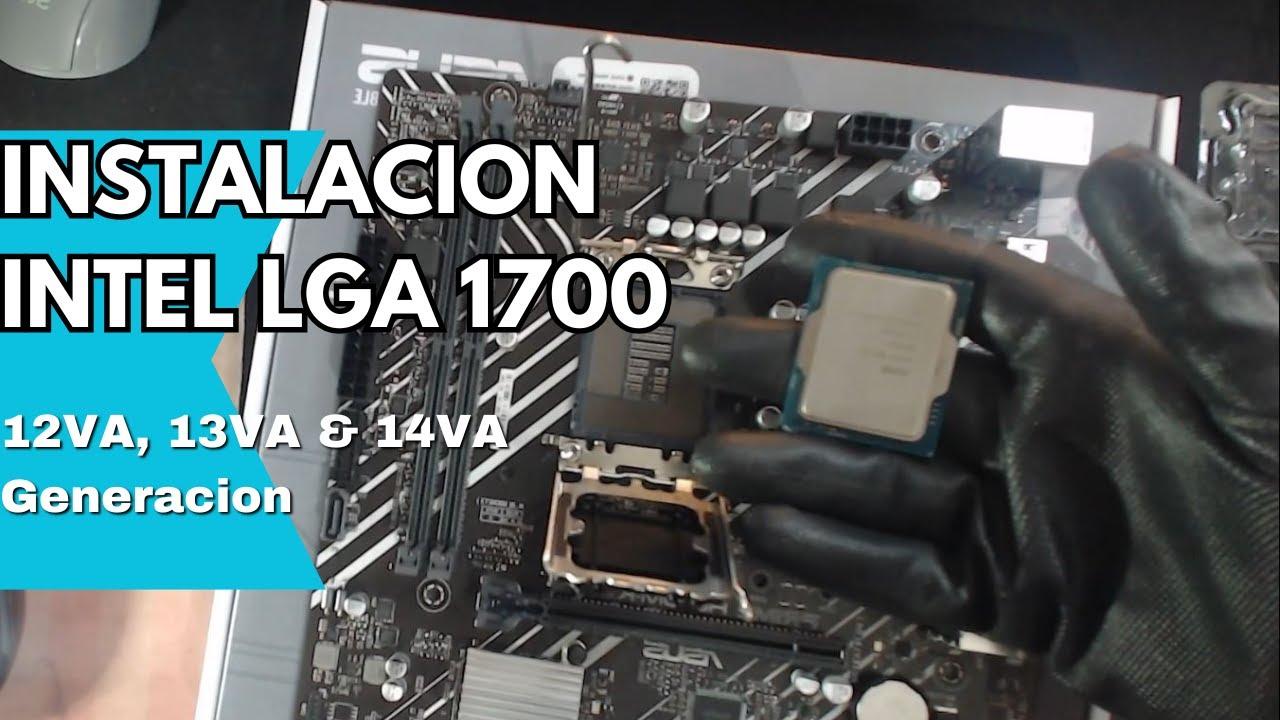
Montar un PC propio o actualizar el equipo suele empezar por un momento clave: instalar el procesador en un socket LGA sin liarla. Es una tarea que impone respeto, sobre todo por lo frágiles que parecen tanto la CPU como el zócalo, pero con algo de método y sentido común se puede hacer con total seguridad.
Aunque pueda dar algo de miedo, colocar un procesador en un zócalo LGA no es complicado si sigues una serie de consejos básicos: preparar bien la zona de trabajo, manipular la CPU con cuidado, respetar las marcas de alineación y no forzar nada. Todo el proceso se resume en calma, limpieza y fijarse en los detalles, evitando prisas y movimientos bruscos.
Qué es un socket LGA y en qué se diferencia de otros zócalos
Antes de meter mano al hardware, conviene entender qué estás tocando: un socket LGA (Land Grid Array) es un tipo de zócalo donde los pines están en la placa base y la superficie de contacto del procesador es plana, con pequeñas superficies metálicas que se apoyan sobre esos contactos.
En los zócalos de tipo PGA tradicionales, como los que usan muchos procesadores de AMD, los pines sobresalen del propio procesador y el zócalo tiene agujeros donde se insertan esas patillas, mientras que en LGA sucede justo al revés: la placa base tiene cientos o miles de contactos flexibles y la CPU simplemente se apoya sobre ellos.
Esta diferencia hace que, en un socket LGA, la parte más delicada pase a ser claramente el zócalo de la placa, porque un solo pin doblado o fuera de lugar puede provocar fallos de arranque, errores de memoria, cuelgues aleatorios o directamente que el equipo ni siquiera encienda.
En la práctica esto significa que, cuando trabajas con un procesador LGA, la prioridad absoluta es no tocar, no rozar y no golpear la zona de pines del socket, manteniendo siempre la tapa de protección puesta hasta el mismo momento de colocar la CPU y bajando la palanca de sujeción con suavidad.
Preparación del área de trabajo y comprobaciones previas
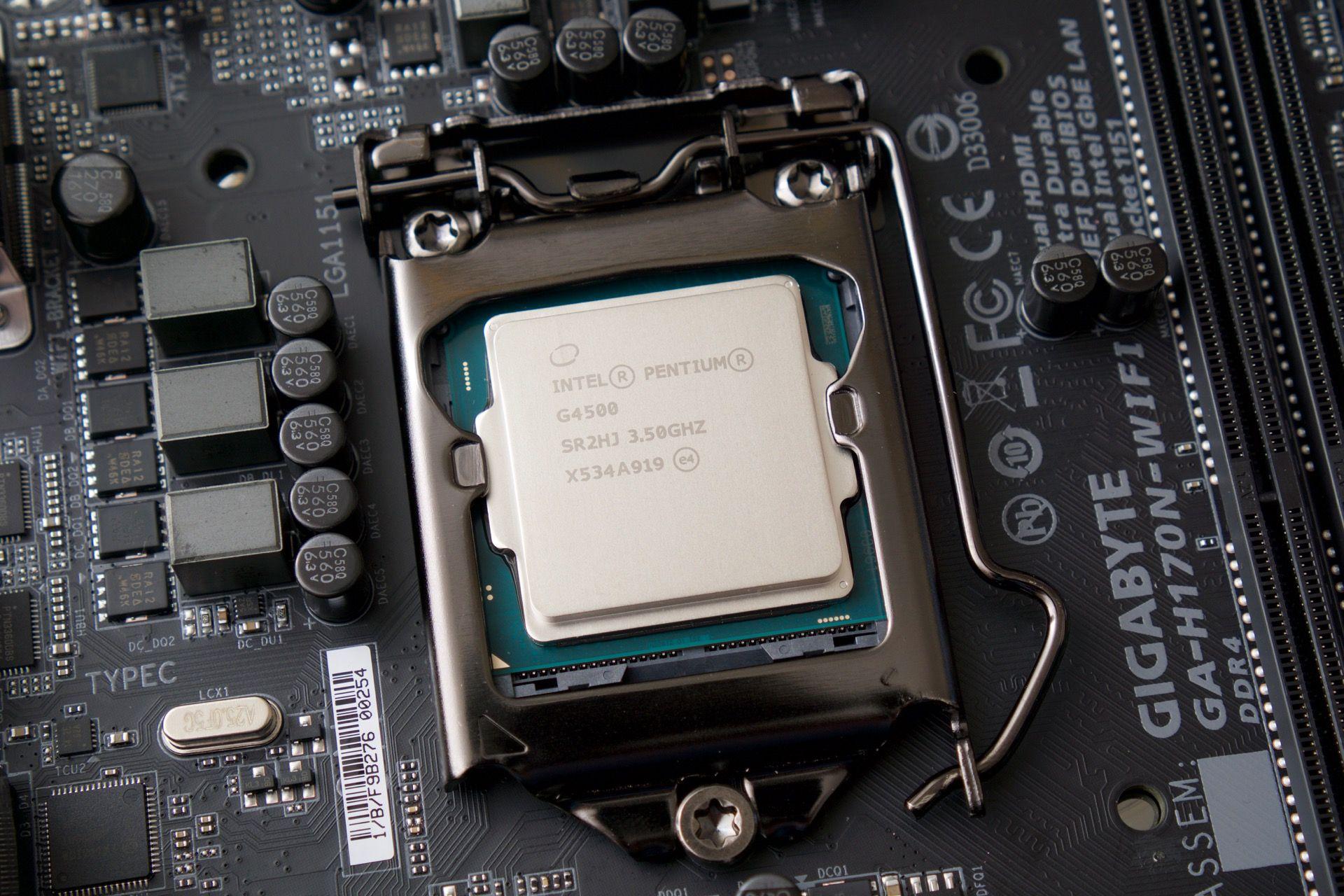
Un buen montaje empieza antes de sacar nada de la caja: preparar bien la mesa y las herramientas reduce mucho el riesgo de errores tontos. Lo ideal es trabajar en una superficie firme, limpia, sin polvo y con espacio para colocar la placa base, la caja del procesador y los accesorios.
Evita siempre que puedas alfombras, mantas o superficies que acumulen electricidad estática, ya que pueden favorecer descargas electrostáticas (ESD) que, aunque no las notes, dañen componentes sensibles. Si no tienes pulsera antiestática, tocar regularmente una parte metálica conectada a tierra (como la carcasa de la fuente enchufada pero apagada) ayuda a descargarte.
Antes de instalar nada conviene revisar la compatibilidad: asegúrate de que el procesador que vas a montar es compatible con el socket LGA de tu placa base y elegir bien tu CPU. Aunque compartan familia, no todos los modelos de CPU funcionan en todas las placas, porque pueden necesitar una versión de BIOS concreta o un chipset determinado.
Es muy recomendable entrar en la web del fabricante de la placa y consultar la lista oficial de CPUs soportadas. Ahí verás si tu procesador está soportado y, en caso necesario, qué versión mínima de BIOS se requiere para que el sistema pueda arrancar sin problemas.
Por último, ten a mano todo lo que vayas a usar durante el proceso: destornillador adecuado, pasta térmica (si el disipador no la trae ya aplicada), paños de microfibra y alcohol isopropílico por si necesitas limpiar la superficie de contacto antes de montar el sistema de refrigeración.
Manipulación segura del procesador y de la placa base
Una vez todo preparado, llega el momento de sacar piezas de sus cajas. Aquí la regla de oro es clara: tocar lo mínimo imprescindible y siempre por los bordes. Tanto en la CPU como en la placa, evita poner los dedos sobre contactos metálicos, pistas o componentes.
Cuando cojas el procesador, hazlo sujetándolo por los laterales, sin apoyar los dedos en la parte inferior donde están las pequeñas “islas” metálicas. Esas superficies son las que hacen contacto con los pines del socket, y cualquier suciedad, grasa o rasguño puede afectar a la fiabilidad del sistema.
Con la placa base ocurre algo parecido: cógela también por los bordes y, si tienes que apoyarla, hazlo sobre la bolsa antiestática en la que venía. No apoyes nunca la placa sobre materiales conductores o superficies rugosas que puedan rayar la zona posterior.
Respecto a la electricidad estática, no está de más repetirlo: antes de tocar la CPU o el socket, descárgate tocando una superficie metálica conectada a tierra. No cuesta nada y reduce el riesgo de dañar un componente de forma invisible y muy difícil de diagnosticar después.
Además, conviene dejar a mano la tapa protectora del socket: si en el futuro desmontas el procesador, vuelve a colocar esa tapa sobre el zócalo para proteger los pines de golpes, polvo y contactos accidentales mientras la placa esté sin CPU.
Cómo abrir el socket LGA y revisar los pines
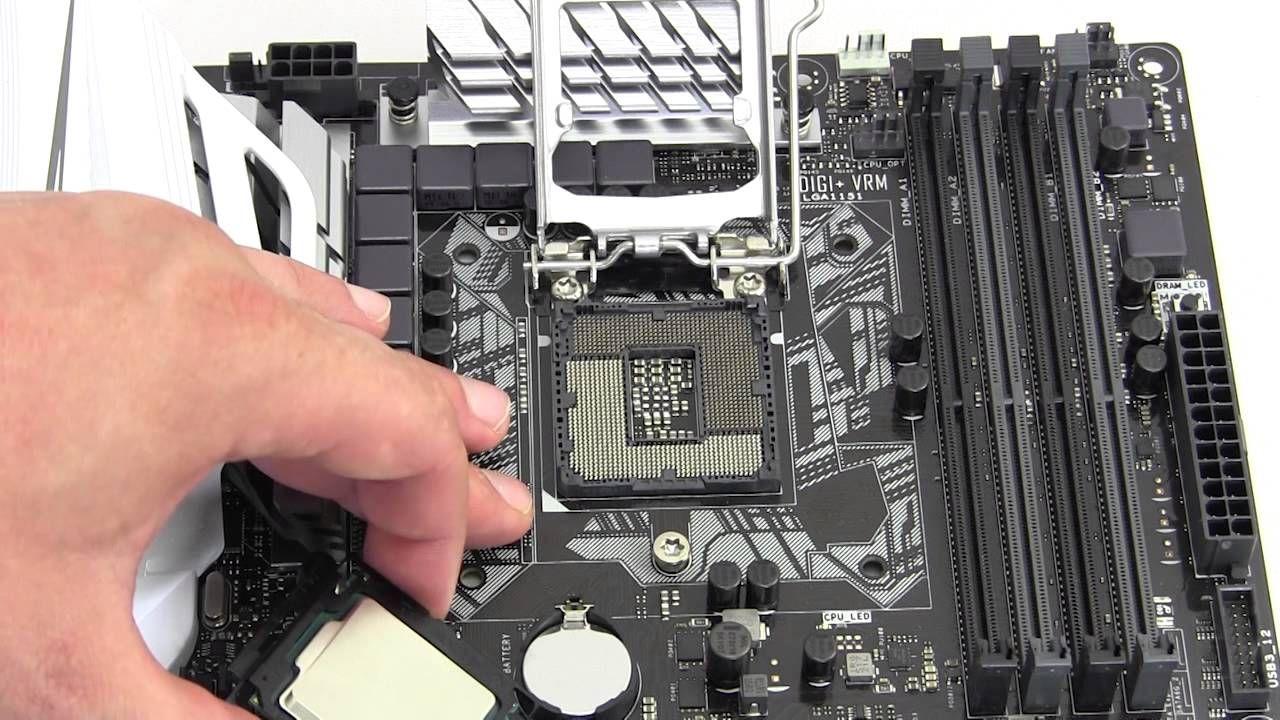
Para poder colocar el procesador, primero hay que abrir el mecanismo del zócalo. En la mayoría de sockets LGA modernos, encontrarás una palanca lateral metálica que presiona un marco de retención sobre el procesador. Este sistema mantiene la CPU firmemente en su sitio.
El proceso habitual consiste en presionar ligeramente hacia abajo la palanca y moverla hacia fuera para liberarla, y después levantarla completamente hasta el final de su recorrido. En ese momento se libera el marco metálico que cubre el área donde se coloca la CPU.
Al levantar el marco, verás la tapa de plástico de protección si la placa es nueva. Retira la tapa con cuidado, sin golpear ni rozar los pines que hay debajo, tirando suavemente hacia arriba. Esta tapa suele saltar sola cuando bajas el sistema de retención por primera vez, pero puedes retirarla antes con cuidado si lo prefieres.
Con el zócalo ya visible, tómate unos segundos para comprobar que no hay pines doblados, hundidos o fuera de lugar. Inclina ligeramente la placa bajo buena luz o utiliza una linterna para ver la alineación de los contactos desde diferentes ángulos.
Si detectas algún pin sospechoso, lo ideal es no forzar la instalación y valorar contactar con el servicio técnico del fabricante o con la tienda. Intentar enderezar pines de un socket LGA es una maniobra delicada, con muchas posibilidades de empeorar la situación si no se hace con herramientas adecuadas y buen pulso.
Alineación correcta del procesador con el zócalo
Con el socket preparado y sin daños aparentes, toca colocar la CPU en su sitio. Lo más importante en este punto es alinear correctamente las marcas de referencia que traen tanto el procesador como el zócalo, porque eso garantiza que cada contacto encaje donde debe.
En la inmensa mayoría de procesadores para socket LGA, verás un pequeño triángulo en una de las esquinas del procesador. En el propio zócalo de la placa hay una marca similar, ya sea un triángulo, una muesca o un indicador en una esquina concreta.
El procedimiento es sencillo: observa bien la posición de ese triángulo en la CPU y busca el mismo símbolo en el socket. Una vez tengas clara la orientación, sujeta el procesador con ambas manos por los bordes y colócalo cuidadosamente dentro del marco del zócalo.
Es importante dejar que la CPU se apoye por su propio peso, sin forzarla hacia abajo ni moverla de un lado a otro una vez esté casi en posición. Si la orientación es correcta, el procesador encaja y se asienta sin necesidad de aplicar presión adicional.
Si notas que no encaja bien, que queda levantado por un lado o que hay que empujar demasiado, no insistas: levanta de nuevo el procesador y revisa la orientación y la ausencia de suciedad en la superficie de contacto y en el propio zócalo antes de volver a intentarlo.
Cierre del sistema de retención del socket LGA
Una vez la CPU está correctamente colocada, toca fijarla en su sitio. Para ello, baja de nuevo el marco metálico del socket sobre el procesador, asegurándote de que se asienta bien alrededor de la CPU y no encima de ninguna parte que no deba.
Después, lleva la palanca hacia abajo despacio, notando cómo comienza a ejercer cierta presión. Es normal que, al final del recorrido, haga algo de resistencia: es el muelle interno del sistema de retención ajustando la presión correcta sobre el procesador.
Lo importante aquí es que, aunque haga un poco de fuerza, no tengas que “clavar” la palanca con violencia ni oigas chasquidos raros más allá del propio enganche metálico. Si parece que tienes que forzar demasiado, vuelve atrás y revisa la posición de la CPU.
Cuando la palanca queda enganchada en su pestaña, el procesador queda firmemente fijado y no debe moverse en absoluto. Desde este momento, evita tocar la zona del socket, ya que cualquier intento de recolocar la CPU implicaría repetir el proceso completo y aumentar el riesgo de dañar los pines.
Si al bajar la palanca se desprende automáticamente la tapa de protección del socket, puedes guardarla por si la necesitas más adelante. Conservar esa tapa es muy buena idea si tienes pensado desmontar el equipo en el futuro o si existe la posibilidad de vender la placa base por separado.
Uso de pasta térmica: cantidad y forma de aplicación
Con el procesador ya fijado, el siguiente paso es asegurarse de que la transferencia de calor hacia el disipador va a ser eficiente. Para ello se utiliza la pasta térmica, que rellena las pequeñas imperfecciones entre la superficie del procesador y la base del disipador, mejorando el contacto y reduciendo la temperatura.
En muchos disipadores de serie y en algunos modelos de gama media o alta, la pasta térmica viene ya preaplicada en la base del disipador en forma de capa uniforme o almohadilla. En ese caso, no hace falta que añadas pasta adicional, simplemente evita tocarla con los dedos y colócala directamente sobre la CPU.
Si tu disipador viene sin pasta preaplicada, tendrás que ponerla tú. Aquí la principal duda siempre es la cantidad: con una pequeña cantidad del tamaño aproximado de un grano de arroz grande o un guisante suele ser suficiente para cubrir la superficie de un procesador estándar.
La mayoría de montadores prefieren aplicar la pasta en el centro de la CPU y, al colocar el disipador y apretarlo, dejar que la propia presión distribuya la pasta de forma uniforme. También se puede extender con una espátula de plástico, pero hay que evitar que queden burbujas o zonas sin cubrir.
Lo que sí debes evitar a toda costa es poner una cantidad exagerada de pasta térmica que rebose por los laterales, porque además de ensuciar puede llegar a zonas donde no debería y, si el compuesto es ligeramente conductor, causar problemas eléctricos.
Colocación y fijación del disipador sobre el procesador
La instalación del disipador dependerá del modelo concreto y del sistema de anclaje que utilice, pero hay algunos principios comunes. Lo primero es ubicarlo correctamente: fíjate en la orientación para que no choque con los módulos de memoria, la caja o el resto de componentes.
En el caso de disipadores con anclaje específico para socket LGA, suele haber un marco o backplate que se atornilla por la parte posterior de la placa. Sigue las instrucciones del fabricante, usando sólo los tornillos y piezas destinados a tu tipo de zócalo, ya que muchos disipadores incluyen kits para varios sockets diferentes.
Cuando el sistema de sujeción esté preparado, coloca el disipador sobre la CPU, apoyándolo de forma lo más vertical posible para no arrastrar la pasta térmica. Alinea los tornillos o pestañas con sus huecos antes de empezar a apretar.
A la hora de fijarlo, es importante apretar de forma gradual y cruzada: da unas vueltas a un tornillo, luego pasa al opuesto, y así sucesivamente hasta que todos queden firmes. De esta forma aplicas una presión más homogénea sobre la superficie del procesador.
Una vez sujeto, no debería moverse, pero tampoco hace falta apretar los tornillos hasta el límite. Si notas que el disipador “baila” o se mueve al tocarlo ligeramente, revisa el anclaje y comprueba que ninguno de los tornillos o clips ha quedado flojo o mal enganchado.
Conexión del ventilador CPU y gestión básica del cableado
Un paso que a veces se pasa por alto es conectar el ventilador del disipador. En la placa base encontrarás un conector etiquetado como CPU_FAN o similar, que es donde debe ir enchufado el ventilador principal del procesador. Es importante usar ese conector y no otros para que la placa pueda controlar bien las revoluciones.
Localiza el conector, que suele estar muy cerca del socket, y conecta el cable del ventilador respetando la muesca de plástico que impide colocarlo al revés. No fuerces el conector; si no entra sin esfuerzo, revisa la orientación de las guías.
Para evitar que el cable estorbe o se cuele entre las aspas, recolócalo rodeando el disipador o sujetándolo a la propia estructura con pequeñas bridas, siempre sin tiranteces excesivas que puedan dañar el cable con el tiempo.
Si utilizas disipadores con varios ventiladores o un sistema de control adicional, revisa el manual del fabricante. Algunos incluyen adaptadores o controladores propios que conviene conectar siguiendo el esquema recomendado, para evitar problemas de alimentación o ruidos inesperados.
Dejar un cable suelto rozando un ventilador puede generar ruidos molestos e incluso bloquear su giro, así que vale la pena dedicar un minuto a ordenar mínimamente el cableado alrededor del socket antes de seguir con el montaje del resto del PC.
Comprobaciones antes del primer encendido
Antes de cerrar la caja y dar por finalizada la instalación, conviene hacer una pequeña revisión de todo lo que has tocado. Empieza por mirar de nuevo la zona del procesador: confirma que la palanca del socket está completamente anclada y que el disipador está bien asentado sobre la CPU, sin holguras visibles.
Verifica también que el conector del ventilador de la CPU está en su sitio y no hay cables rozando las hélices. Aprovecha para echar un ojo al resto de conexiones básicas: alimentación principal de la placa, cable EPS de la CPU, memoria RAM bien insertada y tarjeta gráfica (si la hay) firmemente sujeta.
Si quieres ser especialmente prudente, puedes hacer una prueba rápida de arranque con la placa fuera de la caja, sobre la propia caja de cartón o sobre su bolsa antiestática. De esta forma compruebas que el sistema enciende y muestra imagen antes de atornillar la placa al chasis, evitando montar todo para luego descubrir un problema de base.
Una vez montado todo en la caja y conectados botones, USB frontales y demás, llega el momento de encender el equipo por primera vez. Presta atención a los sonidos del ventilador del procesador y a los códigos de pitidos (beeps) de la placa base, si tiene altavoz interno o display de diagnóstico.
Si el sistema arranca y puedes entrar en la BIOS, ya tienes lo más delicado resuelto. Comprueba que la BIOS detecta correctamente el modelo de procesador y las temperaturas en reposo, que deberían ser razonablemente bajas con el disipador recién instalado y el sistema sin carga.
Problemas frecuentes al instalar un procesador en socket LGA y cómo evitarlos
Incluso siguiendo los pasos con cuidado, existen ciertos fallos típicos al instalar un procesador en socket LGA que conviene tener en mente para evitarlos. El más grave es, sin duda, dañar los pines del zócalo tocándolos, golpeándolos o intentando limpiar la zona a lo bruto.
Otro problema relativamente habitual es montar mal el disipador, ya sea por poner poca o demasiada pasta térmica, por no fijar bien los anclajes o por dejar un lado sin la presión adecuada. Esto se suele traducir en temperaturas altas, ventilador a tope y, en casos extremos, apagados de seguridad.
Tampoco es raro encontrarse con situaciones en las que el equipo no arranca porque la BIOS no es compatible con ese modelo de procesador. Por eso es tan importante haber comprobado antes la lista de compatibilidad del fabricante y, si hace falta, actualizar la BIOS con una CPU anterior soportada.
En ocasiones el problema no está en la instalación física de la CPU, sino en conexiones de alimentación mal enchufadas o módulos de memoria mal asentados. Cuando el equipo no da señales de vida, conviene repasar todo con calma en lugar de culpar directamente al procesador.
Una buena práctica para minimizar sustos es ir montando el PC por fases: primero placa, CPU, RAM y alimentación; después almacenamiento y gráfica; y por último detalles como ventiladores adicionales y cables frontales. Así, si algo falla, es más fácil localizar el origen del problema.
Con todo esto en mente, instalar un procesador en un socket LGA pasa de ser una operación intimidante a una tarea perfectamente asumible, siempre que se respete la fragilidad de los pines del zócalo, se alinee bien la CPU, se aplique la pasta térmica adecuada y se fije correctamente el disipador para mantener buenas temperaturas durante todo el uso del equipo.
