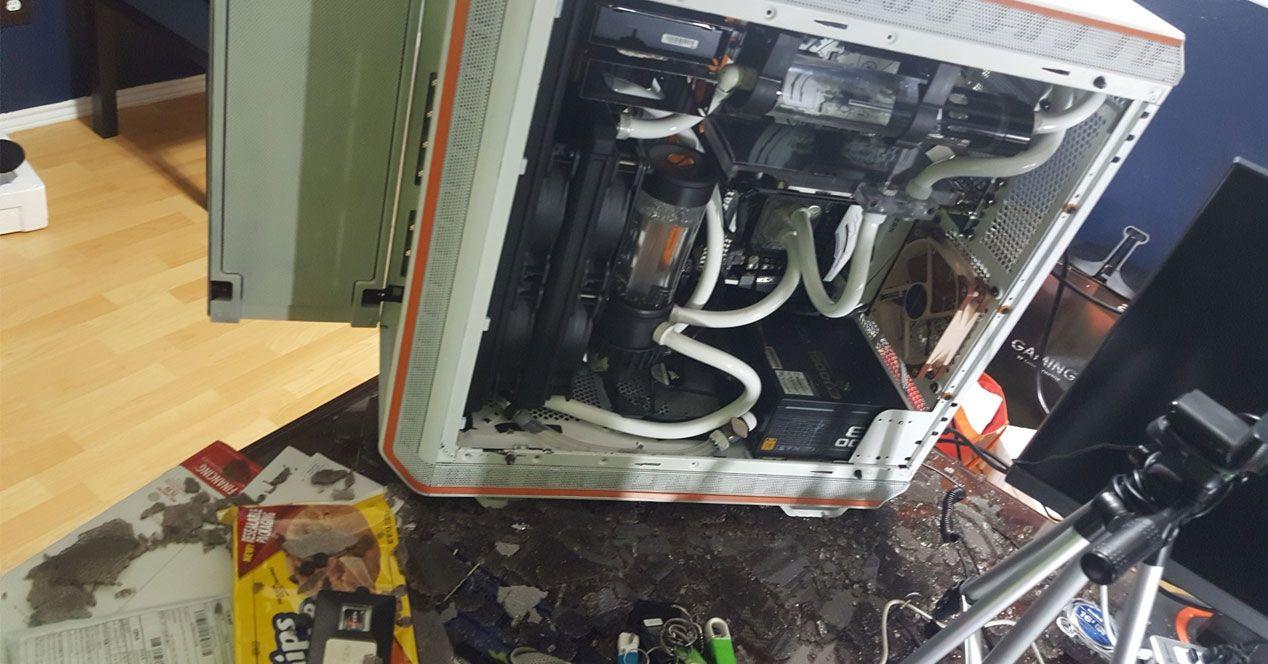
- Identificar si el problema es realmente de la CPU exige revisar primero temperaturas, cargas y códigos de error de BIOS o Debug LED.
- El método de intercambio se basa en probar la CPU en otra placa funcional o usar otra CPU conocida en la placa sospechosa para aislar el fallo.
- Es imprescindible descartar antes fallos de placa base, RAM, GPU, almacenamiento, fuente de alimentación, ventilación y sistema operativo.
- Las herramientas de monitorización, pruebas de estrés y diagnóstico (HWiNFO, MemTest86, CrystalDiskInfo, etc.) ayudan a precisar el origen del problema.
Cuando el ordenador empieza con reinicios aleatorios, bloqueos raros o arranques fallidos, una de las grandes dudas es si el problema viene del procesador o de cualquier otro componente. No es un fallo habitual, pero cuando la CPU se estropea o se calienta más de la cuenta, todo el sistema se vuelve un suplicio de usar.
En esta guía vas a aprender cómo diagnosticar fallos de procesador mediante el método de intercambio y cómo descartar problemas con el resto del hardware: placa base, RAM, tarjeta gráfica, discos, fuente de alimentación, ventilación e incluso sistema operativo. La idea es que tengas un procedimiento claro y ordenado, sin trucos mágicos, pero con pasos reales que funcionan.
Qué fallos puede dar un procesador y qué síntomas provoca
El procesador es el corazón del PC, una pieza diminuta de silicio con millones de transistores. A diferencia de otros componentes, no tiene demasiadas formas de fallar: cuando lo hace, suele ser grave. Antes de ponernos a intercambiar piezas, conviene tener claro qué tipos de avería se ven en una CPU y cómo se manifiestan.
El primer escenario es el daño interno en los circuitos de la CPU. Hablamos de fallos físicos en los transistores o en la lógica interna: en estos casos es típico que el equipo no dé imagen, se reinicie solo en el arranque o ni siquiera llegue a encender correctamente. Muchas placas modernas mostrarán un código de error o una secuencia de pitidos que apunta directamente al procesador o a su caché.
El segundo escenario habitual es el sobrecalentamiento del procesador. Aquí la culpa suele ser de una mala instalación del disipador, pasta térmica seca o mal aplicada, suciedad acumulada o, en menor medida, defectos en el encapsulado de la propia CPU. Los síntomas más claros son ventiladores disparados al máximo, rendimiento muy lento y posibles reinicios o apagados de seguridad cuando la temperatura se dispara.
Fuera de estos casos, no hay demasiadas averías físicas típicas en una CPU: si un procesador se rompe, normalmente lo hace de forma definitiva y la única solución real es sustituirlo por otro compatible. Por eso es tan importante ir por partes y descartar antes que el problema venga de la placa base, la RAM, la gráfica o incluso del software.
Comprobar rendimiento y temperatura de la CPU antes de culpar al hardware
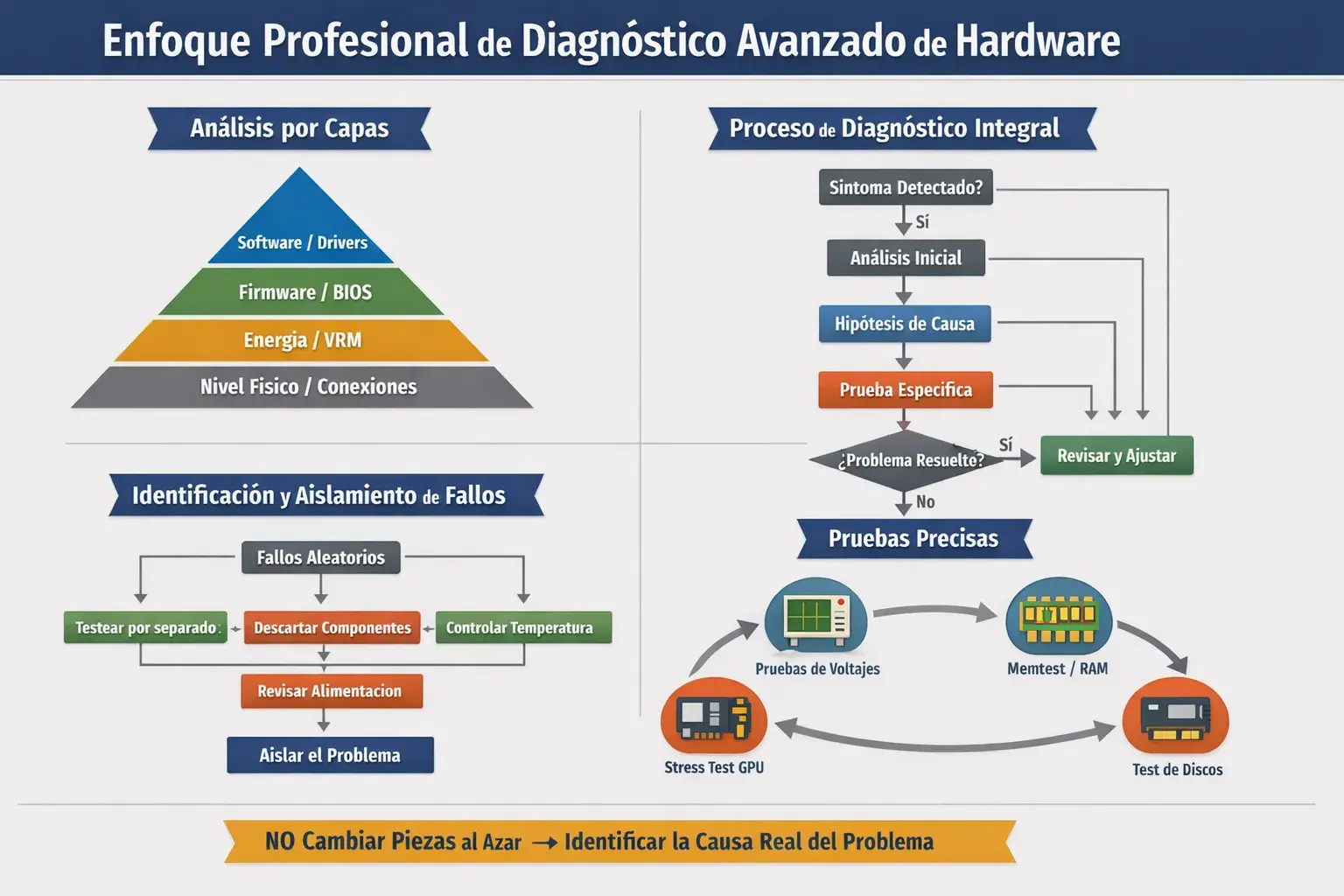
Antes de meternos con el método de intercambio, tiene mucho sentido comprobar si el cuello de botella es térmico o de carga. Muchos problemas que parecen hardware roto son, en realidad, sobrecalentamiento o un programa devorando CPU en segundo plano.
Para ello conviene usar varias herramientas: por un lado, un monitor de temperaturas como HWiNFO, HWMonitor, Speccy u Open Hardware Monitor, que permiten ver la temperatura de cada núcleo y del paquete de la CPU, además de si se está produciendo Thermal Throttling (reducción automática de frecuencia para no quemarse).
Por otro lado, es útil contar con un programa de estrés de CPU como Prime95, AIDA64 (modo FPU y caché) o RealBench. Estos programas llevan el procesador al límite y sirven para ver si el sistema aguanta carga sostenida o se viene abajo con cuelgues, errores o pantallazos.
Finalmente, no hay que olvidarse del Administrador de tareas de Windows (o del Monitor de rendimiento en Windows 10 y 11). Desde ahí se puede revisar qué procesos están consumiendo CPU, cuánta memoria se usa, y si hay picos extraños de uso sin que estés ejecutando nada pesado.
Temperatura en reposo y en carga: rangos razonables
Con el equipo arrancado con normalidad y sin abrir todavía programas de estrés, lo primero es mirar la temperatura en reposo. En un sobremesa bien refrigerado, una CPU moderna no debería superar los 50 ºC sin apenas carga. Bajo estrés prolongado, lo razonable es que no pase de unos 70-75 ºC con un disipador decente.
En portátiles la película cambia: es normal ver temperaturas bastante más altas por sus sistemas de refrigeración limitados. Ahí no es raro acercarse a los 90-95 ºC en plena carga, aunque siempre que el fabricante lo haya previsto y el equipo no se apague, entra dentro de lo aceptable.
Mientras vigilas las temperaturas con HWiNFO, abre el Administrador de tareas y ve a la pestaña de Rendimiento. Desde ahí puedes acceder también al Monitor de rendimiento de Windows para ver gráficas más detalladas de uso de CPU, disco, red y memoria, y cruzar esos datos con lo que marca el sensor térmico.
Si detectas que algún proceso mantiene los núcleos al 100 % sin motivo aparente, quizá tu problema sea de software: malware, un servicio atascado o una aplicación mal programada. En ese caso, antes de pensar en CPU dañada, merece la pena revisar el sistema operativo, desinstalar programas conflictivos y pasar un buen antivirus o antimalware.
Pruebas de estrés de CPU: detectar inestabilidad y sobrecalentamiento
Una vez que tienes claro el comportamiento en reposo, puedes (si te ves cómodo) lanzar una prueba de estrés corta. No es obligatorio, pero ayuda mucho a ver cómo responde el equipo a máxima carga y si la refrigeración está a la altura.
Con Prime95, RealBench o AIDA64, bastan unos pocos minutos con todos los núcleos al 100 % para ver si la CPU aguanta el tipo. Mientras dure la prueba, vigila temperatura, frecuencia y voltaje con HWiNFO. Si el procesador empieza a recortar frecuencia por Thermal Throttling o si el equipo se reinicia o se apaga, la pista es clara: el problema probablemente es térmico o de alimentación, no tanto de un fallo lógico interno.
En un portátil, ver temperaturas muy altas durante la prueba puede ser normal siempre que no haya apagones; en un sobremesa, superar ampliamente los 75 ºC de forma sostenida ya es motivo para abrir el chasis, limpiar polvo, revisar el montaje del disipador y, si procede, cambiar pasta térmica o incluso mejorar el sistema de refrigeración.
Beep codes, códigos Debug LED y cómo interpretarlos
Cuando el PC ni siquiera arranca o no muestra imagen, la BIOS suele intentar decirte qué está pasando mediante pitidos (beeps) o códigos en un pequeño display de dos dígitos (Debug LED) en las placas modernas. Saber identificar si los pitidos de la placa base indican un fallo es clave antes de empezar a intercambiar componentes a ciegas.
En muchas placas con BIOS American Megatrends (AMI), la combinación y número de pitidos tiene un significado concreto. Algunos ejemplos típicos relacionados con alimentación y CPU son:
- Ningún pitido: puede indicar que la placa ni siquiera recibe corriente o que hay un fallo grave de alimentación.
- Pitidos continuos: a menudo relacionados con un problema de fuente de alimentación o con el cable EPS de la CPU mal conectado o desconectado.
- Varios pitidos cortos: suelen apuntar a errores de placa base, memoria o periféricos, según el número.
- 5 pitidos cortos: en muchas AMI, error de procesador.
- 7 pitidos cortos: fallo en el Virtual Mode Processor, que puede deberse a placa o CPU.
- 11 pitidos cortos: error en la memoria caché del procesador.
Además de los pitidos, muchas placas de gama media y alta incluyen un panel Debug LED con códigos hexadecimales. Cada código corresponde a una fase de inicialización o a un error específico. Normalmente el manual de la placa trae una tabla con el significado de cada uno, pero algunos de los más relacionados con la CPU y que se repiten entre fabricantes son:
- 56: tipo de CPU o frecuencia no válida.
- 57: fallo al configurar la CPU.
- 58: error en la caché de la CPU.
- 59: problema con el microcódigo de la CPU.
- 5A: fallo interno de la CPU.
- D0: error en la inicialización del procesador.
Con esta información en la mano, si la placa indica de forma insistente un error ligado al procesador, tiene sentido pasar al siguiente paso: el método de intercambio y la comprobación física de socket y contactos.
Método de intercambio: cómo aislar si el fallo es del procesador o de otro componente
El método de intercambio se basa en una idea muy simple: probar la pieza sospechosa en otro equipo funcional, o probar una pieza conocida como buena en el equipo problemático. En el caso del procesador, esto implica trabajar con cuidado, porque vas a desmontar disipador y CPU y necesitas respetar compatibilidades de socket y generación.
Si los beep codes o el Debug LED apuntan a la CPU, o si el equipo marca códigos como 00 y no arranca, lo ideal sería quitar el disipador, retirar el procesador y montarlo en otra placa base 100 % operativa que acepte ese mismo modelo. Si el otro equipo tampoco arranca o repite los mismos errores, es bastante probable que la CPU esté dañada.
La otra opción, si tienes acceso a más hardware, es probar en tu placa un procesador distinto que sepas que funciona. Si con esa otra CPU el equipo enciende y pasa el POST sin problemas, la pista vuelve a señalar al procesador original como culpable.
En la práctica, mucha gente no dispone de una CPU de repuesto ni de otra placa compatible a mano, así que toca combinar este método con otra táctica: retirar componentes y probar el arranque con la configuración mínima posible (solo CPU, un módulo de RAM, fuente y, si la hay, GPU integrada).
Empieza desconectando discos duros y SSD, unidades ópticas, USB frontales, teclado y ratón. Después, prueba módulos de RAM uno a uno en distintos bancos para asegurarte de que no estás ante un fallo de memoria o de ranura. A veces un simple módulo mal insertado o dañado impide que la placa llegue siquiera a inicializar el procesador correctamente.
Revisar el socket y los pines: un clásico que pasa desapercibido
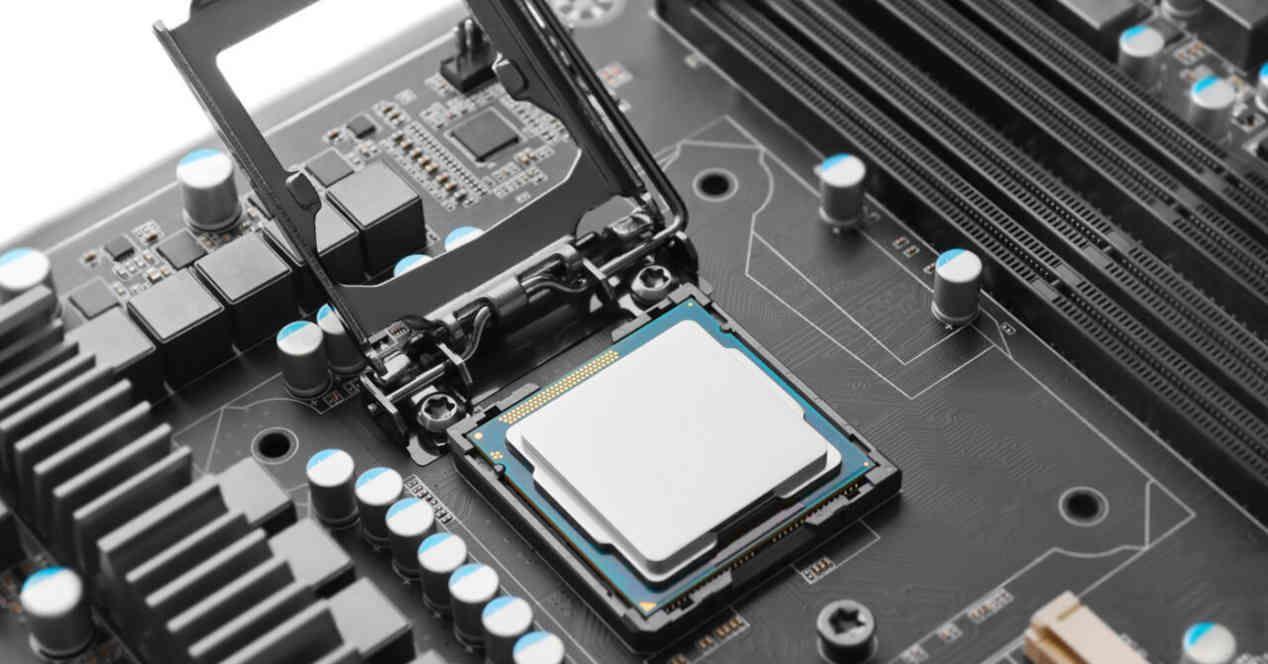
Un porcentaje nada despreciable de supuestos “procesadores muertos” se explica por pines doblados en el socket (LGA) o en la CPU (PGA). Es especialmente común en montajes recientes, cambios de disipador o equipos que han sufrido un golpe o presión excesiva. Si necesitas instrucciones para un montaje correcto, consulta esta guía para instalar un procesador en socket LGA.
Con el sistema apagado y desconectado de la corriente, quita con cuidado el disipador y extrae el procesador. En sockets tipo LGA (Intel y algunas plataformas modernas), observa con buena luz y, si puedes, con lupa, todas las hileras de contactos buscando patillas hundidas, dobladas o fuera de su alineación. Hazlo desde varios ángulos, ya que una desviación mínima puede pasar desapercibida si miras solo de frente.
En sockets tipo PGA (varias generaciones de AMD), los pines están en la CPU. Comprueba que no falte ninguno, que ninguno esté retorcido o claramente desviado respecto al resto. Si ves alguno ligeramente doblado, se puede intentar enderezar con muchísima calma usando un objeto no metálico muy fino (por ejemplo, un palillo de madera) o la ranura de una tarjeta plástica.
Cuando consigas que estén todos lo más alineados posible, vuelve a colocar la CPU en el socket, aplica pasta térmica nueva si es necesario y reinstala el disipador sin apretar más de la cuenta. Después, prueba de nuevo el encendido y observa si cambian los códigos de error o el comportamiento.
Reset físico de la BIOS (Clear CMOS / CLRTC)
En ocasiones, el motivo por el que el sistema no arranca o se comporta de forma extraña no es un fallo físico, sino una configuración de BIOS corrupta o inestable (por ejemplo, un overclock mal aplicado, una tensión incorrecta o un ajuste incompatible con tu CPU).
Casi todas las placas traen un par de pines o jumper dedicados al Clear CMOS, a veces etiquetado como CLRTC. El procedimiento exacto viene en el manual, pero suele consistir en poner un puente durante unos segundos con el PC apagado y sin corriente, o incluso en pulsar un botón específico en modelos de gama alta.
Al hacer un Clear CMOS, la BIOS vuelve a sus valores de fábrica: frecuencias y voltajes seguros para el procesador. Si el problema era un ajuste agresivo o un perfil de memoria que la CPU no se tragaba bien, muchas veces el equipo vuelve a la vida después de este reseteo.
Otros componentes que pueden confundirnos al diagnosticar la CPU
El método de intercambio tiene sentido para todos los componentes, no solo para el procesador. De hecho, lo más habitual es que el fallo no sea la CPU, sino otra pieza que arrastra al sistema entero. Conviene repasar, aunque sea por encima, qué síntomas suelen asociarse a cada componente para no culpar al procesador injustamente.
Placa base: VRM, bending y mala inserción de la CPU
Las placas base fallan muchas veces por sobrecalentamiento de los VRM, sobre todo si se hace overclock o se usa una CPU muy exigente con una placa demasiado modesta. Los síntomas incluyen inestabilidad, reinicios en carga y, a veces, códigos de error indefinidos.
Con herramientas como HWiNFO y una prueba de estrés de CPU, puedes monitorizar las temperaturas de los VRM y del chipset. Si se disparan, tal vez necesites añadir ventilación en la zona o replantearte el overclock. Otro problema relativamente común es el llamado bending de la placa base: la placa se comba con el tiempo por la presión del sistema de retención del disipador o por el peso de una GPU enorme.
Ese doblado puede acabar generando microfisuras en el PCB o pérdidas de contacto entre los pines del socket y la CPU. En teoría se podría intentar enderezar la placa aplicando calor y presión controlada, pero a efectos prácticos, una placa así suele considerarse perdida, porque el daño interno microscópico ya está hecho.
Memoria RAM: pantallazos, cuelgues y errores aleatorios
La memoria RAM da mucho juego a la hora de provocar fallos raros: pantallas azules, archivos corruptos, bloqueos sin patrón claro, etc. A veces el problema es tan sencillo como un módulo mal insertado tras una limpieza del PC; en esos casos, basta con sacarlos todos y volverlos a colocar con cuidado, escuchando el “clic” del seguro.
Cuando sospeches de un módulo defectuoso, una herramienta imprescindible es MemTest86. Esta utilidad se ejecuta fuera de Windows, arrancando desde USB, y realiza múltiples pasadas de prueba sobre cada módulo. Si aparecen errores, lo ideal es probar cada módulo por separado para localizar el que falla. Si fallan todos en distintas ranuras, lo más probable es que la placa base sea la culpable.
Windows incluye también su propio Diagnóstico de memoria, accesible buscando “Diagnóstico de memoria de Windows” en el menú Inicio. Reinicia el equipo, hace varios test básicos y muestra un informe. No es tan exhaustivo como MemTest86, pero sirve para una primera criba.
Tarjeta gráfica: artefactos, pantallas negras y sobrecalentamiento
Los problemas de GPU suelen manifestarse como pérdida de señal de vídeo, artefactos gráficos, bajones de FPS repentinos o apagados en juegos. Cuando el sistema no detecta la gráfica dedicada al arrancar y pruebas con otra fuente o en otra ranura PCIe sin éxito, lo normal es que la tarjeta esté ya para jubilar.
Para comprobar estabilidad de la gráfica puedes usar Unigine Heaven, Unigine Valley, FurMark o GpuTest, mientras vigilas las temperaturas con HWiNFO. Si la temperatura se va a las nubes y empieza a bajar la frecuencia, probablemente toque limpiar a fondo el disipador y sustituir la pasta térmica. En algunos casos merece la pena montar un disipador aftermarket si el original está muy deteriorado.
Unidades de almacenamiento: S.M.A.R.T. y pérdida de rendimiento
En discos duros mecánicos, uno de los primeros avisos es un ruido repetitivo de tipo “clac, clac, clac” y errores de lectura. Los SSD, por su parte, suelen avisar de problemas con una caída brusca de rendimiento al leer o escribir, o con errores al reanudar desde suspensión.
La mayoría de unidades exponen información S.M.A.R.T., que puedes leer con CrystalDiskInfo. Este programa muestra temperatura, sectores reasignados, errores de lectura y otros parámetros clave. Si uno de ellos aparece en amarillo o rojo, lo sensato es copiar los datos importantes cuanto antes y dejar de usar ese disco.
En casos extremos en los que el disco ya falla al leer, hay herramientas como HDD Regenerator que pueden ayudar a recuperar parte de los datos, aunque no hay garantías. Con los SSD sucede algo similar: si empiezan los fallos al salir del estado de reposo o aparecen pantallas azules relacionadas con la unidad, mejor migrar a otra cuanto antes.
Fuente de alimentación: reinicios, voltajes inestables y medición
La fuente de alimentación es otra gran sospechosa cuando el PC se reinicia sin motivo, no arranca algunos componentes o se apaga en plena carga. Puedes tener un procesador perfecto y, sin embargo, si la fuente no entrega voltajes estables, el sistema entero se vuelve loco.
Con HWiNFO es posible vigilar las líneas de +12 V, +5 V y +3,3 V. Los estándares ATX permiten una tolerancia de ±5 %, así que, por ejemplo, 11,8 V en la línea de 12 V es razonable, pero si ves valores muy por debajo o fluctuaciones grotescas, mal asunto. En placas de gama alta, algunos modelos incluyen puntos de medición para usar un polímetro y obtener lecturas más precisas.
Para un diagnóstico profesional harían falta equipos caros de medición de corriente, frecuencia y ruido eléctrico, pero a nivel doméstico suele bastar con comprobar que los voltajes no se salen de madre y, si hay dudas, sustituir la fuente por una de calidad contrastada. Una fuente defectuosa puede dañar otros componentes, así que no es el sitio donde ahorrar.
Para un diagnóstico profesional harían falta equipos caros de medición de corriente, frecuencia y ruido eléctrico, pero a nivel doméstico suele bastar con comprobar que los voltajes no se salen de madre y, si hay dudas, sustituir la fuente por una de calidad contrastada. Una fuente defectuosa puede dañar otros componentes, así que no es el sitio donde ahorrar.
Sistema de ventilación y flujo de aire de la caja
Un tema que se pasa por alto con frecuencia es el de los ventiladores y la ventilación de la caja. Si los ventiladores no funcionan, giran muy despacio o están taponados de polvo, todo el hardware sufre por exceso de temperatura: procesador, gráfica, VRM, RAM y hasta SSD rápidos tipo M.2.
Conviene comprobar tanto por software como en persona que los ventiladores giran a las RPM esperadas. Programas como SpeedFan o el propio software de la placa permiten crear curvas personalizadas para que suban de vueltas con la temperatura. Físicamente, revisa que ninguno esté rozando, desencajado del marco o completamente saturado de suciedad.
El diseño de la caja también influye. Si es muy pequeña o tiene pocas entradas y salidas de aire, es fácil que el calor se acumule dentro. En ese caso, quizá toque reorganizar ventiladores (entrada frontal, salida trasera y superior) o plantearse una caja con mejor flujo de aire si usas componentes potentes.
Herramientas de diagnóstico de hardware en Windows y de terceros
Además de los programas ya mencionados, Windows y el ecosistema de software gratuito ponen a tu alcance muchas utilidades para diagnosticar fallos de hardware más allá del procesador.
En Windows 10 y 11 tienes el Monitor de rendimiento, accesible desde el Administrador de tareas (pestaña Rendimiento → Abrir Monitor de rendimiento) o buscando “perfmon”. Esta herramienta permite seguir uso de CPU, disco, memoria y red a largo plazo, y detectar patrones anómalos de consumo que pueden indicar un componente dando guerra.
El propio sistema también incorpora la Herramienta de diagnóstico de memoria, que ya hemos comentado, pensada para revisar la RAM sin necesidad de software externo. Para usarla basta con buscar “Diagnóstico de memoria de Windows”, ejecutarla y elegir reiniciar para iniciar las pruebas.
Entre las herramientas de terceros más populares para chequear hardware están MemTest86 (RAM), CrystalDiskInfo (discos), HWiNFO (info y sensores del sistema) y RWEverything. Esta última es una utilidad avanzada capaz de leer y escribir en registros de bajo nivel, incluido el firmware de la placa, por lo que solo debería usarse si sabes muy bien lo que estás haciendo.
En el apartado térmico del procesador, programas como Core Temp o Real Temp se centran en mostrar temperaturas y avisos de sobrecalentamiento, algo útil si quieres tener una ventana siempre a la vista con el estado de la CPU.
El papel del sistema operativo en los fallos aparentes de hardware
No todo lo que se ve como fallo físico lo es realmente. Muchas veces el origen real de los problemas está en Windows, los controladores o el software instalado. Aplicaciones que dejan residuos, drivers mal escritos o actualizaciones fallidas pueden provocar cuelgues, pantallas azules y ralentizaciones que se confunden con averías de hardware.
Si tras revisar temperaturas, voltajes y componentes sigues sin encontrar nada concluyente, quizá sea el momento de hacer copia de tus datos importantes y plantearte un formateo completo. Una instalación limpia de Windows suele solucionar problemas de rendimiento inexplicables y descartar que el origen sea puramente de software.
En equipos que han pasado por muchas manos, con años de instalaciones y desinstalaciones encima, a menudo el mayor “upgrade” es precisamente dejar el sistema operativo como recién salido de fábrica y reenfocar el diagnóstico solo si, después de eso, los errores persisten.
Como ves, diagnosticar fallos de procesador mediante el método de intercambio requiere ir con calma, seguir un orden lógico y apoyarse en pruebas de estrés, herramientas de monitorización y en el descarte sistemático del resto de componentes. Aunque la CPU rara vez es la culpable, cuando los beep codes, los códigos Debug LED y las pruebas cruzadas con otra placa o con otra CPU apuntan en esa dirección, lo más sensato suele ser reemplazarla por un modelo compatible, cuidando siempre la refrigeración, la fuente de alimentación y una configuración de BIOS estable para no volver a meterse en el mismo lío.