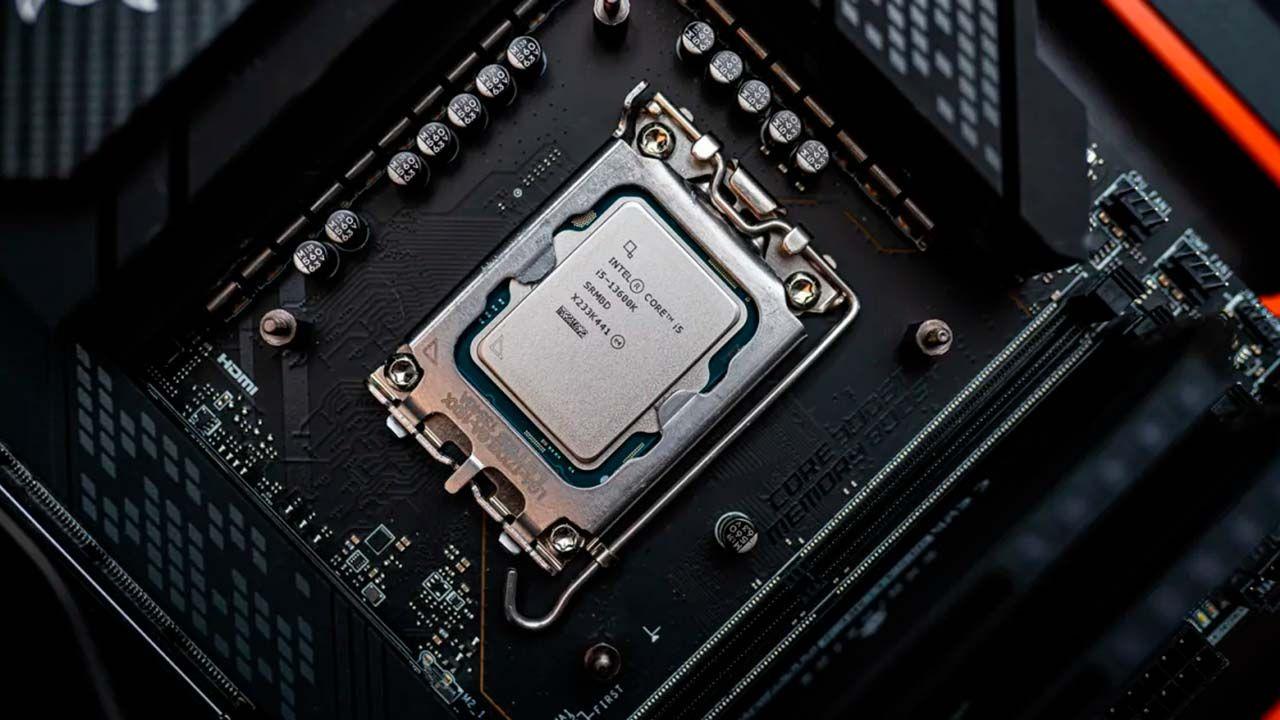
- La pasta térmica puede secarse y actuar como un pegamento que une firmemente disipador y CPU.
- Aplicar calor y usar la técnica de girar suavemente es la forma más segura de aflojar el disipador.
- En casos extremos existen métodos más agresivos, pero aumentan el riesgo de doblar o romper pines.
- Tras separar el conjunto es imprescindible limpiar y reaplicar pasta térmica de calidad.
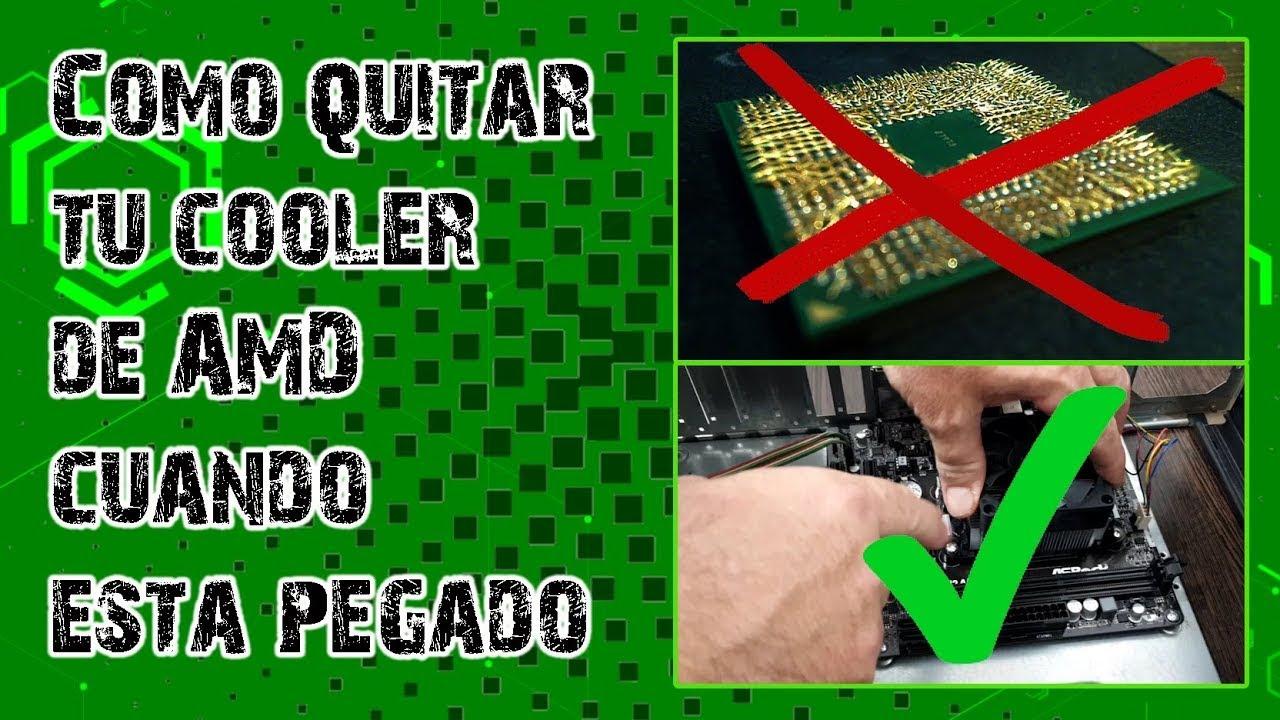
Si alguna vez has intentado desmontar tu PC y te has encontrado con el disipador completamente pegado al procesador, sabrás lo angustioso que puede llegar a ser. No solo da miedo hacer fuerza, sino que además tienes la sensación constante de que vas a arrancar la CPU del socket o doblar todos los pines de golpe.
La buena noticia es que, aunque la situación impone respeto, en la mayoría de casos es posible separar un disipador pegado a la CPU de forma segura si sabes qué está pasando, por qué ocurre y qué técnicas conviene aplicar (o evitar) en cada momento. En esta guía te explico con todo detalle las causas, los riesgos y todos los métodos, desde los más suaves hasta los más extremos, para salir del apuro sin cargarte el hardware.
Por qué el disipador se queda pegado a la CPU
Lo primero es entender que el disipador no se queda soldado por arte de magia: el «culpable» casi siempre es la pasta térmica que hay entre la CPU y el disipador, que con el tiempo puede comportarse como si fuera un pegamento muy potente.
La CPU genera una enorme cantidad de calor cuando está en carga; en muchos modelos modernos es fácil ver picos cercanos a los 90‑100 ºC si el sistema de refrigeración no es ideal. Sin un buen contacto con el disipador, aparecerían enseguida problemas de temperatura, bajadas de rendimiento, inestabilidad e incluso daños permanentes.
Para asegurar ese contacto perfecto se usa pasta térmica. Este compuesto se aplica entre la tapa metálica del procesador (IHS) y la base del disipador para rellenar los microscópicos huecos y rugosidades que quedan entre ambas superficies metálicas. Así se expulsan las bolsas de aire, que son muy malas conductoras del calor, y se mejora de forma notable la transferencia térmica.
Cuando todo está en buen estado, con una pasta térmica de calidad y un disipador decente, las temperaturas de la CPU suelen mantenerse en el rango de 70‑80 ºC bajo carga sostenida, sin estrangulamiento térmico ni sustos raros.
El problema aparece con el paso del tiempo: los ciclos continuos de calentamiento y enfriamiento terminan secando y endureciendo la pasta térmica. Lo que al principio era una pasta más o menos grasa y maleable puede acabar convertida en algo parecido a un cemento sólido que “suelda” el disipador al procesador.
Este efecto se acentúa si se da alguna de estas circunstancias: usas pasta térmica muy barata o de baja calidad, aplicaste demasiada o muy poca, el producto llevaba años guardado y estaba pasado, o sometes el PC a temperaturas altas de forma continuada (juegos pesados, render, minería, etc.).
Una pista muy clara de que la pasta está llegando a su fin es ver que la CPU empieza a calentarse más de lo habitual sin explicación aparente, acompañada de pequeños tirones, cuelgues o apagados inesperados. Cuando desmontas, esa pasta suele tener una textura dura, quebradiza y con aspecto escamoso.
Por qué ocurre más con CPUs AMD que con Intel
Si tienes un procesador AMD (especialmente en plataformas con socket de pines en la CPU, como AM4), es probable que hayas oído mil veces que la CPU puede salir pegada al disipador al intentar desmontarlo. No es una leyenda urbana: sucede muy a menudo y tiene una explicación de diseño.
En Intel, el mecanismo del socket incluye una placa metálica que cubre parcialmente los bordes de la CPU cuando cierras la palanca. Esta tapa hace de tope físico, de forma que aunque la pasta térmica pegue con fuerza, la propia tapa impide que la CPU salga fácilmente junto con el disipador.
En cambio, en muchos sockets de AMD la palanca simplemente bloquea el procesador en su lugar sin añadir una tapa por encima. Es decir, no hay ninguna barrera superior que limite el movimiento vertical del chip. Si la pasta térmica está especialmente pegajosa o endurecida, la unión disipador‑CPU puede llegar a ser tan sólida que, al tirar hacia arriba, arrastras el procesador fuera del socket.
En ese momento, si tienes un modelo con pines en la CPU, basta un mal gesto o un golpe tonto para doblar decenas de pines de una sola vez. No es el fin del mundo si se doblan unos pocos, pero desde luego no es una situación agradable.
Lo importante es que sepas que es algo relativamente habitual y se puede evitar tomando ciertas precauciones, tanto antes de desmontar como durante el proceso.
Métodos seguros para aflojar un disipador pegado
Antes de lanzarte a hacer palanca con un destornillador, conviene agotar primero los métodos más suaves y seguros para ablandar la pasta térmica. El objetivo siempre es el mismo: que la unión entre CPU y disipador deje de comportarse como una piedra.
Calentar el equipo con carga real
Mientras el PC funcione, la mejor forma de empezar es aprovechar el propio calor que genera la CPU con el disipador montado. El calor ablanda la pasta térmica vieja y la hace algo más flexible.
En muchos casos es suficiente con usar el ordenador durante unos 15‑20 minutos con cierta carga: jugar, renderizar, editar vídeo o abrir muchas pestañas del navegador al mismo tiempo. Lo importante es que oigas claramente cómo se aceleran los ventiladores, señal de que la temperatura interna está subiendo.
Si quieres ir más al grano, puedes utilizar un programa de benchmarking o estrés como Cinebench o prime95. Ejecutas una prueba de CPU, dejas que trabaje un rato y, en cuanto termine, apagas el ordenador desde el sistema operativo y desconectas la corriente.
Técnica “girar y levantar” (no tirar a lo bruto)
Muchísima gente comete el error de tirar del disipador directamente hacia arriba en cuanto quita los tornillos o suelta los clips. Si la pasta está pegajosa, eso es prácticamente una invitación a arrancar la CPU del socket.
La forma correcta de proceder es la siguiente: una vez desmontado cualquier mecanismo de sujeción (tornillos, pestañas, clips, backplate…), sujeta el disipador con firmeza y trata de girarlo ligeramente hacia un lado y hacia el otro, con movimientos cortos y controlados.
Es normal notar algo de resistencia al principio; el truco es alternar los giros de forma suave y repetida, sin aplicar fuerza brusca hacia arriba. Poco a poco notarás que el “sello” de pasta térmica se va rompiendo y el disipador empieza a moverse más libremente.
Cuando ya tenga algo de juego, puedes empezar a combinar el movimiento de giro con una presión muy ligera hacia arriba, siempre con cuidado de no hacer palanca excesiva. Si lo haces bien, el disipador acabará despegándose sin que la CPU salga disparada con él.
Revisa siempre en el manual del fabricante cuál es el mecanismo exacto de bloqueo de tu disipador, porque algunos modelos con pasadores de plástico, clips de retención o palancas pueden requerir pasos concretos para liberarse por completo del socket.
Aplicar calor externo con secador o pistola de aire caliente
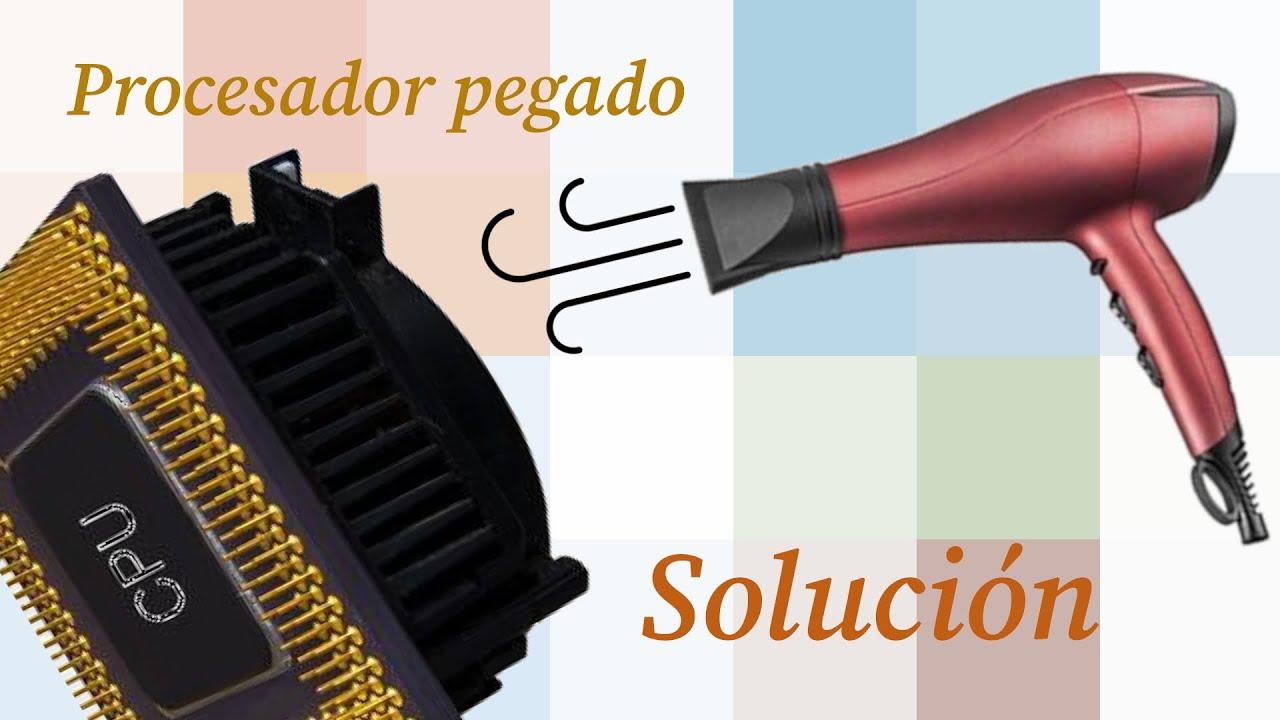
Si con el calor interno del propio equipo no hay manera, tienes la opción de recurrir a una fuente de calor externa segura, como un secador de pelo o una pistola de aire caliente regulada a baja o media temperatura.
En este caso es imprescindible que el PC esté totalmente apagado, sin corriente y sin cables conectados. A continuación, aplicas calor sobre el disipador, manteniendo el secador a unos centímetros y moviendo el aire alrededor de toda la base para calentarla de forma homogénea.
No hace falta freír el equipo: bastan ráfagas cortas de unos segundos, comprobando de vez en cuando si el disipador ha ganado algo de movilidad. Puedes alternar periodos de calor con intentos suaves de giro como en el método anterior.
Es un método bastante efectivo cuando la pasta está reseca pero todavía mantiene cierta capacidad de ablandarse con el calor. Si ni aun así cede, es posible que estés ante uno de esos casos extremos en los que la pasta se ha convertido prácticamente en cemento.
Hilo dental y alcohol isopropílico: cuando sí hay hueco
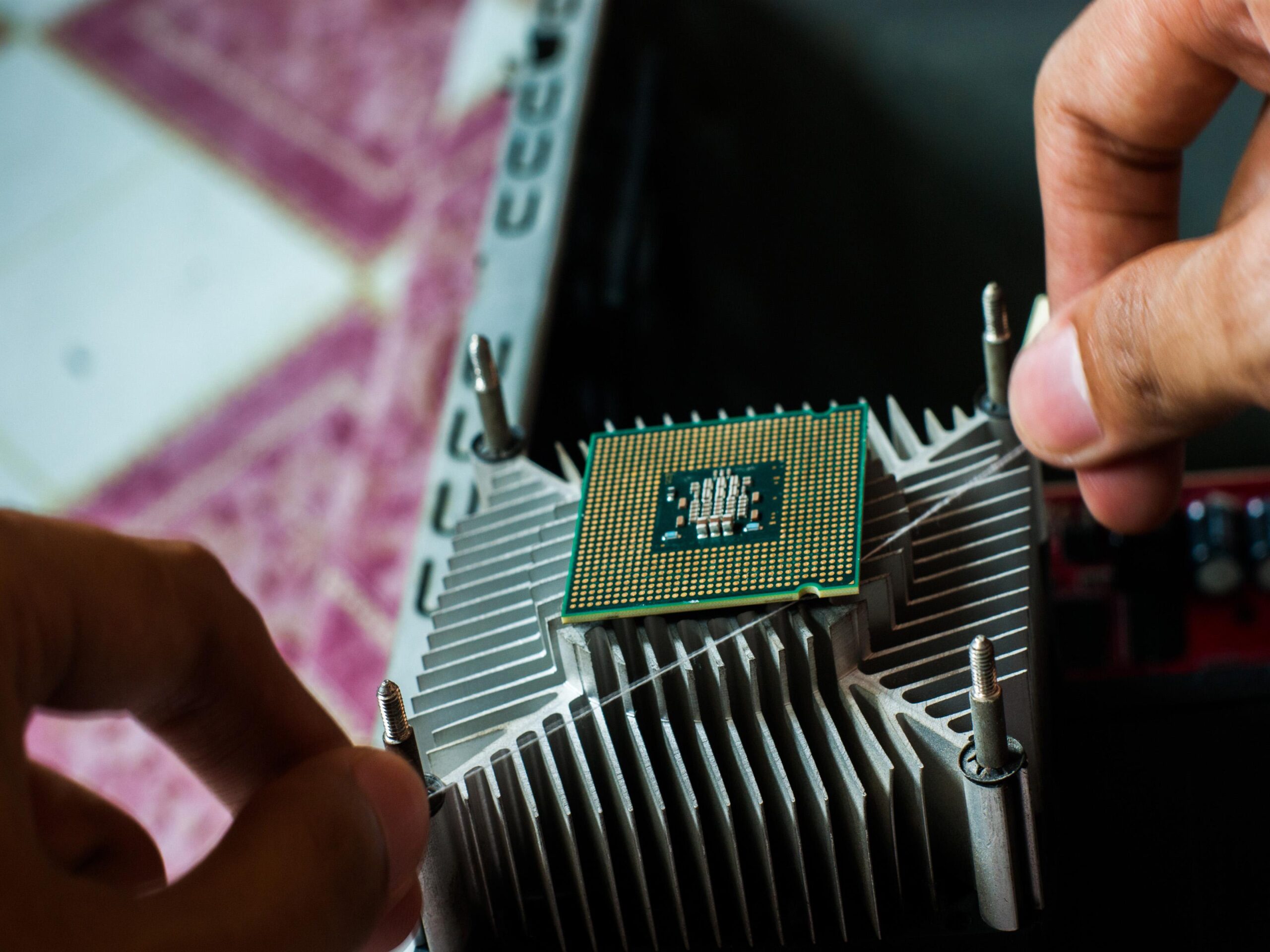
En los casos en los que se aprecia un pequeño borde visible entre el IHS de la CPU y la base del disipador, se puede recurrir a una técnica más mecánica: “cortar” la pasta térmica con un hilo fino.
Lo más cómodo es emplear hilo dental resistente (o un hilo similar muy fino y fuerte) combinado con alcohol isopropílico de alta pureza. Primero se humedece ligeramente un bastoncillo en alcohol y se pasa por los bordes del IHS, sin encharcar, para que el líquido vaya penetrando un poco en la pasta.
A continuación se intenta deslizar cuidadosamente el hilo entre la tapa de la CPU y el disipador, moviéndolo con suavidad como si estuvieras serrando la pasta térmica. Es normal sentir algo de resistencia; la clave es mantener una presión moderada y avanzar de forma progresiva hacia el centro.
En muchos casos, al llegar a la zona central o tras trabajar desde varias esquinas, la unión termina cediendo y puedes separar ambos componentes sin tirones bruscos. Como alternativa, si no dispones de hilo apropiado, una tarjeta de visita muy fina y rígida puede servir para rascar la pasta en el borde.
Eso sí, este método solo es viable si realmente hay algo de espacio entre CPU y disipador; cuando la pasta se ha “fundido” hasta sellar por completo el perímetro, es posible que no consigas meter nada por los bordes.
Casos extremos: cuando el disipador y la CPU son uno solo
Hay situaciones en las que, por el tipo de pasta térmica (algunas de alto rendimiento pueden volverse literalmente como cemento) o por el tiempo que lleva montada, no hay forma humana de introducir hilo, agujas o cuchillas en el borde. Visualmente, parece que la CPU fuese una pieza más del disipador.
En un caso así, incluso técnicos con experiencia pueden mostrarse reticentes, porque el riesgo de dañar el hardware aumenta. Aun así, hay usuarios que han logrado separar CPU y disipador recurriendo a una combinación de química y palanca muy controlada, asumiendo que no existe ya una solución “limpia”.
Lo primero que debes tener claro es que el alcohol isopropílico y el etanol, aunque son ideales para limpiar pasta térmica normal, pueden quedarse muy cortos cuando la pasta está totalmente petrificada y el hueco entre piezas es casi inexistente. Simplemente no llegan a penetrar lo suficiente.
En estos escenarios, algunos han utilizado productos como WD‑40 en muy pequeña cantidad alrededor del borde del IHS para intentar que se filtre mínimamente por la junta de pasta. Es fundamental evitar a toda costa que el producto toque los pines o componentes delicados, porque luego tocará limpiar todo con mimo.
Un procedimiento extremo típico suele incluir pasos como: marcar con una cuchilla de afeitar real (muy fina y flexible) el perímetro de la unión hasta donde sea posible, aplicar una gota de lubricante alrededor de los bordes, dejar actuar unos minutos y, a continuación, intentar hacer palanca sobre la CPU con un destornillador plano con apoyo amplio.
En este punto es vital que trabajes en una superficie segura, como una cama o una mesa protegida con elementos blandos alrededor, porque si la unión cede de golpe la CPU puede salir disparada literalmente y aterrizar sobre algo duro doblando los pines al instante.
La presión debe repartirse: vas apoyando el destornillador en una esquina, haces palanca un poco, cambias a otra esquina, repites, y así sucesivamente, sin excederte en la fuerza aplicada. Lo habitual en estos casos es que, tras ceder en uno de los laterales, la CPU “salte” separándose de repente del disipador.
Este tipo de maniobra implica siempre cierto riesgo. Si no te sientes cómodo o estás tratando con un procesador especialmente caro, lo más sensato es acudir a un profesional con experiencia en este tipo de trabajos y asumir que quizá ni siquiera ellos quieran garantizar el resultado.
Qué hacer si se te ha salido la CPU pegada al disipador
Si has desmontado el disipador y, al levantarlo, te has encontrado con que la CPU ha salido con él pegada por la cara inferior, respira hondo. El desastre no está asegurado mientras los pines no se hayan doblado o roto.
Lo primero es colocar el conjunto disipador+CPU sobre una superficie estable, de forma que el procesador quede boca arriba, sin que sus pines toquen nada. A partir de ahí, toca aplicar de nuevo la filosofía de girar suavemente, pero esta vez sujetando la CPU por los laterales y tratando de moverla con cuidado respecto al disipador.
Es importantísimo no hacer movimientos bruscos ni tirar hacia arriba de golpe, porque corres el riesgo de que la CPU se desprenda de repente y caiga al suelo. Si se te escapa de las manos y aterriza sobre sus pines, el drama estará casi garantizado.
También puedes, como en los casos anteriores, calentar ligeramente la zona de la pasta térmica con un secador, siempre que no apuntes directamente a los pines. El objetivo es ablandar lo justo para que la CPU acepte un poco de giro relativo y terminar separándola sin violencia.
Una vez consigas despegarla, inspecciona detenidamente todos los pines. Si ves alguno torcido, no te alarmes: muchas veces se pueden enderezar con paciencia y herramientas finas (una tarjeta rígida, una aguja, una cuchilla), siempre que no se hayan partido.
Reparar pines doblados en una CPU AMD
Que una CPU salga pegada al disipador y se doblen algunos pines es algo más común de lo que crees, sobre todo en plataformas AMD con años de uso. Si te ocurre, no significa automáticamente que el procesador sea ya un pisapapeles.
Lo primero es observar el estado real con lupa o buena iluminación. Si los pines están simplemente inclinados pero no se han partido, hay bastantes posibilidades de recuperarlos. Si faltan pines enteros, la suerte dependerá de qué función tenía cada uno.
Para enderezarlos, conviene trabajar con calma y sin prisas. Una buena técnica es utilizar una tarjeta plástica fina o una cuchilla muy recta para ir alineando filas de pines muy poco a poco, aplicando una mínima presión para devolverlos a su sitio. Con agujas o herramientas muy puntiagudas podrás ajustar pines concretos que se hayan quedado más rebeldes.
Incluso aunque algún pin llegue a romperse, en ciertos casos la CPU puede seguir funcionando sin fallos visibles si el pin afectado estaba reservado o dedicado a líneas no críticas. Si se trata de un pin esencial de alimentación o de señal, entonces sí que estaríamos ante un daño irreversible.
No te castigues demasiado si te ocurre: muchos modelos AMD Ryzen antiguos se han ganado fama precisamente por este tipo de situaciones, y hay testimonios de usuarios con años de experiencia a los que también se les ha ido una CPU pegada al disipador.
Cómo limpiar y reaplicar la pasta térmica
Una vez hayas conseguido separar disipador y procesador, el trabajo no termina ahí. Es obligatorio retirar toda la pasta térmica vieja y aplicar una nueva capa, ya que reutilizar la antigua es una pésima idea.
Para la limpieza, lo ideal es usar alcohol isopropílico (90 % o más) y un material que no deje pelusas, como un paño de microfibra o papel de cocina de buena calidad. Se humedece ligeramente la superficie y se va arrastrando la pasta con movimientos suaves, sin rascar con objetos metálicos.
Si la pasta está muy dura, tendrás que insistir un poco más, pero siempre intentando evitar que caigan restos sobre la placa base o entre los componentes del socket. Cuando termines, deja que el alcohol se evapore por completo; afortunadamente, este tipo de alcohol seca muy rápido.
Al mismo tiempo, limpia la base del disipador hasta que quede completamente libre de residuos. Solo entonces estarás en condiciones de volver a montar todo con pasta térmica nueva y de buena calidad, preferiblemente de un fabricante reconocido y no un tubo genérico cualquiera.
La cantidad adecuada suele ser del tamaño de un guisante en el centro del IHS para la mayoría de CPUs convencionales. En procesadores con superficies muy grandes (como algunos Threadripper), puede ser necesario repartir varios puntos pequeños por la superficie. Al colocar el disipador, debes bajarlo lo más plano posible para que la pasta se distribuya de forma uniforme sin generar burbujas de aire.
No es mala idea informarse también sobre la forma correcta de almacenar la pasta térmica que te sobre: bien cerrada, en lugar fresco y lejos de fuentes de calor, para que no se degrade prematuramente y no te toque repetir la odisea del disipador pegado al cabo de poco tiempo.
Frecuencia de cambio y uso sin pasta térmica
En condiciones normales, una buena pasta térmica puede rendir correctamente entre 3 y 4 años antes de empezar a degradarse de forma notable. Este periodo depende mucho de la calidad del producto, del calor al que sometas el equipo y del entorno de uso.
Si notas subidas de temperatura sin motivo aparente, bajadas de rendimiento o el ventilador del disipador se vuelve muy ruidoso con cargas ligeras, es probable que toque limpiar y reaplicar pasta térmica. Como norma general, hacerlo cada pocos años es una buena práctica de mantenimiento.
En cuanto a usar una CPU sin pasta térmica, la respuesta es clara: no es una opción aceptable. Aunque el equipo pueda llegar a arrancar, el procesador funcionará a temperaturas muy superiores a las deseables, activará el thermal throttling y, a la larga, acortará drásticamente su vida útil.
Si has comprado un PC premontado, casi con total seguridad la CPU ya trae pasta aplicada de fábrica, incluso aunque no se mencione en las especificaciones. Aun así, muchos fabricantes utilizan compuestos bastante justitos, así que reaplicar pasta de calidad al cabo de un tiempo es una buena idea para mejorar temperaturas y evitar sorpresas.
En definitiva, entender qué papel juega la pasta térmica, cómo se degrada y por qué convierte de vez en cuando al disipador y a la CPU en una sola pieza te ayudará a desmontar tu equipo con mucha más tranquilidad. Con algo de paciencia, aplicando calor con cabeza, usando técnicas de giro en lugar de tirones y sabiendo cuándo parar y pedir ayuda, es perfectamente posible separar un disipador pegado sin dañar nada y dejar tu procesador listo para muchos años más de servicio.