- La elección de la caja y de componentes compatibles en tamaño y consumo es crítica en montajes con poco espacio.
- Montar CPU, disipador y RAM fuera de la caja y planificar la ruta de cables simplifica enormemente el montaje.
- Un buen flujo de aire frontal-trasero y una gestión de cables ordenada marcan la diferencia en temperaturas.
- Revisar conexiones, ajustar BIOS y mantener limpios filtros y ventiladores asegura estabilidad a largo plazo.
Si alguna vez has intentado montar o actualizar un PC en una caja compacta, sabrás que el espacio se convierte en tu peor enemigo: cables por todos lados, manos que no caben y componentes que rozan por milímetros. La buena noticia es que, con algo de planificación y siguiendo consejos clave antes de abrir tu PC, y unos cuantos trucos, montar un equipo en una caja pequeña puede ser bastante más sencillo (y menos estresante) de lo que parece.
En esta guía vas a encontrar consejos prácticos y detallados para instalar componentes del PC en cajas con poco espacio, tanto si partes de cero como si quieres trasladar las tripas de un PC pre-montado a un chasis más compacto. Veremos cómo elegir la caja y los componentes, y garantizar la compatibilidad, en qué orden montar todo, cómo gestionar el cableado y qué detalles revisar para que el equipo arranque a la primera y se mantenga fresco y silencioso.
Elegir bien la caja y los componentes en equipos con poco espacio
Cuando hablamos de cajas con poco espacio, lo primero es tener muy claros tamaño, presupuesto y potencia. En un formato pequeño todo está más limitado: refrigeración, longitud de la gráfica, altura del disipador y tipo de fuente de alimentación.
Las cajas se agrupan en varios formatos: mini-ITX, microATX y ATX. Para un equipo realmente compacto, lo habitual es mini-ITX o algunas microATX reducidas. Ten en cuenta que, cuanto más pequeño sea el chasis, más caro tiende a ser todo: fuentes SFX, disipadores de bajo perfil, gráficas más cortas y almacenamiento principalmente en formato M.2.
La caja marca el límite físico de casi todo: longitud máxima de la GPU, altura del disipador de CPU, tipo y tamaño de fuente (ATX o SFX), número de ventiladores y radiadores, bahías para discos… Antes de comprar nada, revisa bien la ficha técnica del chasis y compárala con las medidas de tus componentes actuales o de los que planeas comprar.
Por ejemplo, si estás usando una placa base tipo H610M-A, un i5-12400F y una RTX 4060 en una torre normal y quieres pasarlo a una caja compacta, tendrás que comprobar si la nueva caja admite ese formato de placa, la longitud de la gráfica y la profundidad de la fuente que piensas usar (sobre todo si es una RM750e u otra de gama media/alta).
Otro punto clave en formatos pequeños es la distribución interna de la caja: bandeja de placa desplazada, túnel para la fuente, soporte vertical para la GPU, posición de las bahías 2,5″ y 3,5″, zona trasera para cableado, etc. Una buena caja compacta no solo ahorra espacio, también facilita bastante el montaje si está bien pensada.
Preparativos antes de empezar a montar (o trasladar) el equipo
Uno de los grandes errores al montar un PC, sobre todo en cajas pequeñas, es ponerse manos a la obra sin preparar nada. En estos casos el orden y el espacio de trabajo son tan importantes como los propios componentes.
Lo ideal es disponer de una superficie amplia, estable y despejada: una mesa grande, un escritorio o, en su defecto, el suelo con una toalla para no rayar la caja. Evita sitios con muchos recovecos donde se puedan perder tornillos o piezas pequeñas; recuperarlos luego es un drama.
Antes de abrir cajas de componentes como si fuese Navidad, es preferible seguir un orden lógico para no mezclar tornillos, cables y anclajes. Una secuencia muy práctica es: instalar un procesador, placa base, disipador o refrigeración líquida, memoria RAM, fuente de alimentación, unidades de almacenamiento, tarjeta gráfica y ventiladores extra.
En equipos compactos es especialmente útil abrir la caja por los dos laterales desde el principio. El lateral izquierdo será tu zona principal de montaje (placa, GPU, disipador), mientras que el derecho será la “autopista” de gestión de cables: alimentación de la fuente, SATA, cables del frontal, etc.
Ten a mano las herramientas imprescindibles: destornillador de cruz de tamaño medio, bridas, pasta térmica (si el disipador no la trae), pulsera antiestática si quieres ir sobre seguro y un recipiente pequeño para no perder tornillos. Todo lo que puedas dejar preparado antes, te ahorrará vueltas después.
Montar fuera de la caja lo que más estorba: CPU, disipador y RAM
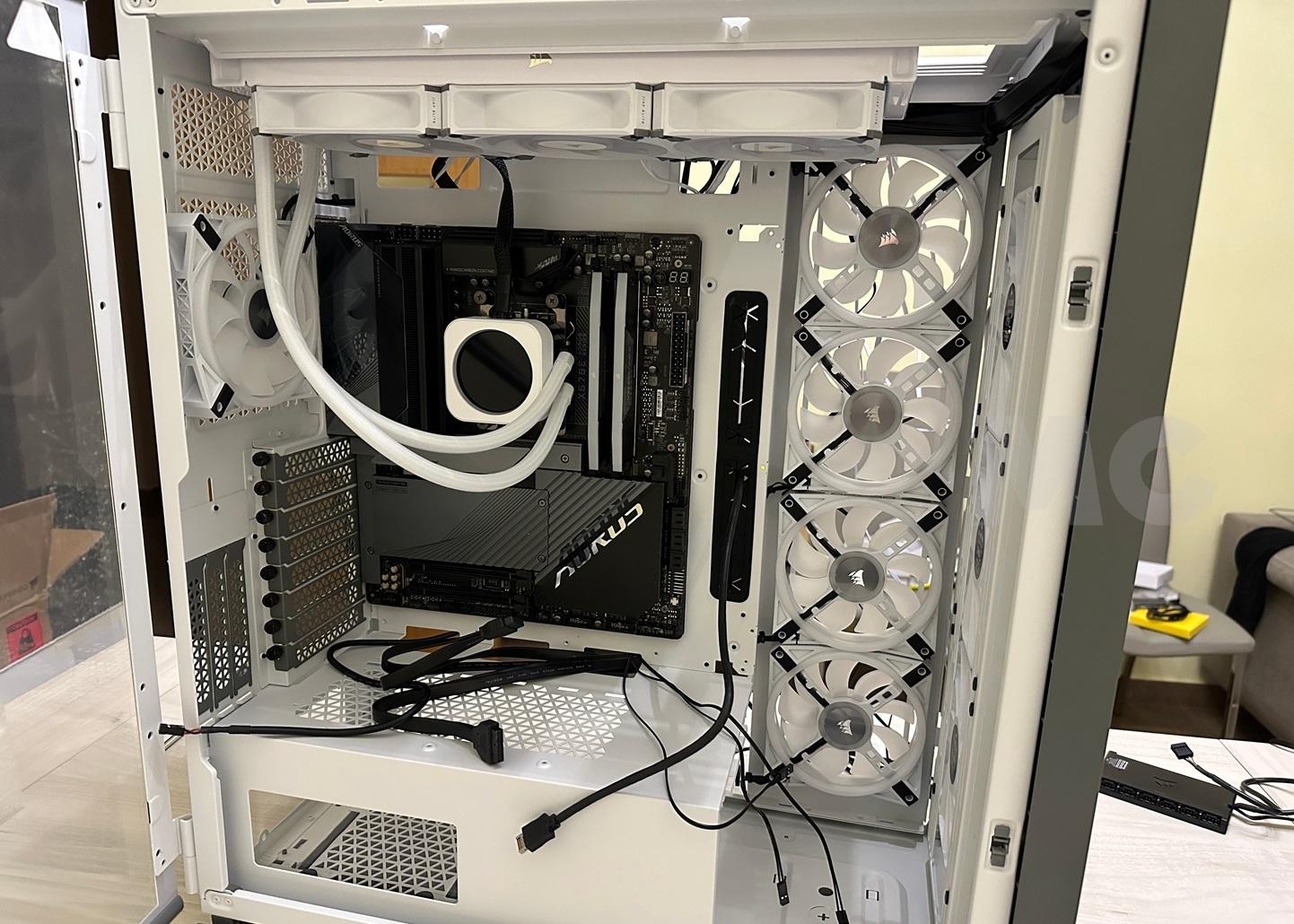
Un truco que marca la diferencia, sobre todo con cajas ajustadas, es aprovechar la comodidad de trabajar con la placa base fuera del chasis para montar lo que más abulta o requiere acceso por ambos lados.
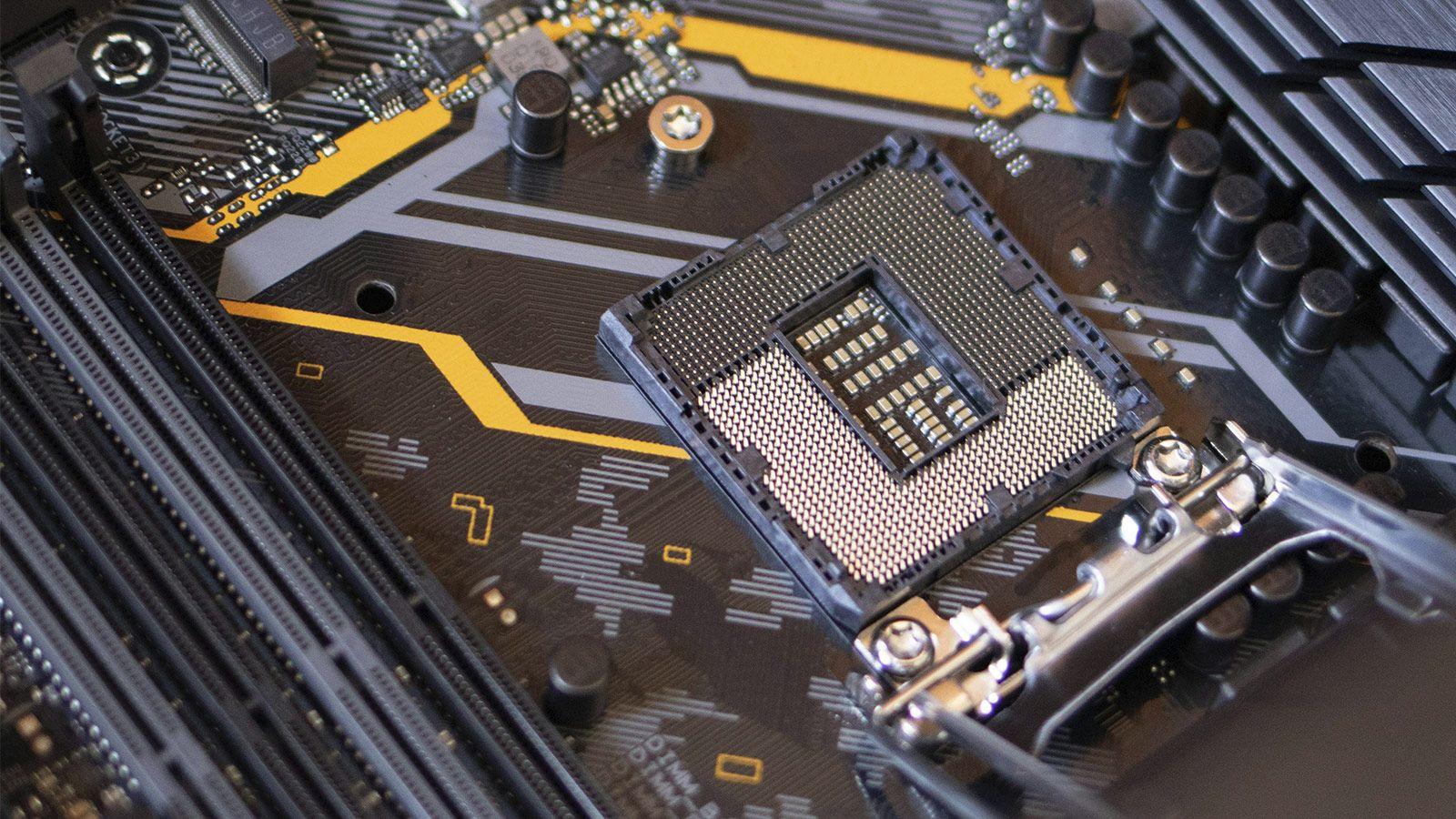
Empieza colocando la CPU en el socket de la placa base. En Intel, levanta el marco metálico y la palanca, encaja el procesador respetando la muesca de orientación, retira el plástico de protección del socket y vuelve a bajar marco y palanca. En AMD, la mecánica se basa en los pines de la CPU: levantas palanca, dejas caer el procesador alineando la marca, verificas que no baila y cierras la palanca.
Con la CPU colocada es el momento perfecto para instalar los módulos de RAM. Las ranuras suelen trabajar en dual-channel usando pares alternos (por ejemplo slots 2 y 4), normalmente identificados por color. Alinea la muesca del módulo con la de la ranura, presiona primero un extremo y luego el otro hasta que las pestañas laterales cierren solas.
Si vas a usar un disipador por aire voluminoso o una refrigeración líquida AIO, compensa muchísimo montar el sistema de anclaje del disipador fuera de la caja. Muchos disipadores necesitan un backplate por detrás de la placa, algo que en cajas pequeñas puede obligarte a desmontarlo todo si lo dejas para más tarde.
Antes de fijar el bloque o la torre de disipación, aplica una capa correcta de pasta térmica sobre la CPU. No hace falta embadurnar: un pequeño punto o una fina línea en el centro es más que suficiente, porque la propia presión del disipador la distribuirá. Luego ancla el disipador o el bloque de la AIO siguiendo el esquema del fabricante, ajustando en cruz para repartir bien la presión.
Instalación de la fuente y planificación del cableado en cajas compactas
La fuente de alimentación en un chasis pequeño suele ser la gran culpable de que el interior se convierta en una maraña. Por eso, el siguiente paso recomendable es montar la PSU y pre-rutar los cables desde el principio, sobre todo en cajas con túnel inferior o compartimento separado.
Coloca la fuente en su posición (casi siempre abajo, con el ventilador hacia la rejilla correspondiente) y fíjala con los cuatro tornillos traseros. Si es una fuente modular o semi-modular, conecta solo los cables que vayas a utilizar: 24 pines ATX para la placa, 8 pines (o 4+4) EPS para la CPU, cables PCIe para la gráfica y SATA/Molex para almacenamiento y ventiladores.
Un truco clave en cajas pequeñas es pasar los cables de la fuente por la parte trasera de la caja nada más instalarlos, a través de los huecos cercanos a la PSU. Así ya los tendrás escondidos y listos para volver a entrar al compartimento principal sólo donde haga falta.
En fuentes SFX montadas en cajas muy compactas, la longitud de los cables puede jugar a favor o en contra. Si los cables son muy largos y rígidos, valora usar extensiones o cables custom más cortos y flexibles, porque facilitan muchísimo el enrutado y evitan que el aire deje de circular correctamente.
Si tu caja tiene espacio para discos 2,5″ o 3,5″ en la zona trasera o en un rack inferior, es buen momento para decidir dónde irán los SSD/HDD para planificar el recorrido de los cables SATA y de alimentación sin que crucen por el medio de la placa o de la tarjeta gráfica.
Colocar la placa base dentro de la caja sin morir en el intento
Con CPU, RAM y anclajes del disipador ya instalados en la placa, y con la fuente en su sitio, llega uno de los pasos más delicados en un chasis con poco espacio: atornillar la placa base sin forzar nada y dejando listo el acceso a los conectores.
Primero monta el backplate trasero (I/O shield) de la placa base en la abertura correspondiente de la caja. Asegúrate de encajarlo bien por las esquinas para que no se salga al empujar la placa. Si tu placa lleva backplate integrado, este paso te lo ahorras.
Después coloca los separadores (standoffs) en la bandeja de la caja, alineándolos con los agujeros de la placa base según su formato (ITX, microATX, ATX). No montes nunca la placa directamente sobre la chapa sin separadores, porque puedes provocar cortocircuitos y doblar el PCB.
Introduce la placa inclinada, de forma que primero encajen los puertos en el backplate y luego apoye sobre los separadores. En cajas pequeñas quizá tengas que jugar un poco con el ángulo, pero evita forzarla. Una vez en posición, atornilla empezando por el centro y siguiendo hacia las esquinas, sin pasarte de fuerza.
Ahora toca conectar los dos grandes cables de alimentación que ya dejaste preparados: el ATX de 24 pines en el borde derecho de la placa y el EPS de 8 pines (o 4+4) cerca del socket de la CPU, normalmente en la zona superior. En chasis compactos, este cable superior suele ser el que peor se deja conectar; si hace falta, quita momentáneamente el ventilador trasero para ganar unos centímetros.
Conectar cables del frontal y pequeños detalles que se suelen olvidar
Antes de que la caja se llene del todo con gráfica, cables de la AIO y demás, conviene conectar los cables de la caja al frontal de la placa base, porque son pequeños, incómodos y fáciles de olvidar.
Nos referimos a los típicos conectores de pines: POWER SW, RESET SW, HDD LED, POWER LED, además de los cables de USB frontales (USB 2.0, USB 3.0/3.2), audio HD y, si los hubiera, conectores para USB-C frontal. En la parte baja de la placa suele haber serigrafía indicando dónde va cada cosa, pero lo más fiable es mirar el manual de la placa base.
Conéctalos con calma, fijándote en la orientación de los pines y en la polaridad de los LED (+ y -). Si montas todo y el PC no arranca con el botón, muchas veces el fallo está justo aquí: los pines del panel frontal mal conectados o sin conectar.
Aprovecha también para enchufar los ventiladores de la caja a los headers FAN de la placa base, o al hub que traiga el chasis si lo tiene. Intenta, en la medida de lo posible, que el cableado de estos ventiladores discurra pegado a la chapa y salga hacia la parte trasera por los huecos habilitados.
Si llevas SSD M.2, es buen momento de revisarlos: asegúrate de que cada unidad M.2 está en el slot correcto (PCIe o SATA), bien atornillada y con su posible disipador colocado. En una caja pequeña, tirar de M.2 en lugar de 2,5″ o 3,5″ ahorra muchísimo espacio y cables.
Instalar la refrigeración: flujo de aire y trucos en espacios reducidos
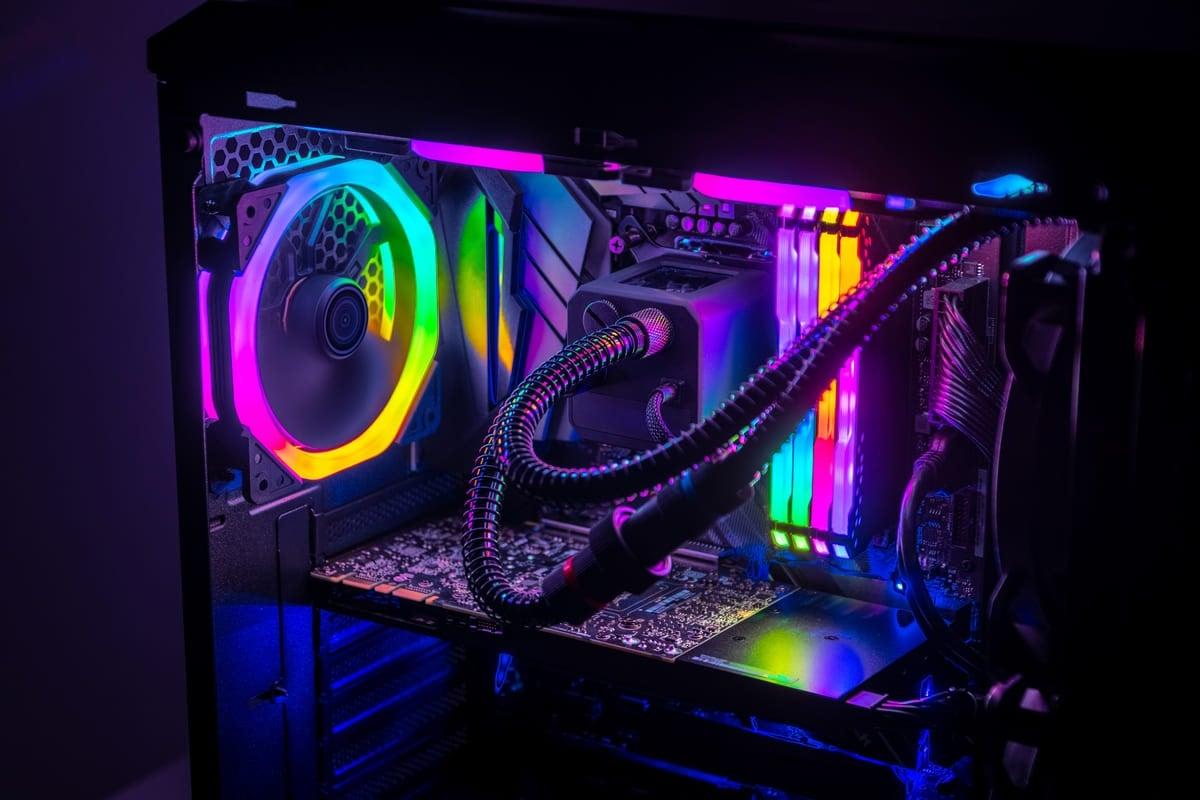
En una caja con poco espacio, la refrigeración puede ser el punto crítico. Para que todo funcione bien, es fundamental pensar en el flujo de aire como un circuito y no como ventiladores puestos al azar.
Lo habitual y más efectivo es configurar un flujo frontal->trasero y/o superior: ventiladores frontales metiendo aire fresco y ventiladores traseros y superiores expulsando aire caliente. Evita montar todos los ventiladores sacando aire o todos metiendo, porque perderás presión y rendimiento térmico.
Si usas disipador por aire, orienta sus ventiladores de forma que el aire pase desde el frontal hacia la parte trasera de la caja, donde suele haber un ventilador de salida. Si utilizas un kit de refrigeración líquida AIO, lo más habitual es montar el radiador en la parte superior o frontal, dependiendo del espacio disponible y de la longitud de los tubos.
En formatos compactos, ten mucho cuidado de que los tubos de la RL no se pinchen ni queden excesivamente doblados. Un tubo forzado puede reducir el flujo del líquido y acortar la vida útil del sistema. Intenta que la curva de los tubos sea lo más suave posible.
Al conectar los ventiladores de CPU y radiador, usa los cabezales CPU_FAN, CPU_OPT y PUMP (si existe). Esto permite que la placa regule correctamente la velocidad según la temperatura. En muchos chasis mini-ITX, un ventilador bien colocado en el frontal y otro trasero, combinados con un buen disipador, son más que suficientes.
Tarjeta gráfica y ranuras PCIe en cajas con poco espacio
En la parte trasera de la caja, retira solo las tapas PCIe estrictamente necesarias para la gráfica (normalmente dos, salvo modelos muy gruesos). No es buena idea dejar todas las ranuras abiertas “para que respire mejor”, porque en realidad facilita la entrada de polvo y no mejora el flujo de aire.
Quita el protector de los contactos PCIe de la tarjeta y encájala en la ranura PCIe principal (la más cercana al procesador). Presiona hasta notar que la pestaña de la ranura cierra, y luego atorníllala firmemente a la chapa trasera para evitar que se mueva y acabe dañando la placa con el tiempo.
Después conecta los cables de alimentación PCIe de la fuente a la gráfica. Los modelos de gama media suelen usar uno o dos conectores de 8 pines; las de gama alta pueden necesitar más. Asegúrate de que cada conector queda bien metido y no uses adaptadores raros salvo que no tengas otra opción.
En algunas cajas compactas se permite el montaje vertical de la GPU mediante un riser PCIe. Está bien para la estética, pero revisa que así no se ahogue el aire entre la gráfica y el cristal, porque podría subir bastante la temperatura.
Gestión de cables: clave absoluta en cajas con poco espacio
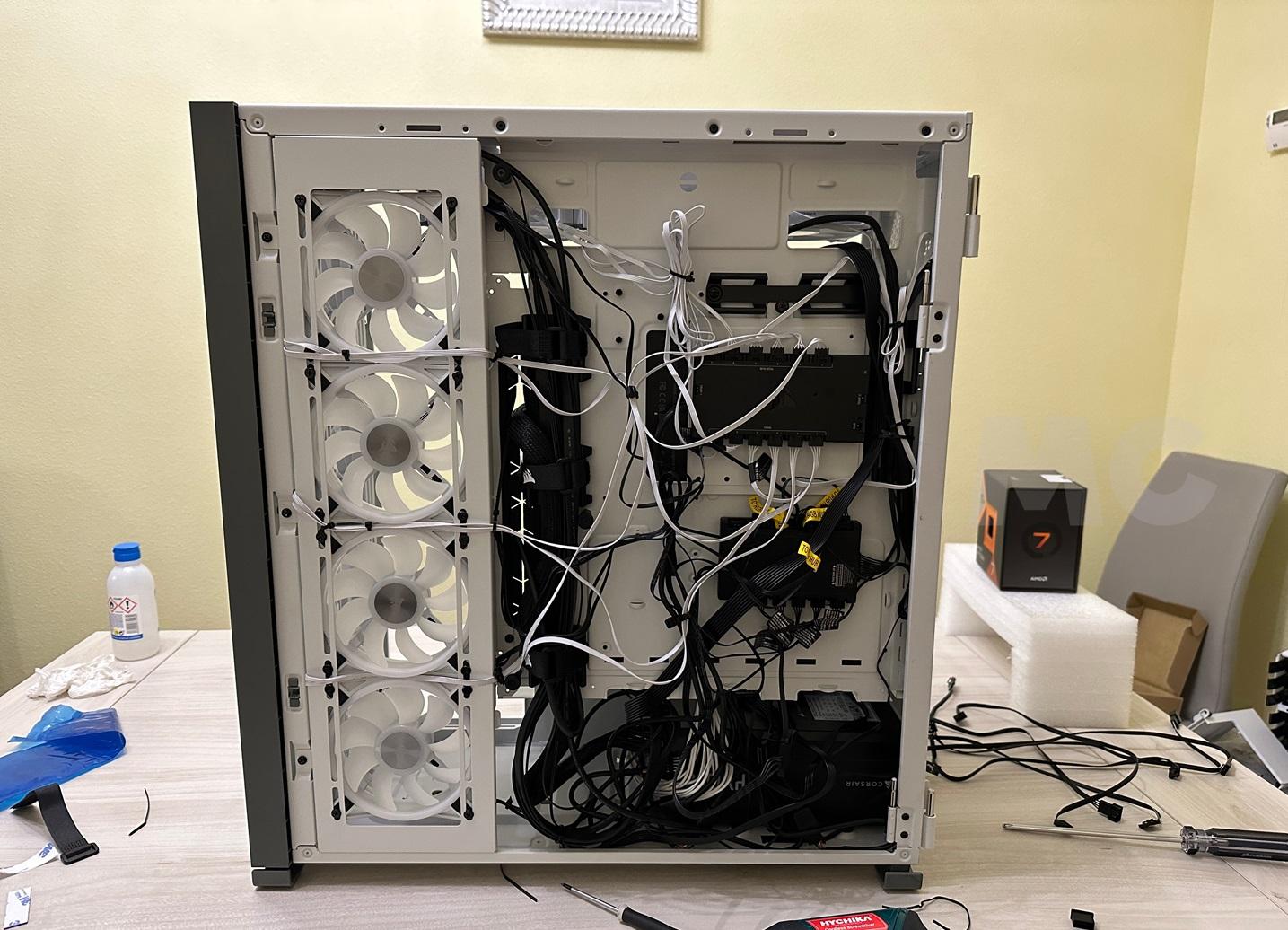
Con todos los componentes principales en su sitio, llega una de las fases más importantes para un montaje limpio y fresco: organizar el cableado. En cajas grandes se perdona un poco más el desorden; en cajas pequeñas, no.
La idea es que, vista desde el lado de los componentes, la menor cantidad posible de cables atraviese el flujo de aire. Para conseguirlo, intenta pasar todos los cables posibles por el lateral derecho, sujetándolos con bridas en los anclajes que traiga el chasis.
Ajusta bien la longitud visible de cada cable: saca justo lo que necesites por cada hueco y evita dejar cables holgados colgando entre la placa y la gráfica. Si la caja tiene espacio limitado detrás de la bandeja, ocúpalo de forma ordenada, haciendo pequeños “ramales” sujetos con bridas en vez de una pelota de cables.
En el caso de tener varios discos SATA, procura que los cables de datos y alimentación queden alineados siguiendo un camino claro hacia los huecos laterales, en vez de cruzarlos por el centro de la caja. Si tu fuente es modular, elige cables con el número justo de conectores que vayas a usar, no más.
También puedes ayudarte de organizadores de cables externos para los periféricos (ratón, teclado, auriculares, etc.), de forma que fuera del PC tampoco tengas un lío que pueda tirar de los puertos USB o de la propia torre al moverte.
Revisiones finales, primera puesta en marcha y ajustes básicos
Antes de cerrar la caja y dar el montaje por terminado, merece la pena dedicar unos minutos a revisar todo. Este repaso te puede ahorrar bastante tiempo de diagnóstico después si algo no arranca.
Comprueba uno por uno todos los conectores de alimentación: 24 pines ATX, 8 pines EPS de CPU, PCIe de la GPU, alimentación SATA para discos y, si hay, conectores de bombas o hubs de ventilación. Un cable ligeramente suelto es una de las causas más habituales de problemas al encender.
Asegúrate de que todos los ventiladores están bien conectados y sin nada que pueda rozar las aspas. Un cable mal colocado puede bloquear un ventilador y hacer que las temperaturas se disparen sin que te des cuenta.
Conecta el cable de corriente, el monitor a la gráfica, el teclado y el ratón, y enciende la fuente. Luego pulsa el botón de encendido del frontal. Si el equipo no da señales, vuelve a revisar los pines del panel frontal y la alimentación principal.
Cuando arranque por primera vez, entra en la BIOS/UEFI (normalmente pulsando Supr o F2 repetidamente al encender) y echa un vistazo a tres cosas: que la temperatura de la CPU sea razonable en reposo, que la memoria RAM se esté detectando correctamente y que las unidades de almacenamiento aparezcan todas.
Ajustes de BIOS, instalación del sistema y mantenimiento básico
Dentro de la BIOS, es muy recomendable activar el perfil XMP/DOCP de la memoria RAM, para que funcione a su frecuencia y latencias nominales, no a la velocidad básica. Busca la opción correspondiente y selecciona el perfil que coincida con las especificaciones de tus módulos.
En la sección de arranque (boot), establece la prioridad de inicio colocando primero la unidad donde vayas a instalar el sistema operativo, normalmente un SSD M.2 NVMe. Si vas a instalar Windows desde un USB, colócalo temporalmente como primera opción para que arranque el instalador.
Tras la instalación del sistema, deja que se apliquen las actualizaciones automáticas básicas y luego instala los drivers de la tarjeta gráfica y los controladores específicos de la placa base (chipset, red, audio, software de control de ventiladores y RGB si lo hubiera).
En equipos montados en cajas pequeñas, conviene de vez en cuando comprobar temperaturas con alguna herramienta (HWMonitor, HWiNFO, etc.) mientras juegas o haces tareas pesadas. Así verás si el flujo de aire es suficiente o si te conviene ajustar curvas de ventilador desde la BIOS o el software del fabricante.
Un último consejo: en cajas compactas el polvo se acumula con más rapidez y afecta más al rendimiento, por lo que es buena idea limpiar filtros y ventiladores periódicamente, revisando que todo sigue bien ajustado y sin ruidos extraños.
Si sigues esta forma de trabajar, tomando tu tiempo para planificar el chasis, elegir los componentes compatibles, montar fuera de la caja lo que más estorba y cuidar la gestión de cables y la ventilación, un PC montado en una caja con poco espacio puede ser tan potente, fresco y silencioso como uno en una torre grande, con la ventaja extra de que te lo podrás llevar de un lado a otro sin dejarte la espalda en el intento.