- La causa de que Windows no use toda la RAM puede estar en la BIOS, en límites de arranque, en un sistema de 32 bits o en memoria reservada para hardware.
- Es vital comprobar en la BIOS que se reconoce toda la RAM e ir probando módulos y ranuras para descartar fallos físicos o incompatibilidades.
- Herramientas como Diagnóstico de memoria de Windows, MemTest y MemTest86 permiten detectar módulos defectuosos y evitar inestabilidad y errores.
- Actualizar a Windows de 64 bits, ajustar la iGPU en la BIOS y eliminar restricciones en msconfig son pasos clave para aprovechar toda la memoria instalada.
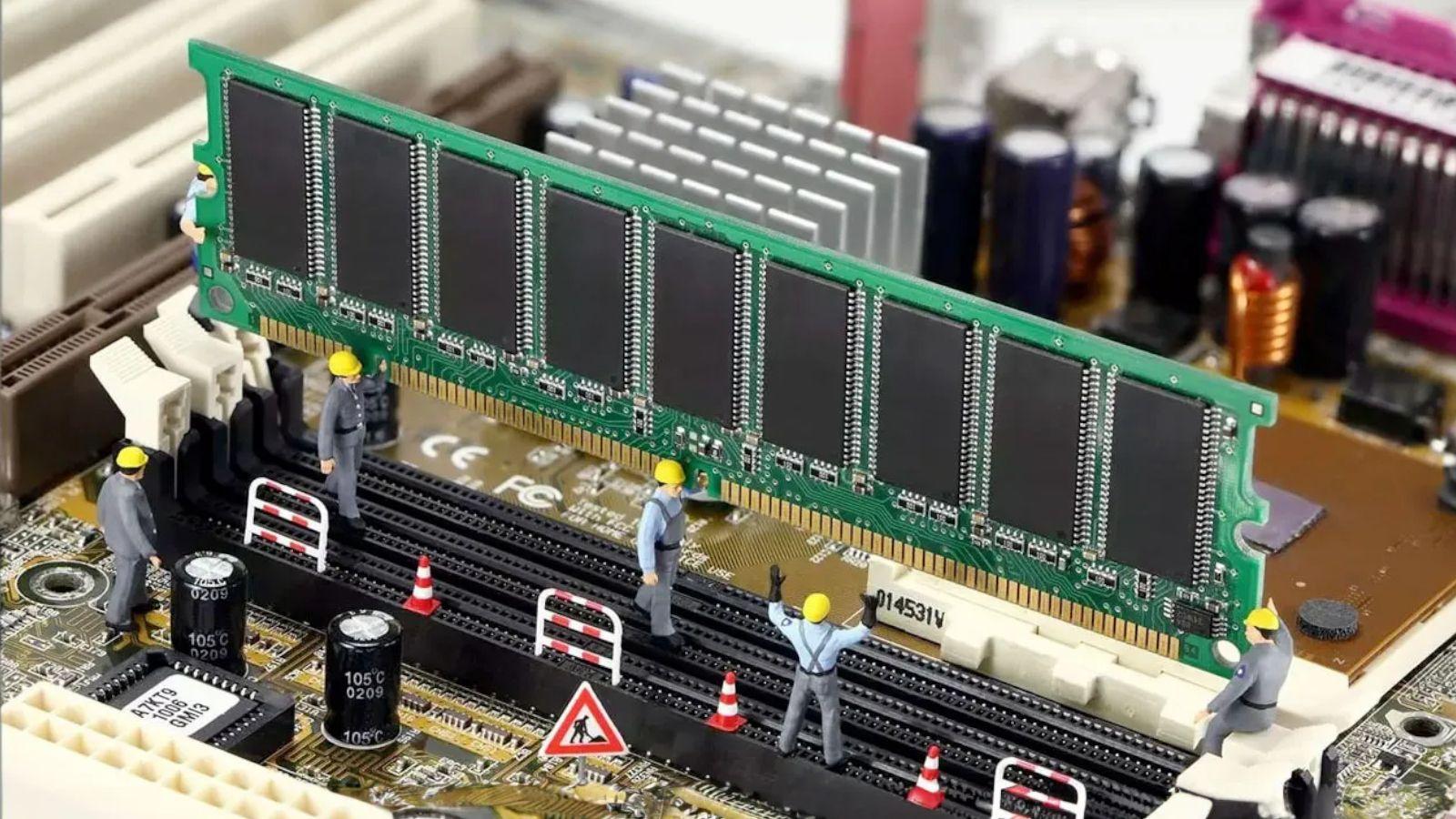
Cuando tu ordenador muestra que tienes instalada cierta cantidad de RAM pero solo deja usar una parte de ella, la sensación es de haber tirado el dinero y de que el PC “va cojo”. El sistema se vuelve más lento de lo que debería, los juegos se atragantan y las tareas pesadas se vuelven un suplicio aunque en teoría tengas mucha memoria RAM instalada.
Este problema puede deberse tanto a errores de hardware como de software: desde módulos defectuosos o mal conectados, hasta una BIOS mal configurada, un Windows de 32 bits que limita la memoria utilizable, opciones avanzadas de arranque mal puestas o incluso memoria reservada para la gráfica integrada. Vamos a ver paso a paso, y con todo lujo de detalles, cómo detectar el origen del fallo y qué puedes hacer para que tu sistema reconozca y aproveche toda la RAM disponible.
Cantidad de RAM recomendada hoy en día y por qué importa que se detecte toda
En equipos actuales con Windows 10 o Windows 11, lo ideal es contar con al menos 8 GB de RAM para un uso básico fluido, y 16 GB si además quieres jugar o manejar aplicaciones pesadas. Si el sistema solo detecta la mitad (por ejemplo, 16 GB instalados pero 8 GB utilizables), estás perdiendo rendimiento real en el día a día.
Cuando parte de la RAM no es reconocida o aparece como “reservada por hardware”, el ordenador se ve obligado a tirar más de memoria virtual en el disco, lo que se traduce en tiempos de carga más largos, tirones en juegos, cuelgues al abrir muchas pestañas del navegador y una experiencia general mucho menos fluida de la que podrías tener con toda la RAM operativa.
Los problemas de memoria suelen ser especialmente puñeteros porque no se arreglan simplemente con cerrar programas o reiniciar. Si has pagado por unos módulos concretos, quieres aprovechar cada giga, así que conviene revisar con calma desde el hardware hasta las opciones más ocultas de Windows y de la BIOS.
Comprobar en la BIOS si se detecta toda la RAM instalada
El primer filtro siempre debería ser verificar si la placa base reconoce la capacidad total de memoria. Si la BIOS ya está mostrando menos RAM de la que has montado, casi seguro que estamos ante un problema físico o de compatibilidad, no solo de Windows.
Para hacerlo, entra en la BIOS/UEFI (normalmente pulsando Supr, F2, F10 o similar al encender el PC) y busca el apartado donde se indica la memoria total, los módulos instalados y los bancos ocupados. Si ves que la suma no coincide con lo que realmente has montado, o que algún slot aparece vacío cuando debería estar lleno, algo falla a nivel de hardware o configuración básica.
Conviene asegurarse de que los módulos de memoria son compatibles con tu placa base (tipo DDR, frecuencia soportada, capacidad máxima por ranura, etc.) y de que tienes la BIOS actualizada a una versión estable. Un firmware viejo a veces da problemas con ciertos kits de RAM o con capacidades altas.
En muchos casos el origen está en un módulo que no hace buen contacto o que directamente está dañado, o en un zócalo de la placa con problemas. También puede deberse a una lectura incorrecta del perfil SPD, a un bloqueo del controlador de memoria o a un voltaje/latencias inapropiados. De ahí que sea importante ir síntoma por síntoma para acotar el componente que está dando guerra.
Otro punto básico es revisar que los módulos estén completamente insertados. Al montar la RAM, hay que presionarla hasta escuchar el clic de las pestañas laterales de la ranura. Si una pestaña no ha quedado bien subida, es fácil que, con un leve movimiento de la torre, el módulo se desplace un poco y pierda contacto intermitente.
Qué hacer si la BIOS no detecta toda la RAM
Cuando ya has confirmado que en la BIOS no aparece toda la memoria que has instalado, toca hacer un pequeño procedimiento de “limpieza” y pruebas cruzadas para descartar slots y módulos de forma métodica y ordenada.
Lo más recomendable es empezar con un reinicio eléctrico completo de la placa para limpiar posibles bloqueos del controlador de memoria o configuraciones corruptas. Esto ayuda mucho sobre todo cuando has hecho cambios recientes en frecuencias, perfiles XMP o voltajes y algo se ha quedado “atascado”.
Sigue estos pasos básicos para descartar errores simples antes de pensar en un fallo grave de placa base:
- Apaga completamente el PC y desconéctalo de la corriente, ya sea desde el interruptor trasero de la fuente o quitando el cable de alimentación.
- Espera unos 15 minutos y pulsa el botón de encendido un par de veces para descargar la electricidad estática residual de la placa y de la fuente.
- Si tu placa tiene un botón de Clear CMOS, púlsalo y mantenlo el tiempo indicado en el manual. Si no lo tiene, localiza el jumper de borrado de CMOS o quita la pila de la placa base y espera unos minutos.
- Pasado ese tiempo, vuelve a conectar la corriente, entra en la BIOS y comprueba si ahora se reconocen todos los módulos.
Si tras este “reseteo” sigue sin aparecer toda la RAM, toca ir a la prueba clásica de módulo a módulo y ranura a ranura, que aunque sea pesada es la forma más fiable de saber si el fallo está en un stick concreto o en un zócalo en particular.
Un método de prueba por descarte muy efectivo es el siguiente:
- Apaga el PC y desconéctalo de la red eléctrica para evitar problemas mientras manipulas el interior.
- Deja solo un módulo de RAM instalado, preferiblemente en la ranura recomendada por el fabricante (por ejemplo, A1 o el primer slot que indique el manual).
- Enciende el equipo y mira en la BIOS si se detecta correctamente la capacidad, la frecuencia y las latencias de ese módulo.
- Si se reconoce bien, apaga, vuelve a desconectar y repite la operación con el siguiente módulo en el mismo slot hasta probarlos todos.
- Si ves que ninguno es reconocido en esa ranura pero sí funcionan en otra, es probable que el slot esté dañado o bloqueado.
Este proceso de ir probando cada módulo en una ranura que sepas que funciona te permitirá ver si tienes un stick defectuoso o si el problema está en un banco de memoria de la placa. Si el slot es el que falla, la solución pasa por cambiar la placa base o tramitar garantía; si es solo un módulo, bastará con sustituirlo por otro con las mismas especificaciones.
Revisar desde Windows: memoria instalada vs memoria utilizable
Muchas veces el susto llega cuando, en Windows, ves que el sistema indica algo como “32 GB instalados (16 GB utilizables)”. Eso significa que el hardware suele ver la memoria, pero algo está limitando la parte que el sistema puede usar: puede ser configuración, puede ser reserva para la gráfica, o incluso un límite impuesto por el propio sistema operativo.
Antes de nada, no te fíes solo de lo que dice Windows sobre la cantidad instalada si sospechas un problema de configuración. Lo más fiable es mirar físicamente los módulos (la capacidad impresa en cada uno) y comparar con lo que muestra la BIOS/UEFI. Si BIOS y Windows difieren, el conflicto suele estar en software o en alguna restricción de arranque, y puede ser útil usar DISM para reparar Windows.
Los pasos básicos desde Windows para investigar el asunto son:
- Abrir el Administrador de tareas y, en la pestaña de Rendimiento > Memoria, comprobar cuánta memoria aparece como “hardware reservado”.
- Revisar la herramienta de Configuración del sistema (msconfig) para descartar límites artificiales de RAM impuestos en el arranque.
- Verificar si estás usando una versión de Windows de 32 bits, que tiene un tope duro en torno a los 4 GB.
Si descubres que una parte de la memoria aparece como “reservada para hardware” pero el total instalado coincide, suele indicar que esa cantidad la está usando algún dispositivo, típicamente la gráfica integrada o dispositivos PCI, algo normal en muchos equipos aunque a veces se puede optimizar.
Quitar límites de RAM desde msconfig (Configuración del sistema)
Windows incluye una opción avanzada que permite limitar manualmente la RAM que el sistema puede utilizar durante el arranque. Es una herramienta pensada para pruebas, pero a veces se queda activada sin querer y hace que solo se use una parte de la memoria instalada.
Para revisar esta opción, realiza lo siguiente en tu equipo con Windows 10 o Windows 11:
- Pulsa las teclas Win + R para abrir la ventana Ejecutar.
- Escribe msconfig y pulsa Aceptar para abrir Configuración del sistema.
- Ve a la pestaña Arranque y haz clic en el botón Opciones avanzadas….
- En la parte derecha verás la casilla Cantidad máxima de memoria. Asegúrate de que está desmarcada por completo.
Si la casilla estaba marcada, es muy posible que estuvieras limitando el sistema a, por ejemplo, 4096 MB (4 GB) aunque tengas 8, 16 o 32 GB instalados. Lo ideal, salvo casos muy específicos de test, es dejar esa opción sin marcar para que Windows pueda usar toda la RAM disponible.
Tras desmarcarla, pulsa Aceptar en ambas ventanas, reinicia el ordenador y vuelve a mirar en el Administrador de tareas o en las propiedades del sistema si ahora la parte utilizable coincide mejor con la instalada. Si el problema era ese ajuste, deberías ver una mejora inmediata.
Limitaciones de Windows de 32 bits y el papel de PAE
Uno de los motivos más frecuentes por los que un equipo no usa toda su memoria es que esté instalado un sistema operativo de 32 bits. Hasta la llegada de Windows 11, Microsoft ofrecía versiones de Windows tanto en 32 como en 64 bits; en la actualidad, Windows 11 solo existe en 64 bits, pero muchos ordenadores con Windows 7, 8.1 o 10 siguen en 32 bits.
La arquitectura de 32 bits está limitada a un espacio de direcciones de 4 GB. Eso no significa que el sistema gestione solo 4 GB en total, sino que únicamente dispone de 4 GB de direcciones físicas accesibles para RAM y dispositivos, así que está obligado a “encajar” ahí tanto la memoria principal como lo que necesiten tarjetas gráficas, dispositivos PCI, etc.
Por ese motivo, en un Windows de 32 bits, aunque montes 4, 6, 8 o incluso 16 GB de RAM, el sistema operativo solo te permitirá usar como máximo unos 3 – 3,5 GB, porque el resto del espacio de direcciones se reserva para mapear hardware (MMIO). El sistema sí “ve” que hay más memoria física, pero no puede exponerla a los programas como RAM utilizable.
Para comprobar qué versión tienes, puedes ir a Configuración > Sistema > Acerca de (o usar DXDIAG) y fijarte en el campo “Tipo de sistema”. Si indica algo como “32 bits (x86)”, estás en una versión limitada; si muestra “64 bits (x64)”, no tienes esa restricción concreta.
En entornos de 32 bits existe una tecnología llamada PAE (Physical Address Extension), que permite a la CPU manejar más de 4 GB de memoria física usando extensiones en el direccionamiento. En algunas versiones de Windows se podía forzar con un comando como BCDEdit /set PAE forceenable, de modo que el sistema reconociera toda la RAM instalada.
El problema es que, aunque esto hace que Windows muestre la memoria completa, no garantiza que toda quede disponible para las aplicaciones, y además puede provocar bajadas de rendimiento, inestabilidades e incompatibilidades con algunos drivers. Precisamente por estas pegas se retiró el soporte de PAE forzado en ciertas ediciones (por ejemplo, cambios a partir de Windows XP SP2).
La solución sensata a día de hoy, si tu procesador lo soporta, es olvidarse de los 32 bits y hacer una instalación limpia de Windows de 64 bits. Solo así podrás aprovechar realmente módulos de 8, 16 o 32 GB sin chocar contra el techo artificial de los 4 GB utilizable.
Memoria reservada para dispositivos PCI y gráfica integrada
Otro punto que genera muchas dudas es ver que, en equipos con 4 GB o más, Windows solo muestra como utilizables unos 3,2 GB o una cifra ligeramente superior, mientras el resto aparece como reservado por hardware. Esto está totalmente relacionado con cómo se reserva memoria para dispositivos como tarjetas PCI, controladoras, gráficas integradas o dedicadas con tecnología de memoria compartida.
En arquitecturas de 32 bits, el sistema necesita que el espacio de memoria usado para E/S asignada a memoria (MMIO) esté dentro de los primeros 4 GB de direcciones. Para conseguirlo, bloquea una franja de direcciones por encima de los aproximadamente 3,2 GB, de modo que esa parte de la RAM no quede accesible a los programas, sino que se use para mapear dispositivos.
Si tienes menos de 4 GB instalados, esa reserva se hace dentro del rango total de tu RAM, de manera que, aunque Windows muestre todos los gigas, una parte sigue estando ocupada de facto por hardware. Si tienes justo 4 GB o algo más, es habitual que el sistema te enseñe 3,2 – 3,5 GB utilizables, porque el resto se ha ido a esa asignación para dispositivos.
Con tarjetas gráficas integradas (iGPU), el caso es todavía más evidente: la propia GPU integrada en el procesador usa parte de la RAM del sistema como memoria de vídeo. Windows puede mostrarte, por ejemplo, 16 GB totales y 14 GB utilizables; esa diferencia suele corresponder a la memoria reservada para la iGPU y otros dispositivos PCI.
Hay también tarjetas con tecnologías como TurboCache o HyperMemory que combinan memoria local en la tarjeta con memoria del sistema de forma dinámica. Cuando estas gráficas toman RAM del sistema, esa parte deja de estar disponible para aplicaciones, pero en equipos con 4 GB o más se intenta situar lo máximo posible por encima de esa barrera de 3,2 GB para no robar tanto al espacio inferior.
En resumen, que el sistema no muestre todos los gigas como “disponibles” no implica necesariamente que esa memoria no se utilice; muchas veces está siendo aprovechada para mapeo de dispositivos y memoria de vídeo, aunque tú no la veas como RAM libre en Windows.
Cómo afecta la gráfica integrada y cómo ajustar su memoria en la BIOS
En los procesadores con gráfica integrada, la GPU comparte controlador de memoria con la CPU y necesita reservar una parte de la RAM como si fuera VRAM dedicada. Por eso es tan común que Windows muestre un total instalado correcto, pero una cantidad utilizable algo menor, precisamente por esa reserva gráfica y otras asignaciones de hardware.
En configuraciones donde también tienes una tarjeta gráfica dedicada, lo normal es que la placa desactive automáticamente la iGPU para no malgastar RAM ni recursos. Pero a veces esto no ocurre, ya sea por una opción concreta de la BIOS o por un bug, y acabas con memoria reservada para una iGPU que realmente no estás usando.
Para revisar y ajustar ese comportamiento, puedes entrar en la BIOS/UEFI y buscar los apartados relacionados con la gráfica integrada, iGPU o UMA Frame Buffer. Según la placa, podrás hacer varias cosas:
- Desactivar por completo la gráfica integrada si vas a usar siempre una dedicada.
- Reducir la cantidad de memoria RAM asignada a la iGPU si necesitas rascar algunos megas extra para el sistema.
- Dejar que la placa gestione de forma automática la reserva según detecte o no una GPU discreta.
Tras hacer cambios, guarda la configuración y reinicia. Si el problema de RAM no utilizable venía de ahí, deberías notar que la memoria “reservada por hardware” disminuye y que aumenta la cantidad de RAM libre para Windows. Eso sí, antes de desactivar la iGPU, verifica físicamente que el cable de vídeo del monitor está conectado a la gráfica dedicada y no a la salida de la placa, o te quedarás sin imagen y tendrás que resetear la BIOS a mano.
Si llegas a ese punto y no ves nada en pantalla, la salida es volver a hacer un Clear CMOS o instalar temporalmente una tarjeta gráfica para poder entrar en la BIOS y deshacer los cambios. Más vale levantarse y mirar dónde está enchufado el HDMI que pegarse una tarde desmontando la torre para nada.
Comprobar el estado físico de la RAM con herramientas de diagnóstico
Incluso cuando la BIOS y Windows reconocen toda la memoria, es posible que algún módulo esté dañado o tenga errores intermitentes. Eso puede causar cuelgues aleatorios, pantallazos azules o que el sistema marque parte de la RAM como problemática y deje de utilizarla para evitar fallos más graves.
Para asegurarte de que no estás luchando contra un stick defectuoso, conviene pasar una prueba de memoria extensa. Puedes usar tanto la herramienta integrada en Windows como utilidades de terceros especializadas que llevan años siendo referencia para testear RAM.
Si tras varios pases las pruebas devuelven errores, lo más prudente es asumir que ese módulo o esa combinación concreta de módulos y placa no es estable y plantearte una sustitución por piezas de iguales características.
Diagnóstico de memoria de Windows paso a paso
Windows 10 y Windows 11 incluyen una utilidad llamada Diagnóstico de memoria de Windows, que permite comprobar si la RAM almacena y recupera datos correctamente sin necesidad de instalar nada aparte. Aunque no es la herramienta más avanzada del mundo, sirve de sobra para detectar fallos evidentes en los módulos.
Para ejecutarla, sigue estos pasos dentro de tu sistema Windows:
- Pulsa el botón Inicio y escribe Diagnóstico de memoria de Windows en el cuadro de búsqueda.
- Abre la aplicación y elige si quieres reiniciar ahora y comprobar si hay problemas o programar la prueba para el próximo arranque.
- Cuando el equipo se reinicie, aparecerá una pantalla azul con opciones de tipo de test: Básico, Estándar o Ampliado.
- Selecciona el modo que prefieras (lo normal es usar el Estándar como punto de partida) y deja que la herramienta complete todos los pases.
Durante la prueba, el equipo no arrancará Windows sino este entorno de diagnóstico, por lo que simplemente debes esperar a que acabe y se reinicie solo. Al volver al escritorio, el sistema te mostrará una notificación o un registro en el visor de eventos indicando si se han detectado errores de memoria.
Si aparecen errores, significa que al menos uno de tus módulos de RAM no está funcionando como debería y es probable que eso explique parte de los problemas de estabilidad o la incapacidad de Windows para usar toda la memoria sin bloquearse. En ese caso, tocará localizar exactamente qué stick es el culpable para poder reemplazarlo por uno nuevo.
Otras herramientas de terceros: MemTest y MemTest86
Si quieres una verificación más profunda o no te fías del todo del test integrado de Windows, puedes tirar de clásicos como MemTest y MemTest86, que llevan años siendo referencia en el diagnóstico de memoria RAM tanto para entusiastas como para técnicos.
MemTest (la versión que se ejecuta dentro de Windows) es una pequeña utilidad gratuita y portable que comprueba la capacidad de la RAM para guardar y recuperar patrones de datos. No requiere instalación: simplemente descomprimes el archivo ZIP, ejecutas el programa y dejas que haga su trabajo mientras usas el PC con normalidad, aunque es recomendable cerrar programas pesados para que pueda probar la mayor cantidad de memoria posible.
Si necesitas funciones extra como ejecución automática, logs más detallados o uso profesional, existe una versión Pro de pago relativamente económica. Para la mayoría de usuarios domésticos, la variante gratuita es más que suficiente para detectar errores de base.
MemTest86, en cambio, funciona arrancando el PC desde un pendrive o medio de arranque que contiene la utilidad. Eso tiene la ventaja de que las pruebas se realizan fuera de Windows, sin interferencias del sistema operativo, lo que permite un análisis más exhaustivo (sobre todo en configuraciones con mucha RAM o con overclock).
La versión gratuita de MemTest86 ya ofrece todo lo necesario para confirmar si tus módulos son estables en su configuración actual. Hay una edición de pago con más opciones avanzadas e informes, pero suele ser excesiva para un simple diagnóstico de consumo. En cualquier caso, con una o dos pasadas completas de MemTest86 tendrás bastante claro si la memoria aguanta o no aguanta.
Qué hacer si un módulo de RAM da error en las pruebas
Si después de usar Diagnóstico de memoria de Windows, MemTest o MemTest86 obtienes errores de lectura/escritura, lo habitual es que el problema sea un módulo defectuoso, un slot dañado o una configuración demasiado agresiva (frecuencia, voltaje u overclock de la CPU/IMC).
Lo primero es descartar si se trata de un stick concreto o de la placa. Para ello, repite las pruebas utilizando un solo módulo cada vez y cambiándolo de ranura en la placa base, hasta acotar el componente que falla siempre o solo en determinadas combinaciones, lo cual te dará una pista clara de dónde está el fallo físico.
Si con un módulo específico obtienes errores independientemente de la ranura, casi seguro que ese stick está dañado y deberías tramitar garantía o sustituirlo por otro de las mismas características (capacidad, frecuencia, latencias y voltaje) para no descompensar el sistema. Si los errores aparecen solo en una ranura concreta con distintos módulos, el sospechoso pasa a ser el slot de la placa base.
En ocasiones, bajar ligeramente la frecuencia de la RAM o desactivar perfiles XMP demasiado exigentes devuelve la estabilidad, sobre todo cuando el controlador de memoria del procesador va forzado. Aun así, si un módulo falla a la frecuencia estándar soportada por el fabricante, lo lógico es asumir que está en mal estado y que necesitas RAM nueva para ir tranquilo.
Sea cual sea la causa, convivir con módulos que dan errores no es buena idea: terminan provocando cierres inesperados, corrupción de archivos y un rendimiento errático. A la larga sale más a cuenta invertir en un kit estable que perder tiempo y datos por una memoria que no se puede aprovechar con garantías.
Con todo lo anterior, y una vez que has revisado BIOS, descartado versiones de 32 bits, eliminado límites de msconfig, ajustado la memoria reservada para la gráfica integrada y comprobado a fondo el estado físico de tus módulos, tu PC debería ser capaz de reconocer y utilizar cada giga de RAM instalado, notándose una mejora clara en fluidez general, carga de juegos y capacidad para trabajar con muchas aplicaciones y pestañas abiertas sin que el sistema colapse ni se arrastre.