
- Modificar el nombre de la red y la contraseña por defecto reduce el riesgo de ataques basados en algoritmos de los operadores.
- Acceder a la configuración del router vía IP permite cambiar SSID, clave WiFi y contraseña de administrador de forma centralizada.
- Una buena contraseña WiFi debe ser larga, alfanumérica, sin datos personales y actualizarse con cierta periodicidad.
- Cuidar tanto la clave del WiFi como la de administrador del router fortalece significativamente la seguridad de toda la red doméstica.
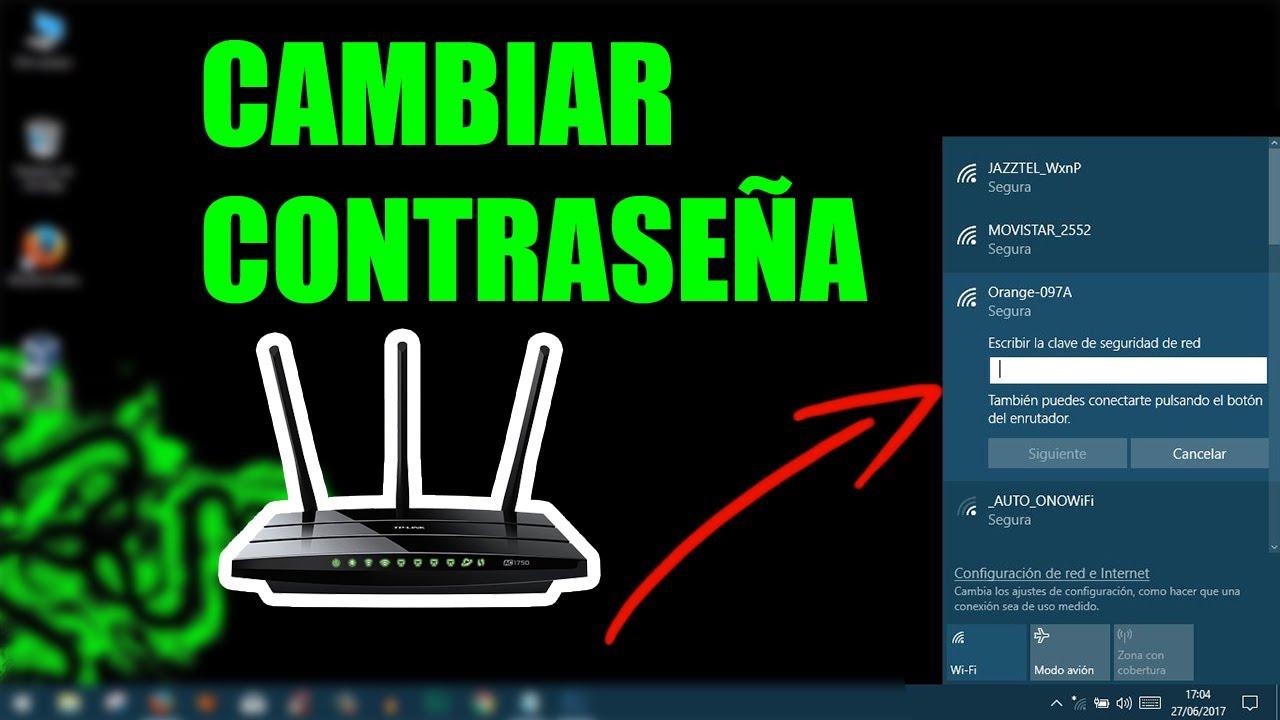
Tu router es la puerta principal de acceso a tu red doméstica y a todos los dispositivos que tienes conectados: móviles, ordenadores, televisores, cámaras, domótica… Si alguien logra entrar ahí, no solo puede aprovechar tu conexión a Internet, sino que, si tiene ciertos conocimientos, podría intentar colarse en tus dispositivos y en los datos que guardan. Por eso, tomarse en serio la contraseña del WiFi no es una opción, es una necesidad.
Además, muchas personas siguen usando el nombre y la clave que vienen de fábrica con el router de su operadora. Eso es cómodo, sí, pero también abre la puerta a ataques basados en algoritmos que generan contraseñas por defecto. En esta guía completa vas a aprender paso a paso cómo cambiar la contraseña de tu WiFi, cómo modificar el nombre de la red, cómo hacerlo desde la IP del router y desde diferentes sistemas, y qué trucos puedes aplicar para que tu red sea mucho más segura sin volverte loco recordando claves imposibles.
Por qué deberías cambiar el nombre y la contraseña de tu WiFi
Lo primero que debes saber es que las contraseñas que traen los routers de serie no las diseña una persona pensando en ti: las genera un algoritmo de la operadora. Esos algoritmos son fórmulas matemáticas que, cuando se filtran, permiten que un atacante pueda crear aplicaciones que generen claves muy parecidas o incluso idénticas a las que usan determinados modelos de router de un operador concreto.
En la práctica, esto significa que si tu red sigue mostrando el nombre típico del operador (SSID por defecto) y no has cambiado la clave, un vecino o cualquier persona cercana puede saber de qué compañía es tu router y utilizar esos algoritmos para probar contraseñas de manera automática hasta acertar en cuestión de minutos.
El nombre de la red (SSID) por sí mismo no es un escudo de seguridad, pero sí sirve como pista. Una red llamada, por ejemplo, con el formato típico de la operadora, indica que probablemente también mantiene la clave original. En cambio, un nombre personalizado, aunque no impida un ataque técnico por sí solo, hace pensar que el usuario ha tocado la configuración y que la red podría estar mejor protegida.
Además, cambiar de vez en cuando la contraseña del WiFi ayuda a evitar que se acumulen dispositivos conectados que ya no usas o de personas a las que le diste la clave un día puntual. Menos dispositivos conectados implican una red más ordenada y, a menudo, una ligera mejora en el rendimiento y en la seguridad general.
Otro punto clave es que, si tu contraseña la creas tú y no depende de la lógica matemática de una operadora, será mucho más difícil que un atacante la pueda descifrar por fuerza bruta, siempre que esté bien construida. No existe una contraseña 100% irrompible, pero cuanto más se lo compliques a quien quiera entrar, más probable es que desista y busque una víctima con una red peor protegida.
Requisitos y particularidades de las contraseñas WiFi
Las redes WiFi modernas utilizan contraseñas que suelen ser alfanuméricas, con o sin símbolos. En el caso de sistemas como Nest Wifi o Google Wifi, por ejemplo, las claves deben cumplir ciertas condiciones: han de tener entre 8 y 63 caracteres y no pueden contener espacios en blanco. Esto incluye los espacios al principio o al final del texto, que a veces se cuelan sin querer al copiar y pegar.
Si cambias la contraseña de tu red, todos los aparatos que tenías conectados se desconectarán de inmediato. Hasta que no les pongas la nueva clave, no se volverán a conectar. Esto afecta a móviles, tablets, ordenadores, televisores, consolas, asistentes de voz, enchufes inteligentes y cualquier otro dispositivo que use tu WiFi.
En algunos sistemas más avanzados, como la app de Google Home para gestionar Nest Wifi o Google Wifi, si te olvidas de actualizar la nueva contraseña en un dispositivo concreto, al cabo de unos días la propia aplicación puede mostrarte estadísticas de red indicando qué aparatos no consiguen conectarse. Esto viene muy bien para detectar cámaras antiguas, dispositivos que ya no usas o aparatos que se han quedado colgados tras el cambio.
Si decides reutilizar el nombre de red (SSID) y la contraseña que tenías en un router anterior, ten en cuenta que todos los dispositivos que ya estaban conectados a esa red se conectarán automáticamente al nuevo router, porque “creerán” que es el mismo punto de acceso. Es una forma muy cómoda de migrar sin tener que ir uno por uno reconfigurando.
Eso sí, si el router antiguo sigue encendido y emitiendo la misma red, puedes encontrarte con comportamientos muy extraños en tus dispositivos. Algunos se engancharán al router nuevo y otros al antiguo, creando conflictos. Lo ideal es apagar el router viejo o activarle el modo puente para que no cree su propia WiFi y no haya interferencias.
Cómo acceder a la configuración del router para cambiar la contraseña WiFi
Para cambiar el nombre de la red y su clave, el primer paso es entrar en la interfaz de configuración del router. Normalmente se hace a través de un navegador web, conectándote previamente a tu propia red WiFi o por cable Ethernet.
Si estás en Windows, puedes averiguar la IP local o puerta de enlace predeterminada de tu router así: abre el menú de inicio, escribe cmd y ejecuta la aplicación “Símbolo de sistema”. En la ventana negra escribe ipconfig y pulsa Intro. Verás un listado con varias direcciones IP; la que te interesa es la que aparece junto a “Puerta de enlace predeterminada”, que suele empezar por 192.168.x.x.
En muchos casos, ni siquiera tendrás que hacer esto, porque las direcciones más habituales para acceder al router son 192.168.1.1 o 192.168.0.1. Basta con escribir una de ellas en la barra de direcciones del navegador, sin “http://”, y probar hasta que una te muestre la página de login del router.
En macOS puedes conocer esta IP de varias formas: una de ellas es abrir la app Terminal y usar también el comando ipconfig, pero probablemente te resulte más cómodo ir a “Preferencias del Sistema > Red”, seleccionar tu conexión y revisar los detalles, donde se muestra la puerta de enlace. En muchas distribuciones GNU/Linux como Ubuntu, puedes entrar en Configuración > Red, seleccionar tu conexión y ver ahí la información correspondiente.
Una vez tengas la IP, introdúcela en el navegador y verás una página que te pide usuario y contraseña de acceso al router. Estos datos suelen venir impresos en una pegatina en la parte inferior o trasera del aparato, te los habrá dado el técnico al instalarlo o se pueden encontrar buscando en Internet el modelo exacto del router. Si nunca los has tocado, lo normal es que sigan siendo los valores por defecto.
Pasos generales para cambiar la contraseña de tu WiFi
Una vez has accedido a la interfaz web del router, tendrás que moverte por sus menús. Cada fabricante organiza la configuración de una forma distinta, pero casi todos tienen un bloque dedicado a la parte inalámbrica o WiFi. Ahí es donde vas a cambiar el nombre de la red (SSID) y la clave.
En muchos routers, esta sección suele llamarse “Wireless”, “WiFi”, “Inalámbrico” o algo parecido. Dentro, suele haber otra sección llamada “Red principal”, “Basic Settings”, “Primary Network” o similar donde aparece el nombre de la red (SSID) y la clave de seguridad. Aunque los nombres cambien, terminarás encontrando algo como “SSID”, “Nombre de red” y “Contraseña” o “Clave precompartida WPA”.
Los pasos generales para cambiar la contraseña del WiFi serían similares a estos: conectarte a tu red, abrir el navegador, entrar en la IP del router (192.168.1.1, 192.168.0.1 o la que corresponda), escribir el usuario y la contraseña de administrador y, una vez dentro, buscar la sección de configuración inalámbrica, localizar el apartado de la clave y escribir una nueva contraseña.
Tras cambiar la clave, deberás guardar los cambios, a menudo pulsando en un botón tipo “Guardar”, “Apply”, “Aplicar” o similar. Algunos routers se reinician solos para aplicar las modificaciones; otros simplemente actualizan la configuración al instante. En cualquier caso, el efecto será el mismo: todos tus dispositivos se desconectarán y tendrás que introducir la nueva contraseña cuando se quieran volver a conectar.
Si utilizas sistemas como Nest Wifi o Google Wifi, este cambio se hace desde la app Google Home, sin necesidad de entrar a una interfaz web clásica. Desde la aplicación, eliges tu red, entras en su configuración y modificas tanto el nombre como la contraseña respetando las normas que impone el sistema (longitud mínima, sin espacios, etc.). El proceso es muy guiado y sencillo.
Cambiar el nombre de tu WiFi (SSID) y por qué es buena idea
El SSID es, básicamente, el nombre que aparece cuando buscas redes WiFi desde el móvil, el portátil o la tele. Cambiarlo no impide por sí solo un ataque, pero sí aporta varias ventajas prácticas y de seguridad indirecta.
Por un lado, en zonas con muchas redes cercanas (pisos, oficinas, comunidades grandes), un nombre claro y reconocible hace que sea más fácil localizar tu propia red entre todas las disponibles. Evitas confusiones, intentos fallidos de conexión y reduces las probabilidades de conectarte por error a la red de un vecino con un nombre muy parecido al tuyo.
Por otro lado, muchos routers llegan con SSID que incluyen la marca o el modelo del dispositivo. Eso da demasiada información a cualquiera que esté al alcance de tu señal, porque sabrá de un vistazo qué tipo de router tienes y, a menudo, de qué operadora eres cliente. Si además no cambias la clave, estás enviando una señal muy clara de que tu configuración sigue siendo la original.
Lo ideal es elegir un nombre que sea para ti fácil de identificar pero que no indemnice información personal sensible: evita usar tu nombre completo, tu dirección exacta o datos privados. Puedes optar por algo neutro, gracioso o que solo tenga sentido para quienes viven en casa, pero siempre con cierto sentido común.
En la interfaz del router, el SSID suele encontrarse en la misma pantalla en la que cambias la contraseña, dentro de los ajustes WiFi o “Red principal”. Solo tendrás que escribir el nuevo nombre, guardar los cambios y, a partir de ahí, ese será el nombre que aparecerá cuando busques redes inalámbricas desde tus dispositivos.
Cambiar la contraseña WiFi paso a paso desde la IP del router
Aunque cada router presente su configuración de forma diferente, la ruta típica para modificar la clave WiFi suele seguir un patrón muy parecido, independientemente de la marca o el operador con el que trabajes.
Una vez dentro de la página de configuración del router, lo primero es localizar la sección de Wireless / WiFi / Inalámbrico. En algunos modelos, esta opción está en el menú principal; en otros, dentro de “Configuración avanzada” o “Advanced”. Tómate un momento para explorar los menús hasta encontrarla.
Dentro de esa sección, verás el nombre de la red (SSID) y, algo más abajo, el tipo de seguridad (WPA2, WPA3 o combinaciones) y la clave precompartida WPA. Esta es la contraseña que utilizas actualmente para conectarte al WiFi. Lo que debes hacer es borrar la antigua y escribir una nueva contraseña más segura que cumpla los requisitos de longitud y tipo de caracteres que exija tu router.
Algunos routers permiten configurar varias redes (por ejemplo, la de 2,4 GHz y la de 5 GHz por separado, o redes de invitados). Si es tu caso, revisa todas las bandas o redes activas y cámbiales la clave para que todo esté alineado y no dejes una puerta trasera con una contraseña antigua o demasiado débil.
Cuando termines de introducir la nueva clave, pulsa el botón de guardar o aplicar. El router puede tardar unos segundos en procesar los cambios. En ese momento, es normal que pierdas la conexión si estabas dentro de la configuración vía WiFi. Si esto pasa, simplemente vuelve a conectarte al nuevo WiFi con la clave que acabas de definir.
Recuerda anotar la nueva contraseña en un lugar seguro, por ejemplo en un gestor de contraseñas o, si prefieres, en un papel guardado en casa en un sitio discreto. Lo importante es que no dependas solo de tu memoria, especialmente si has creado una clave larga y compleja.
Ver, comprobar y cambiar la contraseña WiFi desde otros sistemas
Aunque el cambio real de la clave se hace en el router, desde los sistemas operativos también puedes consultar la contraseña que estás usando en ese momento o revisar redes a las que te has conectado previamente.
En Windows, por ejemplo, puedes ver la contraseña del WiFi actual haciendo clic en el icono de la red en la barra de tareas, entrando en las opciones avanzadas o propiedades de la red y, en el apartado de seguridad, marcar la casilla de “Mostrar caracteres”. Así podrás comprobar qué clave estás usando antes de decidir si la cambias.
Si lo que quieres es modificar la clave, de nuevo tendrás que entrar en el router desde el navegador, como se explicaba antes, y cambiarla desde ahí. Una vez lo hagas, en Windows deberás reconectar a la red eligiendo el WiFi y escribiendo la nueva contraseña cuando te la pida, sustituyendo la que tenía almacenada.
En macOS, Linux o Ubuntu, puedes validar qué contraseña tienes guardada para una red concreta utilizando herramientas como el “Acceso a Llaveros” en Mac o el gestor de contraseñas propio de tu entorno de escritorio en Linux. Buscas el nombre de la red, accedes a sus propiedades y activas la opción para mostrar la clave.
Para cambiar realmente la contraseña que usa la red, el camino vuelve a ser el mismo: abrir un navegador, entrar a la IP del router, localizar la sección WiFi y actualizar la clave. Después tendrás que ir a la configuración de redes de tu sistema y volver a conectar introduciendo la contraseña nueva.
Cambiar la contraseña de administrador del router
No basta con modificar solo la contraseña del WiFi: también es muy recomendable que cambies la contraseña del panel de administración del router, es decir, la que usas para entrar a la interfaz web donde estás tocando todos estos ajustes.
Muchos routers vienen con usuarios y claves de administrador extremadamente simples (admin/admin, 1234/1234, etc.) o muy fáciles de encontrar buscando el modelo en Internet. Si alguien se conecta un momento a tu red, podría entrar al panel de control y cambiarte la configuración, abrir puertos o incluso redirigir tu tráfico sin que te enteres.
En routers como los de ciertos modelos de Linksys, para cambiar esta clave se suele ir a la sección “Router Settings” o “Configuración del router” y, dentro de ella, al apartado “Connectivity” o “Conectividad”. Ahí verás la opción de editar la contraseña de administrador (“Admin Password”), donde puedes introducir una nueva clave y, si quieres, una pista de contraseña.
El proceso general sería: conectarte al WiFi, abrir el navegador, entrar a la IP del router, escribir las credenciales actuales de administrador, ir a la configuración del router, pulsar en “Editar contraseña de administrador”, introducir la nueva clave, guardar los cambios y confirmar. A partir de ese momento, solo tú, o quien conozca esa nueva contraseña, podrá cambiar ajustes internos del aparato.
Es buena idea usar para esta cuenta una clave diferente a la del WiFi, también larga y compleja, y guardarla bien. No necesitas teclearla a menudo, solo cuando quieras modificar algo del router, así que puedes permitirte que sea especialmente robusta.
Consejos para crear una contraseña WiFi fuerte y fácil de gestionar
Una buena contraseña WiFi tiene que encontrar el equilibrio entre ser suficientemente robusta como para que no resulte trivial de romper y, al mismo tiempo, ser recordable o gestionable para ti y tu familia. No sirve de mucho una clave indescifrable si luego la vas a pegar en un post-it en la puerta de la nevera.
En cuanto a longitud, lo ideal es que tenga al menos 12 caracteres o más. Cuantos más caracteres tenga, mayor será el número de combinaciones posibles y más difícil resultará atacarla por fuerza bruta. Muchos routers aceptan hasta 63 caracteres, así que margen no te va a faltar.
Evita a toda costa usar datos obvios o personales como tu nombre, apellidos, fecha de nacimiento, DNI, matrículas o direcciones. Todo lo que alguien pueda averiguar sobre ti con un poco de curiosidad o a través de redes sociales no debería formar parte de la contraseña.
Una buena estrategia es combinar mayúsculas, minúsculas, números y símbolos en una frase o combinación que para ti tenga sentido pero que, vista desde fuera, parezca un batiburrillo. Por ejemplo, en lugar de usar una palabra suelta, puedes crear una pequeña frase y sustituir algunas letras por números o signos, sin perder completamente la lógica.
También es recomendable que actualices la contraseña cada cierto tiempo, por ejemplo cada 2 o 3 meses, especialmente si la has compartido con mucha gente (visitas, vecinos, invitados) o si sospechas que alguien puede estar utilizando tu red sin permiso. Un cambio periódico de clave elimina de golpe todos esos accesos no deseados.
Para que no sea un suplicio, puedes usar un esquema mental que te permita derivar nuevas contraseñas manteniendo una parte base que recuerdes, añadiendo variaciones o sufijos con cada cambio. Si aun así te resulta complicado, un gestor de contraseñas puede ser tu mejor aliado para guardar y recuperar claves largas y únicas para cada servicio.
En definitiva, con unos cuantos ajustes bien hechos —cambiar SSID, modificar la clave WiFi, actualizar periódicamente la contraseña y reforzar la contraseña de administrador del router— tu red pasará de estar en “modo fábrica” a tener un nivel de protección mucho más razonable, reduciendo drásticamente las posibilidades de que te roben WiFi o intenten colarse en tus dispositivos.