- Prioriza un procesador potente, 32 GB de RAM y SSD NVMe para una edición fluida en 1080p y preparada para 4K.
- Combina un SSD rápido con un HDD de al menos 4 TB para gestionar proyectos activos y archivo masivo de vídeo.
- Apuesta por una placa y fuente de calidad que permitan futuras actualizaciones de GPU sin rehacer el PC.
- Un monitor secundario Full HD mejora mucho el flujo de trabajo sin disparar el presupuesto.
Si estás pensando en montar la mejor workstation para edición de vídeo con un presupuesto contenido y ya cuentas con una GPU decente como una RTX 3060, estás en el punto perfecto para dar el salto a un equipo serio. No hace falta ser un gurú del hardware para conseguir una máquina que rinda de verdad en edición, gráficos y algo de IA, pero sí conviene tener claras unas cuantas decisiones clave para no tirar el dinero.
Con un presupuesto en torno a 1200-1400 dólares sin contar la tarjeta gráfica, se puede construir un PC muy equilibrado para editar en 1080p, trabajar con proyectos pesados, trastear con Blender y empezar a generar imágenes con IA sin que el ordenador se convierta en un horno o en una tortuga. Vamos a ver, pieza por pieza, qué componentes conviene elegir, por qué son importantes y cómo cuadrarlo todo para que encaje en ese rango de precio, incluyendo un monitor secundario Full HD si encaja en el presupuesto y cómo montar un PC para durar muchos años.
Planteando el objetivo de la workstation
Antes de mirar modelos concretos, es vital tener claro lo que se le va a pedir a la máquina: edición de vídeo, trabajos gráficos 3D y generación de imágenes con IA. Estos tres usos tienen cosas en común, pero también exigen prioridades distintas que hay que equilibrar para que el equipo sea sólido ahora y no se quede corto en un par de años. Si dudas entre formatos de máquina, consulta la comparación de workstation y PC convencional para elegir según tu trabajo.
En edición de vídeo, el factor clave es conseguir una experiencia fluida al mover la línea de tiempo con metraje a 1080p o 4K, aplicar efectos, corrección de color y exportar proyectos sin que las renderizaciones tarden una eternidad. Aquí entran en juego principalmente el procesador, la RAM y la velocidad del almacenamiento, además de la GPU para ciertos programas.
En trabajos de gráficos y 3D, como empezar con Blender o software de diseño, necesitas una combinación equilibrada de CPU para cálculos generales, GPU para render por GPU y suficiente RAM para manejar escenas con múltiples objetos, texturas pesadas y simulaciones. La RTX 3060 que ya tienes es más que digna para arrancar en este terreno.
Para la generación de imágenes con IA (por ejemplo, modelos que corren localmente en la GPU), la tarjeta gráfica es protagonista, pero también influye la cantidad de memoria RAM del sistema y el almacenamiento rápido para los modelos y datasets. Aunque tu GPU actual puede que la cambies antes que el resto del PC, conviene tener una base robusta que no limite a la siguiente gráfica.
Todo esto hay que cuadrarlo con unas condiciones claras: el RGB no importa nada (prioridad clara a flujo de aire y funcionalidad), no hay que supeditar la configuración a la GPU actual (queremos un equipo equilibrado y con margen de actualización) y el almacenamiento es crítico, con un mínimo de 4 TB en disco duro mecánico, preferentemente respaldado por un SSD rápido para sistema y proyectos.
Elección del procesador: el corazón de la edición
En un PC orientado a edición de vídeo, el procesador es una de las decisiones más importantes, porque determina en gran medida la velocidad al exportar, la fluidez de reproducción y la capacidad multitarea. No es lo mismo montar un CPU de gama baja que uno de gama media-alta con buen número de núcleos y tecnologías modernas de aceleración.
Para un presupuesto de 1200-1400 dólares sin GPU, lo ideal es apostar por un procesador de gama media-alta actual, con al menos 6 a 8 núcleos físicos y 12-16 hilos, y a ser posible con buenas frecuencias en un solo núcleo para tareas que todavía dependan de rendimiento monohilo. Plataformas modernas de Intel o AMD ofrecen este equilibrio sin disparar el precio.
En edición a 1080p se puede trabajar con procesadores algo más modestos, pero si piensas en dar el salto a proyectos 4K a medio plazo, te interesa ir a por un CPU con algo más de músculo. Programas como Adobe Premiere Pro, DaVinci Resolve o similares se benefician tanto de núcleos extra para exportar como de la capacidad del procesador para manejar múltiples procesos de forma simultánea (navegador, música, preview, etc.).
También es recomendable optar por una plataforma relativamente reciente, de modo que puedas actualizar la CPU en un par de años sin tener que cambiar placa base y memoria. Esto encaja muy bien con la idea de que la GPU actual (la RTX 3060) puede ser reemplazada antes que el resto del PC: así te aseguras que cuando llegue una gráfica más potente, el procesador no haga cuello de botella enseguida.
Memoria RAM: cuánta necesitas para 1080p y 4K
La memoria RAM es uno de los puntos en los que nunca conviene quedarse corto para edición. Con metraje en alta resolución, efectos de corrección de color, capas y proxies, el consumo se dispara y, si la RAM no alcanza, el sistema empieza a usar el disco como memoria virtual, con una caída brutal de rendimiento. Aquí lo mínimo razonable para edición seria es 16 GB, pero lo recomendable es 32 GB. Si te queda duda sobre cantidades, consulta cuánto memoria RAM necesitas para distintos flujos de trabajo.
Para proyectos en 1080p más o menos sencillos, 16 GB permiten trabajar, siempre que no lleves demasiadas aplicaciones pesadas abiertas a la vez. Sin embargo, en cuanto empieces a grabar o editar en 4K, esos 16 GB se quedan ajustados, sobre todo con flujos de trabajo que incluyan efectos, LUTs, títulos animados y multicámara. Por eso, pensando en futuro, la opción sensata es directamente 32 GB.
La diferencia no es solo en el número: con 32 GB tendrás margen para tener abierto tu editor de vídeo, el navegador con varias pestañas, un programa de gráficos, algún software de IA corriendo en segundo plano y el sistema operativo sin que todo se vuelva un festival de tirones. Ese colchón extra se nota a diario en la fluidez de la línea de tiempo y la rapidez al cargar proyectos.
Otro detalle importante es optar por módulos en doble canal (por ejemplo, 2 x 16 GB en lugar de 1 x 32 GB), ya que esto mejora el ancho de banda efectivo de la memoria y beneficia a aplicaciones creativas. Además, dejar algún slot libre en la placa permite ampliaciones futuras si algún día quieres subir a 64 GB para proyectos extremadamente pesados o flujos 8K.
En resumen, aunque puedas arrancar con 16 GB si el presupuesto va muy apretado, lo sensato para una workstation que quieres que dure varios años es ir ya a por 32 GB de RAM, especialmente si te planteas editar 4K más adelante.
Almacenamiento: SSD rápido y HDD de gran capacidad
Si hay algo en lo que coinciden todos los creadores de contenido es en que el almacenamiento nunca sobra. Para edición de vídeo y trabajos gráficos, se debe combinar un SSD rápido para sistema y proyectos activos con un disco duro mecánico de gran capacidad para archivos terminados, brutos y bibliotecas. En tu caso, además, tienes claro que no quieres un HDD de menos de 4 TB.
Lo ideal es usar un SSD NVMe como unidad principal donde instalar el sistema operativo, los programas de edición, los plugins y los proyectos en curso. Un SSD de entre 500 GB y 1 TB ofrece un buen equilibrio de precio y rendimiento, permitiendo tiempos de arranque muy rápidos, cargas ágiles de proyectos y acceso instantáneo a los archivos que estás usando en cada momento.
Para almacenamiento masivo, un disco duro de al menos 4 TB es casi obligatorio si grabas vídeos con cierta frecuencia. Los archivos de cámara ocupan mucho, especialmente si empiezas a trabajar con 4K o códecs de alta calidad. Un HDD de 4 TB o más, a 7200 rpm, aporta la capacidad necesaria para archivar proyectos terminados y material bruto sin temor a quedarte sin espacio en dos meses.
Una estrategia muy práctica es trabajar con los proyectos actuales directamente desde el SSD y, una vez terminados, moverlos al HDD de 4 TB para archivar. Así mantienes el SSD libre para lo que realmente exige velocidad y aprovechas el disco mecánico como almacén grande y relativamente económico. Si más adelante necesitas todavía más capacidad, siempre puedes añadir un segundo HDD de 4-8 TB.
No está de más valorar, si el presupuesto lo permite, un segundo SSD más pequeño dedicado a cachés, bases de datos de programas de edición o incluso a los proyectos más pesados. Pero, dentro de los 1200-1400 dólares, la prioridad es asegurar un SSD NVMe principal y un HDD de mínimo 4 TB desde el inicio.
Placa base y posibilidades de ampliación
La placa base muchas veces pasa desapercibida porque no influye tanto en el rendimiento bruto como la CPU o la GPU, pero es crucial para la estabilidad, la conectividad y las opciones de actualización. Elegir una buena placa garantiza que el resto de componentes pueda rendir a su máximo potencial sin problemas raros.
Para una workstation de edición, conviene que la placa ofrezca varios slots M.2 NVMe, suficientes puertos SATA para añadir discos duros, y una buena sección de alimentación que no se quede corta si decides montar un procesador más potente en el futuro. También es importante que tenga suficientes slots de RAM para llegar a 64 GB o más si algún día lo necesitas.
Otro punto a valorar es el número y tipo de puertos USB traseros y frontales, especialmente si usas varios discos externos, lectores de tarjetas, interfaces de audio o controladores. La conectividad de red (Ethernet rápido, WiFi si lo necesitas) también entra en juego si trabajas con archivos en red o subes mucho contenido.
Dado que tu GPU actual es una RTX 3060 y puede ser sustituida antes que el resto del equipo, viene bien que la placa base tenga un slot PCIe x16 preparado para tarjetas gráficas más exigentes de próximas generaciones. Aunque las diferencias entre PCIe 3.0 y 4.0 no son dramáticas para la mayoría de GPUs actuales, apostar por una plataforma con soporte moderno da algo más de margen.
Finalmente, no necesitas opciones extravagantes como iluminación integrada o montones de extras enfocados al gaming puro. Lo que buscas es una placa base sólida, estable y bien equipada en almacenamiento y RAM, preferiblemente de fabricantes con buena reputación en fiabilidad.
Caja y ventilación: adiós al RGB, hola al flujo de aire
Has dejado claro que el RGB te da absolutamente igual, lo cual simplifica bastante las cosas: puedes centrarte en una caja con buen flujo de aire, espacio suficiente y diseño funcional, sin pagar de más por luces que no aportan rendimiento. En una workstation de edición, la prioridad es que los componentes se mantengan frescos y en silencio mientras trabajas.
Conviene elegir un chasis de formato medio (ATX o microATX según la placa) con frontal que permita buena entrada de aire, preferiblemente con rejillas, filtros antipolvo y ventiladores frontales y traseros bien colocados. Las cajas totalmente cerradas y con poca ventilación pueden convertirse en un horno cuando la CPU y la GPU trabajan a tope durante largos renderizados.
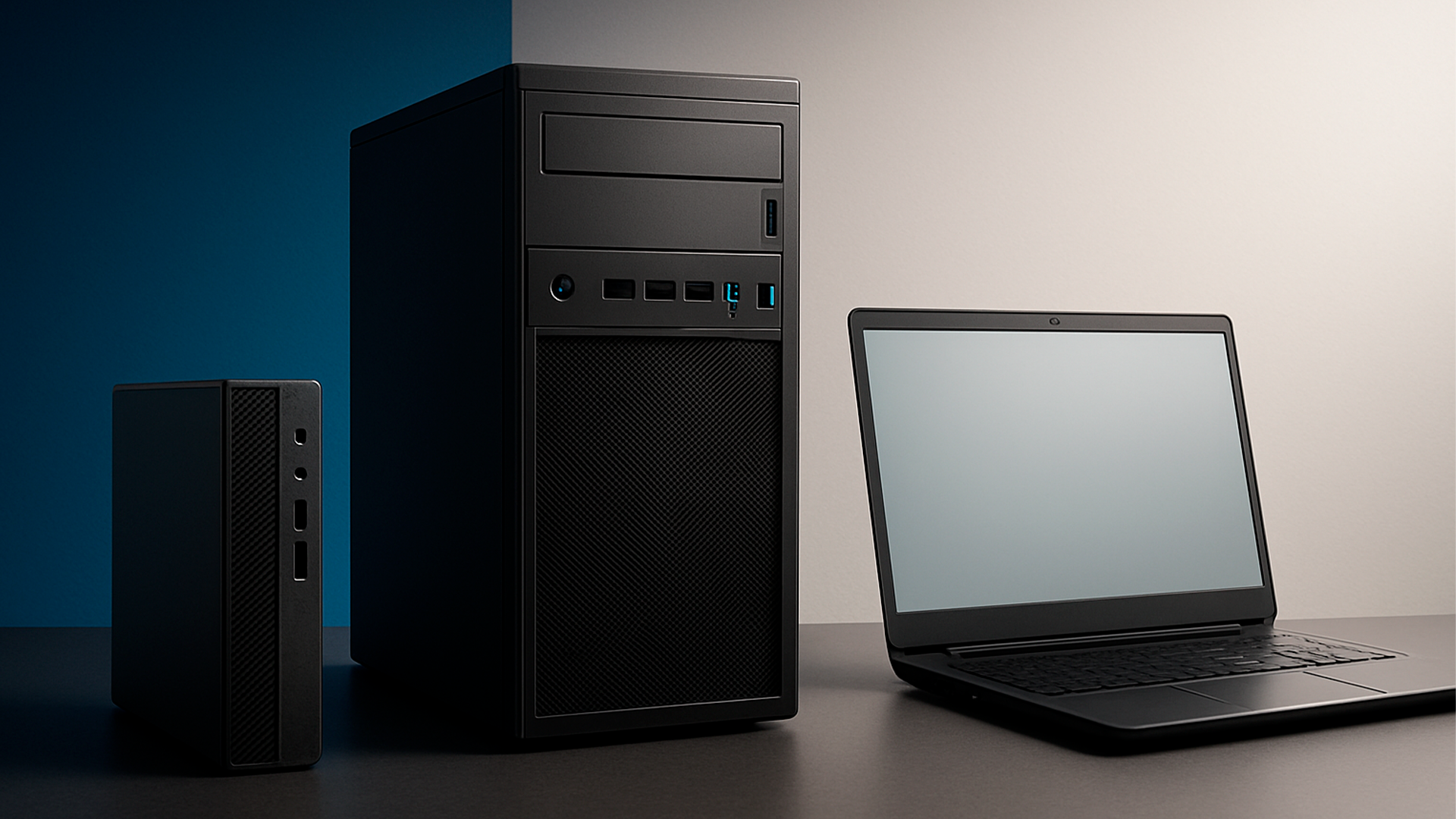
También debes asegurarte de que la caja tenga espacio para tu RTX 3060 actual y para posibles GPUs más grandes en el futuro, así como para varios discos duros de 3,5″ y SSDs. Una gestión de cables decente ayuda no solo al aspecto interno, sino también al flujo de aire y a facilitar futuras ampliaciones. Si dudas entre formatos, la comparativa de mini PC vs torre de sobremesa te ayudará a decidir qué formato te conviene.
En cuanto a los ventiladores, no necesitas un ejército, pero sí un par de buenos ventiladores frontales metiendo aire y uno trasero expulsándolo como mínimo. Si la caja no incluye ventiladores de calidad, puede ser buena idea reservar una pequeña parte del presupuesto para añadir ventiladores silenciosos y eficientes, que a la larga notarás mucho más que cualquier tira de LEDs.
En definitiva, una caja sin florituras, bien ventilada y amplia, será el mejor aliado para que tu workstation de edición funcione estable, sin thermal throttling y con un nivel de ruido razonable mientras trabajas varias horas seguidas.
Fuente de alimentación: estabilidad para la RTX 3060 y futuras GPUs
La fuente de alimentación es otro componente crítico que a menudo se subestima. Para una workstation de edición con una RTX 3060 y un procesador de gama media-alta, una fuente de calidad es clave para garantizar estabilidad, seguridad y margen para futuras ampliaciones. No escatimar demasiado aquí es una decisión inteligente.
Buscando equilibrio, una fuente de alrededor de 650 a 750 vatios de potencia real de un fabricante reconocido, con certificación 80 Plus (idealmente Gold), ofrece de sobra para tu configuración actual y para una posible GPU más potente más adelante. De este modo, cuando quieras actualizar la gráfica, no tendrás que cambiar también la fuente.
Además de la potencia, importa el tipo de cableado (modular o semimodular) para facilitar el montaje y mejorar la gestión de cables, lo cual ayuda al flujo de aire en el interior de la caja. Una fuente modular te permite conectar solo los cables que necesitas, evitando enredos innecesarios.
La estabilidad en los raíles y las protecciones electrónicas (contra sobrecargas, cortocircuitos, etc.) son aspectos que se suelen pasar por alto, pero son los que marcan la diferencia cuando el equipo pasa muchas horas al día trabajando con procesos exigentes como renderizados, exportaciones de vídeo o generación de imágenes con IA. Para aprender a detectar fallos de hardware a tiempo, es recomendable seguir guías prácticas y diagnósticos periódicos.
Dado que la GPU quizás sea el componente que antes actualices, invertir ahora en una buena fuente te da libertad para subir de nivel más adelante sin miedo a quedarte corto de alimentación o a comprometer la seguridad del resto de componentes.
Monitor secundario Full HD: utilidad sin disparar el presupuesto
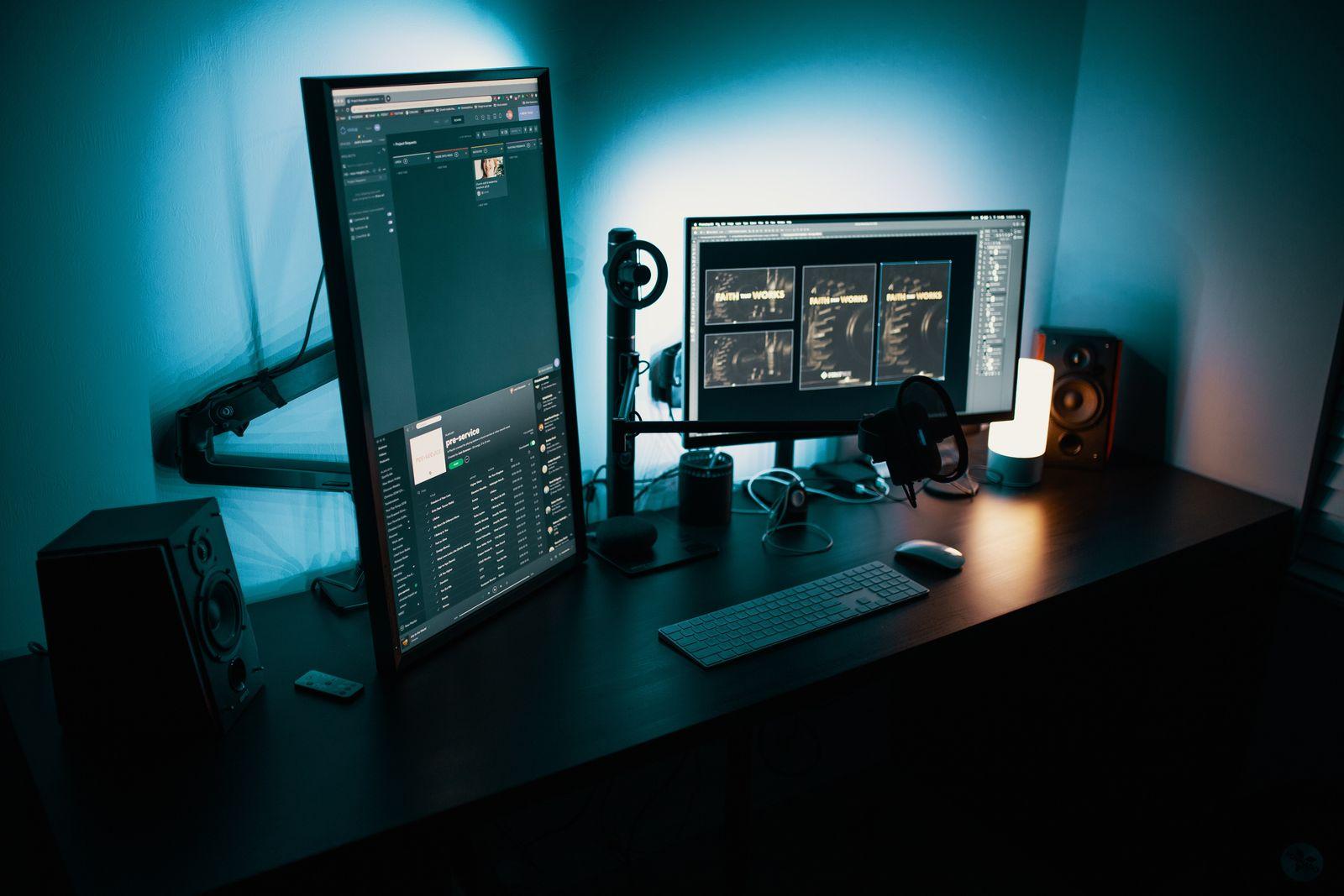
Aunque el presupuesto es ajustado y el monitor secundario no es la prioridad absoluta, sí puede marcar una diferencia notable en la comodidad de trabajo. Con un monitor Full HD adicional, aunque sea sencillo, ganas espacio para organizar mejor tu flujo de trabajo en la edición y el diseño.
Con un segundo monitor, puedes dejar la línea de tiempo y el panel de edición en la pantalla principal y usar el monitor secundario para la previsualización, las herramientas, las carpetas de archivos o incluso aplicaciones de comunicación. No hace falta que este monitor tenga una fidelidad de color exquisita si ya cuentas con un monitor principal decente; basta con que tenga buena legibilidad y un tamaño agradable, por ejemplo entre 22 y 24 pulgadas.
Como has comentado que con Full HD te vale, eso juega a favor del presupuesto. Los monitores 1080p básicos suelen tener un precio razonable, así que encajar uno dentro de los 1200-1400 dólares puede ser posible si ajustas un poco en otros componentes, sobre todo si priorizas el rendimiento en la torre.
No es imprescindible incluir este monitor desde el primer día si el presupuesto se te dispara. Puedes dejarlo como mejora a corto plazo una vez montada la workstation, pero tenerlo en mente ayuda a no gastar de más en apartados donde el retorno en productividad es menor.
En una configuración para edición de vídeo, doblar el espacio de escritorio con un segundo monitor, aunque no sea de gama alta, suele notarse más en tu día a día que, por ejemplo, subir un peldaño muy pequeño en la gama de CPU, siempre que mantengas el equilibrio general de componentes.
Aprovechando tu RTX 3060 y pensando en la próxima GPU
Partir de una RTX 3060 es una gran ventaja, porque te permite centrar el presupuesto en el resto del sistema sin renunciar a un rendimiento gráfico decente. Esta tarjeta ofrece una buena base para editar vídeo con aceleración por GPU, trabajar en Blender y probar modelos de IA a nivel doméstico o semiprofesional.
Aun así, has dejado claro que no quieres diseñar toda la máquina «alrededor» de esta GPU, porque seguramente la reemplazarás antes que el resto. Eso significa que el resto de componentes debe estar preparado para aguantar varias generaciones de tarjetas gráficas sin descompensarse: buena CPU, suficiente RAM, placa base moderna y fuente potente y de calidad. Si dudas entre comprar nueva o de segunda mano cuando llegue el momento, la comparativa de PCs reacondicionados vs equipos nuevos puede ayudarte a decidir.
Este enfoque es muy sensato para una workstation, ya que el flujo de trabajo de edición y creación de contenido se beneficia más de un conjunto equilibrado que de tener solo una GPU muy potente acompañada de un procesador flojo o memoria insuficiente. Al construir ahora una base sólida, cuando toque cambiar la tarjeta podrás dar un salto visible de rendimiento gráfico sin tener que rehacer el PC entero.
Mientras tanto, con la RTX 3060 actual podrás activar sin problema aceleración de efectos y codificación por hardware en muchos editores, reducir los tiempos de renderizado en Blender usando CUDA o tecnologías equivalentes, y experimentar con modelos de IA que aprovechen la VRAM disponible. No será la GPU definitiva, pero sí un punto de partida muy digno.
La clave está en que tu configuración no se quede limitada por el resto de piezas cuando llegue una GPU más seria. Por eso hemos insistido tanto en el procesador, la RAM, el almacenamiento rápido y una fuente con suficiente margen de potencia para futuros upgrades.
Mirando el conjunto, con un presupuesto de entre 1200 y 1400 dólares sin contar la gráfica, se puede montar un PC que cumpla muy bien en edición de vídeo a 1080p, preparado para dar el salto al 4K con 32 GB de RAM, con almacenamiento bien resuelto mezclando SSD y HDD de 4 TB, refrigeración correcta sin florituras RGB, y un monitor secundario Full HD si el presupuesto lo permite o como mejora inmediata a corto plazo. Con esa base, tu RTX 3060 actual encaja perfecto y, cuando llegue el momento de cambiarla, el resto del sistema seguirá estando a la altura para sacar partido de una GPU más potente sin que nada haga cuello de botella.